
Mac’te servis pil uyarısını düzeltme yöntemlerini keşfedin. SMC sıfırlama, pil kalibrasyonu ve döngü sayısı kontrolü ile pil sorunlarınızı çözün.
MacBook’unuz, birçok hareketli parçaya sahip bir cihazdır ve bunlar arasında piliniz en dinamik olanlardan biridir. Ancak pilin durumu, birçok faktöre bağlı olarak değişebilir ve cihazın genel sağlığını etkileyebilir. Bu nedenle MacBook’unuzda Servis Pili uyarısı görmek endişe kaynağı olabilir.


MacBook kullanıcıları için “Servis Pili” uyarısı oldukça endişe verici bir mesaj olabilir. Bu uyarı, pilinizin sağlığında bir sorun olduğunu ve yakında değiştirilmesi gerektiğini gösterir. Özellikle dizüstü bilgisayarınızı sık sık taşıyorsanız ve prize erişiminiz kısıtlıysa, pil sorunları günlük kullanımınızı ciddi şekilde etkileyebilir.
Peki, Mac’te servis pil uyarısı neden görünür ve bu sorunu nasıl çözebilirsiniz? Bu yazıda, pil durumunuzu nasıl kontrol edeceğinizi, döngü sayısını nasıl öğreneceğinizi ve SMC sıfırlama ile pil kalibrasyonu gibi üç farklı çözüm yöntemini adım adım anlatacağız. Ayrıca, ne zaman profesyonel desteğe ihtiyaç duyacağınızı da öğreneceksiniz.
MacBook’unuzdaki Servis Pil Uyarısının Açıklanması
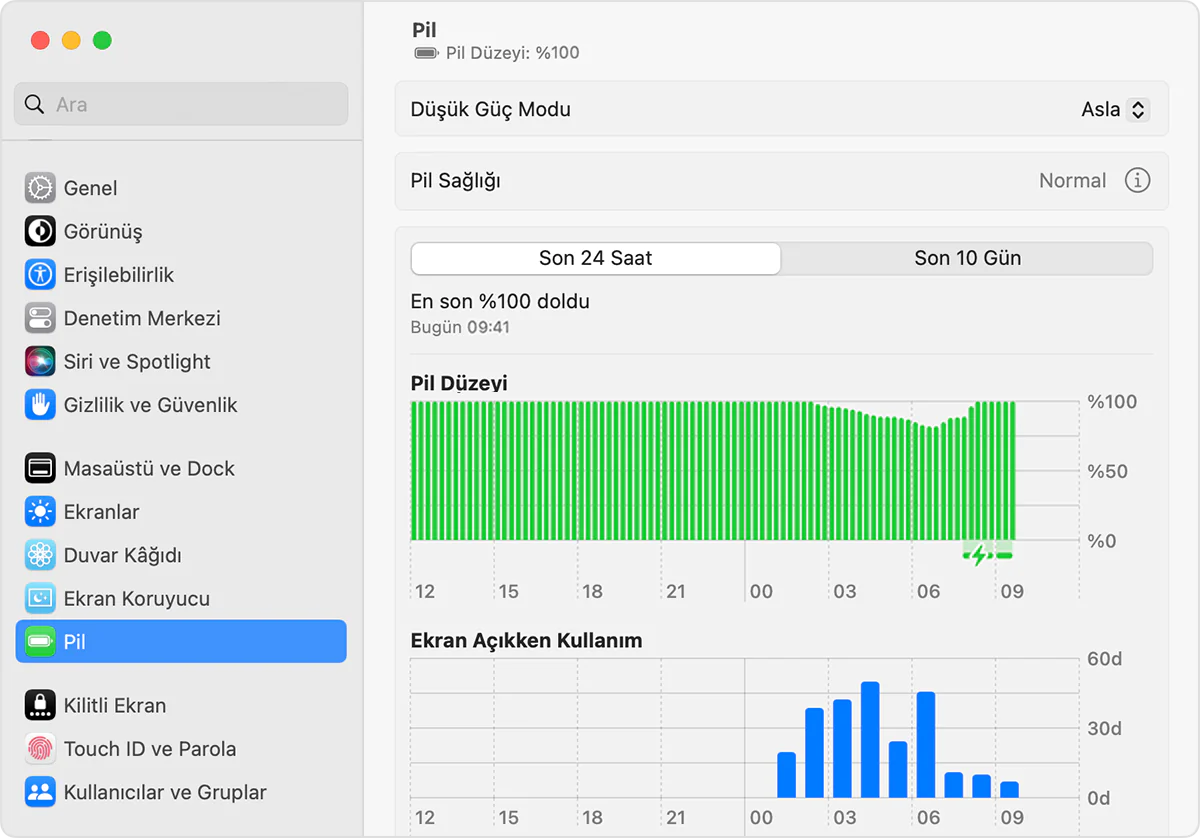
Pil sorunlarına çözüm bulmadan önce, üç farklı pil durumunu anlayalım. Pil durumunu hızlıca öğrenmek için, pil simgesini Araç Çubuğu’ndan seçmek yeterlidir.
- Normal: Bu durum, pilinizin herhangi bir sorun olmadan düzgün bir şekilde çalıştığını gösterir.
- Yakında Değiştirin veya Servis Önerilir: Bu uyarı, pilinizin hala çalıştığını, ancak eskime ve aşınma belirtileri gösterdiğini gösterir. Pilinizi yakın bir zamanda değiştirmeniz veya servise göndermeniz önerilir.
- Şimdi Değiştirin veya Aküyü Servise Alın: Bu aşamada, pil ömrünün sonuna geldiği ve değiştirilmesi veya servise verilmesi gerektiği anlamına gelir.
Mac’te Servis Pili uyarısını düzeltmenin birkaç farklı yolu vardır. Ancak herhangi bir donanım müdahalesine başlamadan önce, pilinizin fiziksel olarak zarar görmemiş veya şişmemiş olduğundan emin olmanız önemlidir.
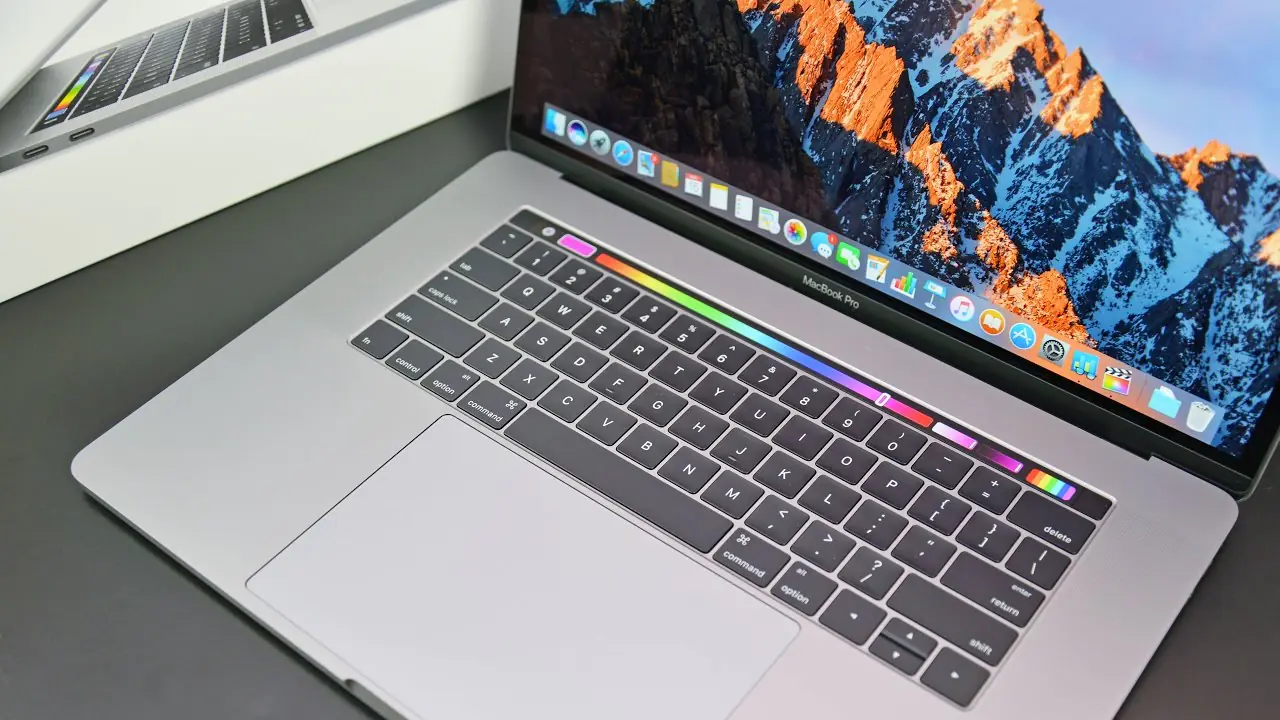
MacBook’unuzdaki Pil Döngüsü Sayısını Kontrol Etme
Neredeyse tüm dizüstü bilgisayarlarda bulunan piller, sınırlı bir döngü sayısı ile gelir. Başka bir deyişle, pilin tam kapasiteden boşaltılıp tekrar şarj edilebileceği belirli bir sayıdır. Pilinizi şarj cihazına takıp Mac’inize bağladığınız her seferde, bu döngü sayısı bir artar.
Pil döngü sınırları, bilgisayarınızın modeline ve üretim tarihine göre değişebilir. Genellikle:
- 2009-2010’dan sonra üretilen çoğu MacBook, MacBook Air ve Pro’nun maksimum döngü sayısı 1000’dir.
- Daha eski Mac’ler 300 ile 500 arasında bir döngü sınırına sahip olabilir.
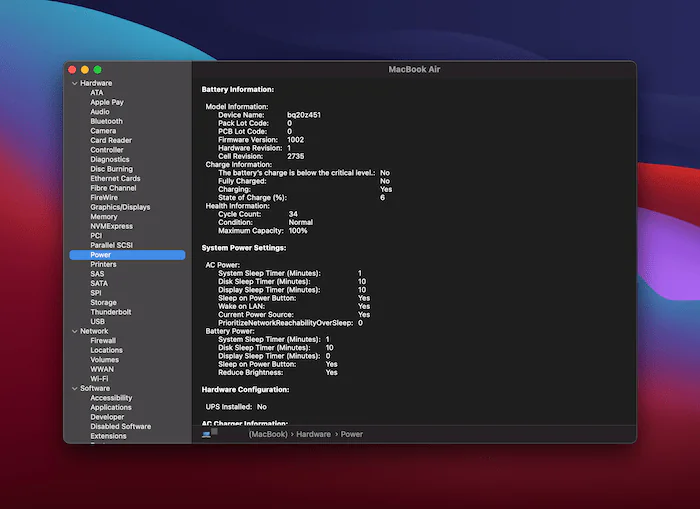
Maksimum döngü sayınıza yaklaştıkça, Servis Aküsü uyarısını görmeye başlayabilirsiniz. Neyse ki, macOS’ta döngü sayınızı takip etmek oldukça basittir. İşte iki yol:
- Sistem Bilgileri ile:
- Apple menüsü logosunu tıklayın ve Option tuşunu basılı tutun.
- Sistem Bilgilerini seçin.
- Soldaki menüde Donanım bölümüne gidin ve Güç ekranını açın.
- Sağlık Bilgileri bölümünde pilinizin döngü sayısını görebilirsiniz.
- Spotlight ile:
- Spotlight’ı açın (genellikle Cmd + Space tuşlarına basarak).
- Sistem Bilgilerini arayın ve sonuçlardan seçin.
Döngü sayınız Apple’ın belirttiği sınıra yaklaşıyorsa veya aştıysa, bu Servis Pili uyarısını açıklayabilir. Normal yazıyorsa endişelenmenize gerek yok. Yakında Değiştirin mesajı, pilinizi değiştirmenin düşünülmeye başlandığı anlamına gelir. Bazı durumlarda, düşük bir döngü sayısıyla bile Şimdi Değiştirin veya Pil Servise Alın uyarısını görebilirsiniz. Daha sonra bu uyarıyı çözmek için bazı yöntemlere göz atacağız.
Mac’te Servis Pil Uyarısını Düzeltmenin 3 Yolu
Sistem Yönetim Denetleyicisini (SMC) sıfırlayın
MacBook’unuz, çıkarılamayan bir pil ile geliyorsa ve bu pilde bir sorun olduğunu düşünüyorsanız, sorunu çözmek için SMC’yi (Sistem Yönetim Denetleyicisi) sıfırlamayı deneyebilirsiniz. Genellikle 2009’dan sonraki Mac’ler bu kategoriye girer ve bu tür eski bir cihazda pil sorunları yaşıyorsanız, muhtemelen yeni bir MacBook düşünmelisiniz.
SMC’yi sıfırlama adımları şunlardır:
- MacBook’unuzu kapatın.
- Bilgisayarınızın güç adaptörünü elektrik prizine bağlayın.
- Shift + Control + Option + güç düğmelerini aynı anda basılı tutun ve ardından bu düğmeleri serbest bırakın.
- MacBook’unuzu açın ve pil durumu menüsünü kontrol ederek Batarya Pili uyarısının kaybolup kaybolmadığını görmek için bekleyin.
SMC sıfırlaması genellikle işe yarar, ancak Mac’inizdeki Servis Pili uyarısını çözmek için başka adımlar atmanız gerekebilir.
Pili Yeniden Kalibre Edin
Bu yöntem biraz zaman alabilir, ancak Mac’inizdeki Servis Pili uyarısını düzeltmek için denemeye değer bir adımdır. Aslında, Apple pil bakımını desteklemek için bu adımı önerir, ancak kullanım sıklığı, bilgisayarınızın ne kadar sık kullanıldığına bağlı olarak değişebilir.
İzlemeniz gereken adımlar şunlardır:
- Pilinizi yüzde 100’e kadar şarj edin.
- Şarj tamamlandıktan sonra MacBook/Pro/Air’inizi şarj cihazı hala takılı ve açıkken yaklaşık iki saat boyunca kullanın.
- Şimdi şarj cihazını çıkarın ve Mac’in pil gücü tamamen tükenene kadar kullanın. Pil Durumu menüsünde düşük pil uyarısı göreceksiniz. Mac bu aşamada herhangi bir uyarı vermeden uyku moduna geçecektir, bu durumda Mac’i kapatın.
- En az beş saat bekleyin, ardından Mac’i tamamen şarj edin.
Bu işlem pilinizi yeniden kalibre etmelidir. Ancak, bu yöntem her zaman işe yaramayabilir ve başka bir çözüme ihtiyaç duyabilirsiniz. Bu nedenle, başka bir çözümü denemeyi düşünmelisiniz, ancak bu yöntem, pilinizin sağlığını iyileştirmek için kullanabileceğiniz bir başlangıç noktası olabilir.
Yetkili bir Apple Servis Sağlayıcısına Gidin
Eğer Mac’inizdeki Servis Pili uyarısını düzeltemediyseniz ve sunduğumuz çözümler işe yaramadıysa, sorunu çözmenin en iyi yolu cihazı bir Apple Yetkili Servis Merkezi’ne götürmektir.
Arızalı bir pil, Mac’iniz üzerinden şarj ettiğiniz cihazlarla ilgili sorunlar ve daha fazlası gibi birçok nedenle bu uyarı görünebilir. Basit düzeltmeler işe yaramazsa, Genius Bar teknisyenleri genellikle sorunun nedenini teşhis edebilirler. Ancak, çoğu durumda uyarının bir sebebi olduğunu ve yeni bir pille değiştirme ihtiyacınız olabileceğini unutmayın. Yeni bir pil oldukça yüksek bir maliyetle gelebilir, bu nedenle Mac’inizin tamir masraflarını gelecek planlarınıza dahil etmeyi düşünmelisiniz. Bu, cihazınızın verimliliğini ve dayanıklılığını yeniden sağlayacaktır.
Mac’te servis pil uyarısı sorununu kendi başınıza çözmeye çalışırken teknik adımlarda takılırsanız, 11858 Teknoloji Destek Hattı size rehberlik edebilir. Apple ürünlerinde uzmanlaşmış teknik ekip, SMC sıfırlama, pil kalibrasyonu ve sistem tanılama işlemlerinde telefon üzerinden size adım adım yardımcı olabilir. 11858‘i arayarak, MacBook’unuzun pil sorunlarını giderebilir ve cihazınızın ömrünü uzatabilirsiniz.
MacBook’unuzdaki pil sorunlarını çözdükten sonra, diğer donanım bileşenlerini de optimize etmek isteyebilirsiniz. Özellikle düşük ışıkta çalışırken MacBook klavye ışıklarını doğru şekilde ayarlamak, hem göz sağlığınız hem de verimliliğiniz açısından önem taşır. Klavye arkaplan aydınlatmasının parlaklık seviyesini ayarlamak, tuşların daha rahat görünmesini sağlayarak yazma deneyiminizi iyileştirebilir.
Mac’te servis pil uyarısı, genellikle yazılımsal ayarlarla çözülebilen bir sorundur. Yukarıda anlattığımız yöntemleri deneyerek pil ömrünüzü uzatabilir ve MacBook’unuzun performansını artırabilirsiniz. Unutmayın ki piller zamanla doğal olarak yıpranır ve değiştirilmesi gerekebilir. Deneyimlerinizi ve ek önerilerinizi aşağıdaki yorumlarda paylaşarak diğer Mac kullanıcılarına da yardımcı olabilirsiniz.