TeknoDestek Müşteri Hizmetleri
  • Haberler
    HaberlerDaha Fazla Göster
    Alternatif arama motorları logolarının yer aldığı, gizlilik odaklı arama sonuçlarını gösteren bilgisayar ekranı.
    Google’a Alternatif Arama Motorları: Brave, Startpage ve Mojeek
    7 dk. okuma
    KolibriOS: 1.4 MB’lık Dünyanın En Küçük İşletim Sistemi
    KolibriOS: 1.4 MB’lık Dünyanın En Küçük İşletim Sistemi
    8 dk. okuma
    Windows 11 Copilot PC insights özelliği ile bilgisayar donanım bilgilerinin sorgulandığı bir ekran görünümü.
    Windows 11 Copilot PC Insights Özelliği: Bilgisayar Arıza Tespiti
    7 dk. okuma
    Play Store Alternatif Mağaza Nasıl Bir Karara Uyuluyor?
    Google Play Store Alternatif Mağazalara Açılıyor
    8 dk. okuma
    GTA 5 hileleri kullanılarak Story Mode'da araç çağıran ve süper zıplama yapan karakter
    Popüler GTA 5 Hileleri
    6 dk. okuma
  • Bilgisayar
    BilgisayarDaha Fazla Göster
    Dosya Gezgini klavye kısayolları kullanımı için Ctrl, Shift ve N tuşlarının vurgulandığı bilgisayar klavyesi.
    Windows 11 Dosya Gezgini Klavye Kısayolları ile Hızlı Dosya Yönetimi
    7 dk. okuma
    Gizli başlangıç programları tespiti için Sysinternals Autoruns aracının kullanıldığı bir bilgisayar ekranı görünümü.
    Windows 11 Gizli Başlangıç Programları Nasıl Kapatılır
    8 dk. okuma
    Büyük dosyaları kopyalama işlemi için komut satırında kullanılan Robocopy aracının bilgisayar ekranındaki görünümü.
    Windows 11 Büyük Dosyaları Kopyalama Sorunlarına Robocopy Çözümü
    9 dk. okuma
    Windows 11 Copilot kapatma işlemi için PowerShell komutlarının girildiği bir bilgisayar ekranı görünümü.
    Windows 11 Copilot Kapatma: 7 Adımda Tamamen Kaldırın
    7 dk. okuma
    Windows 11 ağ sorunu giderme adımlarının uygulandığı açık bir PowerShell ekranı görünümü.
    Windows 11 Ağ Sorunu Giderme İçin 6 PowerShell Komutu
    8 dk. okuma
  • Mobil
    MobilDaha Fazla Göster
    Samsung Galaxy Glasses yapay zekâ destekli akıllı gözlük tasarımı
    Samsung Galaxy Glasses Nedir, Özellikleri, Yapay Zekâ Yetenekleri ve Çıkış Tarihi
    17 dk. okuma
    Samsung Galaxy Watch Ultra 2 akıllı saat özellikleri ve tasarımı
    Samsung Galaxy Watch Ultra 2: Özellikleri, Yenilikleri ve Merak Edilenler
    12 dk. okuma
    Android uygulama izinleri ekranını simgeleyen akıllı telefon, güvenlik kalkanı ve konum, kamera, mikrofon ile dosya erişim izinlerini temsil eden simgeler.
    Android’de Uygulama İzinlerindeki Farklar Ne Anlama Geliyor
    6 dk. okuma
    iPhone'da uygulama izinleri ekranını ve gizlilik simgelerini gösteren, konum, kamera, mikrofon ve fotoğraf izinlerini anlatan modern teknoloji temalı kapak görseli.
    iPhone’da Uygulama İzinlerindeki Farklar Ne Anlama Geliyor
    8 dk. okuma
    iPhone 17 Pro Max kasa, ekran ve kamera yüzeyleri için hassas temizleme yöntemleri
    iPhone 17 Pro Max Hassas Temizleme Yöntemleri
    9 dk. okuma
  • Sosyal Medya
    Sosyal MedyaDaha Fazla Göster
    TikTok'ta PK atmak nedir ve TikTok PK nasıl yapılır
    TikTok’ta PK Atmak Nedir, Ne İşe Yarar
    12 dk. okuma
    StopNCII.org sistemi kullanılarak izinsiz paylaşılan mahrem fotoğrafların internetten kaldırılma sürecini gösteren dijital ekran.
    Mahrem Fotoğrafları İnternetten Kaldırma: StopNCII
    10 dk. okuma
    Instagram'da Şipşak içerikler görünmüyor sorunu ve çözüm yöntemleri
    Instagram’da ŞipŞak İçerikler Görünmüyor Sorunu Çözümü
    11 dk. okuma
    Telegram sahte hesap şikayeti ve sahte profil bildirme işlemi
    Telegram Sahte Hesap Şikayeti Nasıl Yapılır
    10 dk. okuma
    TikTok’un ücretli olup olmayacağı, uygulamanın ücretsiz kullanımı, abonelik sistemi ve ücretli özellikleri hakkında güncel bilgiler.
    TikTok Ücretli Mi Olacak, Para Ödemek Gerekiyor Mu
    7 dk. okuma
  • İnceleme
    İncelemeDaha Fazla Göster
    Lenovo Lecoo Bellatoor GM103 oyuncu mouse modeli, ultra hafif tasarımı ve yüksek performanslı oyun özellikleriyle siyah arka plan üzerinde tanıtılıyor.
    Lenovo Oyuncu Mouse’u Lecoo Bellatoor GM103 Tanıtıldı
    7 dk. okuma
    2026 yılının en iyi akıllı saat modelleri arasında öne çıkan premium ve bütçe seçenekleri
    2026 Yılının En İyi Akıllı Saat Modelleri ve Karşılaştırması
    11 dk. okuma
    2026 yılının en iyi akıllı telefon modelleri karşılaştırmasında öne çıkan amiral gemisi ve bütçe seçenekleri
    2026 Yılının En İyi Akıllı Telefon Modelleri ve Karşılaştırması
    10 dk. okuma
    Araç şarj cihazı seçerken güvenlik sertifikaları ve hızlı şarj özellikleri
    Araç Şarj Cihazı Alırken 5 Pratik Güvenlik Kuralı
    9 dk. okuma
    Android Telefon Demo Moddan Nasıl Çıkılır Yolları Neler
    Android Telefon Demo Moddan Nasıl Çıkılır
    7 dk. okuma
  • İletişim
YouTube
Takip Et
  • Müşteri Hizmetleri
  • Modem Kurulumu
  • Windows 11
  • Yapay Zeka
  • Akıllı Telefon
  • Robot Süpürge
  • Uzak Bağlantı
26 Tem 2026, Pazar
TeknoDestek Müşteri HizmetleriTeknoDestek Müşteri Hizmetleri
Yazı BoyutuAa
  • Haberler
  • Mobil
  • Sosyal Medya
  • Bilgisayar
  • İnceleme
  • İnternet ve Ağ
  • Ev Elektroniği
  • Uzak Bağlantı Programları
  • İletişim
Site içi Arama
  • Haberler
    • Cihaz Duyuruları
    • Teknoloji
    • Uygulama Gelişmeleri
  • Bilgisayar
    • Linux
    • macOS
    • Windows
  • İnceleme
    • Bilgisayar
    • Ev Elektroniği
    • Tablet
    • Tavsiyeler & Karşılaştırmalar
    • Telefon
  • Mobil
    • Android
    • Giyilebilir Cihazlar
    • HarmonyOS
    • iPhone / iOS
  • Sosyal Medya
    • Facebook
    • Instagram
    • TikTok
    • Snapchat
    • Teams
    • Telegram
    • WhatsApp
    • X
  • Uzak Bağlantı Programları
  • İletişim
Bizi Takip Edin
Windows 10’da, Linux için Windows Alt Sistemi Kurulumu ve Linux’u Çalıştırma!
Windows

Windows 10’da, Linux için Windows Alt Sistemi Kurulumu ve Linux’u Çalıştırma!

Mustafa AKDEMİR
Son güncelleme: 10 Mart 2019 20:55
Mustafa AKDEMİR
1.6K Görüntüleme
Paylaş
6 dk. okuma
Paylaş

Bir işletim sistemi olarak Linux, etkileyici kararlılık ve sağlamlık, şaşırtıcı açık kaynak desteği ve inanılmaz bir dizi güçlü yönetim aracı sunar. Windows 10 bunlardan bazıları için destek sunsa da, yerel ve ağ bilgisayarlarınızı (makinelerinizi) yönetebileceğiniz bash kabuğu (bash shell) benzeri bir araç sunmaz. Son zamanlara kadar, Windows’ta bash kabuğu (bash shell) çalıştırmak için Cygwin vb. bir araç (yazılım) gerekiyordu.

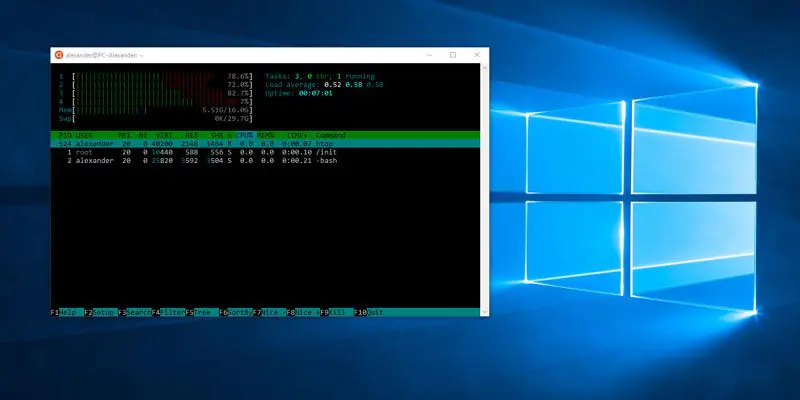
Windows 10’un 1709 sürümünden (Eylül 2017 güncellemesinden) itibaren Microsoft, Debian ve Debian türevi (Ubuntu, Kali, Mint, vb.) Linux dağıtımları ile bash kabuğunu (bash shell) yükleme olanağı sunmaya başladı. Windows 10’un 1709 sürümünden (Eylül 2017 güncellemesinden) itibaren kullanıcılar artık ‘Linux için Windows Alt Sistemi (Windows Subsystem for Linux (WSL))’ özelliğini yükleyebilmekteler. ‘Linux için Windows Alt Sistemi (Windows Subsystem for Linux (WSL))’ ile gerçek bash kabuğu (bash shell) üzerinden güçlü kabuk komutlarını çalıştırabilir, aynı anda birçok (Linux) dağıtımı(nı) yönetebilir ve hatta ‘apt-get’ komutu ile Linux komut satırı paketleri ve uygulamaları yükleyebilirsiniz.

- 11858 Teknoloji Destek Hattı -
11858 Teknoloji Destek Hattı ile 7/24 telefonla teknik destek ve uzaktan destek alın 11858 Teknoloji Destek Hattı ile 7/24 telefonla teknik destek ve uzaktan destek alma

‘Linux için Windows Alt Sistemi (Windows Subsystem for Linux (WSL))’ Nedir?

‘Linux için Windows Alt Sistemi (Windows Subsystem for Linux (WSL))’, Windows 10’da bir uygulama olarak çalışan, temel Linux bileşenlerini ve işlevlerini içeren bir Linux versiyonudur. Microsoft’un, bu özelliği tarif etmek için kullandığı dil biraz karışık ve kafa karıştırıcı olmayabilir; sanki var olan Windows 10 işletim sisteminin yanına ek bir işletim sistemi kuruyormuşsunuz gibi anlaşılabilir. ‘Linux için Windows Alt Sistemi (Windows Subsystem for Linux (WSL))’ ile bir Linux dağıtımını yüklemenize rağmen, bir masaüstü ortamına ve Linux masaüstü ortamına ait bir pencere/dosya yöneticisine sahip olmayacaksınız. Ayrıca Windows 10 sistemindeki dosyaları düzenleyip değiştiremeyeceksiniz ve çift önyüklemeli (dual-boot) bir sisteme de ihtiyacınız olmayacak.

Fakat hayal kırıklığına uğramayın. Grafiksel Kullanıcı Arayüzü (GUI)’ne sahip olmak yerine, Linux’un en güçlü ve en kullanışlı bölümüne sahip olacaksınız: Linux komut satırı (bash shell). Bu araçla (Linux için Windows Alt Sistemi (Windows Subsystem for Linux)), Linux‘un bash komutlarını ve komut satırı uygulamalarını kullanarak sisteminizin derin işlevselliğini kontrol altına alabilirsiniz.

‘Linux için Windows Alt Sistemi (Windows Subsystem for Linux (WSL))’, grep, sed, awk gibi bash komutlarını kullanmanızı sağladığı gibi vim, emacs ve tmux gibi Linux komut-satırı uygulamalarını kullanmanızı da sağlar. Ayrıca JavaScript, node.js, Ruby, Python ve C/C++ gibi dillerin yanı sıra sshd, MySQL, Apache ve lighttpd gibi servislere (hizmetlere) de erişebilirsiniz. Kurulum ile birlikte bu programlama dilleri ve servisler yüklü gelmez ise, ‘apt-get’ komutu ile bunları yükleyebilirsiniz.

Windows 10’da ‘Linux için Windows Alt Sistemi (Windows Subsystem for Linux (WSL)’ Nasıl Etkinleştirilir?

‘Linux için Windows Alt Sistemi (Windows Subsystem for Linux (WSL)’ özelliğinin tam versiyonu Windows 10’un 1709 sürümü (Eylül 2017 güncellemesi) ve sonraki Windows 10 sürümlerinde bulunmaktadır. 1709 sürümü (Eylül 2017 güncellemesi) ve sonraki Windows 10 sürümlerinden birini kullanıyorsanız. ‘Linux için Windows Alt Sistemi (Windows Subsystem for Linux (WSL)’ özelliğini kullanarak bir Linux dağıtımını Windows Store (Windows Mağazası)’dan yükleyebilirsiniz.

‘Linux için Windows Alt Sistemi (Windows Subsystem for Linux (WSL)’ özelliğini PowerShell ile veya Denetim Masası’ndan etkinleştirebilirsiniz.

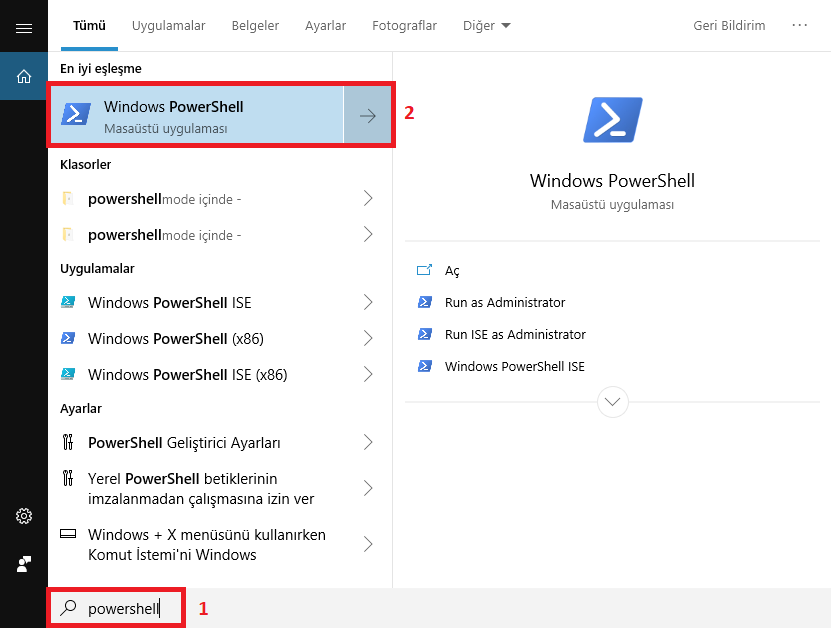
  • Öncelikle PowerShell ile etkinleştirme işlemini anlatalım. Başlat menüsünün yanında bulunan mercek şeklinde arama menüsüne tıklayın ve arama kutucuğuna ‘powershell’ yazın.
Windows 10’da, Linux için Windows Alt Sistemi Kurulumu ve Linux’u Çalıştırma!

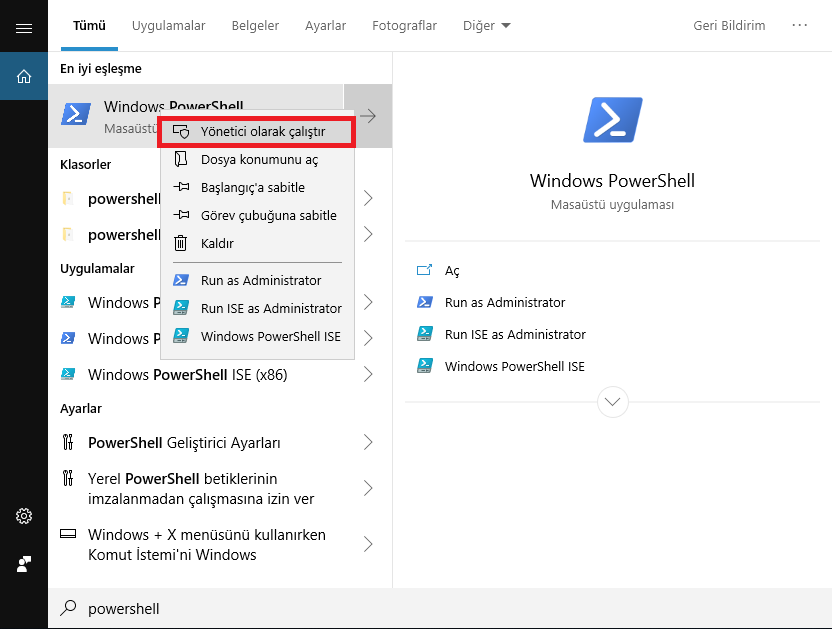
  • Arama sonuçlarında ‘Windows PowerShell’ seçeneğine sağ tıklayın ve açılan menü listesinde ‘Yönetici olarak çalıştır’ seçeneğine tıklayın.
Windows 10’da, Linux için Windows Alt Sistemi Kurulumu ve Linux’u Çalıştırma!

- 11858 Teknoloji Destek Hattı -
11858 Teknoloji Destek Hattı ile 7/24 telefonla teknik destek ve uzaktan destek alın 11858 Teknoloji Destek Hattı ile 7/24 telefonla teknik destek ve uzaktan destek alma
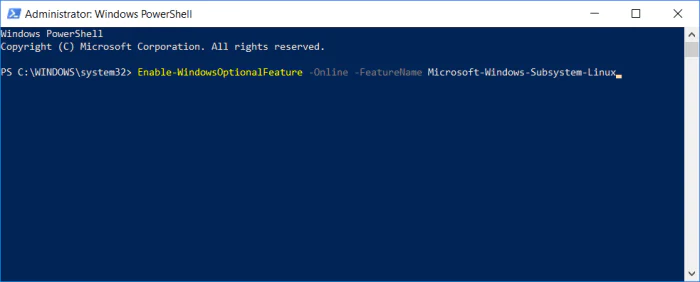
  • Aşağıdaki komutu kopyalayın ve PowerShell penceresi üzerine gelip üzerine sağ tıklayarak PowerShell’e yapıştırın ve daha sonra Enter’e basın.

Enable-WindowsOptionalFeature -Online -FeatureName Microsoft-Windows-Subsystem-Linux
Windows 10’da, Linux için Windows Alt Sistemi Kurulumu ve Linux’u Çalıştırma!

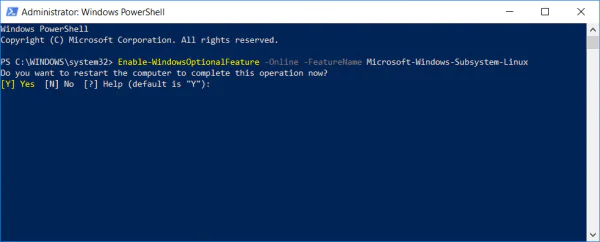
  • Yaptığınız ayarların etkin olması amacı ile bilgisayarınızı yeniden başlatmak için önce ‘Y’ harfi tuşuna ve daha sonra Enter tuşuna basın.
Windows 10’da, Linux için Windows Alt Sistemi Kurulumu ve Linux’u Çalıştırma!

‘Linux için Windows Alt Sistemi (Windows Subsystem for Linux (WSL)’ özelliğini Denetim Masası’ndan nasıl etkinleştirebileceğinize geçelim.

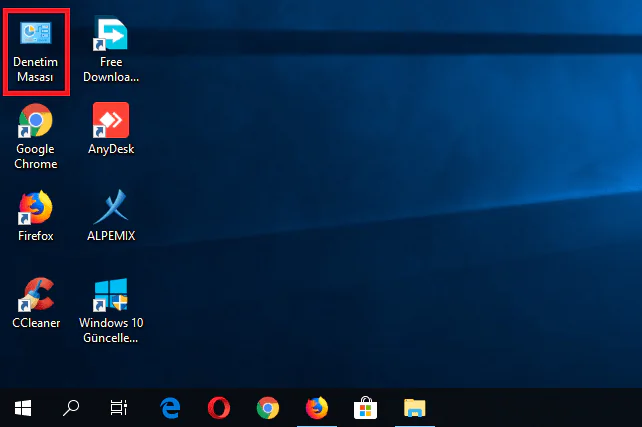
  • Masaüstü’nde Denetim Masası’na tıklayın.
Windows 10’da, Linux için Windows Alt Sistemi Kurulumu ve Linux’u Çalıştırma!

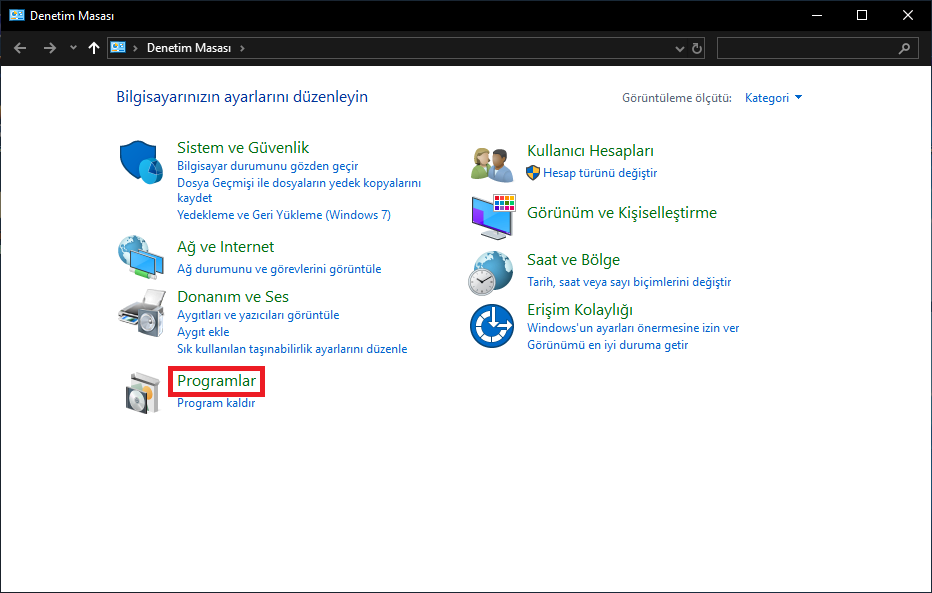
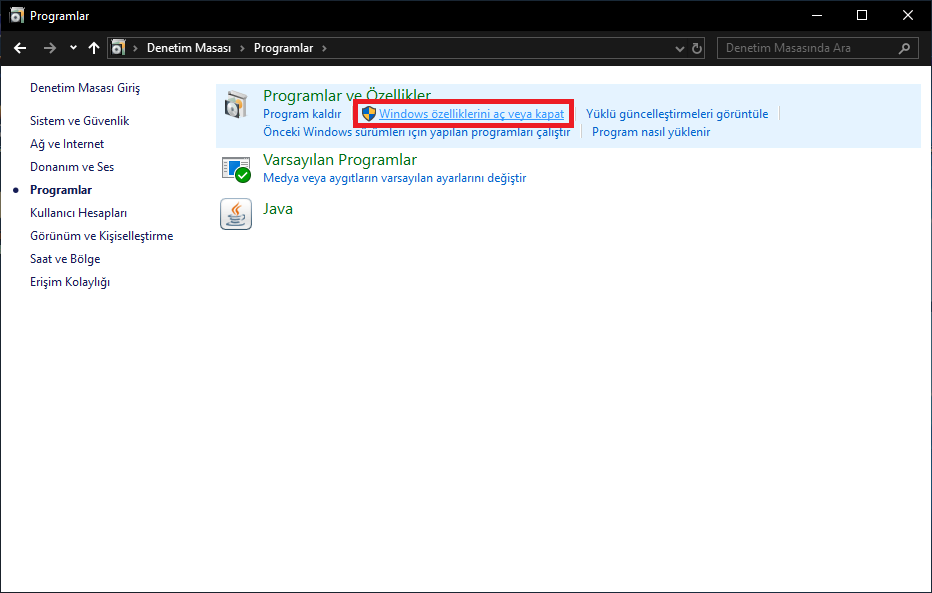
  • Programlar seçeneğine tıklayalım.

Windows 10’da, Linux için Windows Alt Sistemi Kurulumu ve Linux’u Çalıştırma!

- 11858 Teknoloji Destek Hattı -
11858 Teknoloji Destek Hattı ile 7/24 telefonla teknik destek ve uzaktan destek alın 11858 Teknoloji Destek Hattı ile 7/24 telefonla teknik destek ve uzaktan destek alma
  • ‘Windows özelliklerini aç veya kapat’ linkine (bağlantısına) tıklayın.
Windows 10’da, Linux için Windows Alt Sistemi Kurulumu ve Linux’u Çalıştırma!

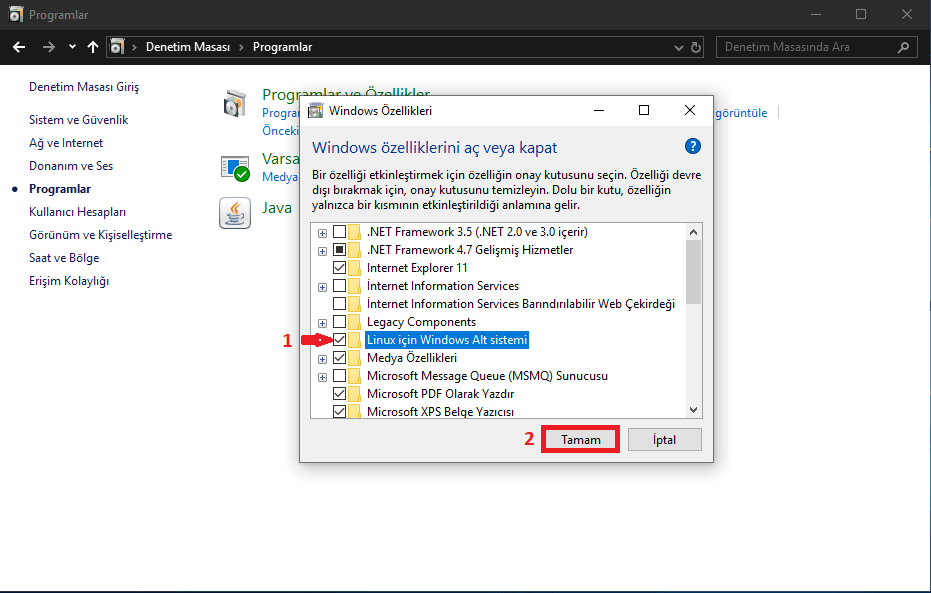
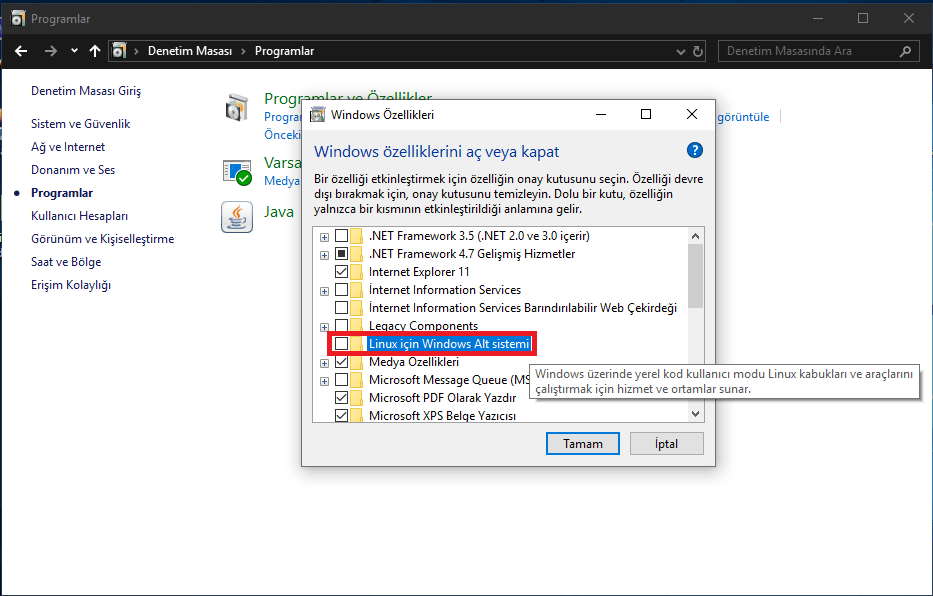
  • Açılan pencerede ‘Linux için Windows Alt sistemi’ seçeneğinin kutucuğunu işaretleyin.
Windows 10’da, Linux için Windows Alt Sistemi Kurulumu ve Linux’u Çalıştırma!

  • Tamam butonuna tıklayın.

Windows 10’da, Linux için Windows Alt Sistemi Kurulumu ve Linux’u Çalıştırma!

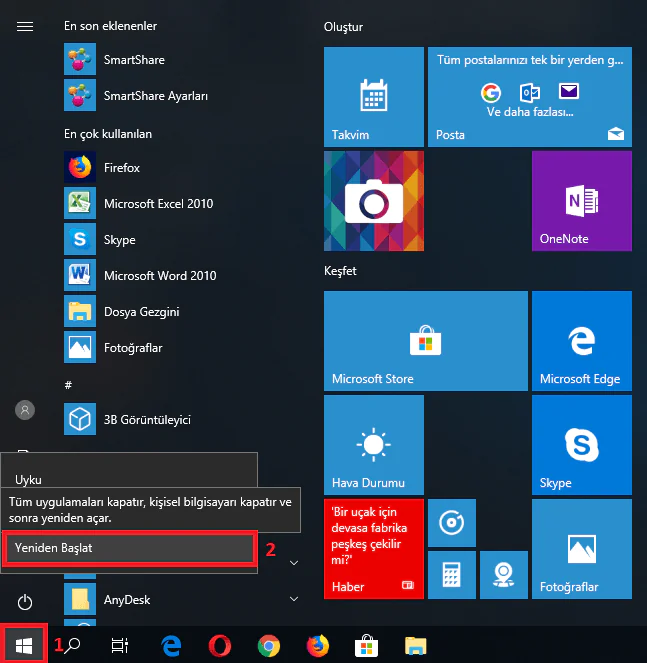
  • Değişikliğin etkin olması için bilgisayarı yeniden başlatın.
Windows 10’da, Linux için Windows Alt Sistemi Kurulumu ve Linux’u Çalıştırma!

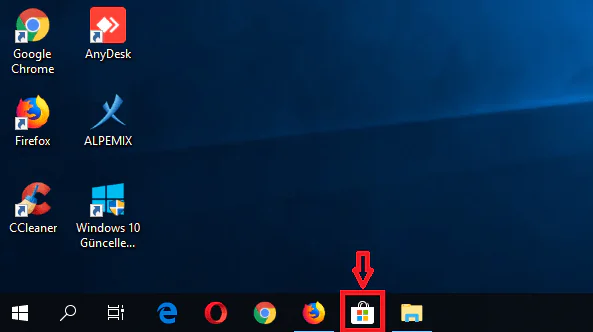
  • Bilgisayar açıldıktan sonra Görev Çubuğu’nda ‘Windows Mağazası (Windows Store)’ menüsüne tıklayın.
Windows 10’da, Linux için Windows Alt Sistemi Kurulumu ve Linux’u Çalıştırma!

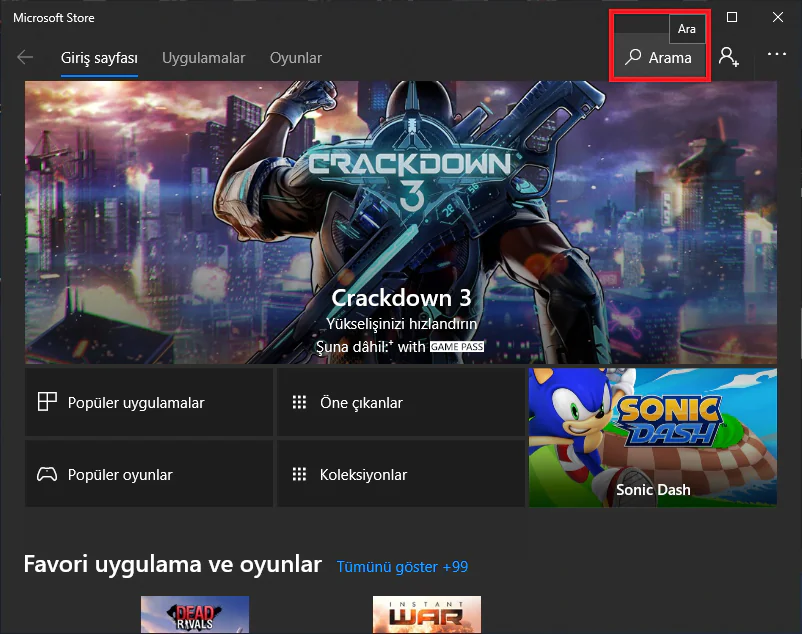
  • Açılan Çubuğu’nda ‘Windows Mağazası (Windows Store)’ penceresinde arama kutucuğuna tıklayın.
Windows 10’da, Linux için Windows Alt Sistemi Kurulumu ve Linux’u Çalıştırma!

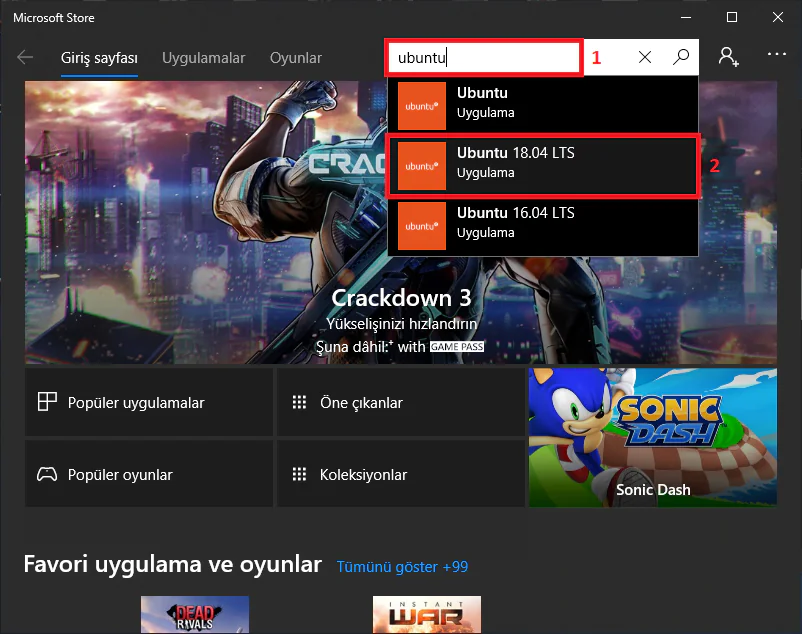
  • Arama kutucuğuna ‘ubuntu’ yazın ve çıkan arama sonuçlarında Ubuntu’nun en son sürümünü tıklayıp seçin.
Windows 10’da, Linux için Windows Alt Sistemi Kurulumu ve Linux’u Çalıştırma!

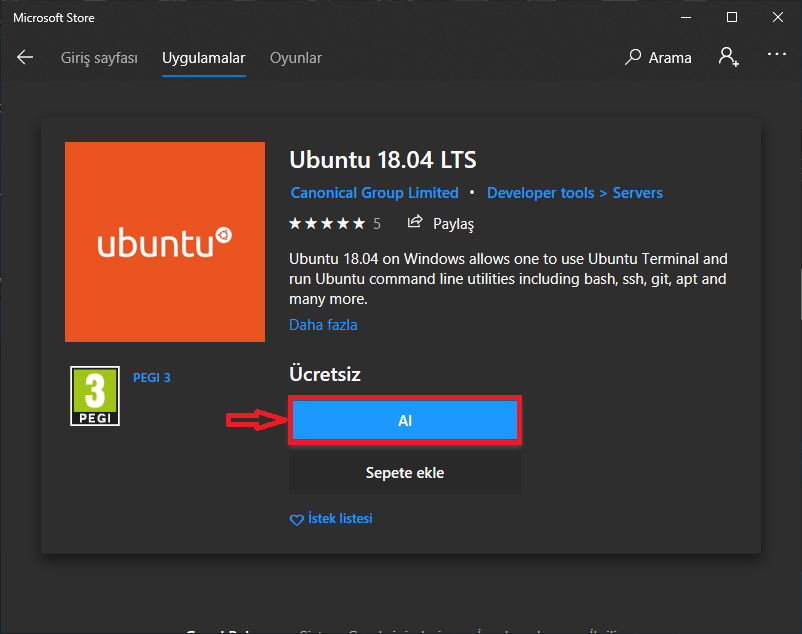
  • Uygulamayı (Ubuntu’yu) indirip kurmak için ‘Al’ butonuna tıklayın.
Windows 10’da, Linux için Windows Alt Sistemi Kurulumu ve Linux’u Çalıştırma!

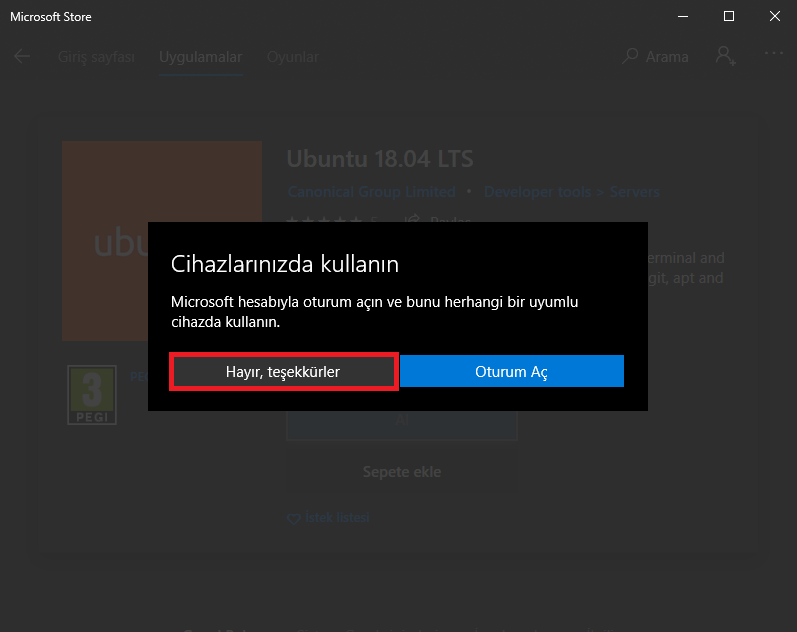
  • Microsoft Hesabı’nızla oturum açmanız önerilecek; oturum açmak istemiyorsanız ‘Hayır, teşekkürler’ butonuna tıklayın ve kurulum işlemine devam edin.
Windows 10’da, Linux için Windows Alt Sistemi Kurulumu ve Linux’u Çalıştırma!

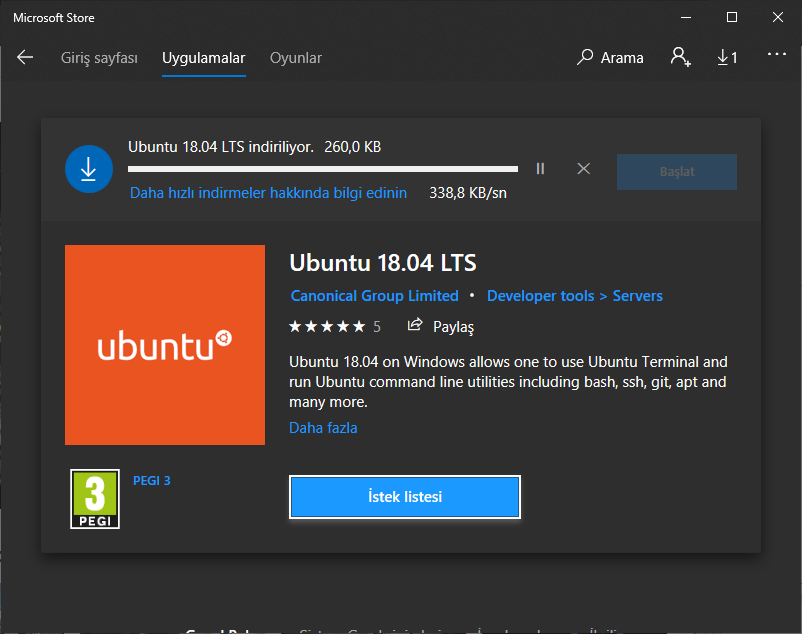
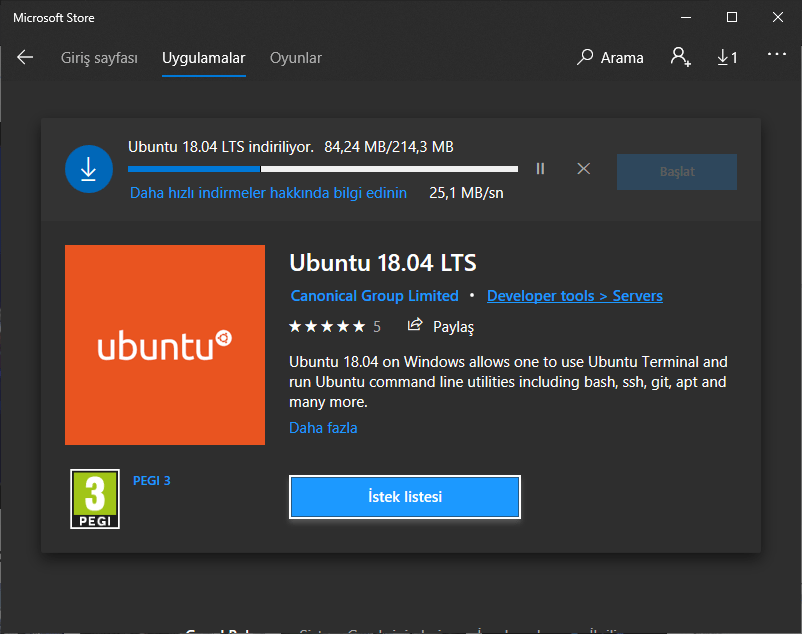
  • İndirme işlemi başlatılacak.

Windows 10’da, Linux için Windows Alt Sistemi Kurulumu ve Linux’u Çalıştırma!

  • İndirme ve kurulum işleminin tamamlanmasını bekliyoruz.
Windows 10’da, Linux için Windows Alt Sistemi Kurulumu ve Linux’u Çalıştırma!

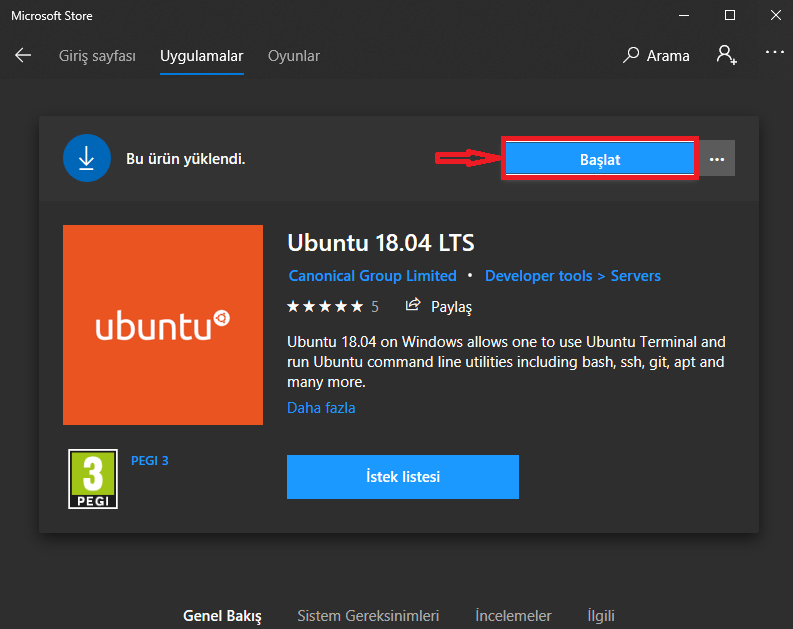
  • Kurulum işlemi tamamlandıktan sonra ‘Windows Mağazası (Windows Store)’ penceresinde ‘Başlat’ butonuna tıklayıp uygulamayı başlatabiliriz.
Windows 10’da, Linux için Windows Alt Sistemi Kurulumu ve Linux’u Çalıştırma!

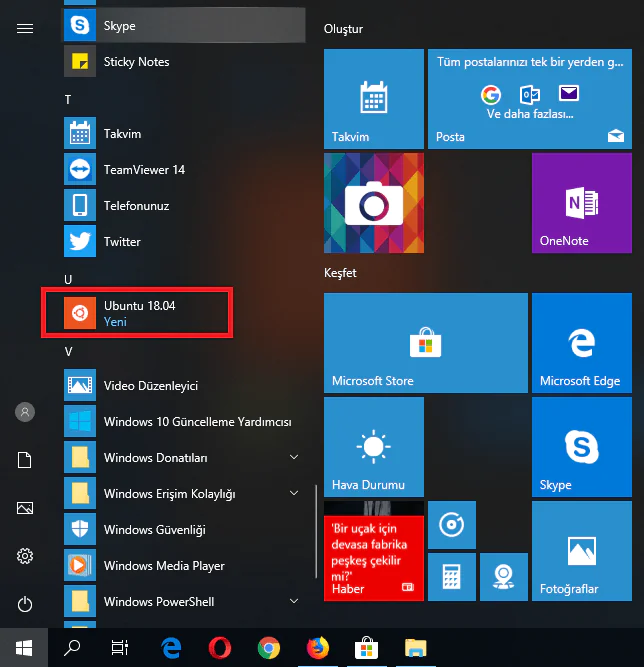
  • Veya ‘Başlat’ menüsüne tıklayın ve kurduğunuz ‘Ubuntu’ uygulamasını bulun ve tıklayıp başlatın.
Windows 10’da, Linux için Windows Alt Sistemi Kurulumu ve Linux’u Çalıştırma!

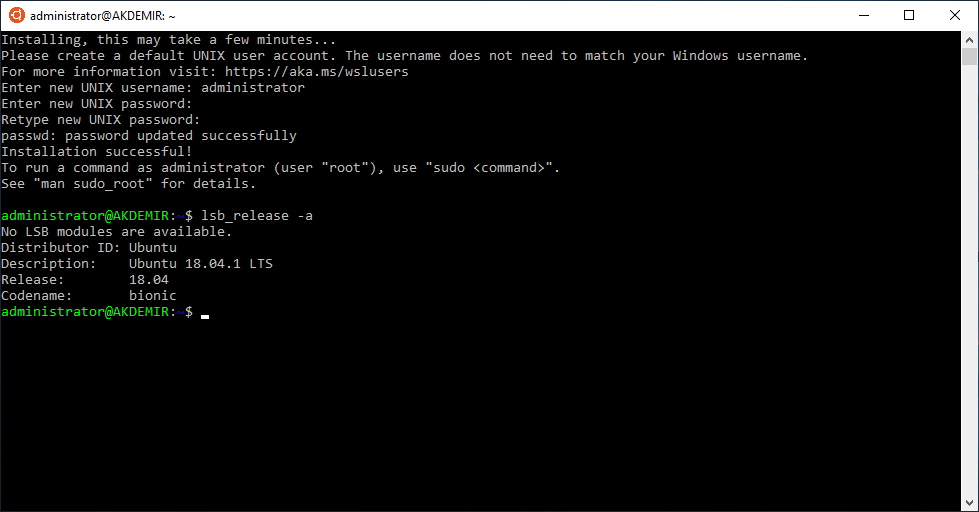
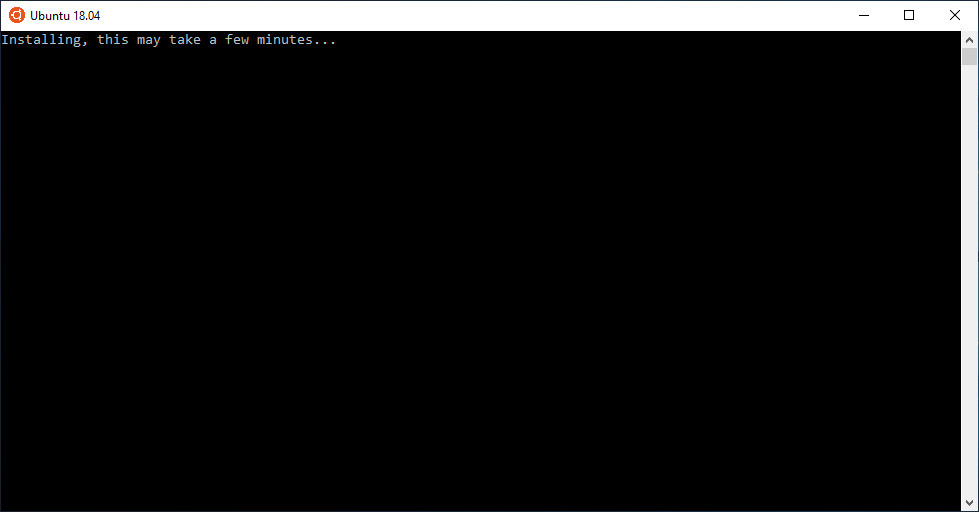
  • Ubuntu Linux’un ilk kurulum ve yükleme işlemi başlayacak; işlem birkaç dakika alacak.
Windows 10’da, Linux için Windows Alt Sistemi Kurulumu ve Linux’u Çalıştırma!

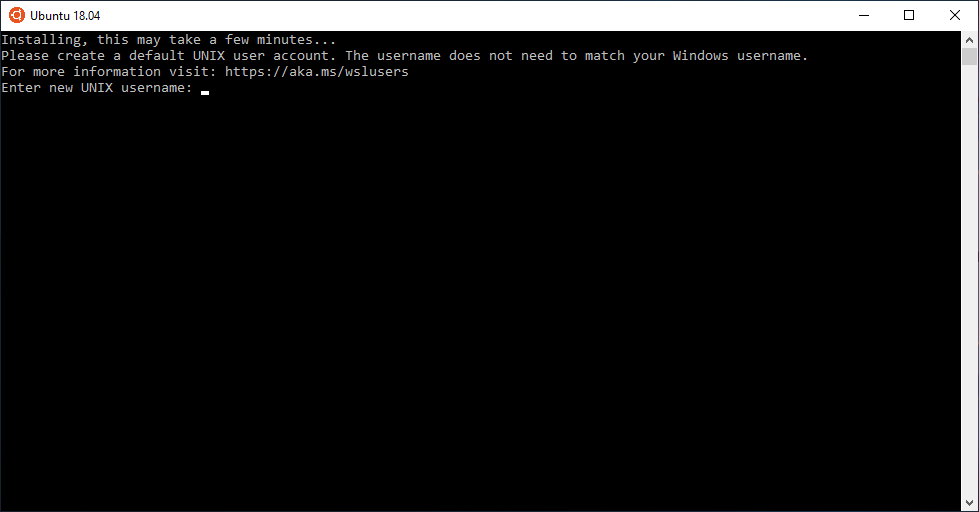
  • Bir kullanıcı hesabı oluşturmak bir kullanıcı adı girin.
Windows 10’da, Linux için Windows Alt Sistemi Kurulumu ve Linux’u Çalıştırma!

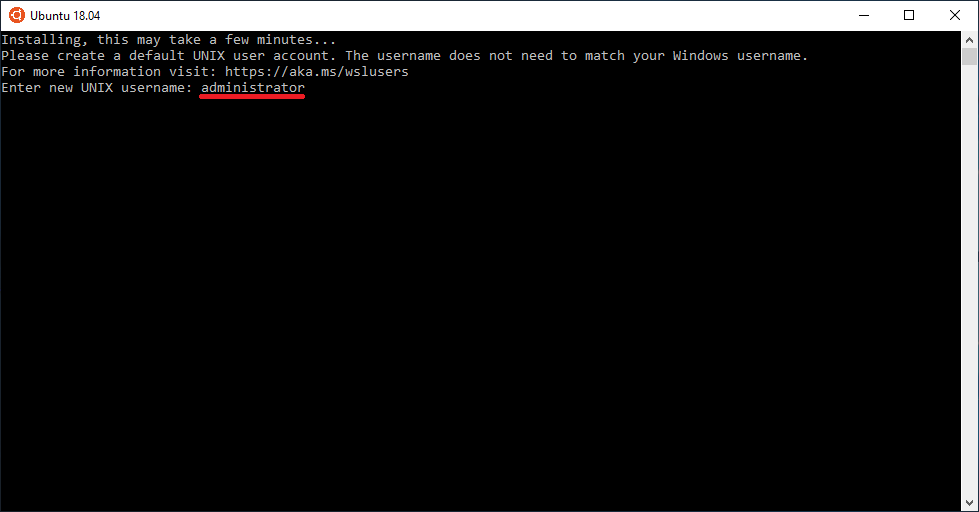
  • Kullanıcı adını girdikten sonra Enter’a basın.
Windows 10’da, Linux için Windows Alt Sistemi Kurulumu ve Linux’u Çalıştırma!

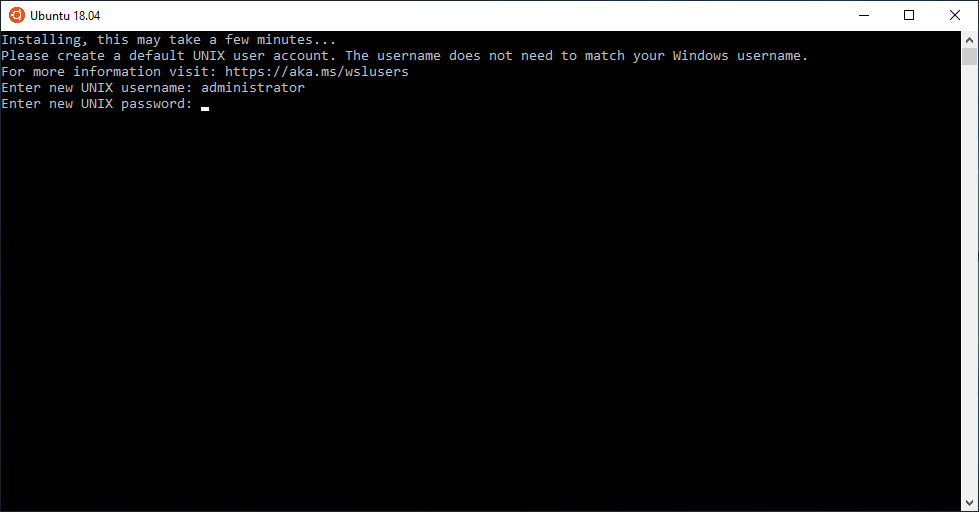
  • Oluşturulacak kullanıcı hesabı için bir şifre girin ve Enter’a basın (yazdığınız şifre ekranda görünmeyecek).
Windows 10’da, Linux için Windows Alt Sistemi Kurulumu ve Linux’u Çalıştırma!

  • Kullanıcı hesabı şifresini tekrar girin.
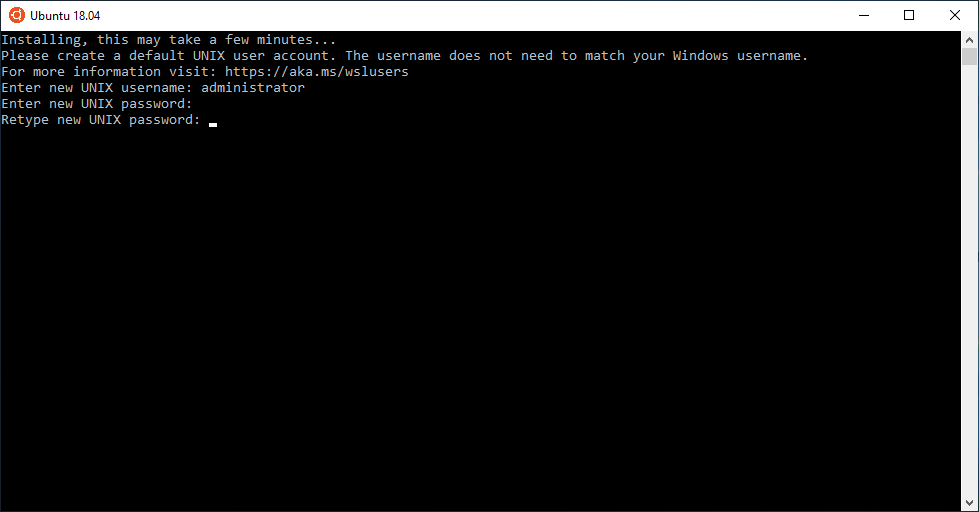
Windows 10’da, Linux için Windows Alt Sistemi Kurulumu ve Linux’u Çalıştırma!

  • Kullanıcı hesabı şifresi de oluşturulduktan sonra Windows 10’da Ubuntu Linux kullanıma hazır!
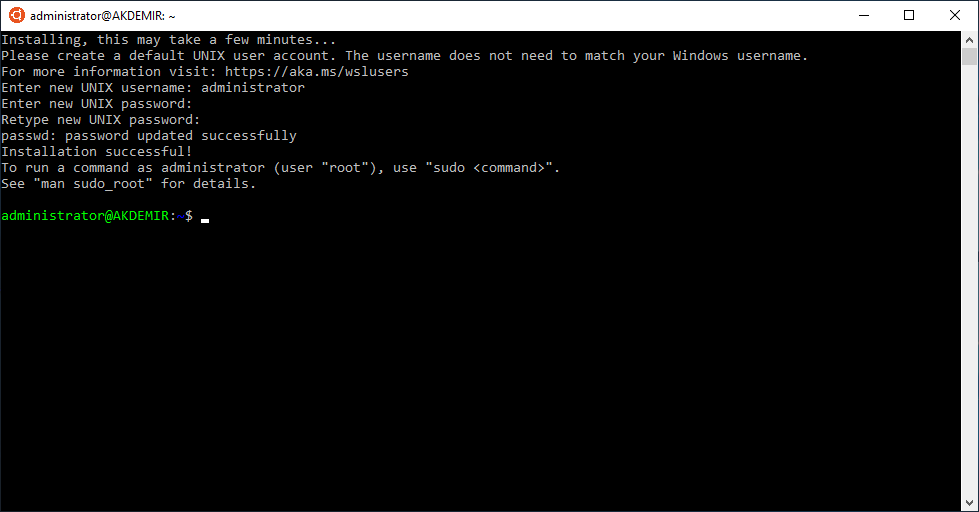
Windows 10’da, Linux için Windows Alt Sistemi Kurulumu ve Linux’u Çalıştırma! Windows 10’da, Linux için Windows Alt Sistemi Kurulumu ve Linux’u Çalıştırma!

  • Sisteminizi güncelleyip, istediğiniz paketleri (yazılımları) kurarak Windows 10’da Ubuntu Linux işletim sistemini kullanabilirsiniz.
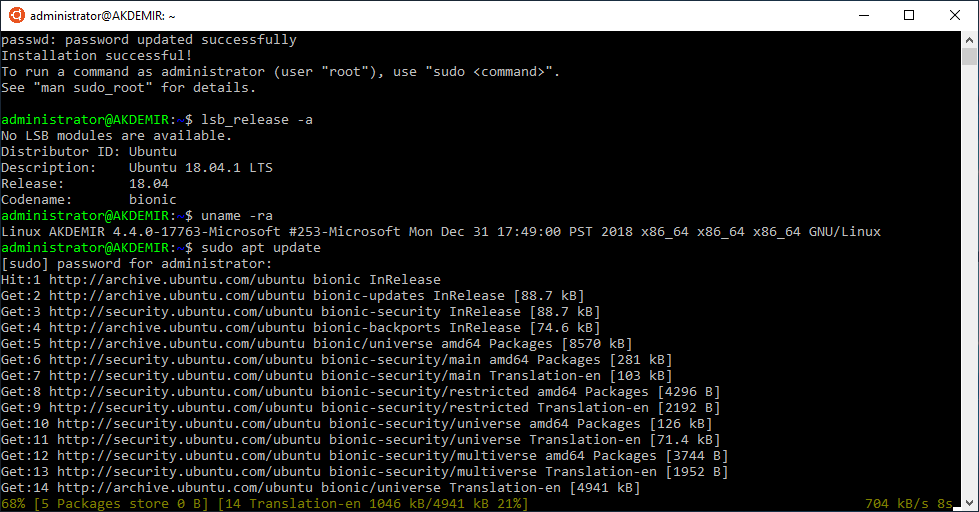

Windows 10’da, Linux için Windows Alt Sistemi Kurulumu ve Linux’u Çalıştırma!

ETİKETLER:bash shelllinux windowswindows 10 rehberiwsl kurulumu
Bu Makaleyi Paylaş
Facebook WhatsApp WhatsApp Threads Bağlantıyı Kopyala Yazdır
Paylaş
1 Yorum
  • sassa11 dedi ki:
    17 Ocak 2020, 00:46

    Çok basarili. Tesekkürler.

    Yanıtla

Bir yanıt yazın Yanıtı iptal et

E-posta adresiniz yayınlanmayacak. Gerekli alanlar * ile işaretlenmişlerdir


Bağlantı Kuralım

21KBeğen
19.6KTakip Et
7.3KAbone Ol
192Takip Et

Popüler Gönderiler

Gatsby ile statik site oluşturma sürecini gösteren modern geliştirici çalışma alanı.

Gatsby ile Statik Site Oluşturma

Hatice TATLISU
Hatice TATLISU
6 dk. okuma
2 Görüntüleme
Alternatif arama motorları logolarının yer aldığı, gizlilik odaklı arama sonuçlarını gösteren bilgisayar ekranı.

Google’a Alternatif Arama Motorları: Brave, Startpage ve Mojeek

Fatih ATEŞ
Fatih ATEŞ
7 dk. okuma
6 Görüntüleme
Google Drive depolama alanı ücretleri ve güncel Google One paket seçeneklerini gösteren görsel

Güncel Google Drive Depolama Alanı Ücretleri ve Paket Detayları

Uğurcan ÜN
Uğurcan ÜN
19 dk. okuma
4 Görüntüleme
Astro Nedir sorusunu uzay temalı web geliştirme görseliyle açıklayan kapak tasarımı

Astro Nedir, Hızlı ve Esnek Statik Siteler Oluşturmanın Modern Yolu

Hatice TATLISU
Hatice TATLISU
6 dk. okuma
4 Görüntüleme
//

We influence 20 million users and is the number one business and technology news network on the planet

You Might Also Like

HOSTS Dosyası Nasıl Düzenlenir
Windows

Windows 11 Hosts Dosyası Nasıl Düzenlenir

3 dk. okuma
Windows 10'da 'Fotoğraf Galerisi' Nasıl Yüklenir? (Resimli Anlatım)
Windows

Windows 10’da ‘Fotoğraf Galerisi’ Nasıl Yüklenir? (Resimli Anlatım)

1 dk. okuma
Windows’ta Android Uygulamaları Çalıştırmanın 3 Yolu
Windows

Windows’ta Android Uygulamaları Çalıştırmanın 3 Yolu

4 dk. okuma
Windows 11 Görev Zamanlayıcı Geçmişi Etkinleştirme
Windows

Windows 11 Görev Zamanlayıcı Geçmişi Etkinleştirme

2 dk. okuma

Size her gün en son haberleri ve sorun çözümlerini getiriyoruz!

TeknoDestek Müşteri Hizmetleri
Facebook-f Instagram Tiktok Twitter Youtube Linkedin Whatsapp Rss

İş Ortaklarımız

TeknoDestek Müşteri Hizmetleri
© 2013 - 2026 TeknoDestek Müşteri Hizmetleri • Tüm hakları saklıdır • Bu sitedeki tüm içerikler (metin, görsel, video, logo, tasarım vb.) 5846 sayılı Fikir ve Sanat Eserleri Kanunu (FSEK) kapsamında korunmaktadır • İzinsiz kopyalanması, çoğaltılması, yayınlanması veya herhangi bir şekilde kullanılması yasaktır • İhlal tespitinde; FSEK Madde 71-73 uyarınca yasal süreç başlatma, maddi/manevi tazminat talep etme ve cezai işlem için başvurma hakkımız saklıdır • TeknoDestek, TeknoS@R'un bir kuruluşudur • Tema Düzenleyen: Fatih ATEŞ
Sorun Hala Çözülmedi mi?
Aradığın çözümü bulamadıysan, 11858 Teknoloji Destek Hattımız sana yardımcı olabilir. 2011’den beri Türkiye’nin en tecrübeli teknoloji destek ekiplerinden biri olarak, bilgisayar, telefon, tablet, modem, akıllı TV ve sosyal medya sorunlarında 7/24 profesyonel destek veriyoruz. Uzman ekibimizle hemen görüşmek ister misin?
📞 11858’i Şimdi Ara
Görüşme öncesi dakika ücreti sesli olarak bilgilendirilir
Welcome Back!

Sign in to your account

Kullanıcı Adı veya E-posta Adresi
Şifre

Şifrenizi mi unuttunuz?