TeknoDestek Müşteri Hizmetleri
  • Haberler
    HaberlerDaha Fazla Göster
    Sessiz İçerik Nedir Nasıl Yapılır
    Sessiz İçerik Nedir
    6 dk. okuma
    Spotify SongDNA Nedir
    4 dk. okuma
    Apple Creator Studio Nasıl Kullanılır
    6 dk. okuma
    Mikro İçerik Nedir Nasıl Yapılır
    Mikro İçerik Nedir
    6 dk. okuma
    Türkiye’de Araçlarda Multimedya Ekranı Kullanımı Yasakları
    6 dk. okuma
  • Bilgisayar
    BilgisayarDaha Fazla Göster
    WordPress bakım modunda takılı kalması için FTP istemcisinde .maintenance dosyasının kök dizindeki görüntüsü
    WordPress Bakım Modunda Takılı Kalması Sorunu ve Çözümü
    7 dk. okuma
    WordPress Site Teknik Sorunlar Yaşıyor
    WordPress Site Teknik Sorunlar Yaşıyor Hatası Çözümü
    5 dk. okuma
    SSH Bağlantı Reddedildi Hatası Çözümü
    6 dk. okuma
    WordPress Planlı Bakım
    WordPress Planlı Bakım Nedeniyle Kısa Süreliğine Kullanılamayacak Hatası ve Çözümü
    7 dk. okuma
    Windows 11 Başlat Menüsünden Web Aramaları Kapatma
    5 dk. okuma
  • Mobil
    MobilDaha Fazla Göster
    Navigasyon Yönlendirici Değiştirme
    Google Haritalarda Navigasyon Yönlendirici Değiştirme
    3 dk. okuma
    Apple CarPlay'da uygulamaların yerini değiştirme
    Apple CarPlay’da Uygulamaların Yerini Değiştirme
    4 dk. okuma
    Android Auto Nedir, Nasıl Kullanılır
    4 dk. okuma
    Android 5G Ayarı Nasıl Yapılır
    4 dk. okuma
    iPhone 5G Ayarı Nasıl Yapılır
    4 dk. okuma
  • Sosyal Medya
    Sosyal MedyaDaha Fazla Göster
    YouTube Video Başlığı Nasıl Yazılmalı Yolları Neler
    YouTube Video Başlığı Nasıl Yazılmalı
    6 dk. okuma
    Tiktok Sorun Bildirme Ekranı Nerede
    5 dk. okuma
    X uygulamasında gündeme girme için hashtag ve etkileşim ekranı
    X Uygulamasında Gündeme Nasıl Girilir
    5 dk. okuma
    TikTok İçerik Yorgunluğu Nedir
    6 dk. okuma
    Sosyal Medyada Marka Dili Nasıl Oluşturulur Yolları Neler
    Sosyal Medyada Marka Dili Nasıl Oluşturulur
    6 dk. okuma
  • İnceleme
    İncelemeDaha Fazla Göster
    MacBook Neo Piyasayı Sarsmaya Geliyor
    5 dk. okuma
    Instax Mini Evo Cinema
    4 dk. okuma
    Samsung Galaxy Book 6 Ultra
    Samsung Galaxy Book 6 Ultra İnceleme
    8 dk. okuma
    Bütçe Dostu Mac Seçenekleri
    Bütçe Dostu Mac MacBook Neo vs Mac Mini
    7 dk. okuma
    Xiaomi Mi Taşınabilir Şarjlı Kompresör İnceleme
    10 dk. okuma
  • İletişim
YouTube
  • Facebook
26 Nis 2026, Pazar
TeknoDestek Müşteri HizmetleriTeknoDestek Müşteri Hizmetleri
Yazı BoyutuAa
  • Haberler
  • Mobil
  • Sosyal Medya
  • Bilgisayar
  • İnceleme
  • İnternet ve Ağ
  • Ev Elektroniği
  • İletişim
Search
  • Haberler
    • Cihaz Duyuruları
    • Teknoloji
    • Uygulama Gelişmeleri
  • Bilgisayar
    • Linux
    • macOS
    • Windows
  • İnceleme
    • Bilgisayar
    • Ev Elektroniği
    • Tablet
    • Tavsiyeler & Karşılaştırmalar
    • Telefon
  • Mobil
    • Android
    • Giyilebilir Cihazlar
    • HarmonyOS
    • iPhone / iOS
  • Sosyal Medya
    • Facebook
    • Instagram
    • TikTok
    • Snapchat
    • Teams
    • Telegram
    • WhatsApp
    • X
  • İletişim
Bizi Takip Edin
Modem Kurulumu

Vodafone Huawei HG532s Modem Kurulumu

Pınar GÜLDÖKMEZ
Son güncelleme: 5 Eylül 2025 14:33
Pınar GÜLDÖKMEZ
Paylaş
Paylaş

Huawei HG532s modem kurulum süreci, farklı servis sağlayıcılara geçiş yapan kullanıcılar için önemli bir adımdı. Özellikle Vodafone’dan alınan bu modemleri Türk Telekom TTNET altyapısında kullanmak isteyen kişiler, doğru ayarları yapmadığında bağlantı sorunları yaşayabiliyordu. Böyle bir durumda internete erişim kesiliyor, kullanıcılar uzun süre çözüm aramak zorunda kalıyordu.

Eğer siz de modeminizin ayarlarını yeniden yapılandırmak istiyorsanız, bu içerik size yol gösterecek. Arayüze girişten kablosuz ağ ayarlarına kadar tüm detayları bulabilir, modeminizin TTNET ile sorunsuz çalışmasını sağlayabilirsiniz. Ayrıca güvenlik ayarlarının nasıl yapılacağını öğrenerek bağlantınızı daha güvenli hale getirebilirsiniz.

İçindekiler
  • Huawei HG532s Modem Kurulum Adımları
  • Huawei HG532s Modem Kablosuz Ağ Ayarları
    • Huawei HG532S 300 Mbps Adsl Modem Teknik Özellikleri
- 11858 Teknoloji Destek Hattı -

Farklı servis sağlayıcılarına, mevcut modemlerimiz ile geçiş yapmak istiyoruz ama kurulumda sorun yaşamaktayız. Aşağıda yapacağımız işlemlerle, Vodafone’nun vermiş olduğu Huawei HG532s modem kurulum, Türk Telekom “TTNET” operatöründe nasıl kuracağımızı anlatacağız.

ADSL olarak tüm operatörler de Huawei HG532s modem kurulum sonrasında aktif hale getirilebilir. Altyapı VDSL ve Fiber Gpon bölgelerde modem desteklemediği için DSL ışığı sabit yanmamaktadır. VDSL kullanıcıları  ADSL geçişi yaparak kullanım yapabilmektedir. Huawei HG532s modem kurulum için aşağıdaki görselleri takip edebilirsiniz.

Huawei HG532s Modem Kurulum Adımları

  • Modeminizin bağlantı ayarlarını yapmak için, bilgisayarınızı modeme ethernet portundan bağlar veya kablosuz olarak bağlantı yaparsınız. Bilgisayarınız yok ise mobil cihazdan bu işlemler yapılır.
  • Mobil cihazınızın kablosuz ağ ayarlarından modem kablosuz olarak bağlantı sağlayınız. Daha sonra internet tarayıcısı açarak, adres bölümüne “***.168.1.1” yazınız ve Enter tuşuna basınız.
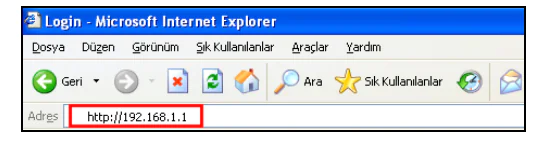
Huawei HG532s Modem Kurulum

Karşınıza modem arayüzüne giriş sayfası açılacaktır. Modem web arayüzü kullanıcı adı ve şifresini yazınız. Kullanıcı adı ve/veya şifre hatası verdi ise modem resetleyerek fabrika ayarlarına alabilirsiniz.

Web arayüzü kullanıcı adı : vodafone ve şifre : vodafone‘dur. Kullanıcı adı ve şifreyi girdikten sonra Giriş yap butonuna tıklayınız.
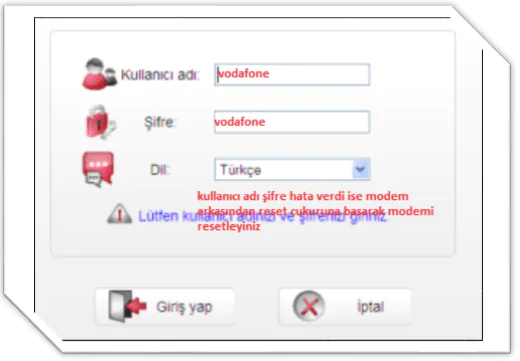
Huawei HG532s Modem Kurulum

Gelen ekranda “Kolay Kurulumu” tıklayınız. Hiçbir işlem yapmadan “vodafone dışında bir İnternet Servis Sağlayıcısı ile kullanmak için ‘tıklayınız’ ” yazan kısma tıklayınız.  Yeni pencere açılacaktır.
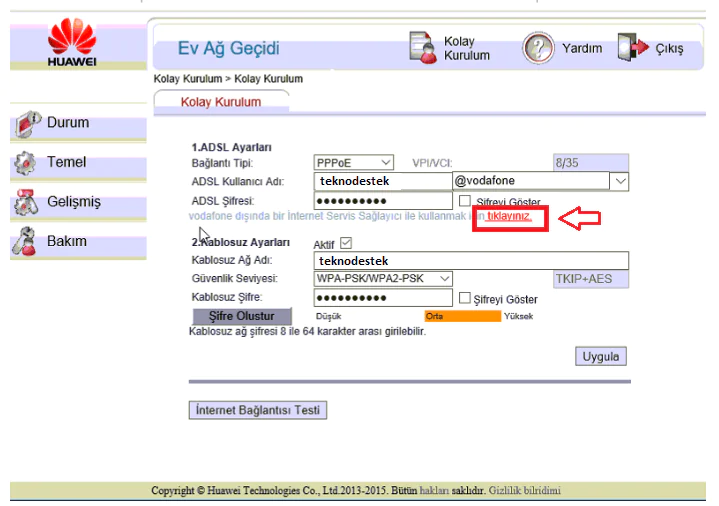
Acılan pencerede artık, geçiş yapıtığınız servis sağlayıcınızın (TTNET) bilgilerini girebilirsiniz.

- 11858 Teknoloji Destek Hattı -
  • Gelelim ADSL ayarlarınızı yapmaya; ADSL Ayarları altında “Bağlantı Tipi” kısmında “PPoE” seçili olmalı. Sonrasında ADSL Kullanıcı Adı ve ADLS Şifresi kutucuklarına ise, geçiş yaptığınız servis sağlayıcınız tarafından verilen, DSL kullanıcı adınızı ve şifrenizi yazınız.

Huawei HG532s Modem Kablosuz Ağ Ayarları

Kablosuz Ağ Adı (SSID) kısmında ister modem fabrika ayarı kullanıcı adını kullanabilir, isterseniz de değiştirebilirsiniz. Güvenlik metodunu ise WPA2–PSK olarak seçmeniz sağlıklı olacaktır. Özellikle iOS kullanıcıları için güvenlik uyarısı hatası almayacaklardır. Kablosuz Şifrenizi yazarak “Uygula” butonuna tıklayınız.
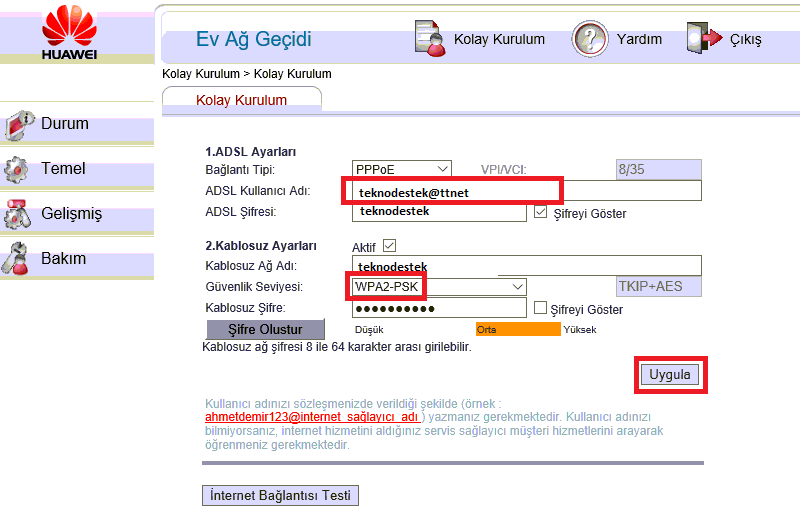
Huawei HG532s Modem Kurulum

Artık Vodafone‘dan aldığınız modemi, TTNET servis sağlayıcısında kullanabilirsiniz.

Huawei HG532S 300 Mbps Adsl Modem Teknik Özellikleri

  •  ADSL/ADSL2/ADSL2+ desteği
  •  802.11b/g/n desteği
  • 300Mbps, 2×2 MIMO
  • WPA/WPA2, 64/128 bit WEP şifreleme
  • IP/MAC/Port/URL Filtreleme
  • ASPI Firewall
  •  DoS ataklarına karşı koruma
  • TR-069 desteği
  • 4 adet LAN Ethernet portu
  • 1 adet USB portu

Kurulum sırasında yaşadığınız sorunlar bazen karmaşık olabilir ve zaman kaybettirebilir. İşte bu noktada 11858 Teknoloji Destek Hattı devreye girer. 2011 yılından bu yana Türkiye genelinde milyonlarca kullanıcıya hizmet veren bu profesyonel destek merkezi, modem kurulumundan kablosuz ayarlarına kadar tüm süreçlerde size yardımcı olur. Uzman ekipler, gerekli olduğunda güvenli yazılımlar aracılığıyla uzaktan bağlantı sağlayarak sorunlarınıza hızlı ve güvenilir çözümler sunar. Siz de vakit kaybetmeden destek almak isterseniz, 11858 Teknoloji Destek Hattı üzerinden doğrudan uzmanlarla görüşebilirsiniz.

Modemlerin farklı kullanım senaryoları her kullanıcı için önemlidir. Örneğin bazı durumlarda modemi standart kurulum yerine köprü veya erişim noktası modunda kullanmak gerekebilir. Eğer siz de bu ayarların nasıl yapılacağını öğrenmek istiyorsanız, detaylı bilgileri huawei hg532e bridge ve/veya ap modunda kurma başlıklı içeriğimizde bulabilirsiniz. Bu yazı, farklı kullanım ihtiyaçlarınıza uygun olarak modeminizin daha esnek çalışmasını sağlayacak adımları kapsamaktadır.

Huawei HG532s modem kurulum adımlarını doğru bir şekilde uyguladığınızda, Vodafone cihazınızı TTNET servis sağlayıcısında rahatlıkla kullanabilirsiniz. Bağlantınız daha stabil hale gelirken, güvenlik ayarları sayesinde kablosuz ağınızı da koruma altına alabilirsiniz. Siz de bu adımları deneyip başarılı olup olmadığınızı veya yaşadığınız farklı sorunları yorumlarda paylaşabilirsiniz. Böylece hem diğer kullanıcılara yol göstermiş olursunuz hem de kendi sorularınıza hızlıca yanıt bulabilirsiniz.

ETİKETLER:huaweikablosuz ayarmodem kurulumnasıl yapılır
Bu Makaleyi Paylaş
Facebook WhatsApp WhatsApp Threads Bağlantıyı Kopyala Yazdır
Paylaş
Yorum yapılmamış

Bir yanıt yazın Yanıtı iptal et

E-posta adresiniz yayınlanmayacak. Gerekli alanlar * ile işaretlenmişlerdir

Bağlantı Kuralım

21KBeğen
19.6KTakip Et
7.3KAbone Ol
192Takip Et

Popüler Gönderiler

AirTies Air 4960 Modem Kurulum

Uğurcan ÜN
Uğurcan ÜN
3 dk. okuma
11 Görüntüleme
Sessiz İçerik Nedir Nasıl Yapılır

Sessiz İçerik Nedir

İsmail YILDIZ
İsmail YILDIZ
6 dk. okuma
13 Görüntüleme
YouTube Video Başlığı Nasıl Yazılmalı Yolları Neler

YouTube Video Başlığı Nasıl Yazılmalı

İsmail YILDIZ
İsmail YILDIZ
6 dk. okuma
10 Görüntüleme

Lyra 3 Pro ile Şarkı Nasıl Oluşturulur

Uğurcan ÜN
Uğurcan ÜN
4 dk. okuma
24 Görüntüleme

You Might Also Like

Nokia G-240W-C Modem Modem Kurulumu
Modem Kurulumu

Nokia G-240W-C Modem Kurulumu

4 dk. okuma
Telefondan 5G Ayarı Nasıl Yapılır
Android

Telefondan 5G Ayarı Nasıl Yapılır Adım Adım Tüm Operatörler

7 dk. okuma
Mac ve iPad'de Stage Manager Nasıl Kullanılır Makalemiz
macOS

Mac ve iPad’de Stage Manager Nasıl Kullanılır?

5 dk. okuma
Android

Telefonuma Uygulama Ne Zaman Yüklendi

3 dk. okuma

Size her gün en son haberleri ve sorun çözümlerini getiriyoruz!

TeknoDestek Müşteri Hizmetleri
Facebook-f Instagram Tiktok Twitter Youtube Linkedin Whatsapp Phone-alt Rss

İş Ortaklarımız

TeknoDestek Müşteri Hizmetleri
© 2013 - 2026 TeknoDestek Müşteri Hizmetleri • Tüm hakları saklıdır • Bu sitedeki tüm içerikler (metin, görsel, video, logo, tasarım vb.) 5846 sayılı Fikir ve Sanat Eserleri Kanunu (FSEK) kapsamında korunmaktadır • İzinsiz kopyalanması, çoğaltılması, yayınlanması veya herhangi bir şekilde kullanılması yasaktır • İhlal tespitinde; FSEK Madde 71-73 uyarınca yasal süreç başlatma, maddi/manevi tazminat talep etme ve cezai işlem için başvurma hakkımız saklıdır • TeknoDestek, TeknoS@R'un bir kuruluşudur • Tema Düzenleyen: Fatih ATEŞ
Sorun Hala Çözülmedi mi?
Aradığın çözümü bulamadıysan, 11858 Teknoloji Destek Hattımız sana yardımcı olabilir. 2011’den beri Türkiye’nin en tecrübeli teknoloji destek ekiplerinden biri olarak, bilgisayar, telefon, tablet, modem, akıllı TV ve sosyal medya sorunlarında 7/24 profesyonel destek veriyoruz. Uzman ekibimizle hemen görüşmek ister misin?

    📞 11858’i Şimdi Ara

    Görüşme öncesi dakika ücreti sesli olarak bilgilendirilir
    Welcome Back!

    Sign in to your account

    Kullanıcı Adı veya E-posta Adresi
    Şifre

    Şifrenizi mi unuttunuz?