


Huawei HG532s modem kurulum süreci, farklı servis sağlayıcılara geçiş yapan kullanıcılar için önemli bir adımdı. Özellikle Vodafone’dan alınan bu modemleri Türk Telekom TTNET altyapısında kullanmak isteyen kişiler, doğru ayarları yapmadığında bağlantı sorunları yaşayabiliyordu. Böyle bir durumda internete erişim kesiliyor, kullanıcılar uzun süre çözüm aramak zorunda kalıyordu.
Eğer siz de modeminizin ayarlarını yeniden yapılandırmak istiyorsanız, bu içerik size yol gösterecek. Arayüze girişten kablosuz ağ ayarlarına kadar tüm detayları bulabilir, modeminizin TTNET ile sorunsuz çalışmasını sağlayabilirsiniz. Ayrıca güvenlik ayarlarının nasıl yapılacağını öğrenerek bağlantınızı daha güvenli hale getirebilirsiniz.


Farklı servis sağlayıcılarına, mevcut modemlerimiz ile geçiş yapmak istiyoruz ama kurulumda sorun yaşamaktayız. Aşağıda yapacağımız işlemlerle, Vodafone’nun vermiş olduğu Huawei HG532s modem kurulum, Türk Telekom “TTNET” operatöründe nasıl kuracağımızı anlatacağız.
ADSL olarak tüm operatörler de Huawei HG532s modem kurulum sonrasında aktif hale getirilebilir. Altyapı VDSL ve Fiber Gpon bölgelerde modem desteklemediği için DSL ışığı sabit yanmamaktadır. VDSL kullanıcıları ADSL geçişi yaparak kullanım yapabilmektedir. Huawei HG532s modem kurulum için aşağıdaki görselleri takip edebilirsiniz.
Huawei HG532s Modem Kurulum Adımları
- Modeminizin bağlantı ayarlarını yapmak için, bilgisayarınızı modeme ethernet portundan bağlar veya kablosuz olarak bağlantı yaparsınız. Bilgisayarınız yok ise mobil cihazdan bu işlemler yapılır.
- Mobil cihazınızın kablosuz ağ ayarlarından modem kablosuz olarak bağlantı sağlayınız. Daha sonra internet tarayıcısı açarak, adres bölümüne “***.168.1.1” yazınız ve Enter tuşuna basınız.
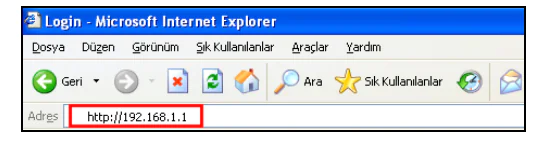
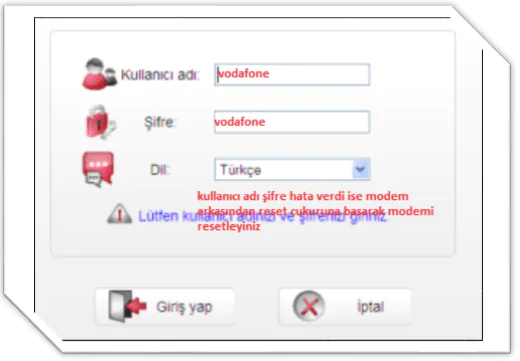
Karşınıza modem arayüzüne giriş sayfası açılacaktır. Modem web arayüzü kullanıcı adı ve şifresini yazınız. Kullanıcı adı ve/veya şifre hatası verdi ise modem resetleyerek fabrika ayarlarına alabilirsiniz.
Web arayüzü kullanıcı adı : vodafone ve şifre : vodafone‘dur. Kullanıcı adı ve şifreyi girdikten sonra Giriş yap butonuna tıklayınız.
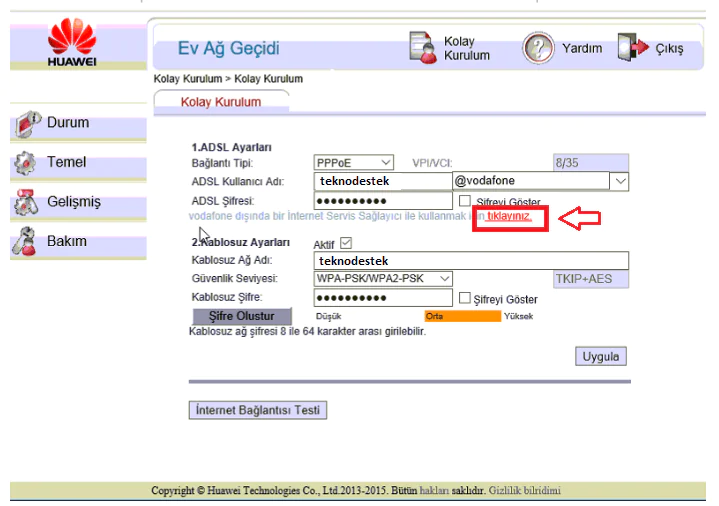
Gelen ekranda “Kolay Kurulumu” tıklayınız. Hiçbir işlem yapmadan “vodafone dışında bir İnternet Servis Sağlayıcısı ile kullanmak için ‘tıklayınız’ ” yazan kısma tıklayınız. Yeni pencere açılacaktır.
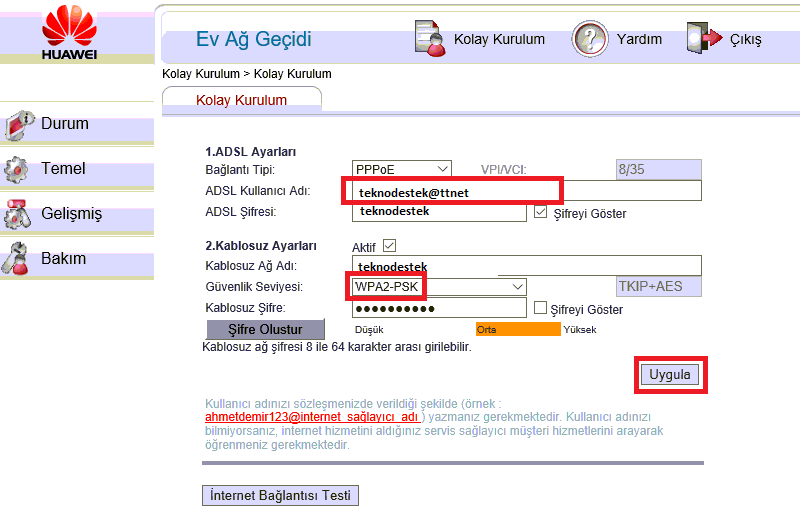
 Acılan pencerede artık, geçiş yapıtığınız servis sağlayıcınızın (TTNET) bilgilerini girebilirsiniz.
- Gelelim ADSL ayarlarınızı yapmaya; ADSL Ayarları altında “Bağlantı Tipi” kısmında “PPoE” seçili olmalı. Sonrasında ADSL Kullanıcı Adı ve ADLS Şifresi kutucuklarına ise, geçiş yaptığınız servis sağlayıcınız tarafından verilen, DSL kullanıcı adınızı ve şifrenizi yazınız.
Huawei HG532s Modem Kablosuz Ağ Ayarları
Kablosuz Ağ Adı (SSID) kısmında ister modem fabrika ayarı kullanıcı adını kullanabilir, isterseniz de değiştirebilirsiniz. Güvenlik metodunu ise WPA2–PSK olarak seçmeniz sağlıklı olacaktır. Özellikle iOS kullanıcıları için güvenlik uyarısı hatası almayacaklardır. Kablosuz Şifrenizi yazarak “Uygula” butonuna tıklayınız.
Artık Vodafone‘dan aldığınız modemi, TTNET servis sağlayıcısında kullanabilirsiniz.
Huawei HG532S 300 Mbps Adsl Modem Teknik Özellikleri
- ADSL/ADSL2/ADSL2+ desteği
- 802.11b/g/n desteği
- 300Mbps, 2×2 MIMO
- WPA/WPA2, 64/128 bit WEP şifreleme
- IP/MAC/Port/URL Filtreleme
- ASPI Firewall
- DoS ataklarına karşı koruma
- TR-069 desteği
- 4 adet LAN Ethernet portu
- 1 adet USB portu
Kurulum sırasında yaşadığınız sorunlar bazen karmaşık olabilir ve zaman kaybettirebilir. İşte bu noktada 11858 Teknoloji Destek Hattı devreye girer. 2011 yılından bu yana Türkiye genelinde milyonlarca kullanıcıya hizmet veren bu profesyonel destek merkezi, modem kurulumundan kablosuz ayarlarına kadar tüm süreçlerde size yardımcı olur. Uzman ekipler, gerekli olduğunda güvenli yazılımlar aracılığıyla uzaktan bağlantı sağlayarak sorunlarınıza hızlı ve güvenilir çözümler sunar. Siz de vakit kaybetmeden destek almak isterseniz, 11858 Teknoloji Destek Hattı üzerinden doğrudan uzmanlarla görüşebilirsiniz.
Modemlerin farklı kullanım senaryoları her kullanıcı için önemlidir. Örneğin bazı durumlarda modemi standart kurulum yerine köprü veya erişim noktası modunda kullanmak gerekebilir. Eğer siz de bu ayarların nasıl yapılacağını öğrenmek istiyorsanız, detaylı bilgileri huawei hg532e bridge ve/veya ap modunda kurma başlıklı içeriğimizde bulabilirsiniz. Bu yazı, farklı kullanım ihtiyaçlarınıza uygun olarak modeminizin daha esnek çalışmasını sağlayacak adımları kapsamaktadır.
Huawei HG532s modem kurulum adımlarını doğru bir şekilde uyguladığınızda, Vodafone cihazınızı TTNET servis sağlayıcısında rahatlıkla kullanabilirsiniz. Bağlantınız daha stabil hale gelirken, güvenlik ayarları sayesinde kablosuz ağınızı da koruma altına alabilirsiniz. Siz de bu adımları deneyip başarılı olup olmadığınızı veya yaşadığınız farklı sorunları yorumlarda paylaşabilirsiniz. Böylece hem diğer kullanıcılara yol göstermiş olursunuz hem de kendi sorularınıza hızlıca yanıt bulabilirsiniz.










Slm. Bende wodafondan gelme air5442tr-vn modem var wodafon ile olan sözlesmem bitti modem bende kaldi bu modemi kullanmak istedim fakat baglayamadim. Kurulum asamasinda modem ara yüzünde farkli bir servisten baglan diye yaziya linke ulasamadim. Yardimci olursaniz sevinirim
bende 2 el D-Link DSL-2640U modem alicam vodefone ama ben ttnet ile kullanicam sorun olur mu
Ayni sorunu da ben yasadim bi çözüm bulduysaniz banada yardimci olur musunuz
dediginiz gibi yaptim olmadi