TeknoDestek Müşteri Hizmetleri
  • Haberler
    HaberlerDaha Fazla Göster
    Sessiz İçerik Nedir Nasıl Yapılır
    Sessiz İçerik Nedir
    6 dk. okuma
    Spotify SongDNA Nedir
    4 dk. okuma
    Apple Creator Studio Nasıl Kullanılır
    6 dk. okuma
    Mikro İçerik Nedir Nasıl Yapılır
    Mikro İçerik Nedir
    6 dk. okuma
    Türkiye’de Araçlarda Multimedya Ekranı Kullanımı Yasakları
    6 dk. okuma
  • Bilgisayar
    BilgisayarDaha Fazla Göster
    WordPress bakım modunda takılı kalması için FTP istemcisinde .maintenance dosyasının kök dizindeki görüntüsü
    WordPress Bakım Modunda Takılı Kalması Sorunu ve Çözümü
    7 dk. okuma
    WordPress Site Teknik Sorunlar Yaşıyor
    WordPress Site Teknik Sorunlar Yaşıyor Hatası Çözümü
    5 dk. okuma
    SSH Bağlantı Reddedildi Hatası Çözümü
    6 dk. okuma
    WordPress Planlı Bakım
    WordPress Planlı Bakım Nedeniyle Kısa Süreliğine Kullanılamayacak Hatası ve Çözümü
    7 dk. okuma
    Windows 11 Başlat Menüsünden Web Aramaları Kapatma
    5 dk. okuma
  • Mobil
    MobilDaha Fazla Göster
    Navigasyon Yönlendirici Değiştirme
    Google Haritalarda Navigasyon Yönlendirici Değiştirme
    3 dk. okuma
    Apple CarPlay'da uygulamaların yerini değiştirme
    Apple CarPlay’da Uygulamaların Yerini Değiştirme
    4 dk. okuma
    Android Auto Nedir, Nasıl Kullanılır
    4 dk. okuma
    Android 5G Ayarı Nasıl Yapılır
    4 dk. okuma
    iPhone 5G Ayarı Nasıl Yapılır
    4 dk. okuma
  • Sosyal Medya
    Sosyal MedyaDaha Fazla Göster
    YouTube Video Başlığı Nasıl Yazılmalı Yolları Neler
    YouTube Video Başlığı Nasıl Yazılmalı
    6 dk. okuma
    Tiktok Sorun Bildirme Ekranı Nerede
    5 dk. okuma
    X uygulamasında gündeme girme için hashtag ve etkileşim ekranı
    X Uygulamasında Gündeme Nasıl Girilir
    5 dk. okuma
    TikTok İçerik Yorgunluğu Nedir
    6 dk. okuma
    Sosyal Medyada Marka Dili Nasıl Oluşturulur Yolları Neler
    Sosyal Medyada Marka Dili Nasıl Oluşturulur
    6 dk. okuma
  • İnceleme
    İncelemeDaha Fazla Göster
    MacBook Neo Piyasayı Sarsmaya Geliyor
    5 dk. okuma
    Instax Mini Evo Cinema
    4 dk. okuma
    Samsung Galaxy Book 6 Ultra
    Samsung Galaxy Book 6 Ultra İnceleme
    8 dk. okuma
    Bütçe Dostu Mac Seçenekleri
    Bütçe Dostu Mac MacBook Neo vs Mac Mini
    7 dk. okuma
    Xiaomi Mi Taşınabilir Şarjlı Kompresör İnceleme
    10 dk. okuma
  • İletişim
YouTube
  • Facebook
26 Nis 2026, Pazar
TeknoDestek Müşteri HizmetleriTeknoDestek Müşteri Hizmetleri
Yazı BoyutuAa
  • Haberler
  • Mobil
  • Sosyal Medya
  • Bilgisayar
  • İnceleme
  • İnternet ve Ağ
  • Ev Elektroniği
  • İletişim
Search
  • Haberler
    • Cihaz Duyuruları
    • Teknoloji
    • Uygulama Gelişmeleri
  • Bilgisayar
    • Linux
    • macOS
    • Windows
  • İnceleme
    • Bilgisayar
    • Ev Elektroniği
    • Tablet
    • Tavsiyeler & Karşılaştırmalar
    • Telefon
  • Mobil
    • Android
    • Giyilebilir Cihazlar
    • HarmonyOS
    • iPhone / iOS
  • Sosyal Medya
    • Facebook
    • Instagram
    • TikTok
    • Snapchat
    • Teams
    • Telegram
    • WhatsApp
    • X
  • İletişim
Bizi Takip Edin
Safari'de Çalışmayan Outlook'u Düzeltme
macOS

Safari’de Çalışmayan Outlook’u Düzeltme

Banu ULUPINAR
Son güncelleme: 28 Haziran 2025 21:14
Banu ULUPINAR
Paylaş
Paylaş

Safari’de çalışmayan Outlook’u düzeltme hakkında bir makale hazırladık ve bu konu birçok kullanıcı için günlük iş akışını aksatan bir sorun haline gelir. E-postalarınıza erişim sağlamakta yaşadığınız zorluklar, hem verimliliğinizi düşürür hem de iletişimde aksamalara yol açar. Ancak endişelenmeyin; bu makalede, Safari’de çalışmayan Outlook’u düzeltmek için etkili ve pratik çözümler sunacağız. Adım adım ilerleyerek, sorunlarınızı kısa sürede çözmenize destek olacağız. Hedefimiz, Outlook’unuzu Safari’de sorunsuz bir şekilde kullanabilmenizi sağlamak.
Safari’de çalışmayan Outlook’u düzeltmek için pratik ipuçları ve çözümler. Hızla geri dönün ve e-postalarınıza erişin. Safari’de çalışmayan Outlook, birçok kullanıcı için can sıkıcı bir durumdur. E-postalarınıza erişim sağlamakta zorluk çekiyorsanız, yalnız değilsiniz. Bu makalede, Safari’de çalışmayan Outlook’u düzeltme konusunda etkili yöntemler sunacağız.

Safari’de Çalışmayan Outlook’u Düzeltme

Safaride çalışmayan Outlook uygulamasını nasıl düzeltilir konusu hakkında bilgi almak isterseniz aşağıdaki adımları takip edebilirsiniz.

İçindekiler
  • Safari’de Çalışmayan Outlook’u Düzeltme
    • iCloud Private Relay’i Devre Dışı Bırakın
    • Pop-up Pencerelerine İzin Verin
    • Uzantıları Kaldırın
    • Outlook Önbelleğini Temizleyin
    • İnternet Bağlantınızı Kontrol Edin
    • Outlook Sunucu Durumunu Kontrol Edin
    • Safari’yi Yeniden Başlatın
    • DNS Ayarlarını Değiştirin
    • macOS Güncellemelerini Kontrol Edin
- 11858 Teknoloji Destek Hattı -

iCloud Private Relay’i Devre Dışı Bırakın

Safari’de çalışmayan Outlook sorununu çözmek için uyguladığınız adımların ardından, tarayıcı ayarlarınızı gözden geçirmek de önemlidir. Özellikle, tarayıcı geçmişi ve çerezlerinizi düzenli olarak temizlemek, performansı artırır ve olası hataları önler. Ayrıca, Safari’nin güncel sürümünü kullanmak, yeni özelliklerden yararlanmanızı sağlarken, güvenlik açıklarını da kapatır. Tarayıcı ayarlarınızı optimize etmek, sadece Outlook değil, genel olarak web deneyiminizi iyileştirecektir. Bu nedenle, tarayıcı ayarlarınızı kontrol etmek ve gerektiğinde güncellemeler yapmak, sorunsuz bir internet deneyimi için kritik bir adımdır.

Safari'de Çalışmayan Outlook'u Düzeltme

Eğer Apple One veya iCloud+ abonesiyseniz, Safari’de iCloud Private Relay özelliği otomatik olarak etkinleştirilir. Bu özellik, IP adresinizi gizleyerek gizliliğinizi korumayı amaçlar. Ancak, Outlook’un düzgün çalışmasını engeller. Bu nedenle, bu özelliği devre dışı bırakmayı deneyin.

  • Ayarlar’a gidin.
  • Profil adınıza tıklayın.
  • iCloud’a girin.
  • Private Relay’i devre dışı bırakın.

Pop-up Pencerelerine İzin Verin

Outlook’taki e-posta bağlantılarına tıkladığınızda, Safari pop-up pencerelerini engeller. Bu durumda, pop-up izinlerini ayarlamak önemlidir.

  • Safari’yi açın ve Outlook’a gidin.
  • Safari menüsünden Ayarlar’a tıklayın.
  • Web Siteleri sekmesine geçin.
  • Pop-up Pencereleri bölümünde Diğer web sitelerini ziyaret ederken İzin Ver seçeneğini seçin.
  • outlook.live.com için İzin Ver seçeneğini seçin.

Uzantıları Kaldırın

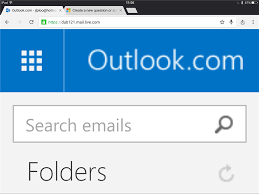
Bazı Safari uzantıları, Outlook’un düzgün çalışmasını engeller. Kullanmadığınız veya güncellenmeyen uzantıları kaldırmak iyi bir fikirdir.

  • Safari’yi açın ve Ayarlar’a gidin.
  • Uzantılar sekmesine tıklayın.
  • Sorun yaratan uzantıyı seçin ve kaldırın.
Safari'de Çalışmayan Outlook'u Düzeltme

Outlook Önbelleğini Temizleyin

Outlook’un web önbelleğini temizlemek, tüm tercihlerinizi ve giriş verilerinizi kaldırır. Bu, bazen sorunları çözer.

- 11858 Teknoloji Destek Hattı -
  • Safari’yi açın ve Ayarlar’a gidin.
  • Web Siteleri sekmesine geçin.
  • Yönet Web Sitesi Verileri’ni seçin.
  • Outlook’u arayın ve kaldırın.

İnternet Bağlantınızı Kontrol Edin

İnternet bağlantınızın stabil olup olmadığını kontrol edin. Yavaş veya kesintili bir bağlantı, Outlook’un yüklenmesini etkiler.

  • Hız testi yaparak internet hızınızı kontrol edin.
  • Modeminizi yeniden başlatmayı deneyin.

Outlook Sunucu Durumunu Kontrol Edin

Outlook sunucularında bir sorun olup olmadığını kontrol etmek için DownDetector gibi bir web sitesini ziyaret edin. Eğer sunucularda bir sorun varsa, beklemekten başka çareniz yok.

Safari’yi Yeniden Başlatın

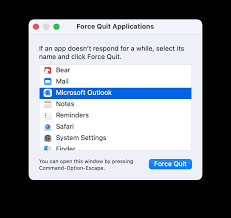
Bazen basit bir yeniden başlatma, sorunları çözer. Safari’yi zorla kapatıp yeniden açmayı deneyin.

  • Apple logosuna tıklayın.
  • Zorla Kapat seçeneğini seçin.
  • Safari’yi seçin ve Zorla Durdur’a tıklayın.
Safari'de Çalışmayan Outlook'u Düzeltme

DNS Ayarlarını Değiştirin

MacBook’unuzda DNS ayarlarını değiştirerek daha iyi hızlar elde edersiniz. Google DNS kullanmayı deneyin.

  • Sistem Tercihleri’ni açın.
  • Ağ’a tıklayın.
  • Bağlı olduğunuz ağı seçin ve Gelişmiş’e tıklayın.
  • DNS sekmesine geçin ve Google DNS (8.8.8.8 ve 8.8.4.4) ekleyin.

macOS Güncellemelerini Kontrol Edin

Safari’nin en son sürümünü kullanmak, sorunları çözer. macOS güncellemelerini kontrol edin.

- 11858 Teknoloji Destek Hattı -
  • Ayarlar’a gidin.
  • Genel sekmesine tıklayın.
  • Yazılım Güncellemesi’ni kontrol edin.

Eğer Safari’de Outlook ile ilgili sorunlarınızı çözdüyseniz, bir diğer yaygın problem de Safari arama motorunun istenmeyen bir şekilde Yahoo’ya değişmesidir. Bu durum, tarayıcı deneyiminizi olumsuz etkiler ve arama sonuçlarınızı etkiler. Safari’de arama motorunu eski haline döndürmek için uygulayabileceğiniz etkili yöntemler hakkında bilgi almak isterseniz, Safari Arama Motorunun Yahooya Değişmesini Düzeltmenin 9 En İyi Yolu başlıklı makalemizi incelersiniz. Bu makalede, arama motoru ayarlarınızı nasıl geri alabileceğinizi adım adım öğrenirsiniz.

Safari’de çalışmayan Outlook’u düzeltme konusunda bu ipuçları ve çözümler, sorununuzu çözmenize yardımcı olur. Yukarıdaki adımları takip ederek, Outlook’unuzu Safari’de sorunsuz bir şekilde kullanmaya devam edersiniz. Unutmayın, bazen basit bir ayar değişikliği bile büyük fark yaratır. E-postalarınıza hızlıca erişmek için bu adımları deneyin.

ETİKETLER:e-posta erişiminasıl yapılıroutlook düzeltmesafari sounu
Bu Makaleyi Paylaş
Facebook WhatsApp WhatsApp Threads Bağlantıyı Kopyala Yazdır
Paylaş
Yorum yapılmamış

Bir yanıt yazın Yanıtı iptal et

E-posta adresiniz yayınlanmayacak. Gerekli alanlar * ile işaretlenmişlerdir

Bağlantı Kuralım

21KBeğen
19.6KTakip Et
7.3KAbone Ol
192Takip Et

Popüler Gönderiler

AirTies Air 4960 Modem Kurulum

Uğurcan ÜN
Uğurcan ÜN
3 dk. okuma
14 Görüntüleme
Sessiz İçerik Nedir Nasıl Yapılır

Sessiz İçerik Nedir

İsmail YILDIZ
İsmail YILDIZ
6 dk. okuma
15 Görüntüleme
YouTube Video Başlığı Nasıl Yazılmalı Yolları Neler

YouTube Video Başlığı Nasıl Yazılmalı

İsmail YILDIZ
İsmail YILDIZ
6 dk. okuma
14 Görüntüleme

Lyra 3 Pro ile Şarkı Nasıl Oluşturulur

Uğurcan ÜN
Uğurcan ÜN
4 dk. okuma
26 Görüntüleme

You Might Also Like

macbook air sesli yazma ayarlarını gösteren dikte ve konuşma menüsü ekranı
macOS

Macbook Air de Sesli Yazma Özelliğini Etkinleştirme

1 dk. okuma
Google Chrome Kapanma Sorunu
Tarayıcılar

Google Chrome Kapanma Sorunu ve Çözümü

3 dk. okuma
Mac'e İki Kulaklık Bağlandıktan Sonra Sesin Çalışmaması Sorunu
macOS

Mac’e İki Kulaklık Bağlandıktan Sonra Sesin Çalışmaması Sorunu

4 dk. okuma
Mac Pano Geçmişini Görüntüleme
macOS

Mac Pano Geçmişini Görüntüleme

9 dk. okuma

Size her gün en son haberleri ve sorun çözümlerini getiriyoruz!

TeknoDestek Müşteri Hizmetleri
Facebook-f Instagram Tiktok Twitter Youtube Linkedin Whatsapp Phone-alt Rss

İş Ortaklarımız

TeknoDestek Müşteri Hizmetleri
© 2013 - 2026 TeknoDestek Müşteri Hizmetleri • Tüm hakları saklıdır • Bu sitedeki tüm içerikler (metin, görsel, video, logo, tasarım vb.) 5846 sayılı Fikir ve Sanat Eserleri Kanunu (FSEK) kapsamında korunmaktadır • İzinsiz kopyalanması, çoğaltılması, yayınlanması veya herhangi bir şekilde kullanılması yasaktır • İhlal tespitinde; FSEK Madde 71-73 uyarınca yasal süreç başlatma, maddi/manevi tazminat talep etme ve cezai işlem için başvurma hakkımız saklıdır • TeknoDestek, TeknoS@R'un bir kuruluşudur • Tema Düzenleyen: Fatih ATEŞ
Sorun Hala Çözülmedi mi?
Aradığın çözümü bulamadıysan, 11858 Teknoloji Destek Hattımız sana yardımcı olabilir. 2011’den beri Türkiye’nin en tecrübeli teknoloji destek ekiplerinden biri olarak, bilgisayar, telefon, tablet, modem, akıllı TV ve sosyal medya sorunlarında 7/24 profesyonel destek veriyoruz. Uzman ekibimizle hemen görüşmek ister misin?

    📞 11858’i Şimdi Ara

    Görüşme öncesi dakika ücreti sesli olarak bilgilendirilir
    Welcome Back!

    Sign in to your account

    Kullanıcı Adı veya E-posta Adresi
    Şifre

    Şifrenizi mi unuttunuz?