TeknoDestek Müşteri Hizmetleri
  • Haberler
    HaberlerDaha Fazla Göster
    Sessiz İçerik Nedir Nasıl Yapılır
    Sessiz İçerik Nedir
    6 dk. okuma
    Spotify SongDNA Nedir
    4 dk. okuma
    Apple Creator Studio Nasıl Kullanılır
    6 dk. okuma
    Mikro İçerik Nedir Nasıl Yapılır
    Mikro İçerik Nedir
    6 dk. okuma
    Türkiye’de Araçlarda Multimedya Ekranı Kullanımı Yasakları
    6 dk. okuma
  • Bilgisayar
    BilgisayarDaha Fazla Göster
    WordPress bakım modunda takılı kalması için FTP istemcisinde .maintenance dosyasının kök dizindeki görüntüsü
    WordPress Bakım Modunda Takılı Kalması Sorunu ve Çözümü
    7 dk. okuma
    WordPress Site Teknik Sorunlar Yaşıyor
    WordPress Site Teknik Sorunlar Yaşıyor Hatası Çözümü
    5 dk. okuma
    SSH Bağlantı Reddedildi Hatası Çözümü
    6 dk. okuma
    WordPress Planlı Bakım
    WordPress Planlı Bakım Nedeniyle Kısa Süreliğine Kullanılamayacak Hatası ve Çözümü
    7 dk. okuma
    Windows 11 Başlat Menüsünden Web Aramaları Kapatma
    5 dk. okuma
  • Mobil
    MobilDaha Fazla Göster
    Navigasyon Yönlendirici Değiştirme
    Google Haritalarda Navigasyon Yönlendirici Değiştirme
    3 dk. okuma
    Apple CarPlay'da uygulamaların yerini değiştirme
    Apple CarPlay’da Uygulamaların Yerini Değiştirme
    4 dk. okuma
    Android Auto Nedir, Nasıl Kullanılır
    4 dk. okuma
    Android 5G Ayarı Nasıl Yapılır
    4 dk. okuma
    iPhone 5G Ayarı Nasıl Yapılır
    4 dk. okuma
  • Sosyal Medya
    Sosyal MedyaDaha Fazla Göster
    YouTube Video Başlığı Nasıl Yazılmalı Yolları Neler
    YouTube Video Başlığı Nasıl Yazılmalı
    6 dk. okuma
    Tiktok Sorun Bildirme Ekranı Nerede
    5 dk. okuma
    X uygulamasında gündeme girme için hashtag ve etkileşim ekranı
    X Uygulamasında Gündeme Nasıl Girilir
    5 dk. okuma
    TikTok İçerik Yorgunluğu Nedir
    6 dk. okuma
    Sosyal Medyada Marka Dili Nasıl Oluşturulur Yolları Neler
    Sosyal Medyada Marka Dili Nasıl Oluşturulur
    6 dk. okuma
  • İnceleme
    İncelemeDaha Fazla Göster
    MacBook Neo Piyasayı Sarsmaya Geliyor
    5 dk. okuma
    Instax Mini Evo Cinema
    4 dk. okuma
    Samsung Galaxy Book 6 Ultra
    Samsung Galaxy Book 6 Ultra İnceleme
    8 dk. okuma
    Bütçe Dostu Mac Seçenekleri
    Bütçe Dostu Mac MacBook Neo vs Mac Mini
    7 dk. okuma
    Xiaomi Mi Taşınabilir Şarjlı Kompresör İnceleme
    10 dk. okuma
  • İletişim
YouTube
  • Facebook
26 Nis 2026, Pazar
TeknoDestek Müşteri HizmetleriTeknoDestek Müşteri Hizmetleri
Yazı BoyutuAa
  • Haberler
  • Mobil
  • Sosyal Medya
  • Bilgisayar
  • İnceleme
  • İnternet ve Ağ
  • Ev Elektroniği
  • İletişim
Search
  • Haberler
    • Cihaz Duyuruları
    • Teknoloji
    • Uygulama Gelişmeleri
  • Bilgisayar
    • Linux
    • macOS
    • Windows
  • İnceleme
    • Bilgisayar
    • Ev Elektroniği
    • Tablet
    • Tavsiyeler & Karşılaştırmalar
    • Telefon
  • Mobil
    • Android
    • Giyilebilir Cihazlar
    • HarmonyOS
    • iPhone / iOS
  • Sosyal Medya
    • Facebook
    • Instagram
    • TikTok
    • Snapchat
    • Teams
    • Telegram
    • WhatsApp
    • X
  • İletişim
Bizi Takip Edin
Windows

Windows 11 Dil Çubuğu Eksik

Ahmet YAŞAR
Son güncelleme: 23 Ekim 2022 23:29
Ahmet YAŞAR
Paylaş
Paylaş

Bu yazımızda Windows 11 Dil Çubuğu eksik ise bu sorunu nasıl gidereceğiniz detayları ile anlattık.

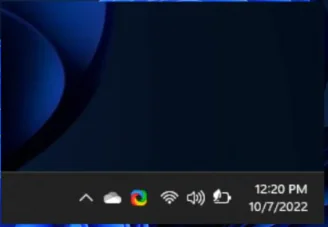
Dil çubuğunun görev çubuğunda görüntülenmesi için bilgisayarınızda en az iki dil paketini etkinleştirmeniz gerekir.

İçindekiler
  • Windows 11’de dil çubuğunun eksik olması ne anlama geliyor?
  • Windows 11’de dil çubuğu eksikse ne yapabilirim?
    • 1.Windows’u güncelleyin
    • 2.Ayarlar’da dil çubuğunu etkinleştirin
    • 3.Kayıt Defteri Düzenleyicisi ayarlarını değiştirin
    • 4.Komut İstemini Kullanın
- 11858 Teknoloji Destek Hattı -

Bu sorun için geçerli bir alternatif çözüm, bazı Kayıt Defteri Düzenleyicisi ayarlarını düzenlemeyi içerir.

Yakın zamanda Windows 11’de eksik bir dil çubuğuyla mı karşılaştınız? Bu, çoğu Windows 11 kullanıcısı arasında yaygın bir sorun gibi görünüyor. Yabancı dillerle uğraşan kullanıcıları kolaylaştırmak için Windows’a dil paketleri dahildir.

Bu nedenle, birden fazla paketi etkinleştirmek, görev çubuğundaki dil çubuğunu etkinleştirecektir. Ancak, Windows 11’lerinde eksik dil çubukları bildiren bazı kullanıcılar için durum böyle değildi.

Windows 11’de dil çubuğunun eksik olması ne anlama geliyor?

Daha önce belirtildiği gibi, dil çubuğu yalnızca Windows işletim sisteminde birden fazla dil paketi etkin olduğunda sorulur.

Eksik bir dil çubuğu, genellikle cihazınızdaki birden çok dil kurulumu ve ayarlarıyla ilgili bir sorunu işaret eder. Ayrıca, istediğiniz zaman klavyeler arasında geçiş yapmanızı engeller.

Dil çubuğu neden kayboluyor?

Giriş dili olarak tek bir dil eklenirse, Windows 11’de dil çubuğu eksik olabilir. Diğer nedenler şunlardır:

- 11858 Teknoloji Destek Hattı -

Bozuk dosyalar/sistem hataları: Sabit sürücüdeki bozuk dosyalar bilgisayar ayarlarını etkileyebilir ve eksik Windows 11 dil çubuğu sorunlarına neden olabilir. Bozuk sistem dosyalarını nasıl onaracağınızı ve geri yükleyeceğinizi öğrenmekten çekinmeyin.

Windows güncellemeleriyle ilgili sorunlar: Eksik dil çubuğu, Windows güncel olmadığında ortaya çıkabilecek birden çok hatadan biridir.

Ayarların yanlış yapılandırılması: Bu sorun genellikle Windows 11’de dil çubuğunu yanlışlıkla gizlediyseniz oluşur.
Windows 11'de Dil Çubuğu Eksik

Windows 11’de dil çubuğu eksikse ne yapabilirim?

Diğer önemli sorun giderme seçeneklerini denemeden önce bu kontrolleri yapmayı düşünün:

Bilgisayarınız destekliyorsa, dili değiştirmek için kısayol tuşlarını kullanmayı deneyin: Alt+ sol Shift+ Space bar.

- 11858 Teknoloji Destek Hattı -

Sorunun devam edip etmediğini görmek için bilgisayarınızı yeniden başlatın.

Hala dil çubuğunu göremiyorsanız veya dili değiştiremiyorsanız, sorunu çözmek için aşağıdaki çözümlerimizi uygulayın.

1.Windows’u güncelleyin

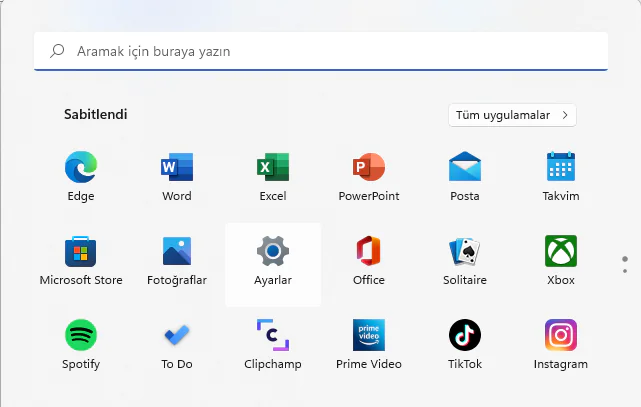
Başlat düğmesine tıklayın ve Ayarlar uygulamasını seçin.
Windows 11'de Dil Çubuğu Eksik

Sol bölmeden Windows Update’i seçin ve Güncellemeleri kontrol edin.

Yeni güncellemeler varsa, Windows bunları otomatik olarak belirleyecek ve indirecektir. Ardından, eksik dil çubuğu sorununu gidermek için cihazınızı güncelleyebilir ve yeniden başlatabilirsiniz.

2.Ayarlar’da dil çubuğunu etkinleştirin

Başlat düğmesine tıklayın ve Ayarlar uygulamasını seçin.

Zaman ve dil’i tıklayın ve Yazma’yı tıklayın.

Gelişmiş Klavye ayarlarını seçin.

Dil çubuğu seçeneklerini genişletin.

Dil çubuğu alanında metin etiketleri gösterme ve Görev çubuğunda ek Dil çubuğu simgelerini gösterme kutusunun işaretlenmesi gerekiyor.

Değişiklikleri kaydetmek için Tamam’a tıklayın.

3.Kayıt Defteri Düzenleyicisi ayarlarını değiştirin

Çalıştır iletişim kutusunu başlatmak için Windows+ tuşlarına basın. R

Regedit’i girin ve Tamam’a tıklayın veya tuşuna basın Enter.

Gezinmek için bu yolu kopyalayıp yapıştırın ve Enter:

DWORD ShowStatus’a çift tıklayın ve değer verilerini 4 olarak düzenleyin.

Değişiklikleri kaydetmek ve bilgisayarı yeniden başlatmak için Tamam’a tıklayın.

Bu yöntemi kesinlikle takip etmek son derece önemlidir. Kayıt Defteri Düzenleyicisi’nin hatalı bir şekilde değiştirilmesi, PC için ciddi bir soruna yol açabilir.

4.Komut İstemini Kullanın

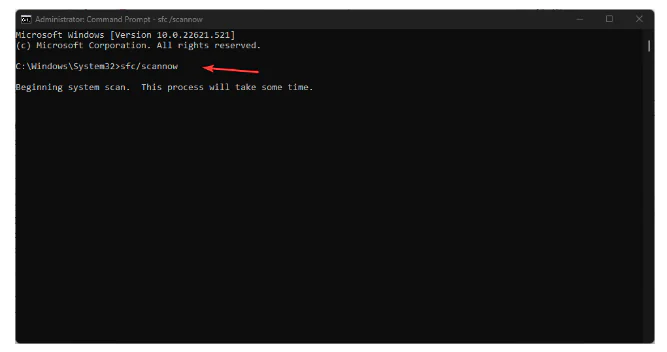
Başlat düğmesine tıklayın, cmd yazın ve Komut İstemi’ni yönetici olarak başlatın.

Aşağıdakileri girin ve tuşuna basın Enter:

sfc/scannow
Windows 11 Dil Çubuğu Eksik

Ardından, aşağıdakileri çalıştırın ve tuşuna basın Enter:

CHKDSK/f/r

Basın Yve tıklayın Enter.

Son olarak, PC’nizi yeniden başlatın.

Bu işlem, yeniden başlatma işlemi sırasında PC’nizi tarar ve ayrıca bir disk kontrolü gerçekleştirir.

Daha önce belirtildiği gibi, bozuk dosyalar Windows 11’in dil çubuğunu kaçırmasına neden olabilir. Bu nedenle, bu işlem bilgisayarı etkileyen bozuk dosyaları belirleyecektir.5.Ctfmon.exe’yi çalıştırın

Başlat düğmesine tıklayın ve ctfmon yazın, ardından ctfmon.exe’yi seçin ve Yönetici olarak çalıştır’ı seçin.

İzin vermek için Evet’i seçin.

PC’nizi yeniden başlatın.

Bunlar, Windows 11 dil çubuğu eksik sorununu çözmek için en iyi düzeltmelerdir. Dil çubuğunu yeniden etkinleştirebildiğinizi umuyoruz. En iyi sonuçları elde etmek için belirtilen adımları takip etmek önemlidir.

Ayrıca Windows 11 Nasıl Etkinleştirilir makalemizi inceleyebilirsiniz.

ETİKETLER:dil çubuğunasıl yapılırsorun gidermewindows 11
Bu Makaleyi Paylaş
Facebook WhatsApp WhatsApp Threads Bağlantıyı Kopyala Yazdır
Paylaş
Yorum yapılmamış

Bir yanıt yazın Yanıtı iptal et

E-posta adresiniz yayınlanmayacak. Gerekli alanlar * ile işaretlenmişlerdir

Bağlantı Kuralım

21KBeğen
19.6KTakip Et
7.3KAbone Ol
192Takip Et

Popüler Gönderiler

AirTies Air 4960 Modem Kurulum

Uğurcan ÜN
Uğurcan ÜN
3 dk. okuma
14 Görüntüleme
Sessiz İçerik Nedir Nasıl Yapılır

Sessiz İçerik Nedir

İsmail YILDIZ
İsmail YILDIZ
6 dk. okuma
15 Görüntüleme
YouTube Video Başlığı Nasıl Yazılmalı Yolları Neler

YouTube Video Başlığı Nasıl Yazılmalı

İsmail YILDIZ
İsmail YILDIZ
6 dk. okuma
13 Görüntüleme

Lyra 3 Pro ile Şarkı Nasıl Oluşturulur

Uğurcan ÜN
Uğurcan ÜN
4 dk. okuma
26 Görüntüleme

You Might Also Like

TP-Link AC1200 VC220-G3u Modem Router Hızlı Kurulum
Modem Kurulumu

TP-Link AC1200 VC220-G3u Modem Router Hızlı kurulum

5 dk. okuma
format
Windows

Bilgisayar Format Atma Rehberi ve Detaylı Anlatım

8 dk. okuma
Windows Gereksiz Uygulamaları Kaldırma
Windows

Windows Gereksiz Uygulamaları Kaldırmanız için 3 Neden

8 dk. okuma
iPhone SIM Kilidi Kaldırma Nasıl Yapılır
iPhone / iOS

iPhone SIM Kilidi Kaldırma Nasıl Yapılır

5 dk. okuma

Size her gün en son haberleri ve sorun çözümlerini getiriyoruz!

TeknoDestek Müşteri Hizmetleri
Facebook-f Instagram Tiktok Twitter Youtube Linkedin Whatsapp Phone-alt Rss

İş Ortaklarımız

TeknoDestek Müşteri Hizmetleri
© 2013 - 2026 TeknoDestek Müşteri Hizmetleri • Tüm hakları saklıdır • Bu sitedeki tüm içerikler (metin, görsel, video, logo, tasarım vb.) 5846 sayılı Fikir ve Sanat Eserleri Kanunu (FSEK) kapsamında korunmaktadır • İzinsiz kopyalanması, çoğaltılması, yayınlanması veya herhangi bir şekilde kullanılması yasaktır • İhlal tespitinde; FSEK Madde 71-73 uyarınca yasal süreç başlatma, maddi/manevi tazminat talep etme ve cezai işlem için başvurma hakkımız saklıdır • TeknoDestek, TeknoS@R'un bir kuruluşudur • Tema Düzenleyen: Fatih ATEŞ
Sorun Hala Çözülmedi mi?
Aradığın çözümü bulamadıysan, 11858 Teknoloji Destek Hattımız sana yardımcı olabilir. 2011’den beri Türkiye’nin en tecrübeli teknoloji destek ekiplerinden biri olarak, bilgisayar, telefon, tablet, modem, akıllı TV ve sosyal medya sorunlarında 7/24 profesyonel destek veriyoruz. Uzman ekibimizle hemen görüşmek ister misin?

    📞 11858’i Şimdi Ara

    Görüşme öncesi dakika ücreti sesli olarak bilgilendirilir
    Welcome Back!

    Sign in to your account

    Kullanıcı Adı veya E-posta Adresi
    Şifre

    Şifrenizi mi unuttunuz?