TeknoDestek Müşteri Hizmetleri
  • Haberler
    HaberlerDaha Fazla Göster
    PlayStation Plus Haziran ayı ücretsiz oyunlarında Grounded ve Darktide karakterleri birlikte görünüyor
    PlayStation Plus Haziran Ayı Ücretsiz Oyunlar
    5 dk. okuma
    WhatsApp Kullanamayacak Android Modelleri listesinde eski Samsung ve LG telefonlar görüntüleniyor
    Eylül Ayı İtibariyle WhatsApp Kullanamayacak Android Modelleri
    4 dk. okuma
    Apple CarPlay ChatGPT Desteği Geldi
    Apple CarPlay ChatGPT Desteği Geldi
    5 dk. okuma
    Yenilenmiş Akıllı Telefonlara İade Hakkı kapsamında mağazada telefon inceleyen kullanıcı görüntüsü
    Yenilenmiş Akıllı Telefonlara İade Hakkı Getirildi
    7 dk. okuma
    Zerger App nedir? Nasıl kullanılır?
    Zerger App Nedir? Nasıl Kullanılır?
    7 dk. okuma
  • Bilgisayar
    BilgisayarDaha Fazla Göster
    Macbook neo performans
    MacBook Neo Performans Yükseltme
    5 dk. okuma
    Bilgisayar Kapalıyken Işıkları Neden Yanar ve Nasıl Kapatılır
    Bilgisayar Kapalıyken Işıkları Neden Yanar ve Nasıl Kapatılır
    7 dk. okuma
    OneDrive Çift Görünme Sorunu Nasıl Çözülür?
    OneDrive Çift Görünme Sorunu Nasıl Çözülür
    4 dk. okuma
    Bilgisayar güç düğmesi ayarları ekranında uyku ve kapatma seçenekleri görüntüleniyor
    Bilgisayar Güç Düğmesi Ayarları Nasıl Değiştirilir
    7 dk. okuma
    OneDrive Yükleme Hızı Neden Yavaş?
    OneDrive Yükleme Hızı Neden Yavaş
    5 dk. okuma
  • Mobil
    MobilDaha Fazla Göster
    Kamera Çıkıntısı olmayan yeni telefon tasarımı düz arka yüzeyiyle futuristik biçimde sergileniyor.
    Kamera Çıkıntısını Yok Eden Yeni Telefon Tasarımları Geliyor
    8 dk. okuma
    8000 mAh bataryalı telefonlar, parlak enerji bloğuyla fütüristik kapakta gösteriliyor.
    8000 mAh Bataryalı Telefonlar Geliyor: Şarj Sorunu Bitiyor mu
    6 dk. okuma
    HyperOS 3 Bildirim Sesi Sorunu Çözümü
    HyperOS 3 Bildirim Sesi Sorunu Çözümü
    5 dk. okuma
    HyperOS 3 Özellikleri ve Öne Çıkan Yenilikler
    HyperOS 3 Özellikleri ve Öne Çıkan Yenilikler
    8 dk. okuma
    HyperOS 3 performans sorunları yaşayan bir telefonda bellek uzatma ve pil ayarları menüsü.
    HyperOS 3 Performans Sorunları ve Çözüm Yolları
    7 dk. okuma
  • Sosyal Medya
    Sosyal MedyaDaha Fazla Göster
    Dikkat Çekici YouTube Küçük Resimleri Nasıl Oluşturulur
    Dikkat Çekici YouTube Küçük Resimleri Nasıl Oluşturulur
    7 dk. okuma
    WhatsApp Katı Hesap Ayarı
    WhatsApp Katı Hesap Ayarı Nasıl Açılır
    3 dk. okuma
    TikTok Sıfır İzlenme Sorunu
    TikTok Sıfır İzlenme Sorunu Çözümü
    7 dk. okuma
    LinkedIn Post Saatleri Neye Göre Belirlenir Yolları Neler
    LinkedIn Post Saatleri Neye Göre Belirlenir
    7 dk. okuma
    istatislikler üzerinden Reels paylaşma
    Instagram İstatistikler Üzerinden Reels Paylaşma Nasıl Yapılır
    4 dk. okuma
  • İnceleme
    İncelemeDaha Fazla Göster
    Yapay zekalı bilgisayar ekranında NPU ve AI özellikleri görüntüleniyor
    Yapay Zekalı Bilgisayar (AI PC) Nedir
    9 dk. okuma
    Çift Monitör Kurulumu Nasıl Yapılır
    Çift Monitör Kurulumu Nasıl Yapılır
    5 dk. okuma
    Tcl S55h Soundbar Telefon Bağlantısı Nasıl Yapılır Yolları Neler
    Tcl S55h Soundbar Telefon Bağlantısı Nasıl Yapılır
    6 dk. okuma
    Tcl S55h Soundbar Televizyon Bağlantısı Nasıl Yapılır Yolları Neler
    Tcl S55h Soundbar Televizyon Bağlantısı Nasıl Yapılır
    6 dk. okuma
    Radar ve Kontrol Noktalarını Görme
    Otoyollarda Radar ve Kontrol Noktalarını Görme
    4 dk. okuma
  • İletişim
YouTube
Takip Et
  • Müşteri Hizmetleri
  • Modem Kurulumu
  • Windows 11
  • Yapay Zeka
  • Akıllı Telefon
  • Robot Süpürge
11 Haz 2026, Perşembe
TeknoDestek Müşteri HizmetleriTeknoDestek Müşteri Hizmetleri
Yazı BoyutuAa
  • Haberler
  • Mobil
  • Sosyal Medya
  • Bilgisayar
  • İnceleme
  • İnternet ve Ağ
  • Ev Elektroniği
  • İletişim
Site içi Arama
  • Haberler
    • Cihaz Duyuruları
    • Teknoloji
    • Uygulama Gelişmeleri
  • Bilgisayar
    • Linux
    • macOS
    • Windows
  • İnceleme
    • Bilgisayar
    • Ev Elektroniği
    • Tablet
    • Tavsiyeler & Karşılaştırmalar
    • Telefon
  • Mobil
    • Android
    • Giyilebilir Cihazlar
    • HarmonyOS
    • iPhone / iOS
  • Sosyal Medya
    • Facebook
    • Instagram
    • TikTok
    • Snapchat
    • Teams
    • Telegram
    • WhatsApp
    • X
  • İletişim
Bizi Takip Edin
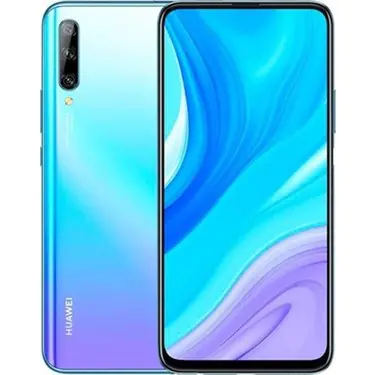
HUAWEI P Smart Hard Reset
Android

HUAWEI P Smart Hard Reset

Alperen Burak GÜLDÖKMEZ
Son güncelleme: 23 Eylül 2022 23:25
Alperen Burak GÜLDÖKMEZ
1.4K Görüntüleme
Paylaş
6 dk. okuma
Paylaş
HUAWEI P Smart Hard Reset, şifreyi unutma, yavaş şarj, Mobil Askıda kalma veya ekran donmaları vb. gibi mobil düzgün çalışmadığında kurtarmaya gelir, bundan sonra, Sıfırlama veya Cep Telefonunuzu Fabrika ayarlarına sıfırlamanız gerekir. Donanımdan sıfırlama veya fabrika ayarlarına sıfırlama yapmadan önce cep telefonunuzun yedeğini almalısınız çünkü bu, HUAWEI P Smart  cep telefonunuzdaki tüm verilerinizi silecektir.

HUAWEI P Smart Donanımdan Sıfırlama veya Fabrika Ayarlarına Sıfırlama veya Yanıt Vermiyor HUAWEI P Smart

Donanımdan sıfırlama, indirilenler, zil sesleri, resimler, uygulamalar, kişiler ve Video vb. gibi dahili depolamadaki tüm verileri siler. HUAWEI P Smart mobile donanımını sıfırlamak için şu adımları izleyin:

  1. Öncelikle cep telefonunuzun yedeğini alın. Cep telefonunuzda “Hırsızlığa Karşı Koruma” özelliğini etkinleştirdiyseniz, donanımdan sıfırlama HUAWEI P Smart için Google giriş bilgilerine ihtiyacınız vardır.
  2. Cep Telefonunuzu Kapatın.
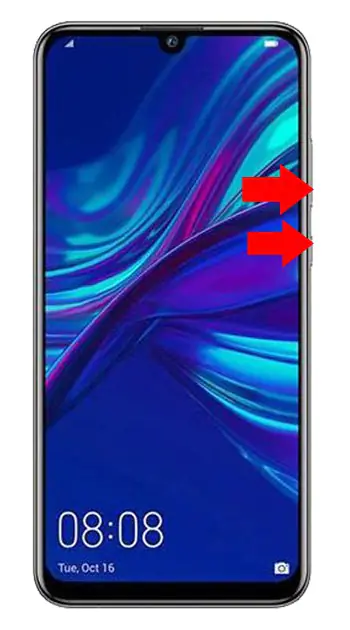
  3. Şimdi, Sesi Aç, Ana Sayfa ve Güç Tuşuna aynı anda basın.HUAWEI P Smart Hard Reset
  4. Ekranınızda Logo olacak ve bu tuşları bırakacaksınız, şimdi ” verileri sil / fabrika ayarlarına sıfırla ” seçeneğini seçene kadar Ses Kısma Tuşuna basın.
  5. Şimdi yukarıdaki seçeneği seçmek için Güç Tuşu düğmesine basın.
  6. “Evet – tüm kullanıcı verilerini sil” seçeneğini seçmek için Sesi Kısma tuşuna tekrar basın.
  7. Yukarıdaki seçeneği seçmek için Güç tuşu düğmesine basın.
  8. HUAWEI P Smart cep telefonunuzu sert bir şekilde sıfırlayacak ve ekranda “Sistemi şimdi yeniden başlat” mesajı görüntülenecektir.
  9. Şimdi cep telefonunuzu yeniden başlatmak için güç düğmesine basın.

Akıllı Yazılım Sıfırlama

  1. Mobil verilerin bir yedeğini alın. Cep telefonunuzda “Hırsızlığa Karşı Koruma” özelliğini etkinleştirdiyseniz, HUAWEI P Smart yazılım sıfırlaması için Google giriş bilgilerine ihtiyacınız vardır.
  2. “Ana Sayfa” Düğmesine basın ve “Uygulamalar” simgesini seçin.
  3. “Ayarlar > Bulut ve hesaplar”ı seçin.
  4. “Yedekle ve sıfırla” üzerine dokunun.
  5. “Verilerimi yedekle”yi seçmek istiyorsanız kaydırıcıyı Açık veya Kapalı olarak hareket ettirin.
  6. “Geri yükle”yi seçmek istiyorsanız kaydırıcıyı Açık veya Kapalı olarak hareket ettirin.
  7. Tekrar “Ayarlar” a geri dönün.
  8. “Sıfırla > Fabrika verilerine sıfırla” üzerine dokunun.
  9. Tekrar “Sıfırla” üzerine dokunun.
  10. Ekran kilidiniz varsa veya Pin etkinse, bunu girmeniz gerekir.
  11. Devam üzerine dokunun. “Tümünü Sil” üzerine dokunun
  12. HUAWEI P Smart’ı yazılımdan sıfırlar  ve mobil şimdi yeniden başlar.

 HUAWEI P Smart Mobile’ın Özellikleri

OS sürümü Android 9.0 (Pasta)
Verim Sekiz çekirdekli (4×2.2 GHz Cortex-A73 ve 4×1.7 GHz Cortex-A53)
Ağırlık 160 gr
Hafıza 32/64 GB
Genişletilebilir hafıza 256 GB’a kadar
Veri deposu 2 GB
SIM Türü Çift SIM, GSM+GSM
bağlantı Wi-Fi – Wi-Fi 802.11 a/b/g/n, Bluetooth – 4.0, A2DP, GPS – Evet, A-GPS ile, GLONASS, Radyo – FM radyo, microUSB 2.0
Görüntülemek 6.21 inç
Çözünürlük 1080 x 2340 piksel
İnşa etmek
Ön veya Selfie Kamera 16 MP
Arka kamera Çift Kamera 13 MP, 5 MP
pil 3400 mAh
Renkler Gece Yarısı Siyahı, Aurora Mavisi, Safir Mavisi, Mercan Kırmızısı

Google Cihazımı Bul ile Verileri  Sıfırlama veya Silme

HUAWEI P Smart cep telefonunuzu Google Cihazımı Bul ile sıfırlamak kolaydır. Google Find My Device ile tüm mobil verilerinizi uzaktan silebilirsiniz. Ancak, Google Find My Device’dan donanım sıfırlamasından sonra verileri kurtaramayacağınız için verilerinizi silmeden önce emin olun.

  • Öncelikle Google Finds My Device’ın açık bağlantısı.
  • Şimdi, Google hesabı kimlik bilgilerinizle giriş yapın.
  • Sizi “Android Cihaz Yöneticisi” ne götürecektir.
  • Burada Sesleri Çal ve Aygıtı Güvenli ve Sil seçeneği olmak üzere iki seçenek görebilirsiniz.
  • Şimdi, “Cihazı Güvenli ve Sil” i seçin.
  • Sizi bir sonraki ekrana götürecektir.
  • Şimdi, “Cihazı Sil” i seçin.
  • Size bir “Cihazı Sil” düğmesi gösterecektir.
  • O düğmeye tıklayın.
  • Tüm verilerinizi cep telefonunuzdan siler.

Android Çoklu Araçlar Yazılımı ile Verileri Silin

Google ile HUAWEI P Smart’ın kilidini açabilirseniz cihazımı bul, o zaman Android Çoklu Araçlarını kullanabilirsiniz. Bu araç, HUAWEI P Smart cep telefonunuzu ücretsiz olarak sıfırlayabilir ve kilidini açabilir. Android Çoklu Araçlarını kullanmak için, lütfen bunun için aşağıdaki prosedürü izleyin:

  • Her şeyden önce, bir bilgisayarınız veya dizüstü bilgisayarınız olmalıdır. Bunlar olmadan bu aracı kullanamazsınız.
  • Şimdi,  Android SDK’yı  sisteme indirin.
  • Android Çoklu Araçlarını İndirin. Sonrasında bu aracı sisteme yükleyin.
  • Şimdi, “Android Çoklu Araçları”nı çalıştırın.
  • Mobil “Ayarlar > Geliştirici Seçeneği > USB Hata Ayıklama” bölümüne gidin.
  • Bundan sonra, mobil cihazda Güç ve Sesi kısma düğmesine basın.
  • Cep telefonunda önyükleme ekranını göreceksiniz.
  • Şimdi, HUAWEI P Smart’ı sisteme bağlamak için USB kablosunu kullanın.
  • Bundan sonra, 5. veya 8. seçeneği seçin ve HUAWEI P Smart mobile’ı sıfırlamak için enter tuşuna basın.
  • Artık HUAWEI P Smart mobilden verileri başarıyla sildiniz.

Google Hesabı ile HUAWEI P Smart’ın kilidini açın

Google hesabı ile HUAWEI P Smart’ın kilidini açmak istiyorsanız, bunun için aşağıdaki prosedürü izlemeniz gerekir:

  • Öncelikle HUAWEI P Smart mobil üzerinde aktif bir internet bağlantınızın olması gerekmektedir.
  • Şimdi HUAWEI P Smart mobile’ı açın.
  • Şifrenizi denedikten sonra hala telefonun kilidini açamıyorsunuz.
  • Şimdi, “Desenimi Unuttum” seçeneğine tıklayın.
  • Şimdi, Google hesabı kimlik bilgilerinizi girin.
  • Bundan sonra, Giriş Yap düğmesine dokunun.
  • Son olarak, yeni bir şifre seçin, HUAWEI P Smart cep telefonunun kilidini açacaktır.

Güvenlik Soruları ile Şifre Kurtarma HUAWEI P Smart

HUAWEI P Smart mobil cihazınıza erişemiyorsanız, güvenlik soruları ile şifrenizi kurtarabilirsiniz. İşte şifre kurtarma prosedürü:

  • Öncelikle HUAWEI P Smart mobil üzerinde aktif bir internet bağlantınızın olması gerekmektedir.
  • Şimdi HUAWEI P Smart mobile’ı açın.
  • Şifrenizi denedikten sonra hala telefonun kilidini açamıyorsunuz.
  • Şimdi, “Desenimi Unuttum” seçeneğine tıklayın.
  • Şimdi, “Soruları Cevapla” yı tıklayın.
  • Sizi bir sonraki ekrana götürecektir.
  • Güvenlik sorularını yanıtlayın, HUAWEI P Smart cep telefonunuzun kilidini açacaktır.
  • Artık HUAWEI P Smart için yeni bir şifre veya desen oluşturabilirsiniz.

HUAWEI P Smart Hard Reset işlemi ile cihazınındaki tüm veriler silinecektir.

ETİKETLER:cihaz sıfırlamafabrika ayarlarıhard resethuawei p smartnasıl yapılır
Bu Makaleyi Paylaş
Facebook WhatsApp WhatsApp Threads Bağlantıyı Kopyala Yazdır
Paylaş
Yorum yapılmamış

Bir yanıt yazın Yanıtı iptal et

Yorum yapabilmek için oturum açmalısınız.

Bağlantı Kuralım

21KBeğen
19.6KTakip Et
7.3KAbone Ol
192Takip Et

Popüler Gönderiler

Kamera Çıkıntısı olmayan yeni telefon tasarımı düz arka yüzeyiyle futuristik biçimde sergileniyor.

Kamera Çıkıntısını Yok Eden Yeni Telefon Tasarımları Geliyor

Hatice TATLISU
Hatice TATLISU
8 dk. okuma
1 Görüntüleme
Dikkat Çekici YouTube Küçük Resimleri Nasıl Oluşturulur

Dikkat Çekici YouTube Küçük Resimleri Nasıl Oluşturulur

Adem SOYLU
Adem SOYLU
7 dk. okuma
6 Görüntüleme
WhatsApp Katı Hesap Ayarı

WhatsApp Katı Hesap Ayarı Nasıl Açılır

Senanur FINDIKÇI
Senanur FINDIKÇI
3 dk. okuma
5 Görüntüleme
8000 mAh bataryalı telefonlar, parlak enerji bloğuyla fütüristik kapakta gösteriliyor.

8000 mAh Bataryalı Telefonlar Geliyor: Şarj Sorunu Bitiyor mu

Hatice TATLISU
Hatice TATLISU
6 dk. okuma
6 Görüntüleme
//

We influence 20 million users and is the number one business and technology news network on the planet

You Might Also Like

Windows’da Sistem Geri Yükleme
Windows

Windows’da Sistem Geri Yükleme

1 dk. okuma
Windows’ta ‘Ağ Yolu Bulunamadı’ Hatası Nasıl Onarılır?
İnternet ve Ağ

Windows’ta ‘Ağ Yolu Bulunamadı’ Hatası Nasıl Onarılır?

3 dk. okuma
Photoshop CC Maske, Photoshop CC Maskeleme, Photoshop CC Maskeleme Nasıl Kullanılır?, Photoshop CC Maskeleme Nedir?, Photoshop Maskeleme Nasıl Yapılır?, Photoshop CC Maskeleme Nasıl Yapılır?
Yardımcı Araçlar

Photoshop CC Maskeleme İşlemi Nasıl Yapılır? (Resimli Anlatım)

1 dk. okuma
TP-Link TL-WPA7617 Powerline Kurulumu
Modem Kurulumu

TP-Link TL-WPA7617 Powerline Kurulumu

7 dk. okuma

Size her gün en son haberleri ve sorun çözümlerini getiriyoruz!

TeknoDestek Müşteri Hizmetleri
Facebook-f Instagram Tiktok Twitter Youtube Linkedin Whatsapp Rss

İş Ortaklarımız

TeknoDestek Müşteri Hizmetleri
© 2013 - 2026 TeknoDestek Müşteri Hizmetleri • Tüm hakları saklıdır • Bu sitedeki tüm içerikler (metin, görsel, video, logo, tasarım vb.) 5846 sayılı Fikir ve Sanat Eserleri Kanunu (FSEK) kapsamında korunmaktadır • İzinsiz kopyalanması, çoğaltılması, yayınlanması veya herhangi bir şekilde kullanılması yasaktır • İhlal tespitinde; FSEK Madde 71-73 uyarınca yasal süreç başlatma, maddi/manevi tazminat talep etme ve cezai işlem için başvurma hakkımız saklıdır • TeknoDestek, TeknoS@R'un bir kuruluşudur • Tema Düzenleyen: Fatih ATEŞ
Sorun Hala Çözülmedi mi?
Aradığın çözümü bulamadıysan, 11858 Teknoloji Destek Hattımız sana yardımcı olabilir. 2011’den beri Türkiye’nin en tecrübeli teknoloji destek ekiplerinden biri olarak, bilgisayar, telefon, tablet, modem, akıllı TV ve sosyal medya sorunlarında 7/24 profesyonel destek veriyoruz. Uzman ekibimizle hemen görüşmek ister misin?
📞 11858’i Şimdi Ara
Görüşme öncesi dakika ücreti sesli olarak bilgilendirilir
Welcome Back!

Sign in to your account

Kullanıcı Adı veya E-posta Adresi
Şifre

Şifrenizi mi unuttunuz?