TeknoDestek Müşteri Hizmetleri
  • Haberler
    HaberlerDaha Fazla Göster
    Sessiz İçerik Nedir Nasıl Yapılır
    Sessiz İçerik Nedir
    6 dk. okuma
    Spotify SongDNA Nedir
    4 dk. okuma
    Apple Creator Studio Nasıl Kullanılır
    6 dk. okuma
    Mikro İçerik Nedir Nasıl Yapılır
    Mikro İçerik Nedir
    6 dk. okuma
    Türkiye’de Araçlarda Multimedya Ekranı Kullanımı Yasakları
    6 dk. okuma
  • Bilgisayar
    BilgisayarDaha Fazla Göster
    WordPress bakım modunda takılı kalması için FTP istemcisinde .maintenance dosyasının kök dizindeki görüntüsü
    WordPress Bakım Modunda Takılı Kalması Sorunu ve Çözümü
    7 dk. okuma
    WordPress Site Teknik Sorunlar Yaşıyor
    WordPress Site Teknik Sorunlar Yaşıyor Hatası Çözümü
    5 dk. okuma
    SSH Bağlantı Reddedildi Hatası Çözümü
    6 dk. okuma
    WordPress Planlı Bakım
    WordPress Planlı Bakım Nedeniyle Kısa Süreliğine Kullanılamayacak Hatası ve Çözümü
    7 dk. okuma
    Windows 11 Başlat Menüsünden Web Aramaları Kapatma
    5 dk. okuma
  • Mobil
    MobilDaha Fazla Göster
    Navigasyon Yönlendirici Değiştirme
    Google Haritalarda Navigasyon Yönlendirici Değiştirme
    3 dk. okuma
    Apple CarPlay'da uygulamaların yerini değiştirme
    Apple CarPlay’da Uygulamaların Yerini Değiştirme
    4 dk. okuma
    Android Auto Nedir, Nasıl Kullanılır
    4 dk. okuma
    Android 5G Ayarı Nasıl Yapılır
    4 dk. okuma
    iPhone 5G Ayarı Nasıl Yapılır
    4 dk. okuma
  • Sosyal Medya
    Sosyal MedyaDaha Fazla Göster
    YouTube Video Başlığı Nasıl Yazılmalı Yolları Neler
    YouTube Video Başlığı Nasıl Yazılmalı
    6 dk. okuma
    Tiktok Sorun Bildirme Ekranı Nerede
    5 dk. okuma
    X uygulamasında gündeme girme için hashtag ve etkileşim ekranı
    X Uygulamasında Gündeme Nasıl Girilir
    5 dk. okuma
    TikTok İçerik Yorgunluğu Nedir
    6 dk. okuma
    Sosyal Medyada Marka Dili Nasıl Oluşturulur Yolları Neler
    Sosyal Medyada Marka Dili Nasıl Oluşturulur
    6 dk. okuma
  • İnceleme
    İncelemeDaha Fazla Göster
    MacBook Neo Piyasayı Sarsmaya Geliyor
    5 dk. okuma
    Instax Mini Evo Cinema
    4 dk. okuma
    Samsung Galaxy Book 6 Ultra
    Samsung Galaxy Book 6 Ultra İnceleme
    8 dk. okuma
    Bütçe Dostu Mac Seçenekleri
    Bütçe Dostu Mac MacBook Neo vs Mac Mini
    7 dk. okuma
    Xiaomi Mi Taşınabilir Şarjlı Kompresör İnceleme
    10 dk. okuma
  • İletişim
YouTube
  • Facebook
26 Nis 2026, Pazar
TeknoDestek Müşteri HizmetleriTeknoDestek Müşteri Hizmetleri
Yazı BoyutuAa
  • Haberler
  • Mobil
  • Sosyal Medya
  • Bilgisayar
  • İnceleme
  • İnternet ve Ağ
  • Ev Elektroniği
  • İletişim
Search
  • Haberler
    • Cihaz Duyuruları
    • Teknoloji
    • Uygulama Gelişmeleri
  • Bilgisayar
    • Linux
    • macOS
    • Windows
  • İnceleme
    • Bilgisayar
    • Ev Elektroniği
    • Tablet
    • Tavsiyeler & Karşılaştırmalar
    • Telefon
  • Mobil
    • Android
    • Giyilebilir Cihazlar
    • HarmonyOS
    • iPhone / iOS
  • Sosyal Medya
    • Facebook
    • Instagram
    • TikTok
    • Snapchat
    • Teams
    • Telegram
    • WhatsApp
    • X
  • İletişim
Bizi Takip Edin
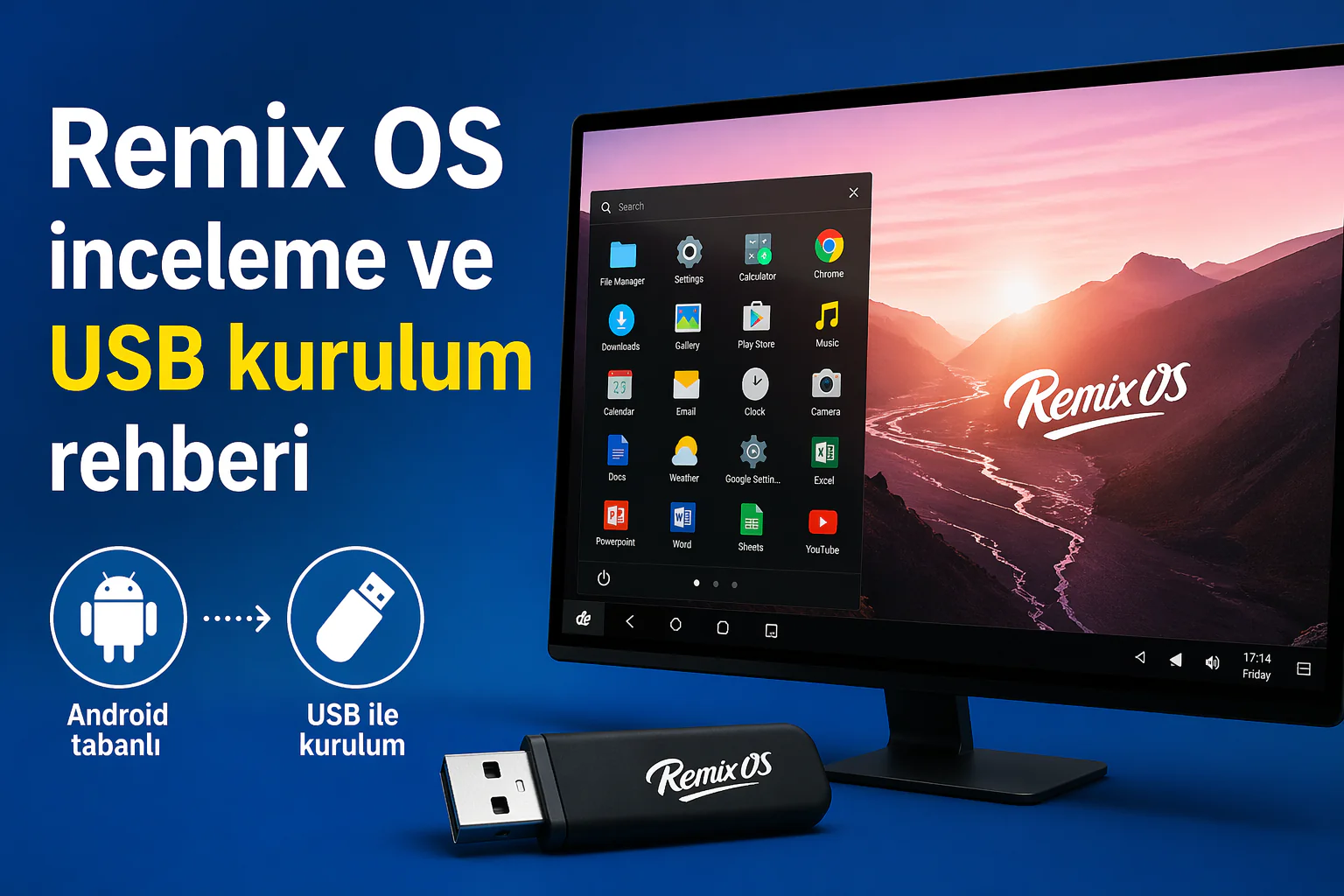
Remix OS USB kurulum ekranı ve masaüstü arayüzü adımlarını gösteren görsel
Windows

Remix OS İnceleme ve USB kurulum

Yasin ER
Son güncelleme: 3 Haziran 2025 09:37
Yasin ER
Paylaş
Paylaş

Bu makalemizde Android tabanlı işletim sistemi olan Remix OS incelemesi yapacağız.

Remix OS, Jide teknoloji şirketinin çıkarmış olduğu bir işletim sistemi; şuan BETA sürümü olsa da gayet verimli çalışıyor. 32-bit ve 64-bit seçenekleri bulunmaktadır.

- 11858 Teknoloji Destek Hattı -

Remix OS işletim sistemini, 2 şekilde kurup kullanma imkânınız bulunmakta. 1. Sabit Diskinize kurmak; 2. ise USB Depolama Birimi içine kurup kullanabilirsiniz. USB Depolama Biriminiz en az 8 GB kapasitesi olması gerekmektedir.

Ayrıca Android tabanlı olduğu için Türkçe dil desteği de bulunmakta. Görünüm ve görsel olarak gayet güzel ve şık bir görünüme ve arkaplan manzarasına sahip.

Kullanım konusunda, Android mobil cihaz kullanan bir kişi rahat ve kolay kullanabilir.

Kurulum, Remix OS Kurulum Aracı adlı bir yazılım ile gerçekleştiriliyor. Farklı yöntemler de var ama bu araç ile gayet kolay bir şekilde kullanabilirsiniz.

Kurulumu indirmek istediğiniz zaman normal indirme seçeneğinin yanında torrent ek seçeneği de ilave edilmiş. 32-bit için 653 MB, 64-bit için 861 MB’lık bir sıkıştırılmış dosya indirmesi yapmanız gerekiyor. İndirmiş olduğunuz dosyanın içinde Kurulum Kılavuzu (İngilizce), Remix OS, Remix OS Kurulum Aracı bulunmakta.

Şimdi USB Depolama Birimine kurulumuna bakalım:

Öncelikle USB Depolama Biriminiz tamamen silinecek. Bunun için içindeki verilerinizin yedeğini alın.

- 11858 Teknoloji Destek Hattı -

1- Birinci adım olarak Remix OS Kurulum Aracını açın. “ISO File” bölümde “Browse” a tıklayıp, ISO kalıbımızı seçelim, “Aç” a tıklayalım. “Tür” kısmını “USB Sürücü”, “Sürücü” kısmını kendi birimimizin harfini seçelim. “Tamam” a tıklayalım.

2-Bu adımda aşağıdaki gibi bir uyarı mesajı alacaksınız. Burada sürücünüzdeki verilerin silineceğini belirtiyor. “OK” butonuna tıklayıp devam ediyoruz.

3- Yükleme işlemi başlıyor. Yükleme tamamlana kadar bekleyeceğiz. Daha sonra yeniden başlatmanızı isteyecek.

4-Yeniden başlatıldığı zaman Bios Boot menüsünden USB Depolama Birimini seçin ya da Windows Boot’tan Remix OS‘u seçin. Daha sonra aşağıdaki gibi bir ekran karşınıza gelecektir. Resident Mode ve Guest Mode ekranında Resident Mode seçerseniz USB Depolama Biriminize kurulum yapılacaktır. Açılışı uzun sürecektir. Yaptığınız değişiklikler, dosyalarınız saklanacaktır. Eğer Guest Mode seçerseniz sadece görüntüleme yapacaktır. Biz Resident Mode seçiyoruz. Burada kurulum yapılacağı için uzun bir süre bekleyeceğiz. (USB Depolama Biriminizin hızına göre değişir.)

5- Kurulum bittikten sonra karşınıza gelen ekrandan dil seçimi yapmanızı istiyor burada İngilizce seçiyoruz. Çünkü dil seçiminde bu bölümde sadece İngilizce var.

6-Sözleşme şartlarını kabul etmemizi istiyor, okuyup “Next” e tıklıyoruz.

- 11858 Teknoloji Destek Hattı -

7-Kurulum Bitti. “Start” a tıklayıp kullanıma başlıyoruz.

Dil değiştirme

1-“Settings” i açalım ve “Language & Input” u seçelim.

2- “Language” a tıklayalım.

3- Türkçe’yi ya da istediğimiz dili seçip. “OK” a tıklayalım. Dil aktif olacaktır.

ETİKETLER:işletim sistemi kurulumunasıl yapılırremix osusb kurulumwindows alternatifi
Bu Makaleyi Paylaş
Facebook WhatsApp WhatsApp Threads Bağlantıyı Kopyala Yazdır
Paylaş
Yorum yapılmamış

Bir yanıt yazın Yanıtı iptal et

E-posta adresiniz yayınlanmayacak. Gerekli alanlar * ile işaretlenmişlerdir

Bağlantı Kuralım

21KBeğen
19.6KTakip Et
7.3KAbone Ol
192Takip Et

Popüler Gönderiler

AirTies Air 4960 Modem Kurulum

Uğurcan ÜN
Uğurcan ÜN
3 dk. okuma
11 Görüntüleme
Sessiz İçerik Nedir Nasıl Yapılır

Sessiz İçerik Nedir

İsmail YILDIZ
İsmail YILDIZ
6 dk. okuma
13 Görüntüleme
YouTube Video Başlığı Nasıl Yazılmalı Yolları Neler

YouTube Video Başlığı Nasıl Yazılmalı

İsmail YILDIZ
İsmail YILDIZ
6 dk. okuma
10 Görüntüleme

Lyra 3 Pro ile Şarkı Nasıl Oluşturulur

Uğurcan ÜN
Uğurcan ÜN
4 dk. okuma
24 Görüntüleme

You Might Also Like

WiFi kanal seçimi ayarı ekranı ve modem frekans seçenekleri
Router Kurulumu

Everest EWN-513N2 Ethernet 4 Port 300Mbps Kablosuz Router Kurulumu

1 dk. okuma
Google Chrome İçin 5 Müzik Uzantısı
Tarayıcılar

Google Chrome İçin 5 Müzik Uzantısı

8 dk. okuma
Windows 11'de Klasör Simgeleri Nasıl Değiştirilir?
Windows

Windows 11’de Güvenli Modda Önyükleme

4 dk. okuma
Windows

HP Envy x360 klavye ve fare çalışmıyor

4 dk. okuma

Size her gün en son haberleri ve sorun çözümlerini getiriyoruz!

TeknoDestek Müşteri Hizmetleri
Facebook-f Instagram Tiktok Twitter Youtube Linkedin Whatsapp Phone-alt Rss

İş Ortaklarımız

TeknoDestek Müşteri Hizmetleri
© 2013 - 2026 TeknoDestek Müşteri Hizmetleri • Tüm hakları saklıdır • Bu sitedeki tüm içerikler (metin, görsel, video, logo, tasarım vb.) 5846 sayılı Fikir ve Sanat Eserleri Kanunu (FSEK) kapsamında korunmaktadır • İzinsiz kopyalanması, çoğaltılması, yayınlanması veya herhangi bir şekilde kullanılması yasaktır • İhlal tespitinde; FSEK Madde 71-73 uyarınca yasal süreç başlatma, maddi/manevi tazminat talep etme ve cezai işlem için başvurma hakkımız saklıdır • TeknoDestek, TeknoS@R'un bir kuruluşudur • Tema Düzenleyen: Fatih ATEŞ
Sorun Hala Çözülmedi mi?
Aradığın çözümü bulamadıysan, 11858 Teknoloji Destek Hattımız sana yardımcı olabilir. 2011’den beri Türkiye’nin en tecrübeli teknoloji destek ekiplerinden biri olarak, bilgisayar, telefon, tablet, modem, akıllı TV ve sosyal medya sorunlarında 7/24 profesyonel destek veriyoruz. Uzman ekibimizle hemen görüşmek ister misin?

    📞 11858’i Şimdi Ara

    Görüşme öncesi dakika ücreti sesli olarak bilgilendirilir
    Welcome Back!

    Sign in to your account

    Kullanıcı Adı veya E-posta Adresi
    Şifre

    Şifrenizi mi unuttunuz?