TeknoDestek Müşteri Hizmetleri
  • Haberler
    HaberlerDaha Fazla Göster
    PlayStation Plus Haziran ayı ücretsiz oyunlarında Grounded ve Darktide karakterleri birlikte görünüyor
    PlayStation Plus Haziran Ayı Ücretsiz Oyunlar
    5 dk. okuma
    WhatsApp Kullanamayacak Android Modelleri listesinde eski Samsung ve LG telefonlar görüntüleniyor
    Eylül Ayı İtibariyle WhatsApp Kullanamayacak Android Modelleri
    4 dk. okuma
    Apple CarPlay ChatGPT Desteği Geldi
    Apple CarPlay ChatGPT Desteği Geldi
    5 dk. okuma
    Yenilenmiş Akıllı Telefonlara İade Hakkı kapsamında mağazada telefon inceleyen kullanıcı görüntüsü
    Yenilenmiş Akıllı Telefonlara İade Hakkı Getirildi
    7 dk. okuma
    Zerger App nedir? Nasıl kullanılır?
    Zerger App Nedir? Nasıl Kullanılır?
    7 dk. okuma
  • Bilgisayar
    BilgisayarDaha Fazla Göster
    Macbook neo performans
    MacBook Neo Performans Yükseltme
    5 dk. okuma
    Bilgisayar Kapalıyken Işıkları Neden Yanar ve Nasıl Kapatılır
    Bilgisayar Kapalıyken Işıkları Neden Yanar ve Nasıl Kapatılır
    7 dk. okuma
    OneDrive Çift Görünme Sorunu Nasıl Çözülür?
    OneDrive Çift Görünme Sorunu Nasıl Çözülür
    4 dk. okuma
    Bilgisayar güç düğmesi ayarları ekranında uyku ve kapatma seçenekleri görüntüleniyor
    Bilgisayar Güç Düğmesi Ayarları Nasıl Değiştirilir
    7 dk. okuma
    OneDrive Yükleme Hızı Neden Yavaş?
    OneDrive Yükleme Hızı Neden Yavaş
    5 dk. okuma
  • Mobil
    MobilDaha Fazla Göster
    Kamera Çıkıntısı olmayan yeni telefon tasarımı düz arka yüzeyiyle futuristik biçimde sergileniyor.
    Kamera Çıkıntısını Yok Eden Yeni Telefon Tasarımları Geliyor
    8 dk. okuma
    8000 mAh bataryalı telefonlar, parlak enerji bloğuyla fütüristik kapakta gösteriliyor.
    8000 mAh Bataryalı Telefonlar Geliyor: Şarj Sorunu Bitiyor mu
    6 dk. okuma
    HyperOS 3 Bildirim Sesi Sorunu Çözümü
    HyperOS 3 Bildirim Sesi Sorunu Çözümü
    5 dk. okuma
    HyperOS 3 Özellikleri ve Öne Çıkan Yenilikler
    HyperOS 3 Özellikleri ve Öne Çıkan Yenilikler
    8 dk. okuma
    HyperOS 3 performans sorunları yaşayan bir telefonda bellek uzatma ve pil ayarları menüsü.
    HyperOS 3 Performans Sorunları ve Çözüm Yolları
    7 dk. okuma
  • Sosyal Medya
    Sosyal MedyaDaha Fazla Göster
    Dikkat Çekici YouTube Küçük Resimleri Nasıl Oluşturulur
    Dikkat Çekici YouTube Küçük Resimleri Nasıl Oluşturulur
    7 dk. okuma
    WhatsApp Katı Hesap Ayarı
    WhatsApp Katı Hesap Ayarı Nasıl Açılır
    3 dk. okuma
    TikTok Sıfır İzlenme Sorunu
    TikTok Sıfır İzlenme Sorunu Çözümü
    7 dk. okuma
    LinkedIn Post Saatleri Neye Göre Belirlenir Yolları Neler
    LinkedIn Post Saatleri Neye Göre Belirlenir
    7 dk. okuma
    istatislikler üzerinden Reels paylaşma
    Instagram İstatistikler Üzerinden Reels Paylaşma Nasıl Yapılır
    4 dk. okuma
  • İnceleme
    İncelemeDaha Fazla Göster
    Yapay zekalı bilgisayar ekranında NPU ve AI özellikleri görüntüleniyor
    Yapay Zekalı Bilgisayar (AI PC) Nedir
    9 dk. okuma
    Çift Monitör Kurulumu Nasıl Yapılır
    Çift Monitör Kurulumu Nasıl Yapılır
    5 dk. okuma
    Tcl S55h Soundbar Telefon Bağlantısı Nasıl Yapılır Yolları Neler
    Tcl S55h Soundbar Telefon Bağlantısı Nasıl Yapılır
    6 dk. okuma
    Tcl S55h Soundbar Televizyon Bağlantısı Nasıl Yapılır Yolları Neler
    Tcl S55h Soundbar Televizyon Bağlantısı Nasıl Yapılır
    6 dk. okuma
    Radar ve Kontrol Noktalarını Görme
    Otoyollarda Radar ve Kontrol Noktalarını Görme
    4 dk. okuma
  • İletişim
YouTube
Takip Et
  • Müşteri Hizmetleri
  • Modem Kurulumu
  • Windows 11
  • Yapay Zeka
  • Akıllı Telefon
  • Robot Süpürge
11 Haz 2026, Perşembe
TeknoDestek Müşteri HizmetleriTeknoDestek Müşteri Hizmetleri
Yazı BoyutuAa
  • Haberler
  • Mobil
  • Sosyal Medya
  • Bilgisayar
  • İnceleme
  • İnternet ve Ağ
  • Ev Elektroniği
  • İletişim
Site içi Arama
  • Haberler
    • Cihaz Duyuruları
    • Teknoloji
    • Uygulama Gelişmeleri
  • Bilgisayar
    • Linux
    • macOS
    • Windows
  • İnceleme
    • Bilgisayar
    • Ev Elektroniği
    • Tablet
    • Tavsiyeler & Karşılaştırmalar
    • Telefon
  • Mobil
    • Android
    • Giyilebilir Cihazlar
    • HarmonyOS
    • iPhone / iOS
  • Sosyal Medya
    • Facebook
    • Instagram
    • TikTok
    • Snapchat
    • Teams
    • Telegram
    • WhatsApp
    • X
  • İletişim
Bizi Takip Edin
Apple TV Netflix Hatası 113 Neden Oluşur?
Akıllı TV

Apple TV Netflix Hatası 113 Neden Oluşur?

Mustafa DURUR
Son güncelleme: 4 Ocak 2022 13:41
Mustafa DURUR
1.2K Görüntüleme
Paylaş
6 dk. okuma
Paylaş

Apple TV üzerinden Netflix’e her giriş yaptığınızda, “113” hata koduyla birlikte ; “Üzgünüz, oturum açarken sorun yaşadık” mesajı alıyor musunuz? Size sorunu nasıl çözeceğinizi göstereceğiz.

Hesap oturum açma bilgilerinde bir sorun olduğu için Netflix hatası 113 alıyorsunuz. Bu hatadan sorumlu olan bazı faktörler arasında önbellek verilerinin bozulması, zayıf internet bağlantısı, güncel olmayan Netflix uygulaması, geçici sistem hataları ve akış cihazınızdaki bilgi çakışması sayılabilir. Bu öğretici, soruna yönelik tüm olası düzeltmeleri kapsar.

İçindekiler
  • Bir Apple TV’de Netflix Hatası 113 Neden Oluşuyor?
  • Birincisi: Sorunu Apple TV’ye Daraltın
      • Netflix Hesabınızı Nasıl Sıfırlarsınız?
  • 1. Daha Önce Kullanılmış E-postaları Kaldırın
  • 2. İnternet Bağlantınızı Kontrol Edin
  • 3. Apple TV’nizi Yeniden Başlatın
  • 4. Netflix’i Silin ve Yeniden Yükleyin
  • 5. Netflix’i Güncelleyin
  • 6. Apple TV’nizi Güncelleyin
  • 7. Apple TV’nizi Sıfırlayın
  • Netflix
- 11858 Teknoloji Destek Hattı -
11858 Teknoloji Destek Hattı ile 7/24 telefonla teknik destek ve uzaktan destek alın 11858 Teknoloji Destek Hattı ile 7/24 telefonla teknik destek ve uzaktan destek alma

Bir Apple TV’de Netflix Hatası 113 Neden Oluşuyor?

Bu makalenin fikri bir Apple TV 4K kurarken ortaya çıktı . Netflix uygulamasında her oturum açmaya çalıştığımızda sürekli olarak “113” hata kodunu aldık. Sonunda, saatlerce süren sorun gidermeden sonra, Netflix uygulaması ile tvOS arasında bir bilgi çakışması olduğunu keşfettik.

Görünüşe göre Apple TV, Apple Kimliğinizle ilişkili e-posta adresini Netflix ve diğer uygulamalarla otomatik olarak ilişkilendiriyor. Yani uygulamaya Netflix hesap bilgilerinizi girdiğinizde Apple TV Netflix sunucularına başka bir adres gönderir. Bu, bir bilgi çatışmasına neden olur, dolayısıyla Netflix hatası “113”.
Apple TV Netflix Hatası 113 Neden Oluşur?

Birincisi: Sorunu Apple TV’ye Daraltın

Başlangıç ​​olarak, doğru hesap kimlik bilgilerini girdiğinizden emin olun. Ardından, aynı hesap kimlik bilgilerini kullanarak başka bir cihazda Netflix’te oturum açmayı deneyin. Akıllı telefonunuz, akıllı TV’niz, PC’niz, web tarayıcınız, akış çubuğunuz veya Netflix destekli herhangi bir cihazınız olabilir.

Netflix’te herhangi bir cihazda oturum açamıyorsanız; Netflix hesap parolanızı sıfırlayın ve yeni hesap kimlik bilgileriyle oturum açın.

Netflix Hesabınızı Nasıl Sıfırlarsınız?

Sıfırlamak için Netflix hesap kurtarma sayfasını ziyaret edin ve komut istemini izleyin. Şifrenizi sıfırlamak için hesabınızla ilişkili e-posta adresini veya telefon numarasını sağlamanız gerekir. Hesap e-posta adresini veya telefon numarasını hatırlayamıyorsanız, fatura bilgilerinizi kullanarak hesabınızı kurtarabilirsiniz.

Apple TV’nizde değil başka cihazlarda oturum açabiliyorsanız aşağıdaki yedi sorun giderme önerisinden herhangi birini deneyin.

- 11858 Teknoloji Destek Hattı -
11858 Teknoloji Destek Hattı ile 7/24 telefonla teknik destek ve uzaktan destek alın 11858 Teknoloji Destek Hattı ile 7/24 telefonla teknik destek ve uzaktan destek alma

1. Daha Önce Kullanılmış E-postaları Kaldırın

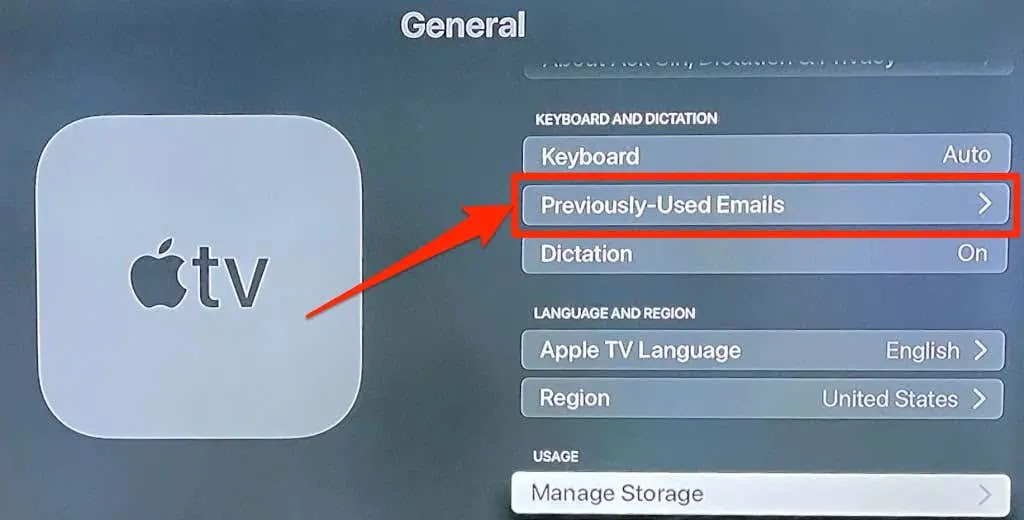
Apple TV ayarlarında varsayılan e-posta adresini kaldırarak Netflix hatasının düzeltilebileceğini keşfettik . Aynısını yapmalı ve bunun hatayı çözüp çözmediğini kontrol etmelisiniz.

  1. Ayarlar uygulamasını başlatın, Genel’i seçin ve Klavye ve Dikte bölümünde Daha Önce Kullanılan E-postalar’ı seçin .
Apple TV Netflix Hatası 113 Neden Oluşur?

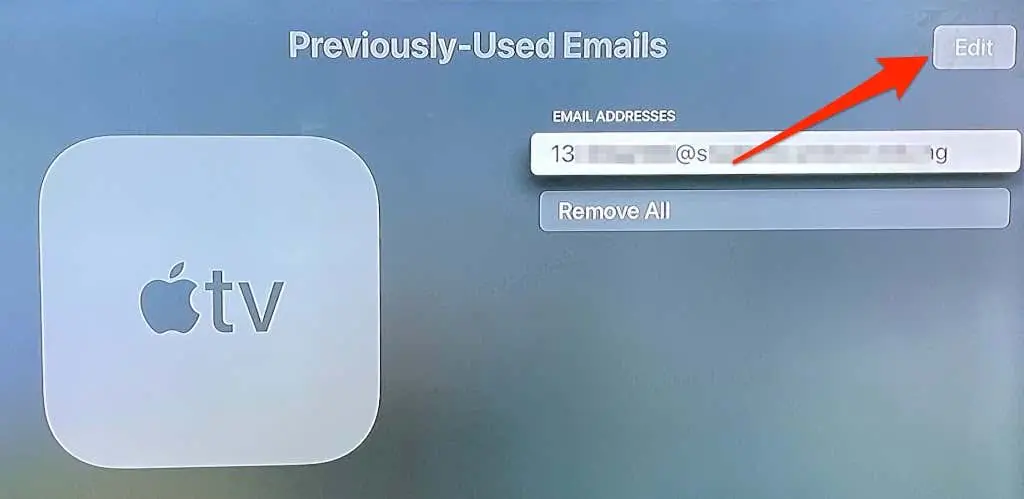
2. Sağ üst köşedeki Düzenle’ye dokunun .
Apple TV Netflix Hatası 113 Neden Oluşur?

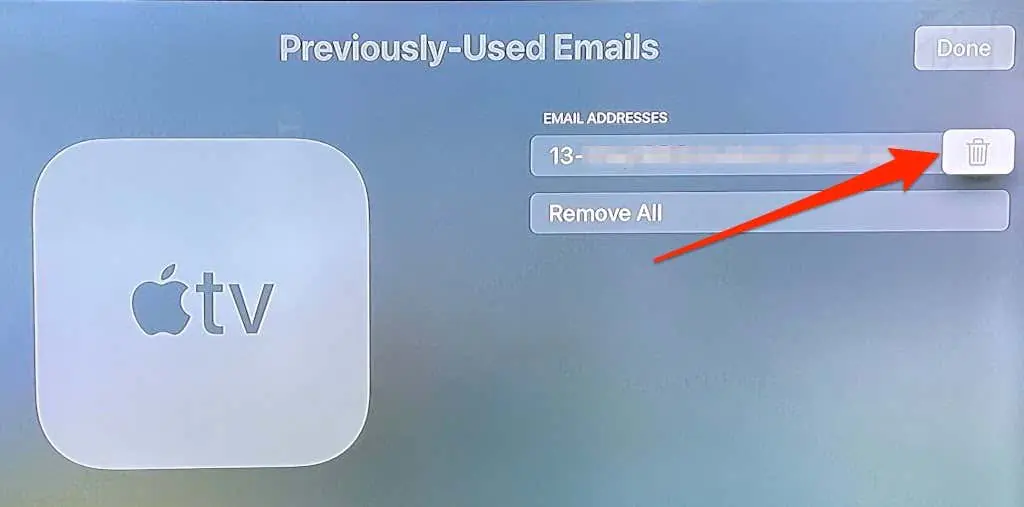
3.E-posta adresinin yanındaki Çöp Kutusu simgesine dokunun .
Apple TV Netflix Hatası 113 Neden Oluşur?

- 11858 Teknoloji Destek Hattı -
11858 Teknoloji Destek Hattı ile 7/24 telefonla teknik destek ve uzaktan destek alın 11858 Teknoloji Destek Hattı ile 7/24 telefonla teknik destek ve uzaktan destek alma

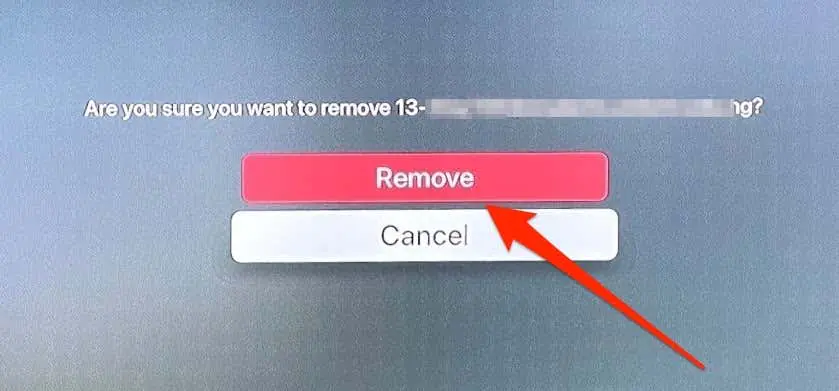
4.Onay isteminde Kaldır’ı seçin .

Apple TV Netflix Hatası 113 Neden Oluşur?

Netflix uygulamasını açın ve tekrar oturum açmayı deneyin.

2. İnternet Bağlantınızı Kontrol Edin

Wi-Fi bağlantınız yavaşsa veya internet erişiminiz yoksa Netflix hatası 113 ile de karşılaşabilirsiniz. Wi-Fi yönlendiricinizi kontrol edin, açık olduğundan ve verileri doğru şekilde ilettiğinden emin olun. Aynı şekilde, yönlendiricinin yönetici panelini kontrol edin ve Apple TV’nizin kara listeye alınmadığından emin olun .

Ek olarak, Wi-Fi yönlendiriciniz ile Apple TV arasındaki mesafeyi olabildiğince azaltın. Sinyal girişimine neden olabilecek tüm cihazları kaldırın. Yönlendiricinizin antenini ayarlayın ve Apple TV’nizi yönlendiriciye yaklaştırın (veya tam tersi).

Ethernet bağlantısı en iyi ağ deneyimini sağlayacaktır. Bu nedenle Apple TV’nize (varsa) bir Ethernet kablosu takın ve Netflix’te tekrar oturum açmayı deneyin. Sorun devam ederse Apple TV’nizi yeniden başlatın ve tekrar deneyin.

3. Apple TV’nizi Yeniden Başlatın

Bu, akış kutusunu yenileyecek, bozuk önbellek dosyalarını temizleyecek ve Netflix uygulamasının hesabınızda oturum açmanızı engelleyen diğer sorunları çözecektir.

Ayarlar uygulamasını açın, Sistem öğesini ve Yeniden Başlat öğesini seçin .

Daha hızlı (ve daha iyi) bir alternatif, Apple TV’yi güç kaynağından çıkarmak, bir veya iki dakika bekleyip tekrar prize takmaktır. Netflix uygulamasını başlatın ve tekrar oturum açmayı deneyin.

4. Netflix’i Silin ve Yeniden Yükleyin

Netflix’te her oturum açtığınızda hala 113 hata kodunu alıyorsanız, uygulamayı cihazınızdan silip sıfırdan yüklemeyi düşünün.

  1. Apple TV ana ekranına gidin, Netflix uygulama simgesine gidin, tüm uygulama simgeleri titremeye başlayana kadar Apple TV Remote’unuzdaki Tıklama Panelini veya Dokunmatik Yüzeyi basılı tutun .
  2. Uzaktan kumandadaki Oynat/Duraklat düğmesine basın .
  3. Sil’i seçin .
  4. Onay isteminde tekrar Sil’i seçin .

Alternatif olarak, Ayarlar > Genel > Depolamayı Yönet seçeneğine gidin, Netflix’in yanındaki Çöp Kutusu simgesini ve Sil’i seçin .

Netflix’i App Store’a yeniden yükleyin ve tekrar oturum açmayı deneyin.

5. Netflix’i Güncelleyin

Netflix uygulaması hatalıysa veya güncel değilse, Netflix’te oturum açarken veya film akışı yaparken birkaç hatayla karşılaşabilirsiniz. Netflix’i App Store’dan manuel olarak güncelleyebilir veya Apple TV’nizi uygulamaları otomatik olarak güncelleyecek şekilde yapılandırabilirsiniz.

App Store’u başlatın, Satın Alınanlar sekmesine gidin, kenar çubuğunda Tüm Uygulamalar’ı seçin, Netflix’i seçin ve Güncelle’ye dokunun .

Netflix uygulamasının en son sürümüne sahipseniz bu seçeneği sayfada bulamazsınız. Bu durumda, Apple TV’nizi, App Store’da yeni bir sürüm çıkar çıkmaz Netflix’i (ve diğer uygulamaları) güncelleyecek şekilde yapılandırmanızı öneririz.

Ayarlar’a gidin , Uygulamalar’ı seçin ve Uygulamaları Otomatik Güncelle’yi açın .

6. Apple TV’nizi Güncelleyin

tvOS güncellemeleri genellikle özellik iyileştirmeleri ve hata düzeltmeleri ile birlikte gelir. Apple TV’nizin işletim sistemini güncellemek, Netflix’in hesabınızda oturum açmanızı engelleyen sorunları çözebilir.

Gidin Ayarlar > Sistem > Yazılım Güncelleme, seçmek Güncelleme Yazılımı, basıp indirin ve yükleyin .

Apple TV’niz tekrar açıldığında Netflix’i yeniden başlatın ve hesap kimlik bilgilerinizle oturum açın. Hâlâ “113” hata kodunu alıyorsanız Apple TV ayarlarınızı fabrika varsayılanlarına sıfırlayın.

7. Apple TV’nizi Sıfırlayın

Bu işlem, Apple TV’nize önceden yüklenmiş olarak gelmeyen tüm ayarları, verileri ve üçüncü taraf uygulamalarını siler.

Gidin Ayarlar > Sistem > Reset seçeneğini Sıfırlama .

Ethernet bağlantısına erişiminiz varsa kabloyu Apple TV’nizin Ethernet bağlantı noktasına takın ve Sıfırla ve Güncelle öğesini seçin . Bu, Apple TV’yi sıfırladıktan sonra aynı anda en son tvOS sürümünü indirecek ve kuracaktır.

Netflix

Bu tavsiyelerden en az birinin işe yarayacağından eminiz. İlk düzeltmeyi (yani daha önce kullanılmış e-posta adreslerini kaldırmayı) kullanarak Netflix’te oturum açmayı başarmış olsak da, diğer yöntemler de sorun için geçerli sorun giderme çözümleridir. Nadiren bu düzeltmeleri denedikten sonra sorunun devam etmesi durumunda yardım için Netflix Müşteri Hizmetleri veya Apple TV Desteği ile iletişime geçin . 

ETİKETLER:hata 113nasıl çözülürnetflix hatasıoturum açma sorunu
Bu Makaleyi Paylaş
Facebook WhatsApp WhatsApp Threads Bağlantıyı Kopyala Yazdır
Paylaş
Yorum yapılmamış

Bir yanıt yazın Yanıtı iptal et

Yorum yapabilmek için oturum açmalısınız.

Bağlantı Kuralım

21KBeğen
19.6KTakip Et
7.3KAbone Ol
192Takip Et

Popüler Gönderiler

Kamera Çıkıntısı olmayan yeni telefon tasarımı düz arka yüzeyiyle futuristik biçimde sergileniyor.

Kamera Çıkıntısını Yok Eden Yeni Telefon Tasarımları Geliyor

Hatice TATLISU
Hatice TATLISU
8 dk. okuma
1 Görüntüleme
Dikkat Çekici YouTube Küçük Resimleri Nasıl Oluşturulur

Dikkat Çekici YouTube Küçük Resimleri Nasıl Oluşturulur

Adem SOYLU
Adem SOYLU
7 dk. okuma
6 Görüntüleme
WhatsApp Katı Hesap Ayarı

WhatsApp Katı Hesap Ayarı Nasıl Açılır

Senanur FINDIKÇI
Senanur FINDIKÇI
3 dk. okuma
5 Görüntüleme
8000 mAh bataryalı telefonlar, parlak enerji bloğuyla fütüristik kapakta gösteriliyor.

8000 mAh Bataryalı Telefonlar Geliyor: Şarj Sorunu Bitiyor mu

Hatice TATLISU
Hatice TATLISU
6 dk. okuma
6 Görüntüleme
//

We influence 20 million users and is the number one business and technology news network on the planet

You Might Also Like

tivibu sosyal tivi kurulumu için televizyon arayüzü ve bağlantı ayarları ekranı
Akıllı TV

Tivibu Sosyal Tivi Kurulumu

8 dk. okuma
PEAQ TV Sesli Komut Çalışmıyor
Akıllı TV

PEAQ TV Sesli Komut Çalışmıyor

7 dk. okuma
Samsung S10 kablosuz bağlantı sorunu
Android

Samsung S10 kablosuz bağlantı sorunu

3 dk. okuma
Philips TV Uydu Kanalları Kurulumu ve Ayarları
Akıllı TV

Philips TV Uydu Kanalları Kurulumu Nasıl Yapılır

6 dk. okuma

Size her gün en son haberleri ve sorun çözümlerini getiriyoruz!

TeknoDestek Müşteri Hizmetleri
Facebook-f Instagram Tiktok Twitter Youtube Linkedin Whatsapp Rss

İş Ortaklarımız

TeknoDestek Müşteri Hizmetleri
© 2013 - 2026 TeknoDestek Müşteri Hizmetleri • Tüm hakları saklıdır • Bu sitedeki tüm içerikler (metin, görsel, video, logo, tasarım vb.) 5846 sayılı Fikir ve Sanat Eserleri Kanunu (FSEK) kapsamında korunmaktadır • İzinsiz kopyalanması, çoğaltılması, yayınlanması veya herhangi bir şekilde kullanılması yasaktır • İhlal tespitinde; FSEK Madde 71-73 uyarınca yasal süreç başlatma, maddi/manevi tazminat talep etme ve cezai işlem için başvurma hakkımız saklıdır • TeknoDestek, TeknoS@R'un bir kuruluşudur • Tema Düzenleyen: Fatih ATEŞ
Sorun Hala Çözülmedi mi?
Aradığın çözümü bulamadıysan, 11858 Teknoloji Destek Hattımız sana yardımcı olabilir. 2011’den beri Türkiye’nin en tecrübeli teknoloji destek ekiplerinden biri olarak, bilgisayar, telefon, tablet, modem, akıllı TV ve sosyal medya sorunlarında 7/24 profesyonel destek veriyoruz. Uzman ekibimizle hemen görüşmek ister misin?
📞 11858’i Şimdi Ara
Görüşme öncesi dakika ücreti sesli olarak bilgilendirilir
Welcome Back!

Sign in to your account

Kullanıcı Adı veya E-posta Adresi
Şifre

Şifrenizi mi unuttunuz?