
Apple TV üzerinden Netflix’e her giriş yaptığınızda, “113” hata koduyla birlikte ; “Üzgünüz, oturum açarken sorun yaşadık” mesajı alıyor musunuz? Size sorunu nasıl çözeceğinizi göstereceğiz.
Hesap oturum açma bilgilerinde bir sorun olduğu için Netflix hatası 113 alıyorsunuz. Bu hatadan sorumlu olan bazı faktörler arasında önbellek verilerinin bozulması, zayıf internet bağlantısı, güncel olmayan Netflix uygulaması, geçici sistem hataları ve akış cihazınızdaki bilgi çakışması sayılabilir. Bu öğretici, soruna yönelik tüm olası düzeltmeleri kapsar.
- Bir Apple TV’de Netflix Hatası 113 Neden Oluşuyor?
- Birincisi: Sorunu Apple TV’ye Daraltın
- 1. Daha Önce Kullanılmış E-postaları Kaldırın
- 2. İnternet Bağlantınızı Kontrol Edin
- 3. Apple TV’nizi Yeniden Başlatın
- 4. Netflix’i Silin ve Yeniden Yükleyin
- 5. Netflix’i Güncelleyin
- 6. Apple TV’nizi Güncelleyin
- 7. Apple TV’nizi Sıfırlayın
- Netflix


Bir Apple TV’de Netflix Hatası 113 Neden Oluşuyor?
Bu makalenin fikri bir Apple TV 4K kurarken ortaya çıktı . Netflix uygulamasında her oturum açmaya çalıştığımızda sürekli olarak “113” hata kodunu aldık. Sonunda, saatlerce süren sorun gidermeden sonra, Netflix uygulaması ile tvOS arasında bir bilgi çakışması olduğunu keşfettik.
Görünüşe göre Apple TV, Apple Kimliğinizle ilişkili e-posta adresini Netflix ve diğer uygulamalarla otomatik olarak ilişkilendiriyor. Yani uygulamaya Netflix hesap bilgilerinizi girdiğinizde Apple TV Netflix sunucularına başka bir adres gönderir. Bu, bir bilgi çatışmasına neden olur, dolayısıyla Netflix hatası “113”.
Birincisi: Sorunu Apple TV’ye Daraltın
Başlangıç olarak, doğru hesap kimlik bilgilerini girdiğinizden emin olun. Ardından, aynı hesap kimlik bilgilerini kullanarak başka bir cihazda Netflix’te oturum açmayı deneyin. Akıllı telefonunuz, akıllı TV’niz, PC’niz, web tarayıcınız, akış çubuğunuz veya Netflix destekli herhangi bir cihazınız olabilir.
Netflix’te herhangi bir cihazda oturum açamıyorsanız; Netflix hesap parolanızı sıfırlayın ve yeni hesap kimlik bilgileriyle oturum açın.
Netflix Hesabınızı Nasıl Sıfırlarsınız?
Sıfırlamak için Netflix hesap kurtarma sayfasını ziyaret edin ve komut istemini izleyin. Şifrenizi sıfırlamak için hesabınızla ilişkili e-posta adresini veya telefon numarasını sağlamanız gerekir. Hesap e-posta adresini veya telefon numarasını hatırlayamıyorsanız, fatura bilgilerinizi kullanarak hesabınızı kurtarabilirsiniz.
Apple TV’nizde değil başka cihazlarda oturum açabiliyorsanız aşağıdaki yedi sorun giderme önerisinden herhangi birini deneyin.
1. Daha Önce Kullanılmış E-postaları Kaldırın
Apple TV ayarlarında varsayılan e-posta adresini kaldırarak Netflix hatasının düzeltilebileceğini keşfettik . Aynısını yapmalı ve bunun hatayı çözüp çözmediğini kontrol etmelisiniz.
- Ayarlar uygulamasını başlatın, Genel’i seçin ve Klavye ve Dikte bölümünde Daha Önce Kullanılan E-postalar’ı seçin .
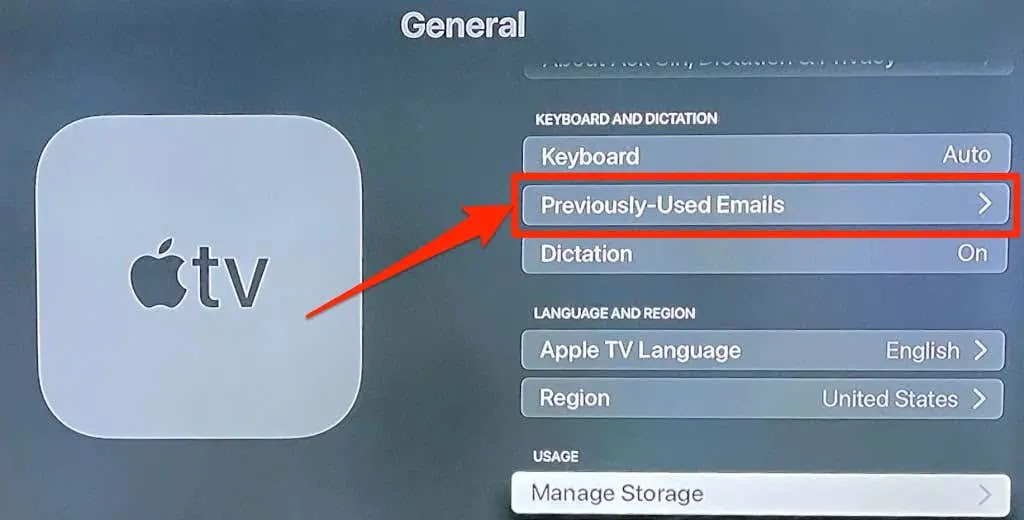
2. Sağ üst köşedeki Düzenle’ye dokunun .
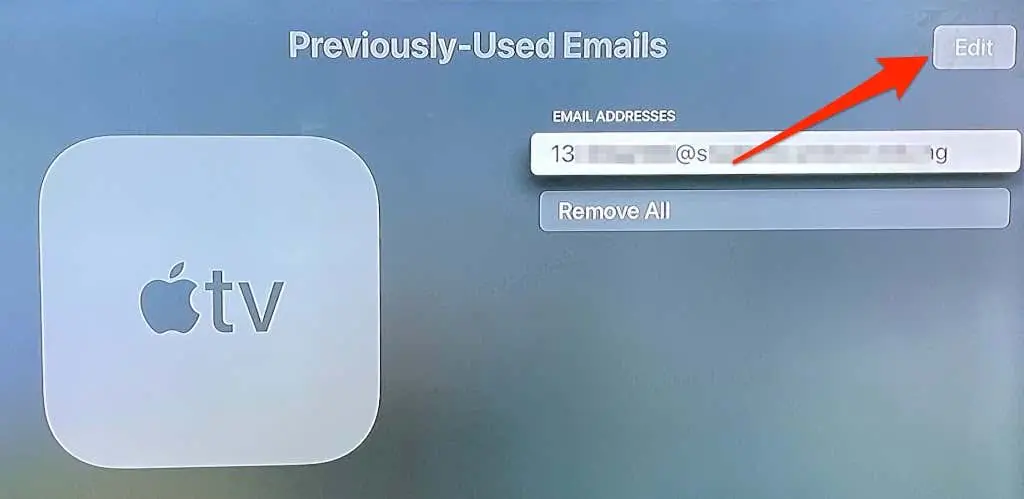
3.E-posta adresinin yanındaki Çöp Kutusu simgesine dokunun .
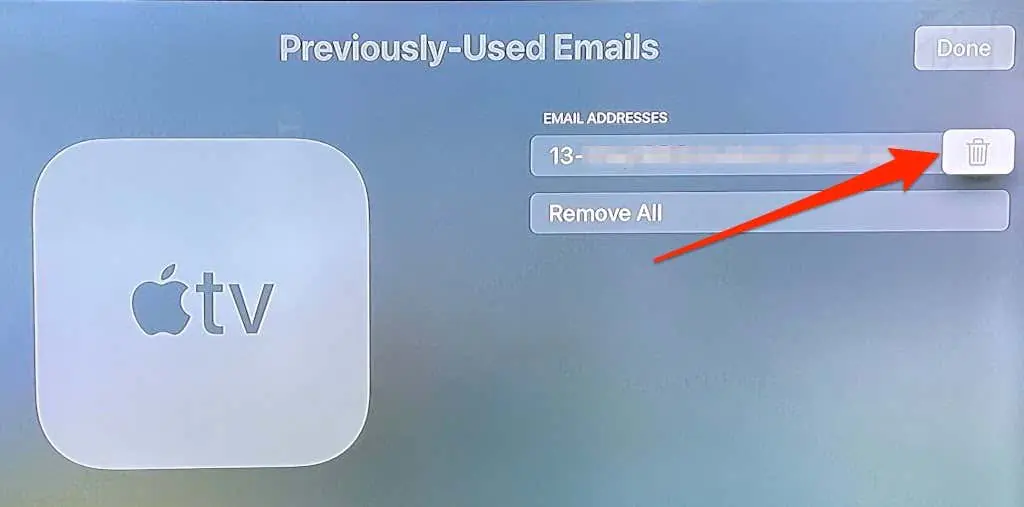
4.Onay isteminde Kaldır’ı seçin .
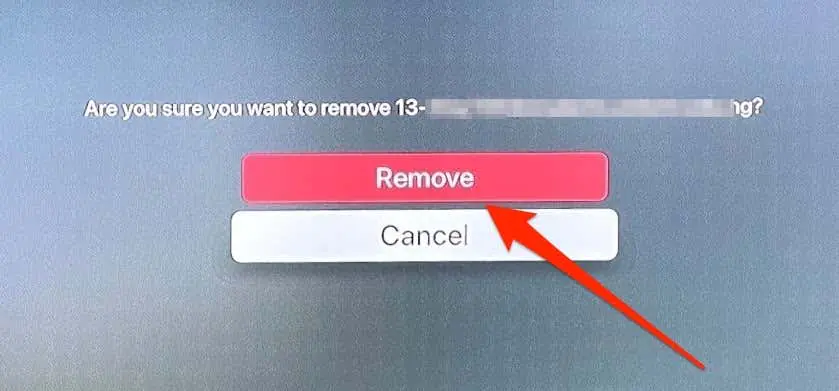
Netflix uygulamasını açın ve tekrar oturum açmayı deneyin.
2. İnternet Bağlantınızı Kontrol Edin
Wi-Fi bağlantınız yavaşsa veya internet erişiminiz yoksa Netflix hatası 113 ile de karşılaşabilirsiniz. Wi-Fi yönlendiricinizi kontrol edin, açık olduğundan ve verileri doğru şekilde ilettiğinden emin olun. Aynı şekilde, yönlendiricinin yönetici panelini kontrol edin ve Apple TV’nizin kara listeye alınmadığından emin olun .
Ek olarak, Wi-Fi yönlendiriciniz ile Apple TV arasındaki mesafeyi olabildiğince azaltın. Sinyal girişimine neden olabilecek tüm cihazları kaldırın. Yönlendiricinizin antenini ayarlayın ve Apple TV’nizi yönlendiriciye yaklaştırın (veya tam tersi).
Ethernet bağlantısı en iyi ağ deneyimini sağlayacaktır. Bu nedenle Apple TV’nize (varsa) bir Ethernet kablosu takın ve Netflix’te tekrar oturum açmayı deneyin. Sorun devam ederse Apple TV’nizi yeniden başlatın ve tekrar deneyin.
3. Apple TV’nizi Yeniden Başlatın
Bu, akış kutusunu yenileyecek, bozuk önbellek dosyalarını temizleyecek ve Netflix uygulamasının hesabınızda oturum açmanızı engelleyen diğer sorunları çözecektir.
Ayarlar uygulamasını açın, Sistem öğesini ve Yeniden Başlat öğesini seçin .
Daha hızlı (ve daha iyi) bir alternatif, Apple TV’yi güç kaynağından çıkarmak, bir veya iki dakika bekleyip tekrar prize takmaktır. Netflix uygulamasını başlatın ve tekrar oturum açmayı deneyin.
4. Netflix’i Silin ve Yeniden Yükleyin
Netflix’te her oturum açtığınızda hala 113 hata kodunu alıyorsanız, uygulamayı cihazınızdan silip sıfırdan yüklemeyi düşünün.
- Apple TV ana ekranına gidin, Netflix uygulama simgesine gidin, tüm uygulama simgeleri titremeye başlayana kadar Apple TV Remote’unuzdaki Tıklama Panelini veya Dokunmatik Yüzeyi basılı tutun .
- Uzaktan kumandadaki Oynat/Duraklat düğmesine basın .
- Sil’i seçin .
- Onay isteminde tekrar Sil’i seçin .
Alternatif olarak, Ayarlar > Genel > Depolamayı Yönet seçeneğine gidin, Netflix’in yanındaki Çöp Kutusu simgesini ve Sil’i seçin .
Netflix’i App Store’a yeniden yükleyin ve tekrar oturum açmayı deneyin.
5. Netflix’i Güncelleyin
Netflix uygulaması hatalıysa veya güncel değilse, Netflix’te oturum açarken veya film akışı yaparken birkaç hatayla karşılaşabilirsiniz. Netflix’i App Store’dan manuel olarak güncelleyebilir veya Apple TV’nizi uygulamaları otomatik olarak güncelleyecek şekilde yapılandırabilirsiniz.
App Store’u başlatın, Satın Alınanlar sekmesine gidin, kenar çubuğunda Tüm Uygulamalar’ı seçin, Netflix’i seçin ve Güncelle’ye dokunun .
Netflix uygulamasının en son sürümüne sahipseniz bu seçeneği sayfada bulamazsınız. Bu durumda, Apple TV’nizi, App Store’da yeni bir sürüm çıkar çıkmaz Netflix’i (ve diğer uygulamaları) güncelleyecek şekilde yapılandırmanızı öneririz.
Ayarlar’a gidin , Uygulamalar’ı seçin ve Uygulamaları Otomatik Güncelle’yi açın .
6. Apple TV’nizi Güncelleyin
tvOS güncellemeleri genellikle özellik iyileştirmeleri ve hata düzeltmeleri ile birlikte gelir. Apple TV’nizin işletim sistemini güncellemek, Netflix’in hesabınızda oturum açmanızı engelleyen sorunları çözebilir.
Gidin Ayarlar > Sistem > Yazılım Güncelleme, seçmek Güncelleme Yazılımı, basıp indirin ve yükleyin .
Apple TV’niz tekrar açıldığında Netflix’i yeniden başlatın ve hesap kimlik bilgilerinizle oturum açın. Hâlâ “113” hata kodunu alıyorsanız Apple TV ayarlarınızı fabrika varsayılanlarına sıfırlayın.
7. Apple TV’nizi Sıfırlayın
Bu işlem, Apple TV’nize önceden yüklenmiş olarak gelmeyen tüm ayarları, verileri ve üçüncü taraf uygulamalarını siler.
Gidin Ayarlar > Sistem > Reset seçeneğini Sıfırlama .
Ethernet bağlantısına erişiminiz varsa kabloyu Apple TV’nizin Ethernet bağlantı noktasına takın ve Sıfırla ve Güncelle öğesini seçin . Bu, Apple TV’yi sıfırladıktan sonra aynı anda en son tvOS sürümünü indirecek ve kuracaktır.
Netflix
Bu tavsiyelerden en az birinin işe yarayacağından eminiz. İlk düzeltmeyi (yani daha önce kullanılmış e-posta adreslerini kaldırmayı) kullanarak Netflix’te oturum açmayı başarmış olsak da, diğer yöntemler de sorun için geçerli sorun giderme çözümleridir. Nadiren bu düzeltmeleri denedikten sonra sorunun devam etmesi durumunda yardım için Netflix Müşteri Hizmetleri veya Apple TV Desteği ile iletişime geçin .