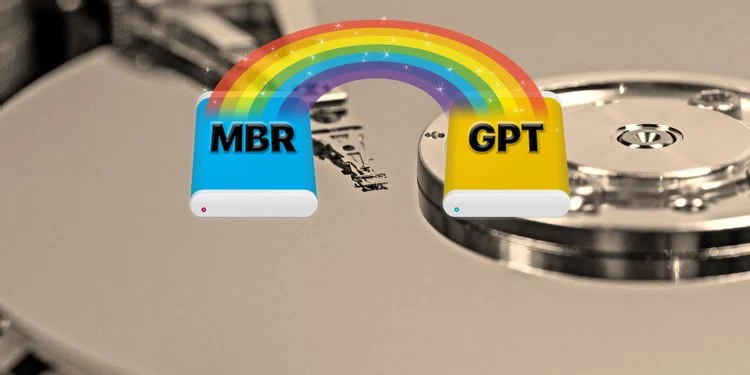

Bir parça veri kaybetmeden MBR yi GPT ye çevirme işleminin iki kolay yolu vardır. Bu eğitimde, her iki yöntemi de ele alıyoruz.
Sabit disklerinizin üzerinde ne olduğunu takip etmek için tek bir şeye ihtiyacı vardır. Bir bölüm tablosuna. Bölüm tablosu, sürücünün bölümlerini (bölümlerini) tanımlar ve sisteminizin ihtiyacınız olan dosyaları bulmasına yardımcı olur.


İşletim sisteminize ve bellenime bağlı ana önyükleme kaydı (MBR) veya GUID Bölüm Tablosu (GPT) kullanır. Bazen MBR yi GPT ye çevirme gerekebilir, ancak bunu yapmak veri kaybına neden olabilir.
Ancak, veri kaybına uğramadan MBR’den GPT’ye geçmek için kullanabileceğiniz iki araç vardır. Öyleyse, MBR diskinizi bir veri kırıntısı kaybetmeden GPT’ye nasıl dönüştüreceğiniz aşağıda açıklanmıştır.
MBR ve GPT karşılaştırması
Windows’ta Veri Kaybetmeden MBR yi GPT ye Çevirmek için ilk olarak, MBR ve GPT arasındaki farkları ve bazı sistemlerin neden birini diğerine tercih ettiğini düşünün .
MBR
İkisinin daha eskisidir ve bu nedenle daha geniş bir sistem yelpazesiyle uyumludur. MBR, IBM PC’ler için geliştirildi. Bu nedenle, bir süredir uzanan Windows makineleri için birincil bölüm tablosu seçimiydi. Ana Önyükleme Kaydı, adını, işletim sistemi için önyükleyiciyi ve sürücü bölümleriyle ilgili bilgileri içerir. Sürücünün başlangıcındaki konumundan alır.
Yalnızca boyutu 2 TB’a kadar olan sürücülerle çalışır. Ayrıca, bir MBR sürücüsü yalnızca dört birincil bölüme sahip olabilir.
GPT
İkisinin daha yenisidir. Eski alternatif BIOS’u modernize eden ürün yazılımı çözümü olan UEFI ile yakından ilişkilidir. GUID Bölme Tablosu, sürücünüzdeki her bölüme genel olarak benzersiz bir tanımlayıcı (GUID), yalnızca donanımınızı tanımlayan 128 bitlik bir sayı atar (128 bitlik bir tam sayının maksimum değeri 1,7 x 10^39’dur—olağanüstü büyük bir sayıdır) .
Sürücüleri, bir MBR sürücüsünün sınırlamalarından birkaçına maruz kalır. GPT sürücüleri, MBR benzerlerinden çok daha büyük olabilir. Windows sisteminde, GPT sürücüleri, genişletilmiş bir bölüm kullanmadan 128 adede kadar farklı bölüme sahip olabilir. Diğer sistemler daha fazlasına izin verir.
Ek bir önemli fark, GPT sürücülerinin önyükleme verilerini nasıl depoladığıdır. MBR sürücüsünün aksine, GPT sürücüsü, önyükleme verilerinin birden çok kopyasını çeşitli bölümlerde depolayarak kurtarmayı çok daha kolay hale getirir.
Uyumluluk
Windows’un tüm sürümleri, çoğu UEFI tabanlı bir sistem gerektiren GPT bölümlenmiş bir sürücüden önyükleme yapamaz.
- 64-bit Windows ve Vista’nın tümü, GPT sürücüsünden önyükleme yapmak için UEFI tabanlı bir sistem gerektirir.
- 32 bit Windows GPT sürücüsünden önyükleme yapmak için UEFI tabanlı bir sistem gerektirir. Windows 11’in 32 bit sürümü yok.
- 32 bit Windows 7 ve Vista, GPT sürücüsünden önyükleme yapamaz.
- Bahsedilen tüm Windows sürümleri bir GPT sürücüsünden okuyabilir ve yazabilir.
Diğer işletim sistemleri de GPT sistemlerini kullanır. Örneğin, Apple artık Apple Partition Table (APT) yerine GPT kullanıyor. Ayrıca Linux, GPT sürücüleri için yerleşik desteğe sahiptir.
Windows 11’in 2021’de piyasaya sürülmesi, birçok kullanıcıyı mevcut sürücü bölümlerini MBR’den GPT’ye geçirmeye zorladı. Windows 11 yalnızca, geçiş yapmaya çalışırken bazı kullanıcıların sorunlarına neden olan bir UEFI GPT sürücüsünden önyüklenir.
MBR’yi GPT’ye Dönüştürme
Gördüğümüz gibi, GPT daha modern bölüm tablosu türüdür , daha iyi kurtarma ve daha genel olarak çok yönlülük sunar. Uzun bir süre boyunca, bir MBR sürücüsünden bir GPT sürücüsüne dönüştürmek, dönüştürme işleminin bir parçası olarak sürücüyü silmek anlamına geliyordu. Ancak şimdi, herhangi bir veri kaybı olmadan MBR’den GPT’ye güvenli bir şekilde dönüştürmek için kullanabileceğiniz iki araç var.
Not: Sürücünüzü silmediğiniz sürece geri dönüş yoktur. MBR’den GPT’ye tek yönlü bir dönüşümdür. Ayrıca, dönüştürme işleminden sonra sürücünüzün çalışmama olasılığının düşük olduğunu lütfen unutmayın. Bu son derece küçük bir şans olsa da, bu uyarıdan sonra bu eğitime devam ederseniz MakeUseOf ve ben donanımınız için hiçbir sorumluluk kabul etmiyoruz. Bunda, gelecek öğreticideki doğrulama adımı çok önemlidir .
Diskinizi dönüştürmeden önce yapmanız gereken son bir kontrol var. Donanımınızın UEFI desteği var mı? Değilse, donanımınız dönüştürmenin ardından sürücüyü kaydetmez ve önyüklenebilir bir sürücüyü dönüştürüyorsanız , işletim sisteminize erişiminiz olmaz .
MBR2GPT
Microsoft’un MBR2GPT aracı, Windows 10 Creators Update’in bir parçası olarak sisteminizde zaten bulunuyor.
Ücretsiz MBR’den GPT’ye aracı, öncelikle Windows 10 kurulumlarını çok sayıda bilgisayara dağıtması gereken sistem yöneticilerine hitap eder. Ancak, MBR sürücünüzü minimum güçlükle GPT’ye geçirmek için kullanabilirsiniz.
- İlk önce disk numaranızı kontrol edin. Bilgisayar Yönetimi için bir Başlat menüsü aramasını tamamlayın ve En iyi eşleşmeyi seçin. Disk Yönetimi’ni seçin ve dönüştürmek istediğiniz diski disk numarasını not ederek bulun. Disk numarasına sağ tıklayın, Özellikler’i seçin ve Birimi açın Mevcut bölüm tipinin MBR olduğunu kontrol edin.
- Windows + X tuşlarına basın , ardından menüden Komut İstemi (Yönetici) öğesini seçin. Komut İstemi (Yönetici) artık bir seçenek değilse, Komut İstemi için Başlat menüsü aramasını tamamlayın, ardından sağ tıklayın ve Yönetici Olarak Çalıştır öğesini seçin .
- Şimdi dönüştürmek istediğiniz diski doğrulayın. Tip mbr2gpt / validate / diski: [Buraya Disk numarasını girin] / allowFullOS doğrulama sadece biraz zaman ayırın. Disk dönüştürme gereksinimlerini karşılamıyorsa bir hata alırsınız. (Örneğin, gereksinimleri karşılamadığı için aşağıdaki hata geçersiz bir USB flash sürücüden geldi.)
- Tip mbr2gpt / dönüştürmek / Disk: [Buraya Disk numarasını girin] / allowFullOS ve basın dönüşüm başlatmak için girin. Dönüşüm hızlıdır, yalnızca birkaç saniye sürer.
- UEFI moduna önyükleme yapmak için üretici yazılımınızı değiştirmeniz gerekir. Sisteminiz yeniden başlatıldıktan sonra BIOS/UEFI giriş anahtarınıza basın. Önyükleme türünü Eski Mod veya diğer eşdeğerler yerine UEFI modu olarak değiştirin.
EaseUS Bölme Yazılımı
MBR’yi veri kaybı olmadan GPT’ye dönüştürmek için ikinci seçenek, EaseUS Partition Master Professional’ı kullanmaktır. Bazıları, Windows Disk Yönetimi ekranına benzer bir kullanıcı arayüzü kullanarak bunu iki dönüştürme seçeneğinden daha kolay bulabilir. Ayrıca, EaseUS Partition Software, MBR’yi GPT’ye Dönüştür aracı da dahil olmak üzere birkaç ek seçeneğe sahiptir .
Ancak, EaseUS Partition Master Professional size 39,95 $ geri getirirken, Windows entegre MBR2GPT aracı zaten işletim sisteminizin bir parçası olarak ücretsizdir.
- İçin baş EASEUS Partition Master sitesinde. Yazılımı satın alın, indirin ve yükleyin. ( İpucu: Yalnızca bir sürücüyü dönüştürüyorsanız, Deneme sürümünü edinin.)
- EaseUS Partition Master’ı açın ve sürücülerinizin yüklenmesini bekleyin. Ardından, dönüştürmek istediğiniz sürücüyü bulun. Diski seçin, sağ tıklayın ve MBR’yi GPT’ye Dönüştür’ü seçin .
- Araç çubuğundaki Uygula düğmesine basın . Uygula’ya bastığınızda, sisteminiz yeniden başlatılacaktır. Gerçekleşen dönüştürme işlemini gösteren bir EaseUS Partition Master işlem ekranına geleceksiniz.
- UEFI moduna önyükleme yapmak için üretici yazılımınızı değiştirmeniz gerekir. Sisteminiz yeniden başlatıldıktan sonra BIOS/UEFI giriş anahtarınıza basın. Önyükleme türünü, Eski Mod veya diğer eşdeğerlerin aksine UEFI moduna değiştirin.
Bu nedenle, EaseUS Partition Master, MBR’den GPT’ye dönüştürme işlemini kolaylaştırır, ancak ücretsiz Microsoft eşdeğerinden biraz daha yavaştır.
MBR yi GPT ye Çevirme Tamamlandı!
Artık eski MBR sürücünüzü bir GPT sürücüsüne dönüştürdünüz ve sürücünüzü nasıl kullandığınız üzerinde ek kontrol sağladınız. Bölüm tablonuzu değiştirdikten ve BIOS’tan UEFI’ye geçtikten sonra, sistem donanım yazılımınız üzerinde de daha fazla kontrolünüz olduğunu göreceksiniz. Sonuçta, donanımınız üzerinde daha fazla kontrol ve daha gelişmiş seçenekler sağlamak için UEFI’nin tanıtılmasının ana nedenlerinden biri budur.
Önerdiğimiz ve tartıştığımız öğeleri beğeneceğinizi umuyoruz! MUO’nun bağlı kuruluş ve sponsorluk ortaklıkları vardır, bu nedenle bazı satın alımlarınızdan elde edilen gelirden pay alırız. Bu, ödediğiniz fiyatı etkilemez ve en iyi ürün önerilerini sunmamıza yardımcı olur.