TeknoDestek Müşteri Hizmetleri
  • Haberler
    HaberlerDaha Fazla Göster
    Sessiz İçerik Nedir Nasıl Yapılır
    Sessiz İçerik Nedir
    6 dk. okuma
    Spotify SongDNA Nedir
    4 dk. okuma
    Apple Creator Studio Nasıl Kullanılır
    6 dk. okuma
    Mikro İçerik Nedir Nasıl Yapılır
    Mikro İçerik Nedir
    6 dk. okuma
    Türkiye’de Araçlarda Multimedya Ekranı Kullanımı Yasakları
    6 dk. okuma
  • Bilgisayar
    BilgisayarDaha Fazla Göster
    WordPress bakım modunda takılı kalması için FTP istemcisinde .maintenance dosyasının kök dizindeki görüntüsü
    WordPress Bakım Modunda Takılı Kalması Sorunu ve Çözümü
    7 dk. okuma
    WordPress Site Teknik Sorunlar Yaşıyor
    WordPress Site Teknik Sorunlar Yaşıyor Hatası Çözümü
    5 dk. okuma
    SSH Bağlantı Reddedildi Hatası Çözümü
    6 dk. okuma
    WordPress Planlı Bakım
    WordPress Planlı Bakım Nedeniyle Kısa Süreliğine Kullanılamayacak Hatası ve Çözümü
    7 dk. okuma
    Windows 11 Başlat Menüsünden Web Aramaları Kapatma
    5 dk. okuma
  • Mobil
    MobilDaha Fazla Göster
    Navigasyon Yönlendirici Değiştirme
    Google Haritalarda Navigasyon Yönlendirici Değiştirme
    3 dk. okuma
    Apple CarPlay'da uygulamaların yerini değiştirme
    Apple CarPlay’da Uygulamaların Yerini Değiştirme
    4 dk. okuma
    Android Auto Nedir, Nasıl Kullanılır
    4 dk. okuma
    Android 5G Ayarı Nasıl Yapılır
    4 dk. okuma
    iPhone 5G Ayarı Nasıl Yapılır
    4 dk. okuma
  • Sosyal Medya
    Sosyal MedyaDaha Fazla Göster
    YouTube Video Başlığı Nasıl Yazılmalı Yolları Neler
    YouTube Video Başlığı Nasıl Yazılmalı
    6 dk. okuma
    Tiktok Sorun Bildirme Ekranı Nerede
    5 dk. okuma
    X uygulamasında gündeme girme için hashtag ve etkileşim ekranı
    X Uygulamasında Gündeme Nasıl Girilir
    5 dk. okuma
    TikTok İçerik Yorgunluğu Nedir
    6 dk. okuma
    Sosyal Medyada Marka Dili Nasıl Oluşturulur Yolları Neler
    Sosyal Medyada Marka Dili Nasıl Oluşturulur
    6 dk. okuma
  • İnceleme
    İncelemeDaha Fazla Göster
    MacBook Neo Piyasayı Sarsmaya Geliyor
    5 dk. okuma
    Instax Mini Evo Cinema
    4 dk. okuma
    Samsung Galaxy Book 6 Ultra
    Samsung Galaxy Book 6 Ultra İnceleme
    8 dk. okuma
    Bütçe Dostu Mac Seçenekleri
    Bütçe Dostu Mac MacBook Neo vs Mac Mini
    7 dk. okuma
    Xiaomi Mi Taşınabilir Şarjlı Kompresör İnceleme
    10 dk. okuma
  • İletişim
YouTube
  • Facebook
26 Nis 2026, Pazar
TeknoDestek Müşteri HizmetleriTeknoDestek Müşteri Hizmetleri
Yazı BoyutuAa
  • Haberler
  • Mobil
  • Sosyal Medya
  • Bilgisayar
  • İnceleme
  • İnternet ve Ağ
  • Ev Elektroniği
  • İletişim
Search
  • Haberler
    • Cihaz Duyuruları
    • Teknoloji
    • Uygulama Gelişmeleri
  • Bilgisayar
    • Linux
    • macOS
    • Windows
  • İnceleme
    • Bilgisayar
    • Ev Elektroniği
    • Tablet
    • Tavsiyeler & Karşılaştırmalar
    • Telefon
  • Mobil
    • Android
    • Giyilebilir Cihazlar
    • HarmonyOS
    • iPhone / iOS
  • Sosyal Medya
    • Facebook
    • Instagram
    • TikTok
    • Snapchat
    • Teams
    • Telegram
    • WhatsApp
    • X
  • İletişim
Bizi Takip Edin
Fare Yoklama Oranı (Mouse Polling Rate) Nasıl Değiştirilir
Windows

Windows 11 Fare Yoklama Oranı Nasıl Değiştirilir

Fatih ATEŞ
Son güncelleme: 24 Ağustos 2023 06:54
Fatih ATEŞ - Teknik Destek Uzmanı
Paylaş
Paylaş

Bu makalede, Windows 11’de fare yoklama oranı nasıl değiştireceğimizi paylaşacağız. Fare ne kadar hızlı bir şekilde işletim sistemine bilgi gönderirse, özellikle hızlı tempolu oyunlarda gerekli olan hassasiyet de o kadar iyileşir.

Mause Polling Rate, fare tarafından işletim sistemine ekran üzerindeki işaretçinin bulunduğu konumu ne sıklıkla bildirdiğini ifade eder. Böylece işletim sistemleri işaretçinin ne sıklıkla konumunun değiştiğini belirleyebilir ve bu oran Hertz (Hz) cinsinden ölçülür.

İçindekiler
  • Fare Yoklama Oranı Nedir
  • Windows’ta Fare Yoklama Oranı Nasıl Kontrol Edilir
  • Windows 11 Fare Yoklama Oranı Nasıl Değiştirilir
    • Yardımcı Yazılım Programı
    • Klavye Yöntemi
    • Donanım Butonu
    • Bir fare için iyi bir yoklama oranı nedir?
    • Daha yüksek bir fare yoklama oranı daha mı iyidir?
- 11858 Teknoloji Destek Hattı -

Fare Yoklama Oranı Nedir

Fare Yoklama Oranı (Mause Polling Rate), fare tarafından işletim sistemine ekran üzerindeki işaretçinin bulunduğu konumu ne sıklıkla bildirdiğini ifade eder. Bu oran Hertz (Hz) cinsinden ölçülür ve fare ne kadar sık veri gönderirse, işletim sistemi de o kadar sık işaretçinin konumunu günceller. Örneğin, 1000 Hz yoklama oranı, fare tarafından her saniyede 1000 kez veri gönderildiği anlamına gelir.

Daha yüksek bir yoklama oranı, fare işaretçisinin ekran üzerinde daha hızlı ve daha akıcı bir şekilde hareket etmesini sağlar. Bu özellikle hızlı tempolu oyunlarda ve grafik tasarım gibi hassas hareketler gerektiren işlerde önemlidir. Düşük yoklama oranları, fare işaretçisinin daha yavaş veya takılı bir şekilde hareket etmesine neden olabilir ve bu durumda kullanıcı deneyimi olumsuz etkilenebilir.

Fare yoklama oranları genellikle 125 Hz ile 1000 Hz arasında değişir, ancak bazı farelerde bu değerlerin dışında seçenekler de olabilir. Fare yoklama oranını değiştirmek, fare performansını belirli kullanım senaryolarına göre optimize etmeye ve daha hassas hareketler yapabilmeye yardımcı olabilir. Bu değişiklik genellikle fare üreticilerinin sunduğu özel yazılımlar veya donanım butonları aracılığıyla yapılabilir.

Windows’ta Fare Yoklama Oranı Nasıl Kontrol Edilir

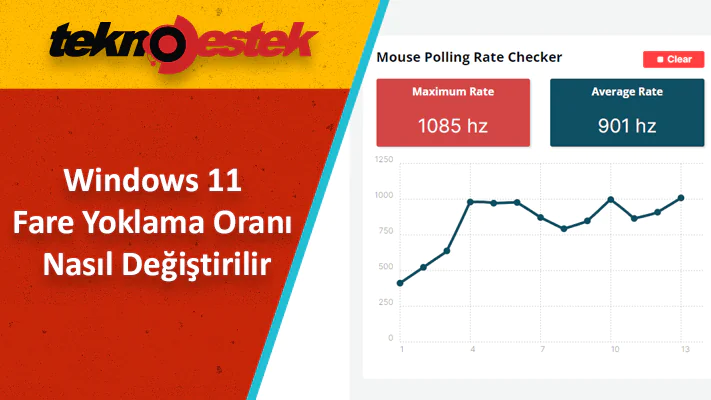
Windows, mevcut yoklama oranını belirlemek için herhangi bir yerel yöntem sunmaz, bu nedenle kullanıcılar üçüncü taraf yazılımlarla sınırlıdır. Genellikle yaygın olan fare pyoklama lling oranları 125 Hz ile 1000 Hz arasında değişir ve bu değerleri yazılımlar veya çevrim içi araçlar kullanarak göstermek mümkündür. Devicetests Mouse Rate test gibi siteler bu testi yapmanıza olanak sağlar.
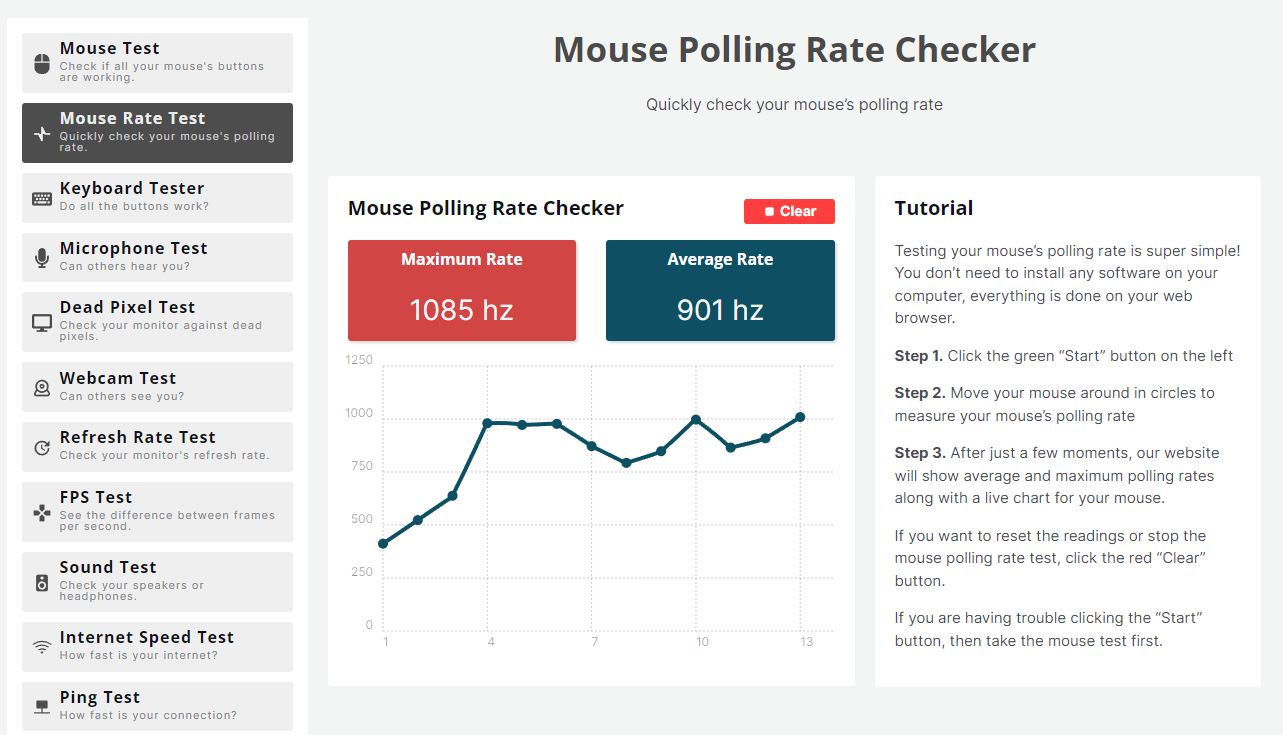
Fare Yoklama Oranı Nasıl Kontrol Edilir

Önerilere geçmeden önce, yoklama oranını değiştirmenin her farede mümkün olmayabileceğini unutmayın. Bu, OEM’lerin bunu nasıl uyguladığına ve değiştirmenize izin veren bir yazılım sunup sunmadıklarına bağlıdır.

Windows 11 Fare Yoklama Oranı Nasıl Değiştirilir

Windows PC’de Fare yoklama oranı değiştirmenin üç bilinen yolu vardır:

- 11858 Teknoloji Destek Hattı -
  1. Yardımcı Yazılım Programı
  2. Klavye Yöntemi
  3. Donanım Butonu

Bu önerileri uygulamak için yönetici iznine ihtiyacınız olabilir.

Yardımcı Yazılım Programı
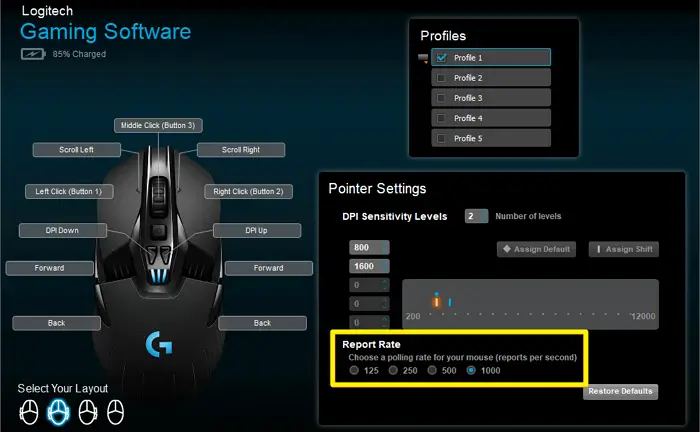
Windows 11 Fare Yoklama Oranı Nasıl Değiştirilir

Logitech ve Razer gibi OEM’ler, fare yoklama oranını ayarlamanıza izin veren Logitech G Hub ve Razer Synapse gibi yazılımlar sunar. 125 Hz, 500 Hz ve 1000 Hz arasında geçiş yapabilirsiniz.

Klavye Yöntemi

İlk olarak, fareyi çıkarın ve birkaç saniye bekleyin. Ardından aşağıda önerildiği gibi yöntemi takip edin. Unutmayın ki her seferinde değiştirmek istediğinizde fareyi çıkarmalı ve işlemi tekrarlamalısınız.

Yoklama oranını 125 Hz’ye değiştirmek için: Fareyi USB bağlantı noktasına takarken farenin yan butonlarına (4 ve 5) basılı tutun.

Yoklama oranını 500 Hz’ye değiştirmek için: Fareyi takarken fare üzerindeki buton 5’e basılı tutun.

- 11858 Teknoloji Destek Hattı -

Yoklama oranını 1000 Hz’ye değiştirmek için: Fareyi takarken fare üzerindeki buton 4’e basılı tutun.

Eğer farede bir gösterge varsa, yanacaktır.

Donanım Butonu

Birçok oyun faresi, daha yüksek bir yoklama oranına geçiş yapmanıza olanak tanır. Fare satın alırken, size bir buton sunan veya mevcut tuşlarını özelleştirmenize ve oranları değiştirmenize izin veren videoları ve özellikleri kontrol ettiğinizden emin olun.

Bu yazıda, fare yoklama oranını nasıl değiştireceğinizi paylaştık, böylece oyun oynarken veya daha fazla hassasiyet gerektiren herhangi bir işlem yaparken size hafif bir avantaj sağlamış olursunuz. Ancak birçok kullanıcıya göre, büyük fark yaratmayabilir.

Bir fare için iyi bir yoklama oranı nedir?

En iyi yoklama oranı, farklı faktörlere ve ne yapmak istediğinize bağlıdır. Rekabetçi oyunlar oynuyorsanız veya hassas hareketlere ihtiyacınız varsa, bilgisayarınızın ve yazılımınızın bunu destekleyebiliyorsa genellikle 1000 Hz’lik daha yüksek bir polling oranını tercih edebilirsiniz.

İlgili: Windows 11’de fare hızlandırma nasıl kapatılır

Daha yüksek bir fare yoklama oranı daha mı iyidir?

Daha yüksek bir yoklama oranı genellikle tercih edilir, özellikle oyun oynama veya grafik tasarım gibi hızlı ve hassas hareketler gerektiren etkinlikler için. Daha iyi bir hassasiyet elde edersiniz, çünkü ekran üzerinde fare işaretçisinin daha akıcı ve daha hızlı tepki veren hareketleri olur.


ETİKETLER:fare ayarlarıfare yoklama oranınasıl yapılırwindows 11
Bu Makaleyi Paylaş
Facebook WhatsApp WhatsApp Threads Bağlantıyı Kopyala Yazdır
Paylaş
YazarFatih ATEŞ
Teknik Destek Uzmanı
Takip Et
İster iPhone'undaki, ister Android cihazındaki veya Windows'taki ayarlar arasında geziniyor olsun, Fatih her zaman teknolojiye düşkün olmuştur. Teknolojiye, Windows'a ve güç düğmesi olan her şeye tutkuyla bağlı olarak, zamanının çoğunu yeni beceriler geliştirmek ve teknoloji dünyası hakkında daha fazla şey öğrenmek için harcadı. Öğrendiklerini de sizlerle paylaşıyor.
Yorum yapılmamış

Bir yanıt yazın Yanıtı iptal et

E-posta adresiniz yayınlanmayacak. Gerekli alanlar * ile işaretlenmişlerdir

Bağlantı Kuralım

21KBeğen
19.6KTakip Et
7.3KAbone Ol
192Takip Et

Popüler Gönderiler

AirTies Air 4960 Modem Kurulum

Uğurcan ÜN
Uğurcan ÜN
3 dk. okuma
11 Görüntüleme
Sessiz İçerik Nedir Nasıl Yapılır

Sessiz İçerik Nedir

İsmail YILDIZ
İsmail YILDIZ
6 dk. okuma
13 Görüntüleme
YouTube Video Başlığı Nasıl Yazılmalı Yolları Neler

YouTube Video Başlığı Nasıl Yazılmalı

İsmail YILDIZ
İsmail YILDIZ
6 dk. okuma
10 Görüntüleme

Lyra 3 Pro ile Şarkı Nasıl Oluşturulur

Uğurcan ÜN
Uğurcan ÜN
4 dk. okuma
24 Görüntüleme

You Might Also Like

Yazıcı & Tarayıcı

HP LaserJet Tank MFP 1602w Kurulum Özellikleri

5 dk. okuma
Android

Android’de Ekranı Aktif Tutma

2 dk. okuma
Giyilebilir Cihazlar

Apple Watch Şifresi Nasıl Değiştirilir veya Sıfırlanır?

2 dk. okuma
Windows

Netflix’i 4K Olarak İzleme Nasıl Yapılır?

3 dk. okuma

Size her gün en son haberleri ve sorun çözümlerini getiriyoruz!

TeknoDestek Müşteri Hizmetleri
Facebook-f Instagram Tiktok Twitter Youtube Linkedin Whatsapp Phone-alt Rss

İş Ortaklarımız

TeknoDestek Müşteri Hizmetleri
© 2013 - 2026 TeknoDestek Müşteri Hizmetleri • Tüm hakları saklıdır • Bu sitedeki tüm içerikler (metin, görsel, video, logo, tasarım vb.) 5846 sayılı Fikir ve Sanat Eserleri Kanunu (FSEK) kapsamında korunmaktadır • İzinsiz kopyalanması, çoğaltılması, yayınlanması veya herhangi bir şekilde kullanılması yasaktır • İhlal tespitinde; FSEK Madde 71-73 uyarınca yasal süreç başlatma, maddi/manevi tazminat talep etme ve cezai işlem için başvurma hakkımız saklıdır • TeknoDestek, TeknoS@R'un bir kuruluşudur • Tema Düzenleyen: Fatih ATEŞ
Sorun Hala Çözülmedi mi?
Aradığın çözümü bulamadıysan, 11858 Teknoloji Destek Hattımız sana yardımcı olabilir. 2011’den beri Türkiye’nin en tecrübeli teknoloji destek ekiplerinden biri olarak, bilgisayar, telefon, tablet, modem, akıllı TV ve sosyal medya sorunlarında 7/24 profesyonel destek veriyoruz. Uzman ekibimizle hemen görüşmek ister misin?

    📞 11858’i Şimdi Ara

    Görüşme öncesi dakika ücreti sesli olarak bilgilendirilir
    Welcome Back!

    Sign in to your account

    Kullanıcı Adı veya E-posta Adresi
    Şifre

    Şifrenizi mi unuttunuz?