TeknoDestek Müşteri Hizmetleri
  • Haberler
    HaberlerDaha Fazla Göster
    Yenilenmiş Akıllı Telefonlara İade Hakkı kapsamında mağazada telefon inceleyen kullanıcı görüntüsü
    Yenilenmiş Akıllı Telefonlara İade Hakkı Getirildi
    7 dk. okuma
    Zerger App nedir? Nasıl kullanılır?
    Zerger App Nedir? Nasıl Kullanılır?
    7 dk. okuma
    Sessiz İçerik Nedir Nasıl Yapılır
    Sessiz İçerik Nedir
    6 dk. okuma
    Spotify SongDNA Nedir
    Spotify SongDNA Nedir
    4 dk. okuma
    Apple Creator Studio Nasıl Kullanılır
    Apple Creator Studio Nasıl Kullanılır
    6 dk. okuma
  • Bilgisayar
    BilgisayarDaha Fazla Göster
    Windows 11 dosya türü değiştirme ekranında uzantı düzenleme ve format dönüştürme işlemi
    Windows 11 Dosya Türü Değiştirme
    7 dk. okuma
    Windows 11 Başlat Menüsü Boyut ayarlarının yeni küçük ve büyük görünüm seçenekleri
    Windows 11 Başlat Menüsü Boyut Değiştirme
    7 dk. okuma
    Windows 11 Düşük Gecikme Profili, işlemciyi kısa süreli maksimum frekansa çıkararak Başlat menüsü ve uygulama açılışlarını hızlandırıyor.
    Windows 11 Düşük Gecikme Profili Etkinleştirme
    6 dk. okuma
    Windows 11 NVMe hızlandırma tweak sonrası SSD performans testi ve sistem yanıt süresi
    Windows 11 NVMe Hızlandırma Yöntemi
    7 dk. okuma
    Mac'te Firmware Parolası Nedir
    Mac’te Firmware Parolası Nedir
    5 dk. okuma
  • Mobil
    MobilDaha Fazla Göster
    iPhone Ekran Geçiş Efektleri ayarlarında Hareketi Azalt seçeneğinin açılması
    iPhone Ekran Geçiş Efektleri Nasıl Azaltılır
    3 dk. okuma
    5G kullanımı aşırı mobil veri tüketimi sırasında telefon ayarlarının kontrol edildiği ekran
    5G Kullanımı Aşırı Mobil Veri Tüketimi Yaratabilir
    5 dk. okuma
    iPhone'da uygulamasız resim arka planı silme
    iPhone’da Uygulamasız Resim Arka Planı Silme
    4 dk. okuma
    iPhone'da Kamera Takibini Kapatma
    iPhone’da Kamera Takibini Kapatma
    3 dk. okuma
    Yenilenmiş Akıllı Telefonlara İade Hakkı kapsamında mağazada telefon inceleyen kullanıcı görüntüsü
    Yenilenmiş Akıllı Telefonlara İade Hakkı Getirildi
    7 dk. okuma
  • Sosyal Medya
    Sosyal MedyaDaha Fazla Göster
    Instagram Hareketlerden Geçmiş Yorumları Silme
    Instagram Hareketlerden Geçmiş Yorumları Silme
    4 dk. okuma
    Instagram Hikayesini WhatsApp'ta Paylaşma
    Instagram Hikayesini WhatsApp’ta Paylaşma
    3 dk. okuma
    Instagram Hikayesini Facebook'ta Paylaşma
    Instagram Hikayesini Facebook’ta Paylaşma
    3 dk. okuma
    LinkedIn Şirket Sayfası oluşturma ekranı ve profil ayarlarının görsel anlatımı
    LinkedIn Şirket Sayfası Nasıl Oluşturulur
    6 dk. okuma
    WordPress Facebook eklentisi seçeneklerini gösteren sosyal medya entegrasyon ekranı örneği
    En İyi 8 WordPress Facebook Eklentisi ile Sitenizi Güçlendirin
    5 dk. okuma
  • İnceleme
    İncelemeDaha Fazla Göster
    Radar ve Kontrol Noktalarını Görme
    Otoyollarda Radar ve Kontrol Noktalarını Görme
    4 dk. okuma
    Poco F7 Ultra 5G nasıl açılır sorusunu yanıtlayan güç tuşu ve ekran görseli
    Poco F7 Ultra 5G Nasıl Açılır ve Kapatılır
    5 dk. okuma
    Moto G87 Tanıtıldı 200 MP Kamera İle Dengeleri Değiştiriyor
    Moto G87 Tanıtıldı 200 MP Kamera İle Dengeleri Değiştiriyor
    7 dk. okuma
    Lenovo Pro 9i Aura Edition İnceleme için OLED ekranlı dizüstü bilgisayar
    Lenovo Pro 9i Aura Edition İnceleme
    Google Haritalar Navigasyon da Yönlendirici Değiştirme
    Google Haritalar Navigasyonda Yönlendirici Değiştirme
    3 dk. okuma
  • İletişim
YouTube
Takip Et
  • Müşteri Hizmetleri
  • Modem Kurulumu
  • Windows 11
  • Yapay Zeka
  • Akıllı Telefon
  • Robot Süpürge
18 May 2026, Pazartesi
TeknoDestek Müşteri HizmetleriTeknoDestek Müşteri Hizmetleri
Yazı BoyutuAa
  • Haberler
  • Mobil
  • Sosyal Medya
  • Bilgisayar
  • İnceleme
  • İnternet ve Ağ
  • Ev Elektroniği
  • İletişim
Site içi Arama
  • Haberler
    • Cihaz Duyuruları
    • Teknoloji
    • Uygulama Gelişmeleri
  • Bilgisayar
    • Linux
    • macOS
    • Windows
  • İnceleme
    • Bilgisayar
    • Ev Elektroniği
    • Tablet
    • Tavsiyeler & Karşılaştırmalar
    • Telefon
  • Mobil
    • Android
    • Giyilebilir Cihazlar
    • HarmonyOS
    • iPhone / iOS
  • Sosyal Medya
    • Facebook
    • Instagram
    • TikTok
    • Snapchat
    • Teams
    • Telegram
    • WhatsApp
    • X
  • İletişim
Bizi Takip Edin
Windows 11'de fare hızlandırma
Windows

Windows 11’de Fare Hızlandırma Nasıl Kapatılır?

Yasin ER
Son güncelleme: 22 Nisan 2026 10:22
Yasin ER
1.7K Görüntüleme
Paylaş
7 dk. okuma
Paylaş

Windows 11’de fare hızlandırmayı devre dışı bırakarak oyun ve tasarım işlerinde hassas kontrol sağlar. Adım adım talimatlarla sorunu çözün ve performansı optimize edin. Windows 11’de fare hızlandırmayı devre dışı bırakma ve yeniden etkinleştirme konusunda size yol gösterecektir.

Oyun oynarken ya da tasarım yaparken farenin tam olarak nereye gideceğini bilmek istersiniz, değil mi? Ancak Windows 11’de fare hızlandırma, bu hassas kontrolü zaman zaman bozabilir. Çünkü bu özellik, farenizin hareket hızına göre imlecin mesafesini değiştirir. Yani elinizi ne kadar hızlı hareket ettirirseniz, imleç o kadar uzağa gider.

İçindekiler
  • Fare Hızlandırması Nedir ve Neden Kapatılmalı?
    • Windows 11’de Fare Hızlandırmayı Kapatma Adımları
- 11858 Teknoloji Destek Hattı -
11858 Teknoloji Destek Hattı ile 7/24 telefonla teknik destek ve uzaktan destek alın 11858 Teknoloji Destek Hattı ile 7/24 telefonla teknik destek ve uzaktan destek alma

Bu durum günlük kullanımda faydalı görünse de, özellikle oyuncular ve profesyonel kullanıcılar için tutarsız bir deneyim oluşturabilir. Bu yazıda Windows 11’de fare hızlandırmayı kapatma adımlarını adım adım öğrenecek, neden kapatmanız gerektiğini ve sonrasında performansınızı nasıl optimize edebileceğinizi göreceksiniz.

Windows 11'de fare hızlandırma

Fare Hızlandırması Nedir ve Neden Kapatılmalı?

Fare hızlandırması, Windows’un imleci daha akıllı hale getirmek için geliştirdiği bir özellik olsa da, hassas hareket gerektiren işlerde kontrol kaybına yol açabilir. Bir FPS oyununda hedef alırken elinizi hızlı hareket ettirirseniz, imleç beklediğinizden fazla kayabilir.

Bu yüzden çoğu oyuncu ve grafik tasarımcı, daha öngörülebilir bir hareket kontrolü elde etmek için bu özelliği kapatır. Kısacası hızlandırmayı kapattığınızda, fareniz elinizin fiziksel hareketine birebir tepki verir.

Windows 11’de Fare Hızlandırmayı Kapatma Adımları

Windows 11’de fare hızlandırmayı kapatmak oldukça kolaydır. Aşağıdaki adımları izleyerek bu özelliği birkaç saniye içinde devre dışı bırakabilirsiniz:

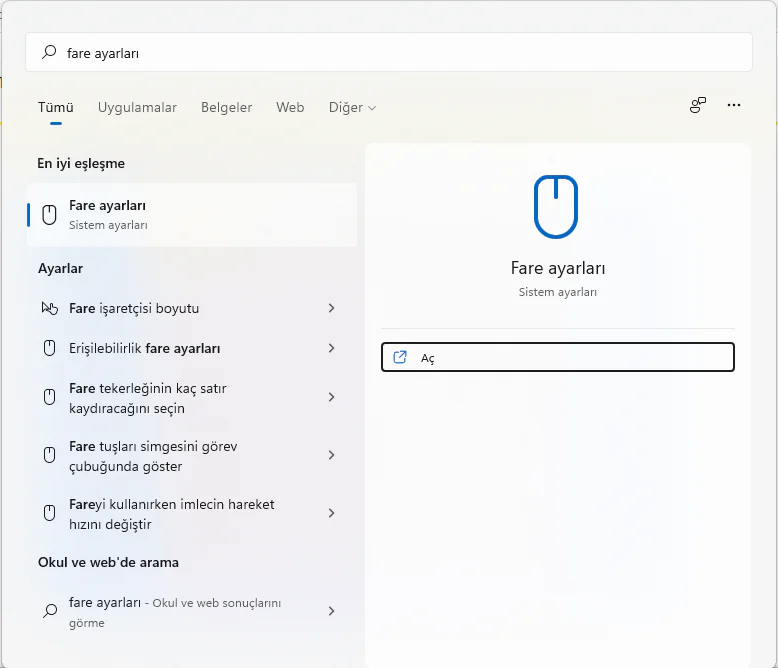
  1. Başlat menüsüne tıklayın ve Ayarlar sekmesini açın.

  2. Sol menüden Bluetooth ve cihazlar bölümüne girin.

  3. Açılan sayfada Fare seçeneğini seçin.

  4. Sayfanın alt kısmında yer alan Ek fare ayarları bağlantısına tıklayın.
Windows 11'de fare hızlandırma


- 11858 Teknoloji Destek Hattı -
11858 Teknoloji Destek Hattı ile 7/24 telefonla teknik destek ve uzaktan destek alın 11858 Teknoloji Destek Hattı ile 7/24 telefonla teknik destek ve uzaktan destek alma

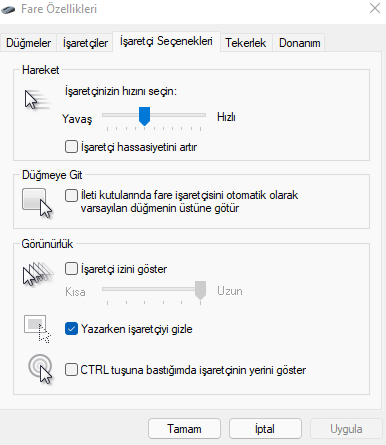
      5.Açılan pencerede İşaretçi Seçenekleri sekmesine gidin.

      6.İşaretçi hassasiyetini artır kutusunun yanındaki işareti kaldırın.
 

Windows 11'de fare hızlandırma

           7.Değişiklikleri kaydetmek için Uygula ve ardından Tamam butonuna basın.

Artık fare hızlandırması devre dışı bırakıldı. İmleç hareketi, elinizin hızına göre değişmeyecek ve daha sabit bir tepki alacaksınız.

- 11858 Teknoloji Destek Hattı -
11858 Teknoloji Destek Hattı ile 7/24 telefonla teknik destek ve uzaktan destek alın 11858 Teknoloji Destek Hattı ile 7/24 telefonla teknik destek ve uzaktan destek alma

Oyun ve Profesyonel Kullanımda Etkisi Windows 11’de fare hızlandırmayı kapatma, özellikle oyun performansını doğrudan etkiler. FPS (First Person Shooter) türü oyunlarda hedef alırken kas hafızasına dayalı hareketler çok önemlidir. Hızlandırma açık olduğunda bu denge bozulur ve nişan alma doğruluğu düşer.

Benzer şekilde, çizim tableti veya grafik tasarım araçları kullanan profesyoneller de hızlandırmayı kapatarak daha doğal bir kontrol elde eder. Fare hareketi artık elinizin gerçek hızına göre tepki vereceği için, çizim hataları da azalır.

Alternatif Ayarlar ve Hassasiyet Kontrolü

Hızlandırmayı kapattıktan sonra farenizin hızı size yavaş veya fazla hızlı gelebilir. Bu durumda, Windows 11 içinde hassasiyet ayarlarını el ile değiştirebilirsiniz:

  • Ayarlar > Bluetooth ve cihazlar > Fare bölümünde İmleç hızı kaydırıcısını kullanarak farenizi kendinize uygun hale getirin.

  • Oyuncular için ek bir öneri: Kullandığınız oyun içi hassasiyet değerlerini hızlandırma kapalıyken yeniden ayarlamak, daha doğru bir kontrol sağlar.

Bazı oyuncu fareleri (örneğin Logitech veya Razer modelleri) için özel yazılımlarla da DPI (nokta başına düşen piksel) ayarını değiştirerek daha hassas bir deneyim elde edebilirsiniz.

Fare Hızlandırmasını Nasıl Etkinleştiririm?

Fare hızlandırmayı etkinleştirmek, devre dışı bırakmakla aynı şekilde yapılabilir. Bunu yapmak için yukarıdaki bölümdeki adımları izleyin, ancak kutunun işaretini kaldırmak yerine kutuyu işaretleyin.

Fare Hızlandırmasının Kapalı Olduğunu Nasıl Anlarım?

Fare hızlandırma, fareyi hareket ettirdiğiniz hıza bağlı olarak fare işaretçinizin hareket hızını değiştirerek çalışır. Bu, masaüstünde gezinmenin daha sezgisel bir yolu olabilir, ancak özellikle yüksek hızlı oyunlarda doğruluğa zarar verebilir. Oyun faresine sahip özellikle hassas bir bilgisayar kullanıcısıysanız, fare hızlandırmanın yalnızca masaüstündeki fareyi kullanarak mı yoksa en sevdiğiniz oyunu oynayarak mı açık olduğunu hissedebilirsiniz.

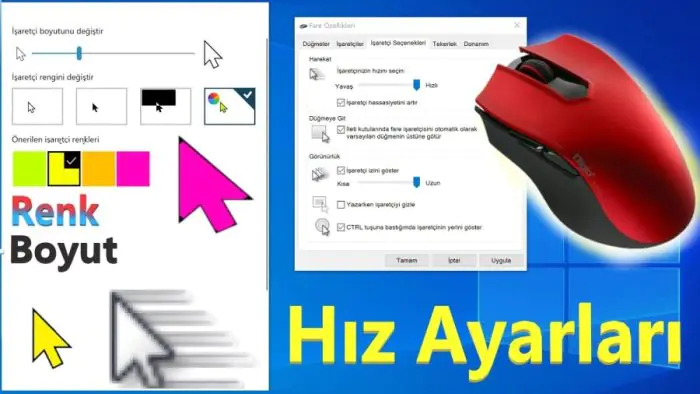
Ancak emin olmak istiyorsanız, yukarıdaki fare hızlandırmayı devre dışı bırakma adımlarını izleyin ve onay kutusunun işaretli olup olmadığına bakın.
Windows 11'de fare hızlandırma

Fare Hızlandırmasını Devre Dışı Bırakmalı mıyım?

Fare hızlandırmayı etkinleştirdiyseniz ve açık olup olmadığını hiç fark etmediyseniz, bu çok fazla endişelenmeniz gereken bir şey değildir. Bununla birlikte, üst düzey rekabetçi oyuncular genellikle onu kapatır ve bu da doğruluğa zarar verebileceğini düşündürür. Bunu göz önünde bulundurarak, çok hızlı tempolu oyun oynuyorsanız, özellikle birinci şahıs nişancı oyunları oynuyorsanız, oyun içinde sizi daha az doğru yapmadığından emin olmak için onu devre dışı bırakmak isteyebilirsiniz.

Eğer Fare Hızlandırması Kapanmıyorsa

Bazen sistem güncellemeleri veya üçüncü taraf sürücüler, bu ayarın tam olarak uygulanmasını engelleyebilir. Eğer hızlandırma kapatılmış görünmesine rağmen hâlâ fark hissediyorsanız:

  • Farenizin kendi yazılımını (örneğin Logitech G Hub, Razer Synapse vb.) açın ve hızlandırma ayarının orada da kapalı olduğundan emin olun.

  • Aygıt Yöneticisi üzerinden farenizi seçip sürücüsünü güncelleyin.

  • Bilgisayarınızı yeniden başlatarak ayarların tam olarak uygulanmasını sağlayın.

Bu adımlar genellikle sorunu çözer. Ancak sorun devam ederse, sistemsel bir hata olabilir. Bu durumda farklı bir kullanıcı hesabında test yapmak veya donanım sorunlarını kontrol etmek faydalı olur.

Eğer bu adımları uyguladığınızda sorun devam ederse veya daha karmaşık ayarlar için yardıma ihtiyacınız olursa, 11858 Teknoloji Destek Hattı üzerinden uzmanlardan birebir destek alabilirsiniz. 2011’den beri milyonlarca kullanıcıya 7/24 hizmet veren bu merkez, bilgisayar ve fare ayarları gibi konularda hızlı çözümler sunar. Görüşme öncesi ücret bilgisi açıkça verilir, böylece sürpriz olmaz. Deneyimlerime göre, uzmanlar sorunu adım adım yöneterek güvenilir bir şekilde hallediyor siz de bu yolu deneyebilirsiniz.

Windows 11 ile çalışırken bazen yönetici hesabınızı değiştirmek gerekebilir, özellikle güvenlik veya erişim sorunları yaşadığınızda. Bu işlem, sistem ayarlarını daha etkili yönetmenizi sağlar ve günlük kullanımda karşılaşabileceğiniz kısıtlamaları ortadan kaldırır. Eğer fare hızlandırma ayarlarından sonra genel hesap yönetimiyle ilgileniyorsanız, Windows 11 Yönetici Hesabını Değiştirmek konusundaki detaylı rehberimize göz atabilirsiniz. Orada adım adım talimatlar bulacaksınız, ki bu da bilgisayarınızı daha güvenli ve kişiselleştirilmiş hale getirecek. Hatta bazı kullanıcılar, fare ayarlarını yaptıktan sonra hesap değişiklikleriyle birlikte performanslarını daha da optimize ettiklerini söylüyor siz de bu bağlantıyı inceleyerek bir sonraki adımı atabilirsiniz.

Windows 11’de fare hızlandırmayı devre dışı bırakmak, oyun ve tasarım gibi alanlarda büyük fark yaratabilir. Bu basit ayar, el hareketinize daha sadık bir tepki vererek kontrolü artırır. Öte yandan, eğer alternatif yöntemler denemek isterseniz, oyun faresinin yazılımlarını da gözden geçirebilirsiniz. Bence bu tür ayarlar, teknolojiyi daha kişisel hale getiriyor siz ne düşünüyorsunuz? Aşağıya yorum bırakarak deneyimlerinizi paylaşın, belki başkalarına da yol gösterirsiniz. Böylece hep birlikte daha iyi çözümler bulabiliriz.


 

ETİKETLER:fare hızlandırmanasıl yapılırwindows 11
Bu Makaleyi Paylaş
Facebook WhatsApp WhatsApp Threads Bağlantıyı Kopyala Yazdır
Paylaş
Yorum yapılmamış

Bir yanıt yazın Yanıtı iptal et

E-posta adresiniz yayınlanmayacak. Gerekli alanlar * ile işaretlenmişlerdir

Bağlantı Kuralım

21KBeğen
19.6KTakip Et
7.3KAbone Ol
192Takip Et

Popüler Gönderiler

Firefox Eklentisi listesi ekranında popüler uzantıların sade ve düzenli görünümü

Tarayıcını Zirveye Taşı En İyi 11 Firefox Eklentisi

Hatice TATLISU
Hatice TATLISU
5 dk. okuma
3 Görüntüleme
Windows 11 dosya türü değiştirme ekranında uzantı düzenleme ve format dönüştürme işlemi

Windows 11 Dosya Türü Değiştirme

Fatih ATEŞ
Fatih ATEŞ
7 dk. okuma
2 Görüntüleme
iPhone Ekran Geçiş Efektleri ayarlarında Hareketi Azalt seçeneğinin açılması

iPhone Ekran Geçiş Efektleri Nasıl Azaltılır

Uğurcan ÜN
Uğurcan ÜN
3 dk. okuma
5 Görüntüleme
Instagram Hareketlerden Geçmiş Yorumları Silme

Instagram Hareketlerden Geçmiş Yorumları Silme

Senanur FINDIKÇI
Senanur FINDIKÇI
4 dk. okuma
7 Görüntüleme

You Might Also Like

Clock Watchdog Timeout hatası düzeltmek için kiminle iletişime geçebilirim?
Windows

Windows 11 Clock Watchdog Timeout Hatası Çözümü

8 dk. okuma
Windows için Safari’de Tarama Geçmişinizi Yönetin
Tarayıcılar

Windows için Safari’de Tarama Geçmişinizi Yönetin

1 dk. okuma
PC için Google Home
Yardımcı Araçlar

PC için Google Home Uygulaması Nasıl Kullanılır?

4 dk. okuma
iPhone Tüm Rehberi Dışarı Aktarma Nasıl Yapılır
iPhone / iOS

iPhone Tüm Rehberi Dışarı Aktarma Nasıl Yapılır

3 dk. okuma

Size her gün en son haberleri ve sorun çözümlerini getiriyoruz!

TeknoDestek Müşteri Hizmetleri
Facebook-f Instagram Tiktok Twitter Youtube Linkedin Whatsapp Rss

İş Ortaklarımız

TeknoDestek Müşteri Hizmetleri
© 2013 - 2026 TeknoDestek Müşteri Hizmetleri • Tüm hakları saklıdır • Bu sitedeki tüm içerikler (metin, görsel, video, logo, tasarım vb.) 5846 sayılı Fikir ve Sanat Eserleri Kanunu (FSEK) kapsamında korunmaktadır • İzinsiz kopyalanması, çoğaltılması, yayınlanması veya herhangi bir şekilde kullanılması yasaktır • İhlal tespitinde; FSEK Madde 71-73 uyarınca yasal süreç başlatma, maddi/manevi tazminat talep etme ve cezai işlem için başvurma hakkımız saklıdır • TeknoDestek, TeknoS@R'un bir kuruluşudur • Tema Düzenleyen: Fatih ATEŞ
Sorun Hala Çözülmedi mi?
Aradığın çözümü bulamadıysan, 11858 Teknoloji Destek Hattımız sana yardımcı olabilir. 2011’den beri Türkiye’nin en tecrübeli teknoloji destek ekiplerinden biri olarak, bilgisayar, telefon, tablet, modem, akıllı TV ve sosyal medya sorunlarında 7/24 profesyonel destek veriyoruz. Uzman ekibimizle hemen görüşmek ister misin?
📞 11858’i Şimdi Ara
Görüşme öncesi dakika ücreti sesli olarak bilgilendirilir
Welcome Back!

Sign in to your account

Kullanıcı Adı veya E-posta Adresi
Şifre

Şifrenizi mi unuttunuz?