TeknoDestek Müşteri Hizmetleri
  • Haberler
    HaberlerDaha Fazla Göster
    PlayStation Plus Haziran ayı ücretsiz oyunlarında Grounded ve Darktide karakterleri birlikte görünüyor
    PlayStation Plus Haziran Ayı Ücretsiz Oyunlar
    5 dk. okuma
    WhatsApp Kullanamayacak Android Modelleri listesinde eski Samsung ve LG telefonlar görüntüleniyor
    Eylül Ayı İtibariyle WhatsApp Kullanamayacak Android Modelleri
    4 dk. okuma
    Apple CarPlay ChatGPT Desteği Geldi
    Apple CarPlay ChatGPT Desteği Geldi
    5 dk. okuma
    Yenilenmiş Akıllı Telefonlara İade Hakkı kapsamında mağazada telefon inceleyen kullanıcı görüntüsü
    Yenilenmiş Akıllı Telefonlara İade Hakkı Getirildi
    7 dk. okuma
    Zerger App nedir? Nasıl kullanılır?
    Zerger App Nedir? Nasıl Kullanılır?
    7 dk. okuma
  • Bilgisayar
    BilgisayarDaha Fazla Göster
    Macbook neo performans
    MacBook Neo Performans Yükseltme
    5 dk. okuma
    Bilgisayar Kapalıyken Işıkları Neden Yanar ve Nasıl Kapatılır
    Bilgisayar Kapalıyken Işıkları Neden Yanar ve Nasıl Kapatılır
    7 dk. okuma
    OneDrive Çift Görünme Sorunu Nasıl Çözülür?
    OneDrive Çift Görünme Sorunu Nasıl Çözülür
    4 dk. okuma
    Bilgisayar güç düğmesi ayarları ekranında uyku ve kapatma seçenekleri görüntüleniyor
    Bilgisayar Güç Düğmesi Ayarları Nasıl Değiştirilir
    7 dk. okuma
    OneDrive Yükleme Hızı Neden Yavaş?
    OneDrive Yükleme Hızı Neden Yavaş
    5 dk. okuma
  • Mobil
    MobilDaha Fazla Göster
    8000 mAh bataryalı telefonlar, parlak enerji bloğuyla fütüristik kapakta gösteriliyor.
    8000 mAh Bataryalı Telefonlar Geliyor: Şarj Sorunu Bitiyor mu
    6 dk. okuma
    HyperOS 3 Bildirim Sesi Sorunu Çözümü
    HyperOS 3 Bildirim Sesi Sorunu Çözümü
    5 dk. okuma
    HyperOS 3 Özellikleri ve Öne Çıkan Yenilikler
    HyperOS 3 Özellikleri ve Öne Çıkan Yenilikler
    8 dk. okuma
    HyperOS 3 performans sorunları yaşayan bir telefonda bellek uzatma ve pil ayarları menüsü.
    HyperOS 3 Performans Sorunları ve Çözüm Yolları
    7 dk. okuma
    HyperOS 3 kamera sorunu yaşayan bir telefonda açık olan kamera ayarları ve depolama ekranı.
    HyperOS 3 Kamera Sorunu ve Çözüm Yolları
    8 dk. okuma
  • Sosyal Medya
    Sosyal MedyaDaha Fazla Göster
    Dikkat Çekici YouTube Küçük Resimleri Nasıl Oluşturulur
    Dikkat Çekici YouTube Küçük Resimleri Nasıl Oluşturulur
    7 dk. okuma
    WhatsApp Katı Hesap Ayarı
    WhatsApp Katı Hesap Ayarı Nasıl Açılır
    3 dk. okuma
    TikTok Sıfır İzlenme Sorunu
    TikTok Sıfır İzlenme Sorunu Çözümü
    7 dk. okuma
    LinkedIn Post Saatleri Neye Göre Belirlenir Yolları Neler
    LinkedIn Post Saatleri Neye Göre Belirlenir
    7 dk. okuma
    istatislikler üzerinden Reels paylaşma
    Instagram İstatistikler Üzerinden Reels Paylaşma Nasıl Yapılır
    4 dk. okuma
  • İnceleme
    İncelemeDaha Fazla Göster
    Yapay zekalı bilgisayar ekranında NPU ve AI özellikleri görüntüleniyor
    Yapay Zekalı Bilgisayar (AI PC) Nedir
    9 dk. okuma
    Çift Monitör Kurulumu Nasıl Yapılır
    Çift Monitör Kurulumu Nasıl Yapılır
    5 dk. okuma
    Tcl S55h Soundbar Telefon Bağlantısı Nasıl Yapılır Yolları Neler
    Tcl S55h Soundbar Telefon Bağlantısı Nasıl Yapılır
    6 dk. okuma
    Tcl S55h Soundbar Televizyon Bağlantısı Nasıl Yapılır Yolları Neler
    Tcl S55h Soundbar Televizyon Bağlantısı Nasıl Yapılır
    6 dk. okuma
    Radar ve Kontrol Noktalarını Görme
    Otoyollarda Radar ve Kontrol Noktalarını Görme
    4 dk. okuma
  • İletişim
YouTube
Takip Et
  • Müşteri Hizmetleri
  • Modem Kurulumu
  • Windows 11
  • Yapay Zeka
  • Akıllı Telefon
  • Robot Süpürge
11 Haz 2026, Perşembe
TeknoDestek Müşteri HizmetleriTeknoDestek Müşteri Hizmetleri
Yazı BoyutuAa
  • Haberler
  • Mobil
  • Sosyal Medya
  • Bilgisayar
  • İnceleme
  • İnternet ve Ağ
  • Ev Elektroniği
  • İletişim
Site içi Arama
  • Haberler
    • Cihaz Duyuruları
    • Teknoloji
    • Uygulama Gelişmeleri
  • Bilgisayar
    • Linux
    • macOS
    • Windows
  • İnceleme
    • Bilgisayar
    • Ev Elektroniği
    • Tablet
    • Tavsiyeler & Karşılaştırmalar
    • Telefon
  • Mobil
    • Android
    • Giyilebilir Cihazlar
    • HarmonyOS
    • iPhone / iOS
  • Sosyal Medya
    • Facebook
    • Instagram
    • TikTok
    • Snapchat
    • Teams
    • Telegram
    • WhatsApp
    • X
  • İletişim
Bizi Takip Edin
Mac'te Launchpad Dock'a Nasıl Eklenir?
macOS

Mac’te Launchpad Dock’a Nasıl Eklenir

Senanur FINDIKÇI
Son güncelleme: 8 Aralık 2025 17:04
Senanur FINDIKÇI - Teknoloji Asistanı
1.5K Görüntüleme
Paylaş
4 dk. okuma
Paylaş

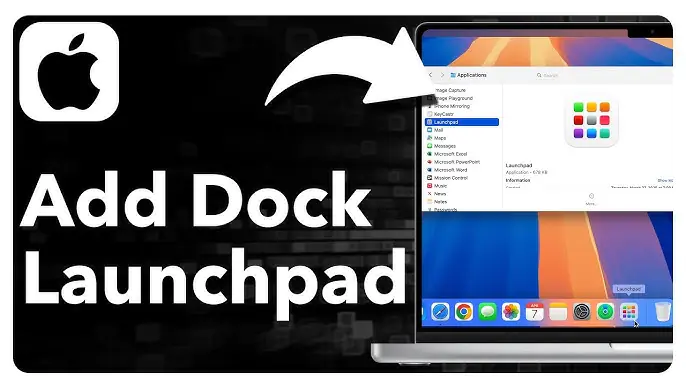
Mac’te Launchpad dock’a nasıl eklenir? sorusu sizin de karşınıza çıktımı? Launchpadi dock ekleme işlemi, Mac kullanıcıları için uygulamaları hızlıca başlatmanın anahtarıdır. Dock’tan kaybolan Launchpad’i geri getirmek sanıldığı kadar zor değil. Adım adım bu yazımda en ince detaylarına kadar anlatacağım.

Mac’inizde uygulamaları hızlıca başlatmak için Launchpad’i sıkça kullanıyor olabilirsiniz. Ancak bazen, özellikle Dock’tan yanlışlıkla kaldırdığınızda veya sistem güncellemelerinden sonra, Launchpad simgesini bulmakta zorlanabilirsiniz. Bu durum, günlük iş akışınızı yavaşlatabilir ve sinir bozucu olabilir. Neyse ki, Launchpad’i Dock’a geri eklemek oldukça basit bir işlemdir.

- 11858 Teknoloji Destek Hattı -
11858 Teknoloji Destek Hattı ile 7/24 telefonla teknik destek ve uzaktan destek alın 11858 Teknoloji Destek Hattı ile 7/24 telefonla teknik destek ve uzaktan destek alma

Bu içerikte, Launchpad’in neden kaybolduğunu ve nasıl geri getirebileceğinizi adım adım anlatacağız. Uygulamalar klasöründen Dock’a sürükleyerek Launchpad’i tekrar erişilebilir hale getirebilirsiniz. Siz de Mac’inizde bu sorunu yaşıyorsanız, çözümü birkaç dakika içinde uygulayabilirsiniz. Ayrıca, Launchpad’in Mac işletim sistemindeki rolünü ve neden bu kadar kullanışlı olduğunu da keşfedeceksiniz.

Mac’te Launchpad dock’a Nasıl Eklenir?

  1. İlk olarak bilgisayarımızdan Finder menüsüne tıklayalım. Launchpadi dock ekleme
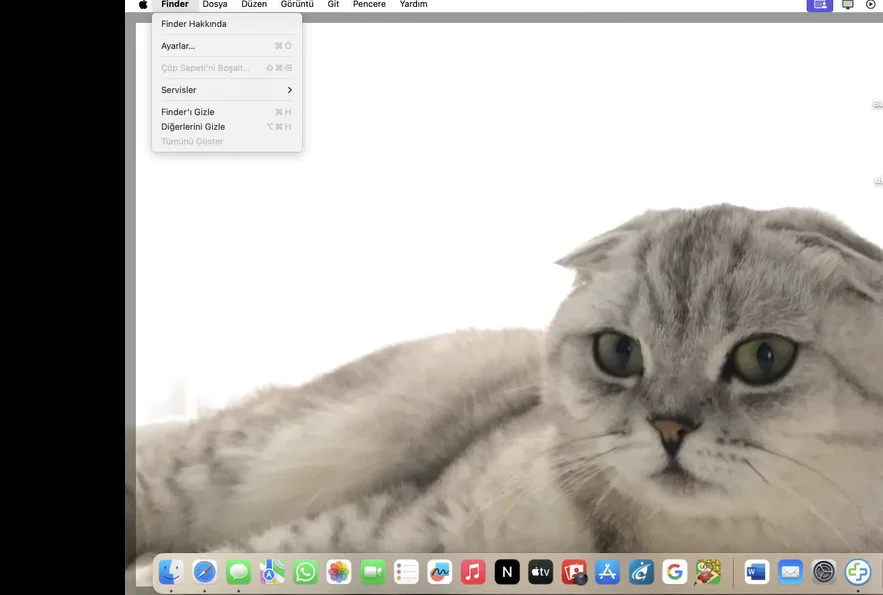
  2. Hemen ardından açılan pencereden Ayarlar menüsüne tıklayalım ve devam edelim.
  3. Bir sonraki pencerede yer alan Kenar Çubuğu menüsüne tıklayalım. Launchpadi dock ekleme
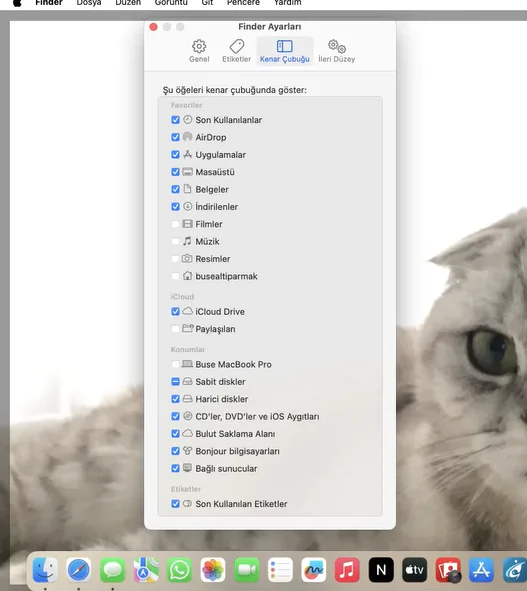
  4. Karşımıza açılan yeni pencereden ise uygulamalar yazan menünün sol kısmında yer alan kutucuğu işaretleyelim ve uygulamalar menüsünü Finder alanına ekleyelim.
  5. Daha sonra sol alt kısımda yer alan Finder menüsüne tıklayalım.
  6. Açılan pencerenin sol kısmını aşağıya kaydıralım ve Uygulamalar menüsüne tıklayalım.
  7. Uygulamalar ekranından Launchpad menüsüne görev çubuğuna yanı dock’a sürükleyip bırakalım. Launchpadi dock ekleme
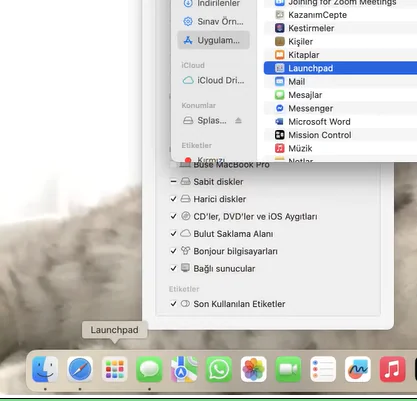
  8. Tüm bu işlemlerin ardından artık Launchpad dock çubuğunda görünecektir.

Mac’te Launchpad dock’a nasıl eklenir sorumuzun cevabına ulaştık. Bana kalırsa işlem adımları oldukça basit. Şimdi sende senin için hazırladığım bu adımları uygulayarak kaybolan Launchpad menüsüne ulaşabilirsin. Peki sen Mac’te Launchpad dock’a nasıl eklenir konusu hakkında ne düşünüyorsun.

Launchpad’i Dock’a eklemek genellikle basit bir işlem olsa da, bazı durumlarda Mac’inizde farklı sorunlarla karşılaşabilirsiniz. Örneğin, Uygulamalar klasöründe Launchpad simgesini bulamıyorsanız veya Dock ayarlarında beklenmedik hatalar alıyorsanız, uzman desteği almak en doğru çözüm olabilir. 11858 Teknoloji Destek Hattı, 2011 yılından bu yana Türkiye genelinde milyonlarca kullanıcıya 7/24 teknik destek sunuyor. Alanında uzman kadrosu, Mac’inizdeki tüm yazılım ve donanım sorunlarına hızlı ve güvenilir çözümler sağlıyor. Dakika bazlı ücretlendirme sistemi sayesinde, sadece aldığınız hizmet için ödeme yaparsınız. Görüşme başlamadan önce ücretlendirme bilgisi size açıkça iletilir, böylece herhangi bir sürprizle karşılaşmazsınız. Uzman ekip, sorununuzu dikkatle dinler ve adım adım çözüm sürecini yönetir. %95’e ulaşan memnuniyet oranıyla, 11858 Teknoloji Destek Hattı, teknoloji sorunlarınızı güvenle çözmenize yardımcı olur.

Mac kullanıcıları, zaman zaman açık kalan pencerelerle karşılaşabilir ve bu durum cihazın performansını olumsuz etkileyebilir. Launchpad’i Dock’a ekledikten sonra, Mac’inizde sürekli açılan pencereleri kapatmak da iş akışınızı kolaylaştıracaktır. Bu konuda daha fazla bilgi edinmek ve Mac’inizde pencereleri etkili bir şekilde yönetmek için Mac’te Sürekli Açılan Pencereleri Kapatma konulu içeriğimizi inceleyebilirsiniz. Burada, açık pencereleri hızlıca kapatmanın püf noktalarını ve Mac’inizi daha verimli kullanmanın yollarını bulacaksınız. Böylece, hem Launchpad’i hem de diğer uygulamaları daha düzenli bir şekilde yönetebilirsiniz. Bana soracak olursanız her iki konuda Mac kullanan bir çok kullanıcını işine yarayabilir. Ne yalan söylemeliyim ben her iki özelliği de çok beğendim. Senin de bu konudaki görüşünü merak etmiyor değilim.

Mac’te Launchpad dock’a nasıl eklenir konusunu da ögrenmiş olduk. Launchpad, Mac kullanıcıları için uygulamaları hızlıca başlatmanın en pratik yollarından biridir. Dock’tan kaybolduğunda ise geri getirmek oldukça kolaydır. Uygulamalar klasöründen Launchpad simgesini sürükleyerek Dock’a eklemek, sadece birkaç saniye sürer. Ancak, herhangi bir teknik sorunla karşılaşırsanız, endişelenmenize gerek yok. Teknoloji dünyasında karşılaşabileceğiniz tüm sorunlar için profesyonel destek almak her zaman mümkündür.

Siz de Launchpad’i Dock’a eklerken veya Mac’inizde başka bir sorunla karşılaştığınızda, deneyimlerinizi ve çözüm önerilerinizi aşağıdaki yorum bölümünde paylaşabilirsiniz. Başka kullanıcıların da faydalanabileceği ipuçları ve püf noktaları, topluluğumuzun bilgi birikimini zenginleştirir. Unutmayın, teknolojiyle ilgili her sorunun bir çözümü vardır bazen sadece doğru yöntemi bilmek yeterlidir. Keyifli Mac kullanımları dileriz!

ETİKETLER:dock ayarlarılaunchpad dockmac uygulamasınasıl yapılır
Bu Makaleyi Paylaş
Facebook WhatsApp WhatsApp Threads Bağlantıyı Kopyala Yazdır
Paylaş
Yorum yapılmamış

Bir yanıt yazın Yanıtı iptal et

Yorum yapabilmek için oturum açmalısınız.

Bağlantı Kuralım

21KBeğen
19.6KTakip Et
7.3KAbone Ol
192Takip Et

Popüler Gönderiler

Dikkat Çekici YouTube Küçük Resimleri Nasıl Oluşturulur

Dikkat Çekici YouTube Küçük Resimleri Nasıl Oluşturulur

Adem SOYLU
Adem SOYLU
7 dk. okuma
5 Görüntüleme
WhatsApp Katı Hesap Ayarı

WhatsApp Katı Hesap Ayarı Nasıl Açılır

Senanur FINDIKÇI
Senanur FINDIKÇI
3 dk. okuma
5 Görüntüleme
8000 mAh bataryalı telefonlar, parlak enerji bloğuyla fütüristik kapakta gösteriliyor.

8000 mAh Bataryalı Telefonlar Geliyor: Şarj Sorunu Bitiyor mu

Hatice TATLISU
Hatice TATLISU
6 dk. okuma
6 Görüntüleme
TikTok Sıfır İzlenme Sorunu

TikTok Sıfır İzlenme Sorunu Çözümü

Mustafa DURUR
Mustafa DURUR
7 dk. okuma
4 Görüntüleme
//

We influence 20 million users and is the number one business and technology news network on the planet

You Might Also Like

Xbox 360 titreşim devre dışı ayarı ekranında etkinleştir seçeneği
Konsol Oyunları

Xbox 360 Kol Titreşimini Devre Dışı Bırakma

1 dk. okuma
Android'de Opera VPN Nasıl Kurulur ve Kullanılır?
Android

Android’de Opera VPN Nasıl Kurulur ve Kullanılır?

3 dk. okuma
Linkedin Hesap Silme İşlemleri
LinkedIn

Linkedin Hesap Silme İşlemleri

1 dk. okuma
Instagram Uygulamasız Video İndirme (Reels)
Instagram

Instagram Uygulamasız Video İndirme (Reels)

3 dk. okuma

Size her gün en son haberleri ve sorun çözümlerini getiriyoruz!

TeknoDestek Müşteri Hizmetleri
Facebook-f Instagram Tiktok Twitter Youtube Linkedin Whatsapp Rss

İş Ortaklarımız

TeknoDestek Müşteri Hizmetleri
© 2013 - 2026 TeknoDestek Müşteri Hizmetleri • Tüm hakları saklıdır • Bu sitedeki tüm içerikler (metin, görsel, video, logo, tasarım vb.) 5846 sayılı Fikir ve Sanat Eserleri Kanunu (FSEK) kapsamında korunmaktadır • İzinsiz kopyalanması, çoğaltılması, yayınlanması veya herhangi bir şekilde kullanılması yasaktır • İhlal tespitinde; FSEK Madde 71-73 uyarınca yasal süreç başlatma, maddi/manevi tazminat talep etme ve cezai işlem için başvurma hakkımız saklıdır • TeknoDestek, TeknoS@R'un bir kuruluşudur • Tema Düzenleyen: Fatih ATEŞ
Sorun Hala Çözülmedi mi?
Aradığın çözümü bulamadıysan, 11858 Teknoloji Destek Hattımız sana yardımcı olabilir. 2011’den beri Türkiye’nin en tecrübeli teknoloji destek ekiplerinden biri olarak, bilgisayar, telefon, tablet, modem, akıllı TV ve sosyal medya sorunlarında 7/24 profesyonel destek veriyoruz. Uzman ekibimizle hemen görüşmek ister misin?
📞 11858’i Şimdi Ara
Görüşme öncesi dakika ücreti sesli olarak bilgilendirilir
Welcome Back!

Sign in to your account

Kullanıcı Adı veya E-posta Adresi
Şifre

Şifrenizi mi unuttunuz?