
TeknoDestek Müşteri Hizmetleri
  • Haberler
    HaberlerDaha Fazla Göster
    PlayStation Plus Haziran ayı ücretsiz oyunlarında Grounded ve Darktide karakterleri birlikte görünüyor
    PlayStation Plus Haziran Ayı Ücretsiz Oyunlar
    5 dk. okuma
    WhatsApp Kullanamayacak Android Modelleri listesinde eski Samsung ve LG telefonlar görüntüleniyor
    Eylül Ayı İtibariyle WhatsApp Kullanamayacak Android Modelleri
    4 dk. okuma
    Apple CarPlay ChatGPT Desteği Geldi
    Apple CarPlay ChatGPT Desteği Geldi
    5 dk. okuma
    Yenilenmiş Akıllı Telefonlara İade Hakkı kapsamında mağazada telefon inceleyen kullanıcı görüntüsü
    Yenilenmiş Akıllı Telefonlara İade Hakkı Getirildi
    7 dk. okuma
    Zerger App nedir? Nasıl kullanılır?
    Zerger App Nedir? Nasıl Kullanılır?
    7 dk. okuma
  • Bilgisayar
    BilgisayarDaha Fazla Göster
    Macbook neo performans
    MacBook Neo Performans Yükseltme
    5 dk. okuma
    Bilgisayar Kapalıyken Işıkları Neden Yanar ve Nasıl Kapatılır
    Bilgisayar Kapalıyken Işıkları Neden Yanar ve Nasıl Kapatılır
    7 dk. okuma
    OneDrive Çift Görünme Sorunu Nasıl Çözülür?
    OneDrive Çift Görünme Sorunu Nasıl Çözülür
    4 dk. okuma
    Bilgisayar güç düğmesi ayarları ekranında uyku ve kapatma seçenekleri görüntüleniyor
    Bilgisayar Güç Düğmesi Ayarları Nasıl Değiştirilir
    7 dk. okuma
    OneDrive Yükleme Hızı Neden Yavaş?
    OneDrive Yükleme Hızı Neden Yavaş
    5 dk. okuma
  • Mobil
    MobilDaha Fazla Göster
    8000 mAh bataryalı telefonlar, parlak enerji bloğuyla fütüristik kapakta gösteriliyor.
    8000 mAh Bataryalı Telefonlar Geliyor: Şarj Sorunu Bitiyor mu
    6 dk. okuma
    HyperOS 3 Bildirim Sesi Sorunu Çözümü
    HyperOS 3 Bildirim Sesi Sorunu Çözümü
    5 dk. okuma
    HyperOS 3 Özellikleri ve Öne Çıkan Yenilikler
    HyperOS 3 Özellikleri ve Öne Çıkan Yenilikler
    8 dk. okuma
    HyperOS 3 performans sorunları yaşayan bir telefonda bellek uzatma ve pil ayarları menüsü.
    HyperOS 3 Performans Sorunları ve Çözüm Yolları
    7 dk. okuma
    HyperOS 3 kamera sorunu yaşayan bir telefonda açık olan kamera ayarları ve depolama ekranı.
    HyperOS 3 Kamera Sorunu ve Çözüm Yolları
    8 dk. okuma
  • Sosyal Medya
    Sosyal MedyaDaha Fazla Göster
    Dikkat Çekici YouTube Küçük Resimleri Nasıl Oluşturulur
    Dikkat Çekici YouTube Küçük Resimleri Nasıl Oluşturulur
    7 dk. okuma
    WhatsApp Katı Hesap Ayarı
    WhatsApp Katı Hesap Ayarı Nasıl Açılır
    3 dk. okuma
    TikTok Sıfır İzlenme Sorunu
    TikTok Sıfır İzlenme Sorunu Çözümü
    7 dk. okuma
    LinkedIn Post Saatleri Neye Göre Belirlenir Yolları Neler
    LinkedIn Post Saatleri Neye Göre Belirlenir
    7 dk. okuma
    istatislikler üzerinden Reels paylaşma
    Instagram İstatistikler Üzerinden Reels Paylaşma Nasıl Yapılır
    4 dk. okuma
  • İnceleme
    İncelemeDaha Fazla Göster
    Yapay zekalı bilgisayar ekranında NPU ve AI özellikleri görüntüleniyor
    Yapay Zekalı Bilgisayar (AI PC) Nedir
    9 dk. okuma
    Çift Monitör Kurulumu Nasıl Yapılır
    Çift Monitör Kurulumu Nasıl Yapılır
    5 dk. okuma
    Tcl S55h Soundbar Telefon Bağlantısı Nasıl Yapılır Yolları Neler
    Tcl S55h Soundbar Telefon Bağlantısı Nasıl Yapılır
    6 dk. okuma
    Tcl S55h Soundbar Televizyon Bağlantısı Nasıl Yapılır Yolları Neler
    Tcl S55h Soundbar Televizyon Bağlantısı Nasıl Yapılır
    6 dk. okuma
    Radar ve Kontrol Noktalarını Görme
    Otoyollarda Radar ve Kontrol Noktalarını Görme
    4 dk. okuma
  • İletişim
YouTube
Takip Et
  • Müşteri Hizmetleri
  • Modem Kurulumu
  • Windows 11
  • Yapay Zeka
  • Akıllı Telefon
  • Robot Süpürge
10 Haz 2026, Çarşamba
TeknoDestek Müşteri HizmetleriTeknoDestek Müşteri Hizmetleri
Yazı BoyutuAa
  • Haberler
  • Mobil
  • Sosyal Medya
  • Bilgisayar
  • İnceleme
  • İnternet ve Ağ
  • Ev Elektroniği
  • İletişim
Site içi Arama
  • Haberler
    • Cihaz Duyuruları
    • Teknoloji
    • Uygulama Gelişmeleri
  • Bilgisayar
    • Linux
    • macOS
    • Windows
  • İnceleme
    • Bilgisayar
    • Ev Elektroniği
    • Tablet
    • Tavsiyeler & Karşılaştırmalar
    • Telefon
  • Mobil
    • Android
    • Giyilebilir Cihazlar
    • HarmonyOS
    • iPhone / iOS
  • Sosyal Medya
    • Facebook
    • Instagram
    • TikTok
    • Snapchat
    • Teams
    • Telegram
    • WhatsApp
    • X
  • İletişim
Bizi Takip Edin
TP-Link TD-W8961ND Modem Kurulumu
Modem Kurulumu

TP-Link TD-W8961ND Modem Kurulumu ve Kablosuz Ayarlar

Son güncelleme: 13 Eylül 2025 20:57
Tekno Destek
5.4K Görüntüleme
Paylaş
6 dk. okuma
Paylaş

TP-Link TD-W8961ND Modem Kurulumu adım adım resimli anlatım. 192.168.1.1 arayüzüne giriş, ADSL ayarları ve Wi-Fi şifre belirleme.

TP-Link TD-W8961ND Modem Kurulumu, ADSL2+ internet bağlantısı kullanan binlerce kullanıcı için kritik bir işlemdir. Bu modem modeli, güvenilir performansı ve kullanıcı dostu arayüzü sayesinde Türkiye’de yaygın olarak tercih edilmektedir. Ancak ilk kurulum aşamasında yapılan hatalar, internet bağlantısının kurulamamasına veya düşük performansa neden olabilir.

- 11858 Teknoloji Destek Hattı -
11858 Teknoloji Destek Hattı ile 7/24 telefonla teknik destek ve uzaktan destek alın 11858 Teknoloji Destek Hattı ile 7/24 telefonla teknik destek ve uzaktan destek alma

Modem kurulumunda en sık karşılaşılan sorunlar arasında yanlış VPI/VCI değerleri, hatalı kullanıcı adı girişi ve zayıf kablosuz şifre seçimi yer alır. Özellikle ADSL kullanıcı adının domain uzantısı (@ttnet, @vodafone vb.) ile birlikte girilmesi gerektiği sıklıkla unutulmaktadır. Bu makalede, hızlı başlat sihirbazını kullanarak modem kurulumunuzu adım adım nasıl tamamlayacağınızı öğreneceksiniz.

TP-Link TD-W8961ND Modem Kurulumu

TP-Link TD-W8961ND modem kurulum işlemi için öncelikle Ethernet kablosu ile modem ve bilgisayar arasında kablolu bağlantı sağlamamız gerekiyor.

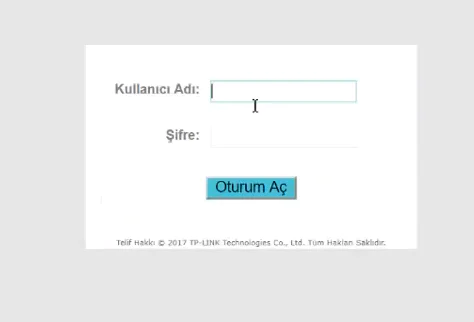
  • Bilgisayar ile modem arasında kablolu bağlantı kurduktan sonra bilgisayardan bir internet tarayıcısı açıyoruz (İnternet Explorer, Microsoft Edge, Safari, Google Chrome, Mozilla Firefox vb) ve adres satırına 168.1.1 yazdıktan sonra Enter’a basıyoruz.
  • Açılan sayfada Kullanıcı Adı ve Şifre kutucuklarına admin yazdıktan sonra Oturum Aç butonuna tıklıyoruz.
  • Yazmış olduğumuz kullanıcı adı ve şifreyi kabul etmezse daha önce bu şifreler değiştirilmiş olabilir. Bu durumda modemin arkasında bulunan reset çukuruna 15 saniye kadar iğne veya kürdan yardımıyla basarak modemimizi resetlememiz gerekir.
  • Reset işlemi yapıldıktan sonra modem ayarları sıfırlanacak ve ardında Kullanıcı Adı ve Şifre arayüz bilgileri admin olarak güncellenecektir.
TP-Link TD-W8961ND Modem Kurulumu

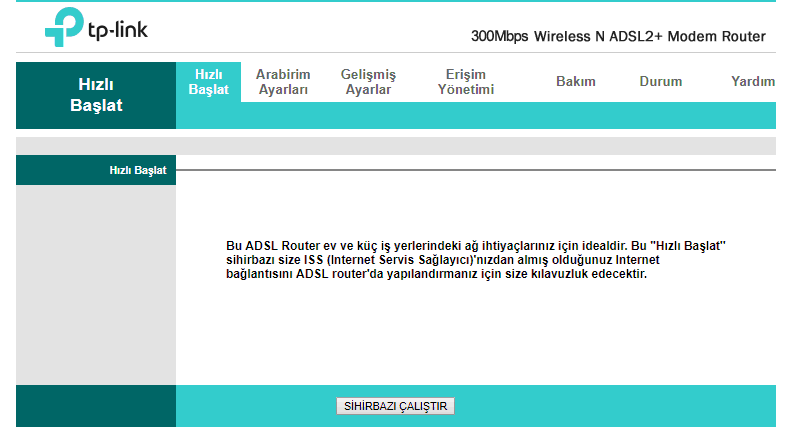
  • Karşınıza TP-Link TD-W961ND modem arayüz sayfası açılacaktır. Hızlı ve basit bir şekilde modem kurulum işlemini tamamlamak için üst tarafta yer alan menü listesinde Hızlı Başlat seçeneğine tıklıyoruz.
  • Açılan sayfada alt kısımda yer alan Sihirbazı Çalıştır butonuna basarak kurulumu başlatalım.
TP-Link TD-W8961ND Modem Kurulumu

  • Gelen sayfada saati dilimini GMT +3:00 olarak seçtikten sonra İLERİ butonunu tıklıyoruz.TP-Link TD-W8961ND Modem Kurulumu
  • Karşımıza gelen diğer ekranda Ülke seçimi yaptıktan sonra ISP servis sağlayıcınızı ve DSL bağlantı profilinizi seçmeniz gerekmektedir. Servis sağlayıcınızın profili, bulunduğunuz arayüz ekranında ekli değil ise Diğer kısmını seçip devam edebilirsiniz.
  • Kullanıcı Adı ve Şifre bölümüne, internet servis sağlayıcınızın hattınıza tanımlamış olduğu ADSL kullanıcı adı ve ADSL şifre bilgilerinizi, domain uzantısıyla (@ttnet, @vodafone, @turk.net, @dsmart, @superonline) birlikte yazmamız gerekiyor. ADSL kullanıcı adı ve ADSL şifre bilgilerinizi bilmiyorsanız, servis sağlayıcınızın (ttnet, dsmart, vodafone net, superonline, turknet) ile irtibata geçerek bu bilgleri alabilirsiniz.
  • Sayfada bulunan VPI ve VCI değerlerini sırasıyla 8 ve 35 olarak giriyoruz.
  • Bağlantı türü kısmında PPPoE LLC seçimini yaptıktan sonra İLERİ butonuna tıklamamız gerekiyor.
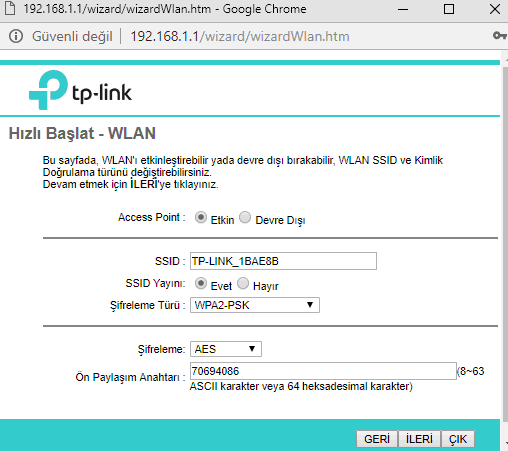
  • Açılan sayfada modemimizin kablosuz ayarları bulunuyor. SSID yazan bölüm, Wi-Fi olarak bağlanacağımız cihazdan baktığımızda kablosuz kullanım için çıkacak olan ismidir. Modemimizin ağ ismini bu bölüm üzerinden değiştirebilirsiniz.
  • Ön Paylaşım Anahtarı, kablosuz ağ şifremiz Bu kısmda en az 8 karakter ve en fazla 63 karakter olacak şekilde, harf ve rakamlardan oluşan bir kablosuz ağ şifresi oluşturmamız gerekiyor. Şifre oluşturduktan sonra sağ alt köşede bulunan İLERİ butonuna tıklayarak modem kurulum işlemini tamamlayacağımız son adıma ulaşıyoruz.
TP-Link TD-W8961ND Modem Kurulumu

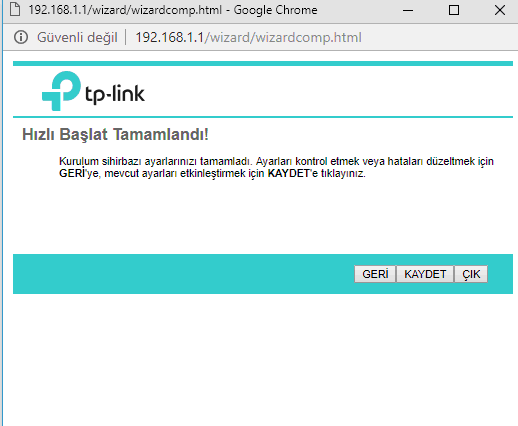
Kurulum için yaptığımız ayarların kaydolması için sayfanın alt kısmında bulunan KAYDET butonuna tıklıyoruz. Modemimizin ayarları kaydetmesi 10-15 saniye sürecektir. Modem ayarlarını kaydettikten sonra kurulum işlemi tamamlanmış oluyor.

Modem kurulumu sırasında arayüze erişememe, ADSL senkronizasyon sorunları veya kablosuz ağ problemleri yaşayabilirsiniz. Özellikle VPI/VCI değerlerinin yanlış girilmesi veya PPPoE ayarlarındaki hatalar internet bağlantısını tamamen engelleyebilir. 11858 Teknoloji Destek Hattı, TP-Link modemler dahil tüm marka ve modellerde profesyonel kurulum desteği sunmaktadır. Uzman teknisyenler, TeamViewer veya AnyDesk üzerinden güvenli bağlantı kurarak modem ayarlarınızı yapılandırabilir, SNR değerlerinizi optimize edebilir ve kablosuz ağ güvenliğinizi sağlayabilir. Dakika bazlı ücretlendirme sistemi ile yalnızca aldığınız hizmet süresi kadar ödeme yaparsınız.

- 11858 Teknoloji Destek Hattı -
11858 Teknoloji Destek Hattı ile 7/24 telefonla teknik destek ve uzaktan destek alın 11858 Teknoloji Destek Hattı ile 7/24 telefonla teknik destek ve uzaktan destek alma

TP-Link’in farklı modem modellerinde kurulum adımları benzerlik gösterse de, her modelin kendine özgü özellikleri bulunmaktadır. Eğer VDSL bağlantı kullanıyorsanız veya daha yeni bir TP-Link modeline sahipseniz, TP-Link TD-W9970 Modem Kurulumu ve Kablosuz Ayarlar makalemizi incelemenizi öneririz. Bu makalede VDSL2 teknolojisi, dual-band Wi-Fi ayarları ve gelişmiş güvenlik yapılandırmaları detaylıca anlatılmaktadır. Ayrıca USB port üzerinden dosya paylaşımı ve medya sunucusu kurulumu gibi ileri düzey özellikler hakkında da bilgi bulabilirsiniz. Her iki modelin kurulum mantığı benzer olsa da, TD-W9970’in sunduğu ekstra özellikler sayesinde daha kapsamlı bir ağ yönetimi sağlayabilirsiniz.

TP-Link TD-W8961ND Modem Kurulumu işlemini başarıyla tamamladıysanız, artık kesintisiz internet erişimine sahipsiniz. Bu basit adımları takip ederek, teknik servis desteğine ihtiyaç duymadan modem ayarlarınızı yapabilirsiniz. Hangi internet servis sağlayıcısını kullanıyorsunuz ve bu modemden memnun musunuz? Kablosuz ağ hızınız beklentilerinizi karşılıyor mu? Özellikle kaç cihazı aynı anda bağlıyorsunuz ve herhangi bir performans sorunu yaşıyor musunuz? Reset işlemi yapmak zorunda kaldınız mı? Kurulum deneyimlerinizi ve karşılaştığınız sorunların çözümlerini yorumlarda paylaşırsanız, benzer sorunları yaşayan kullanıcılara yardımcı olabilirsiniz. Unutmayın, düzenli firmware güncellemeleri ve güçlü şifre kullanımı, hem güvenliğinizi artırır hem de modem performansını optimize eder!

ETİKETLER:kablosuz ayarlarmodem kurulumunasıl yapılırtp-link td-w8961nd
Bu Makaleyi Paylaş
Facebook WhatsApp WhatsApp Threads Bağlantıyı Kopyala Yazdır
Paylaş
Yorum yapılmamış

Bir yanıt yazın Yanıtı iptal et

Yorum yapabilmek için oturum açmalısınız.

Bağlantı Kuralım

21KBeğen
19.6KTakip Et
7.3KAbone Ol
192Takip Et

Popüler Gönderiler

Dikkat Çekici YouTube Küçük Resimleri Nasıl Oluşturulur

Dikkat Çekici YouTube Küçük Resimleri Nasıl Oluşturulur

Adem SOYLU
Adem SOYLU
7 dk. okuma
5 Görüntüleme
WhatsApp Katı Hesap Ayarı

WhatsApp Katı Hesap Ayarı Nasıl Açılır

Senanur FINDIKÇI
Senanur FINDIKÇI
3 dk. okuma
4 Görüntüleme
8000 mAh bataryalı telefonlar, parlak enerji bloğuyla fütüristik kapakta gösteriliyor.

8000 mAh Bataryalı Telefonlar Geliyor: Şarj Sorunu Bitiyor mu

Hatice TATLISU
Hatice TATLISU
6 dk. okuma
6 Görüntüleme
TikTok Sıfır İzlenme Sorunu

TikTok Sıfır İzlenme Sorunu Çözümü

Mustafa DURUR
Mustafa DURUR
7 dk. okuma
3 Görüntüleme
//

We influence 20 million users and is the number one business and technology news network on the planet

You Might Also Like

E-Nabız nedir, E-Nabız hesabı nasıl oluşturulur?
Yapay Zeka

E-Nabız nedir, E-Nabız hesabı nasıl oluşturulur?

3 dk. okuma
ASUS Memopad Hd 7 TABLET HARD RESET
Tablet

ASUS Memopad Hd 7 TABLET HARD RESET

2 dk. okuma
VLC Kullanarak Ekranınızı Nasıl Kaydedersiniz?
Yardımcı Araçlar

VLC Kullanarak Ekranınızı Nasıl Kaydedersiniz?

2 dk. okuma
En İyi 6 Podcast Yazılımı
Yazılım ve Uygulamalar

En İyi 6 Podcast Yazılımı

4 dk. okuma

Size her gün en son haberleri ve sorun çözümlerini getiriyoruz!

TeknoDestek Müşteri Hizmetleri
Facebook-f Instagram Tiktok Twitter Youtube Linkedin Whatsapp Rss

İş Ortaklarımız

TeknoDestek Müşteri Hizmetleri
© 2013 - 2026 TeknoDestek Müşteri Hizmetleri • Tüm hakları saklıdır • Bu sitedeki tüm içerikler (metin, görsel, video, logo, tasarım vb.) 5846 sayılı Fikir ve Sanat Eserleri Kanunu (FSEK) kapsamında korunmaktadır • İzinsiz kopyalanması, çoğaltılması, yayınlanması veya herhangi bir şekilde kullanılması yasaktır • İhlal tespitinde; FSEK Madde 71-73 uyarınca yasal süreç başlatma, maddi/manevi tazminat talep etme ve cezai işlem için başvurma hakkımız saklıdır • TeknoDestek, TeknoS@R'un bir kuruluşudur • Tema Düzenleyen: Fatih ATEŞ
Sorun Hala Çözülmedi mi?
Aradığın çözümü bulamadıysan, 11858 Teknoloji Destek Hattımız sana yardımcı olabilir. 2011’den beri Türkiye’nin en tecrübeli teknoloji destek ekiplerinden biri olarak, bilgisayar, telefon, tablet, modem, akıllı TV ve sosyal medya sorunlarında 7/24 profesyonel destek veriyoruz. Uzman ekibimizle hemen görüşmek ister misin?
📞 11858’i Şimdi Ara
Görüşme öncesi dakika ücreti sesli olarak bilgilendirilir
Welcome Back!

Sign in to your account

Kullanıcı Adı veya E-posta Adresi
Şifre

Şifrenizi mi unuttunuz?