
TeknoDestek Müşteri Hizmetleri
  • Haberler
    HaberlerDaha Fazla Göster
    Sessiz İçerik Nedir Nasıl Yapılır
    Sessiz İçerik Nedir
    6 dk. okuma
    Spotify SongDNA Nedir
    4 dk. okuma
    Apple Creator Studio Nasıl Kullanılır
    6 dk. okuma
    Mikro İçerik Nedir Nasıl Yapılır
    Mikro İçerik Nedir
    6 dk. okuma
    Türkiye’de Araçlarda Multimedya Ekranı Kullanımı Yasakları
    6 dk. okuma
  • Bilgisayar
    BilgisayarDaha Fazla Göster
    WordPress bakım modunda takılı kalması için FTP istemcisinde .maintenance dosyasının kök dizindeki görüntüsü
    WordPress Bakım Modunda Takılı Kalması Sorunu ve Çözümü
    7 dk. okuma
    WordPress Site Teknik Sorunlar Yaşıyor
    WordPress Site Teknik Sorunlar Yaşıyor Hatası Çözümü
    5 dk. okuma
    SSH Bağlantı Reddedildi Hatası Çözümü
    6 dk. okuma
    WordPress Planlı Bakım
    WordPress Planlı Bakım Nedeniyle Kısa Süreliğine Kullanılamayacak Hatası ve Çözümü
    7 dk. okuma
    Windows 11 Başlat Menüsünden Web Aramaları Kapatma
    5 dk. okuma
  • Mobil
    MobilDaha Fazla Göster
    Navigasyon Yönlendirici Değiştirme
    Google Haritalarda Navigasyon Yönlendirici Değiştirme
    3 dk. okuma
    Apple CarPlay'da uygulamaların yerini değiştirme
    Apple CarPlay’da Uygulamaların Yerini Değiştirme
    4 dk. okuma
    Android Auto Nedir, Nasıl Kullanılır
    4 dk. okuma
    Android 5G Ayarı Nasıl Yapılır
    4 dk. okuma
    iPhone 5G Ayarı Nasıl Yapılır
    4 dk. okuma
  • Sosyal Medya
    Sosyal MedyaDaha Fazla Göster
    YouTube Video Başlığı Nasıl Yazılmalı Yolları Neler
    YouTube Video Başlığı Nasıl Yazılmalı
    6 dk. okuma
    Tiktok Sorun Bildirme Ekranı Nerede
    5 dk. okuma
    X uygulamasında gündeme girme için hashtag ve etkileşim ekranı
    X Uygulamasında Gündeme Nasıl Girilir
    5 dk. okuma
    TikTok İçerik Yorgunluğu Nedir
    6 dk. okuma
    Sosyal Medyada Marka Dili Nasıl Oluşturulur Yolları Neler
    Sosyal Medyada Marka Dili Nasıl Oluşturulur
    6 dk. okuma
  • İnceleme
    İncelemeDaha Fazla Göster
    MacBook Neo Piyasayı Sarsmaya Geliyor
    5 dk. okuma
    Instax Mini Evo Cinema
    4 dk. okuma
    Samsung Galaxy Book 6 Ultra
    Samsung Galaxy Book 6 Ultra İnceleme
    8 dk. okuma
    Bütçe Dostu Mac Seçenekleri
    Bütçe Dostu Mac MacBook Neo vs Mac Mini
    7 dk. okuma
    Xiaomi Mi Taşınabilir Şarjlı Kompresör İnceleme
    10 dk. okuma
  • İletişim
YouTube
  • Facebook
26 Nis 2026, Pazar
TeknoDestek Müşteri HizmetleriTeknoDestek Müşteri Hizmetleri
Yazı BoyutuAa
  • Haberler
  • Mobil
  • Sosyal Medya
  • Bilgisayar
  • İnceleme
  • İnternet ve Ağ
  • Ev Elektroniği
  • İletişim
Search
  • Haberler
    • Cihaz Duyuruları
    • Teknoloji
    • Uygulama Gelişmeleri
  • Bilgisayar
    • Linux
    • macOS
    • Windows
  • İnceleme
    • Bilgisayar
    • Ev Elektroniği
    • Tablet
    • Tavsiyeler & Karşılaştırmalar
    • Telefon
  • Mobil
    • Android
    • Giyilebilir Cihazlar
    • HarmonyOS
    • iPhone / iOS
  • Sosyal Medya
    • Facebook
    • Instagram
    • TikTok
    • Snapchat
    • Teams
    • Telegram
    • WhatsApp
    • X
  • İletişim
Bizi Takip Edin
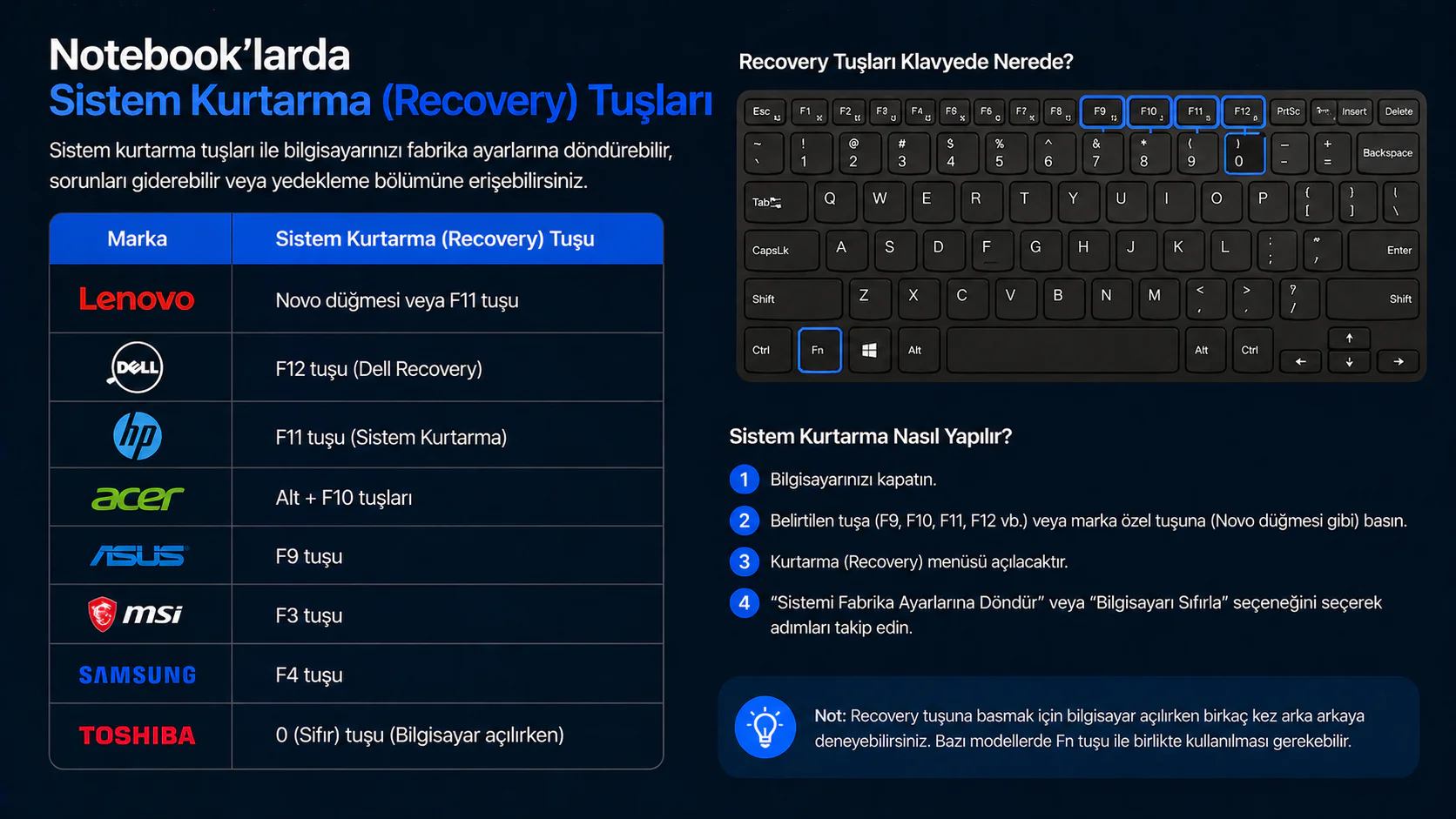
Notebook’larda sistem kurtarma recovery tuşları listesi ve klavye görünümü
Bilgisayar

NOTEBOOK’LARDA SİSTEM KURTARMA (RECOVERY) TUŞLARI

Son güncelleme: 26 Temmuz 2016 22:17
Tekno Destek
Paylaş
Paylaş

Bütün bilgisayar kullanıcılarının sıklıkla yaşamış olduğu problemlerden biri olan klavye kombinasyonları  ile ilgili elimizden geldiğince size bilgi vereceğiz. Böylece siz de bilgisayarınızda yaşamış olduğunuz problemler için isterseniz bilgisyarınızda bulunan recovery bölümü sayesinde bilgisayarınızı sıfırlayabilirsiniz; böylece driver yükleme işlemlerinden de kurtulmuş oluyorsunuz.

Lenovo : Yeni Lenovo cihazlarda bilgisayarın sol alt köşesinde recovery çukuru bulunuyor. Bilgisayarı kapattıktan sonra buraya bir iğne veya kürdan yardımı ıle bastığınızda, bilgisayarın kurtarma bölümü üzerinden sıfırlayabilirsiniz.


- 11858 Teknoloji Destek Hattı -

Toshiba : F8 tuşun basılı tutarak  repair your computer seçeneğini seçin ve sonraki aşamada yönergelere göre devam edin.

Packard Bell:  Bilgisayarınızı açarken  F11 tuşuna birkaç saniye basılı tutarak recevery diski bölümüne ulaşın ve sonraki ekranlarda yönergeleri uygulayarak işlemlere devam edebilirsiniz

MSI: Bilgisayarın power(güç) tuşuna bastıktan sonra MSI logosunu görüğünüzde F3 tuşuna basarak işlem sağlayabilirsiniz.

IBM THINKPAD: Bilgisayar açılırken PC üzerinde bulunan mavi buton veya F11 tuşuna basarak işlem yapabilirsiiz.

DELL: Bilgisayar açılırken Dell logosunu gördükten sonra  ctrl + f11 tuş kombinasyonlarını kullanarak the dell pc restore seçeneği bulunan ekrana ulaşacaksınız. Bu seçeneği seçip işlemlere devam edebilirsiniz.

Casper: Bilgisayar açılırken F11 tuşuna basılı tutarak ya da F8 tuşu ile kurtarma bölümüne ulaşabilirsiniz.

ACER:  Bilgisayar açılırken kullandığınız modele göre Alt+F10, sadece F10  ve  Ctrl+F tuş kombinasyonları ile gelecek olan ekranda, restore to factory default setting seçeneğini seçip ok dedikten sonra süreci takip edin.

- 11858 Teknoloji Destek Hattı -

BENG: Bilgisayar açılırken F11 tuşuna sürekli basarak kurtarma bölümüne ulaşabilirsiniz; daha sonra gelen ekranlarda yönergeleri takip edin.

CREA: Bilgisayar açılırken F8 tuşuna sürekli basılı tutun.

DATRON: Bilgisayar açılırken F11 veya F10  ya da  Ctrl+F11 kombinasyonunu kullanacaksınız.

EXPER: Bilgisayar açılırken F8 tuşuna sürekli basılı tutun.

HP/compaq: Bilgisayar açılırken F11 ya da F10 tuşlarına basılı tutmanız gerekiyor. Bazı yeni modellerde önce esc tuşuna basıp sonra F11 veya F10 tuşlarını kullanarak kurtarma bölümüne erişebilirsiniz; bazen Shift tuşu da olabiliyor.

SONY VAİO: Bilgisayar açılırken F10 tuşuna basarak kurtarma bölümüne ulaşabilirsiniz.

- 11858 Teknoloji Destek Hattı -

Samsung: Bilgisayar açılırken F4 tuşuna sürekli basarak recovery bölümüne ulaşıp geri yükleme başalatabilirsiniz.

VESTEL: Bilgisayar açılırken F10, F11 veya F8 tuşlarından birine basarak kurtarma bölümünü açabilirsiniz.

LG: Bilgisayar açılırken F11 tuşuna basarak recovery bölümüne ulaşarak PC’yi sıfırlayabilirsiniz.

ETİKETLER:klavye kombinasyonlarınasıl yapılırnotebook recoverysistem kurtarma
Bu Makaleyi Paylaş
Facebook WhatsApp WhatsApp Threads Bağlantıyı Kopyala Yazdır
Paylaş
Yorum yapılmamış

Bir yanıt yazın Yanıtı iptal et

E-posta adresiniz yayınlanmayacak. Gerekli alanlar * ile işaretlenmişlerdir

Bağlantı Kuralım

21KBeğen
19.6KTakip Et
7.3KAbone Ol
192Takip Et

Popüler Gönderiler

AirTies Air 4960 Modem Kurulum

Uğurcan ÜN
Uğurcan ÜN
3 dk. okuma
14 Görüntüleme
Sessiz İçerik Nedir Nasıl Yapılır

Sessiz İçerik Nedir

İsmail YILDIZ
İsmail YILDIZ
6 dk. okuma
15 Görüntüleme
YouTube Video Başlığı Nasıl Yazılmalı Yolları Neler

YouTube Video Başlığı Nasıl Yazılmalı

İsmail YILDIZ
İsmail YILDIZ
6 dk. okuma
14 Görüntüleme

Lyra 3 Pro ile Şarkı Nasıl Oluşturulur

Uğurcan ÜN
Uğurcan ÜN
4 dk. okuma
26 Görüntüleme

You Might Also Like

lenovo tab 2 a7-10 fabrika ayarlarına alma işlemi tablet sıfırlama ekranı
Tablet

Lenovo Tab 2 A7-10 Fabrika Ayarlarına Alma

1 dk. okuma
YouTube

Youtube Video Nasıl Şikayet Edilir ?

5 dk. okuma
Windows

Windows Bağlam Menüsüne Kopyala, Yapıştır ve Taşı Ekleme

4 dk. okuma
Netgear DG834G Modem Wifi Şifre Değişikliği
Modem Kurulumu

Netgear DG834G Modem Kurulumu

3 dk. okuma

Size her gün en son haberleri ve sorun çözümlerini getiriyoruz!

TeknoDestek Müşteri Hizmetleri
Facebook-f Instagram Tiktok Twitter Youtube Linkedin Whatsapp Phone-alt Rss

İş Ortaklarımız

TeknoDestek Müşteri Hizmetleri
© 2013 - 2026 TeknoDestek Müşteri Hizmetleri • Tüm hakları saklıdır • Bu sitedeki tüm içerikler (metin, görsel, video, logo, tasarım vb.) 5846 sayılı Fikir ve Sanat Eserleri Kanunu (FSEK) kapsamında korunmaktadır • İzinsiz kopyalanması, çoğaltılması, yayınlanması veya herhangi bir şekilde kullanılması yasaktır • İhlal tespitinde; FSEK Madde 71-73 uyarınca yasal süreç başlatma, maddi/manevi tazminat talep etme ve cezai işlem için başvurma hakkımız saklıdır • TeknoDestek, TeknoS@R'un bir kuruluşudur • Tema Düzenleyen: Fatih ATEŞ
Sorun Hala Çözülmedi mi?
Aradığın çözümü bulamadıysan, 11858 Teknoloji Destek Hattımız sana yardımcı olabilir. 2011’den beri Türkiye’nin en tecrübeli teknoloji destek ekiplerinden biri olarak, bilgisayar, telefon, tablet, modem, akıllı TV ve sosyal medya sorunlarında 7/24 profesyonel destek veriyoruz. Uzman ekibimizle hemen görüşmek ister misin?

    📞 11858’i Şimdi Ara

    Görüşme öncesi dakika ücreti sesli olarak bilgilendirilir
    Welcome Back!

    Sign in to your account

    Kullanıcı Adı veya E-posta Adresi
    Şifre

    Şifrenizi mi unuttunuz?