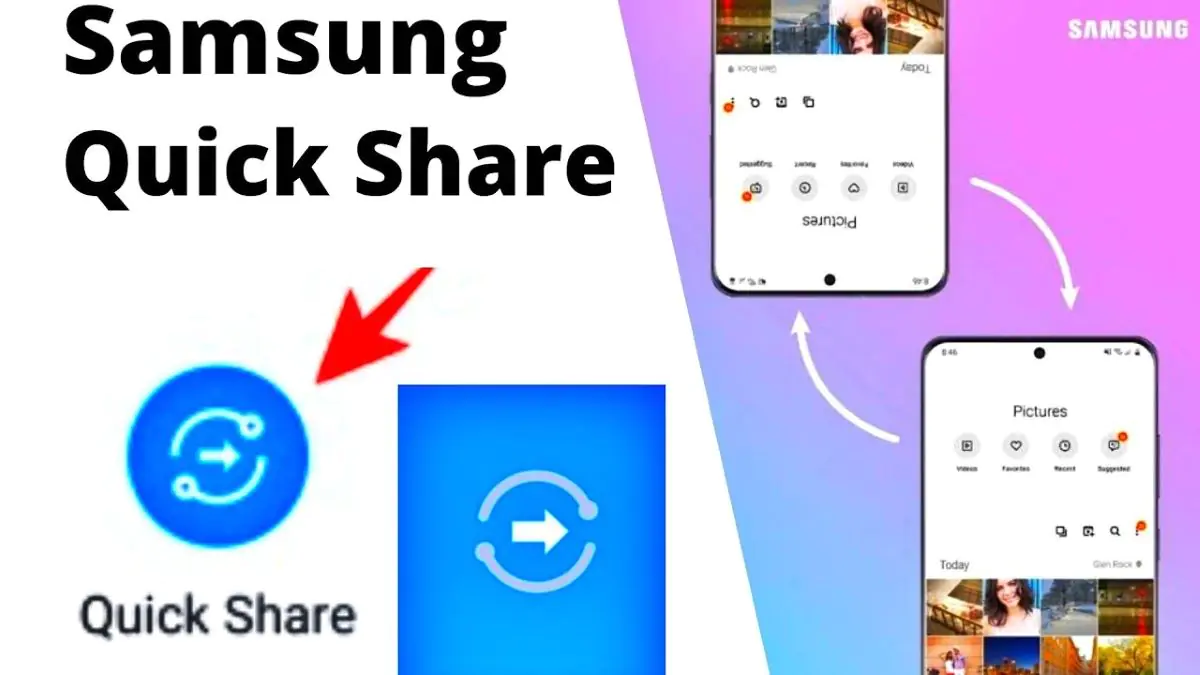
TeknoDestek Müşteri Hizmetleri
  • Haberler
    HaberlerDaha Fazla Göster
    PlayStation Plus Haziran ayı ücretsiz oyunlarında Grounded ve Darktide karakterleri birlikte görünüyor
    PlayStation Plus Haziran Ayı Ücretsiz Oyunlar
    5 dk. okuma
    WhatsApp Kullanamayacak Android Modelleri listesinde eski Samsung ve LG telefonlar görüntüleniyor
    Eylül Ayı İtibariyle WhatsApp Kullanamayacak Android Modelleri
    4 dk. okuma
    Apple CarPlay ChatGPT Desteği Geldi
    Apple CarPlay ChatGPT Desteği Geldi
    5 dk. okuma
    Yenilenmiş Akıllı Telefonlara İade Hakkı kapsamında mağazada telefon inceleyen kullanıcı görüntüsü
    Yenilenmiş Akıllı Telefonlara İade Hakkı Getirildi
    7 dk. okuma
    Zerger App nedir? Nasıl kullanılır?
    Zerger App Nedir? Nasıl Kullanılır?
    7 dk. okuma
  • Bilgisayar
    BilgisayarDaha Fazla Göster
    Macbook neo performans
    MacBook Neo Performans Yükseltme
    5 dk. okuma
    Bilgisayar Kapalıyken Işıkları Neden Yanar ve Nasıl Kapatılır
    Bilgisayar Kapalıyken Işıkları Neden Yanar ve Nasıl Kapatılır
    7 dk. okuma
    OneDrive Çift Görünme Sorunu Nasıl Çözülür?
    OneDrive Çift Görünme Sorunu Nasıl Çözülür
    4 dk. okuma
    Bilgisayar güç düğmesi ayarları ekranında uyku ve kapatma seçenekleri görüntüleniyor
    Bilgisayar Güç Düğmesi Ayarları Nasıl Değiştirilir
    7 dk. okuma
    OneDrive Yükleme Hızı Neden Yavaş?
    OneDrive Yükleme Hızı Neden Yavaş
    5 dk. okuma
  • Mobil
    MobilDaha Fazla Göster
    8000 mAh bataryalı telefonlar, parlak enerji bloğuyla fütüristik kapakta gösteriliyor.
    8000 mAh Bataryalı Telefonlar Geliyor: Şarj Sorunu Bitiyor mu
    6 dk. okuma
    HyperOS 3 Bildirim Sesi Sorunu Çözümü
    HyperOS 3 Bildirim Sesi Sorunu Çözümü
    5 dk. okuma
    HyperOS 3 Özellikleri ve Öne Çıkan Yenilikler
    HyperOS 3 Özellikleri ve Öne Çıkan Yenilikler
    8 dk. okuma
    HyperOS 3 performans sorunları yaşayan bir telefonda bellek uzatma ve pil ayarları menüsü.
    HyperOS 3 Performans Sorunları ve Çözüm Yolları
    7 dk. okuma
    HyperOS 3 kamera sorunu yaşayan bir telefonda açık olan kamera ayarları ve depolama ekranı.
    HyperOS 3 Kamera Sorunu ve Çözüm Yolları
    8 dk. okuma
  • Sosyal Medya
    Sosyal MedyaDaha Fazla Göster
    Dikkat Çekici YouTube Küçük Resimleri Nasıl Oluşturulur
    Dikkat Çekici YouTube Küçük Resimleri Nasıl Oluşturulur
    7 dk. okuma
    WhatsApp Katı Hesap Ayarı
    WhatsApp Katı Hesap Ayarı Nasıl Açılır
    3 dk. okuma
    TikTok Sıfır İzlenme Sorunu
    TikTok Sıfır İzlenme Sorunu Çözümü
    7 dk. okuma
    LinkedIn Post Saatleri Neye Göre Belirlenir Yolları Neler
    LinkedIn Post Saatleri Neye Göre Belirlenir
    7 dk. okuma
    istatislikler üzerinden Reels paylaşma
    Instagram İstatistikler Üzerinden Reels Paylaşma Nasıl Yapılır
    4 dk. okuma
  • İnceleme
    İncelemeDaha Fazla Göster
    Yapay zekalı bilgisayar ekranında NPU ve AI özellikleri görüntüleniyor
    Yapay Zekalı Bilgisayar (AI PC) Nedir
    9 dk. okuma
    Çift Monitör Kurulumu Nasıl Yapılır
    Çift Monitör Kurulumu Nasıl Yapılır
    5 dk. okuma
    Tcl S55h Soundbar Telefon Bağlantısı Nasıl Yapılır Yolları Neler
    Tcl S55h Soundbar Telefon Bağlantısı Nasıl Yapılır
    6 dk. okuma
    Tcl S55h Soundbar Televizyon Bağlantısı Nasıl Yapılır Yolları Neler
    Tcl S55h Soundbar Televizyon Bağlantısı Nasıl Yapılır
    6 dk. okuma
    Radar ve Kontrol Noktalarını Görme
    Otoyollarda Radar ve Kontrol Noktalarını Görme
    4 dk. okuma
  • İletişim
YouTube
Takip Et
  • Müşteri Hizmetleri
  • Modem Kurulumu
  • Windows 11
  • Yapay Zeka
  • Akıllı Telefon
  • Robot Süpürge
11 Haz 2026, Perşembe
TeknoDestek Müşteri HizmetleriTeknoDestek Müşteri Hizmetleri
Yazı BoyutuAa
  • Haberler
  • Mobil
  • Sosyal Medya
  • Bilgisayar
  • İnceleme
  • İnternet ve Ağ
  • Ev Elektroniği
  • İletişim
Site içi Arama
  • Haberler
    • Cihaz Duyuruları
    • Teknoloji
    • Uygulama Gelişmeleri
  • Bilgisayar
    • Linux
    • macOS
    • Windows
  • İnceleme
    • Bilgisayar
    • Ev Elektroniği
    • Tablet
    • Tavsiyeler & Karşılaştırmalar
    • Telefon
  • Mobil
    • Android
    • Giyilebilir Cihazlar
    • HarmonyOS
    • iPhone / iOS
  • Sosyal Medya
    • Facebook
    • Instagram
    • TikTok
    • Snapchat
    • Teams
    • Telegram
    • WhatsApp
    • X
  • İletişim
Bizi Takip Edin
Hızlı Paylaşım Özelliği Nasıl Kullanılır
Android

Samsung’un Hızlı Paylaşım Özelliği Nasıl Kullanılır?

Alperen Burak GÜLDÖKMEZ
Son güncelleme: 28 Nisan 2024 02:20
Alperen Burak GÜLDÖKMEZ
1.5K Görüntüleme
Paylaş
7 dk. okuma
Paylaş

Fotoğrafları, videoları ve diğer belgeleri farklı cihazlar arasında kalitesi düşmeden hızlı paylaşım yapmak her zaman oldukça zor olmuştur. Tabi bu işi yapan fazlaca üçüncü taraf uygulaması var, ancak dosyaları hızlı ve kolay bir şekilde paylaşmaya yönelik yerel bir özellik olsaydı daha güzel olmaz mıydı? Samsung’un Quick Share çözümüne merhaba deyin. Quick Share’in ne olduğunu ve dosyaları Samsung ve olmayan cihazlara göndermek için nasıl kullanılacağını öğrenin.

Samsung Galaxy Telefonlarda Hızlı Paylaşım Nedir?

Hızlı Paylaşım, fotoğrafları, videoları, PDF’leri ve diğer belgeleri diğer kullanıcılarla orijinal kalitede, kalite düşüklüğü olmaksızın paylaşmanıza olanak tanıyan, Samsung cihazlarında bulunan bir dosya paylaşım özelliğidir. Galeri, Dosya Yöneticisi gibi paylaşımı destekleyen herhangi bir uygulamadan tek veya birden fazla dosyayı hızlı ve kolay bir şekilde paylaşmak için Hızlı Paylaşım özelliğini kullanır. Bu, dolayısıyla Samsung’un AirDrop sürümü olarak adlandırılabilir ve bunu paylaşırken Paylaş menüsünde bulabilirsiniz.

İçindekiler
  • Samsung Galaxy Telefonlarda Hızlı Paylaşım Nedir?
  • Hızlı Paylaşım Türleri
    • Yakındaki Galaxy Cihazlarıyla Paylaş
    • Bağlantı Olarak Paylaş
  • Yakındaki Galaxy Cihazlarıyla Dosyalar Nasıl Paylaşılır
    • Dosyaları Bağlantı Olarak Gönderme
    • Samsung Mesajlar Uygulamasında Dosyaları Bağlantı Olarak Gönderme
  • Bağlantı Paylaşımı Geçmişi Nasıl Görüntülenir?
  • Dosya Paylaşımı Nasıl Durdurulur
- 11858 Teknoloji Destek Hattı -
11858 Teknoloji Destek Hattı ile 7/24 telefonla teknik destek ve uzaktan destek alın 11858 Teknoloji Destek Hattı ile 7/24 telefonla teknik destek ve uzaktan destek alma

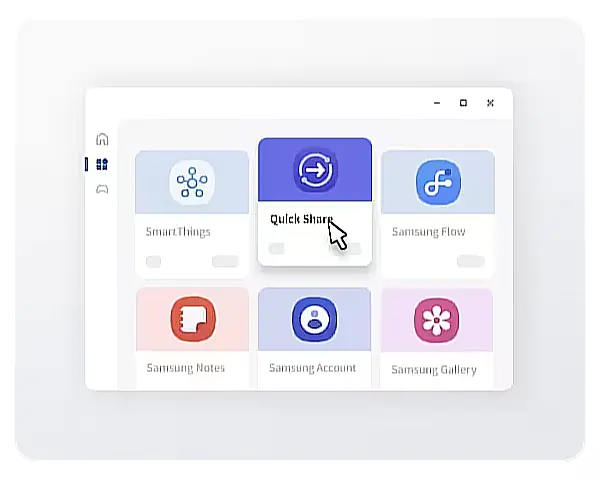
Quick Share, sanırım 4 yıl önce Samsung Galaxy telefonlarında kullanıma sunuldu. Ancak artık Android 10+ veya One UI 2.0+ çalıştıran tüm Samsung Galaxy cihazlarda var. Hatta, Quick Share Windows çalıştıran Samsung dizüstü bilgisayarlarda da çalışır.

Hızlı Paylaşım Türleri

Hızlı Paylaşım iki şekilde çalışır; dosyaları yakındaki kişilere veya dünyanın herhangi bir yerindeki kullanıcılara gönderebilirsiniz.

Yakındaki Galaxy Cihazlarıyla Paylaş

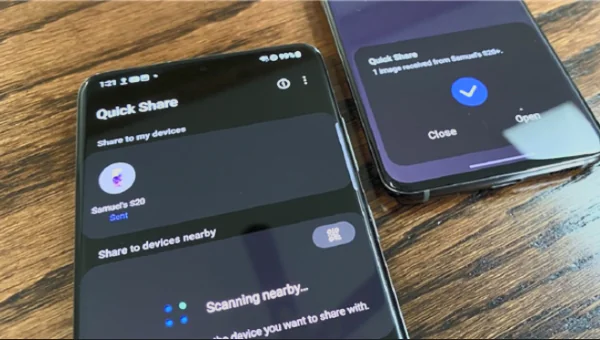
Bu yöntem, dosyaları yakındaki kişilerle paylaşmanıza olanak tanır. Bu, gönderen cihazın yakındaki bir Samsung Galaxy cihazını arayıp ardından aktarımı başlattığı Wi-Fi Direct ve Bluetooth teknolojisi kullanılarak yapılır. Bir internet bağlantısına veya Wi-Fi ağına bağlı olmanıza gerek yoktur. Ancak dosyaları hızlı paylaşımı kullanarak göndermek için Wi-Fi’nin açık olması lazım. Ayrıca bu yöntem sadece Samsung Galaxy cihazları arasında yapılır. Samsung olmayan telefonlara dosya göndermek için bunu kullanamazsınız.

Bu yöntemlerin normal Bluetooth aktarımından ne kadar farklı olduğunu merak ediyor olmalısınız. Quick Share, hem veri aktarımı hem de cihazları bağlamak açısından Bluetooth aktarımından kesinlikle daha hızlıdır; çünkü Quick Share, cihazları önceden eşleştirmenizi gerektirmez. Üstelik, aynı Bluetooth gibi, Quick Share de dosyaları kabul etmeden alamayacağınız için oldukça güvenlidir.
Samsung’un Hızlı Paylaşım Özelliği Nasıl Kullanılır?

Özet: Alıcı yakınınızdaysa ve bir Samsung Galaxy cihazı varsa bu yöntemi kullanın.

Bağlantı Olarak Paylaş

İkinci olarak, Hızlı Paylaşım, bağlantı paylaşımı özelliğini kullanarak dosyaları dünyanın her yerindeki kişilerle paylaşmanızı sağlar. Paylaşım yöntemi daha önce ayrı bir özellik olarak mevcuttu ama Samsung bunu Quick Share ile birleştirdi. Haliyle, telefonunuzda bağlantı paylaşımı eksikse bunu Hızlı Paylaşım altında aramalısınız.

- 11858 Teknoloji Destek Hattı -
11858 Teknoloji Destek Hattı ile 7/24 telefonla teknik destek ve uzaktan destek alın 11858 Teknoloji Destek Hattı ile 7/24 telefonla teknik destek ve uzaktan destek alma

Bağlantı paylaşımı özelliği, ister OnePlus, Google Pixel vb. gibi Samsung olmayan Android telefonlarda, hatta iPhone olsun, tüm cihaz ve platformlarda çalışır. Tek ihtiyaç duyulan, gönderenin bir Samsung Galaxy cihazına sahip olmasıdır.

Seçilen dosya, otomatik olarak silinmeden önce ilk olarak üç gün süreyle Samsung Cloud’a yüklenir. Bu arada, dosya için alıcıyla paylaşmanız gereken benzersiz bir bağlantı oluşturulur. Alıcı, üç gün içinde dosyayı istediği zaman indirebilir. Bu yöntem 5 GB’a kadar aktarım yapmanızı sağlar.

Yakındaki Galaxy Cihazlarıyla Dosyalar Nasıl Paylaşılır

  1. Samsung Galaxy cihazınızda Samsung “Dosyalarım” uygulamasını başlatın ve göndermek istediğiniz dosyayı açın. Galeri gibi diğer uygulamalardan da dosya paylaşabilirsiniz.
  2. “Paylaş” düğmesine dokunun.
  3. Paylaş menüsünden “Hızlı Paylaş”ı seçin.
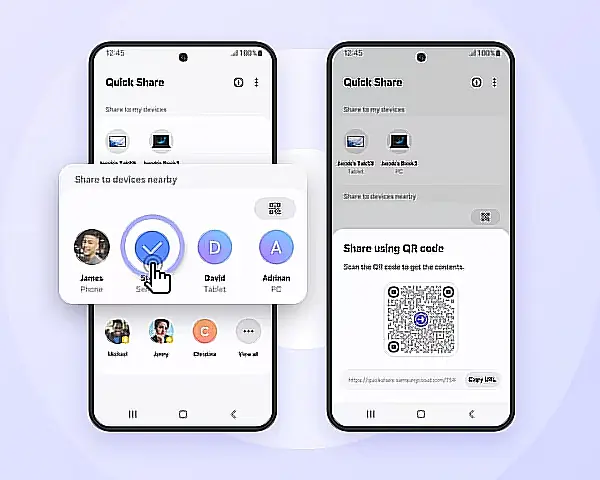
  4. Samsung Galaxy telefonunuz yakındaki Samsung Galaxy cihazlarını aramaya başlayacaktır. Hızlı Paylaşımın etkin olduğu cihazlar “Yakındaki Galaxy cihazlarıyla paylaş” bölümünde görünecektir. Alıcı cihaza dokunun.
  5. Alıcının görünmemesi durumunda, alıcının cihazında “Ayarlar → Gelişmiş özellikler → Hızlı Paylaşım” seçeneğine giderek Hızlı Paylaşımı etkinleştirdiğinizden emin olun.
  6. “Sizinle kimler paylaşımda bulunabilir?” seçeneğine dokunun.

İpucu: Hızlı Paylaşımı “Hızlı Ayarlar” panelinden de etkinleştirebilirsiniz.
Samsung’un Hızlı Paylaşım Özelliği Nasıl Kullanılır?

7.  Gönderen kişi listenizdeyse “Yalnızca kişiler”i veya listenizde değilse “Yakındaki      herkes”i seçin. Ayrıca dosyaları almak için alıcı cihazın kilidini açtığınızdan emin olun.

8.  Alıcı cihazı seçtikten sonra, makbuz cihazında bir onay mesajı görünecektir. Dosya aktarımına izin vermek için “Kabul Et” seçeneğine dokunun. Dosya hemen aktarılacaktır.

- 11858 Teknoloji Destek Hattı -
11858 Teknoloji Destek Hattı ile 7/24 telefonla teknik destek ve uzaktan destek alın 11858 Teknoloji Destek Hattı ile 7/24 telefonla teknik destek ve uzaktan destek alma

9.  Alıcı cihazda Samsung “Dosyalarım” uygulamasını açın ve Hızlı Aktarım yoluyla alınan dosyaları görüntülemek için “İndirilenler” klasörüne gidin.

Dosyaları Bağlantı Olarak Gönderme

Dosyalarınızı bağlantı olarak göndermek için şu adımları izleyin:

  1. “Dosyalarım” uygulamasını açın ve paylaşılacak dosyayı bulun.
  2. “Paylaş” simgesine dokunun.
  3. Menüden “Hızlı Paylaşım”ı seçin. Daha eski Samsung Galaxy cihazlarında ayrı bir Bağlantı paylaşımı simgesi görebilirsiniz. Üzerine dokunun.
  4. “Bağlantı olarak paylaş” bölümünde iki seçenek göreceksiniz: “QR Kodunu kullanarak paylaş” ve “Bir uygulamada paylaş”. Her iki seçeneğe de dokunduğunuzda dosyanız Samsung Cloud’a yüklenecektir.
  5. Bağlantınız için bir QR kodu oluşturmak için “QR kodunu kullanarak paylaş” seçeneğine dokunun. QR kodunun ekran görüntüsünü alın ve alıcıya gönderin. Alıcının dosyayı alabilmesi için görüntüdeki QR kodunu taraması gerekir.
  6. Veya dosyayı tercih edilen uygulama aracılığıyla bağlantı olarak göndermek için “Bir uygulamada paylaş” seçeneğine dokunun. İstediğiniz uygulamayı seçin ve bağlantıyı alıcıya gönderin. Alternatif olarak, uygulamalar listesinde görünmeyen başka bir uygulama aracılığıyla paylaşmak istiyorsanız bağlantıyı panoya kopyalamak için “Bağlantıyı kopyala” seçeneğine dokunun.
  7. Alıcı tarafında, açmak için bağlantıya dokunun ve alınan dosyaları kaydetmek için “İndir” düğmesine basın. İndirilen dosyalar “ İndirilenler” klasöründe görünecektir.
Samsung’un Hızlı Paylaşım Özelliği Nasıl Kullanılır?

Samsung Mesajlar Uygulamasında Dosyaları Bağlantı Olarak Gönderme

Görüntüleri normal mesajlarda MMS yerine bağlantı olarak göndermek için Hızlı Paylaşım özelliğini kullanabilirsiniz. Alıcının gönderdiğiniz resmi görebilmesi için bağlantıya dokunması gerekir.

  1. Samsung Mesajlar uygulamasında yeni bir mesaj oluşturun veya mevcut herhangi bir sohbet dizisini açın.
  2. “Galeri” simgesine basın.
  3. Bağlantı paylaşımını açmak için alttaki bulut simgesine dokunun.
  4. Etkinleştirildiğinde kişiye göndermek istediğiniz resmi seçin. Resim yazma alanında görünecektir.
  5. Bağlantısını oluşturmak ve kullanıcıya göndermek için Gönder simgesine dokunun.

Bağlantı Paylaşımı Geçmişi Nasıl Görüntülenir?

Bağlantı paylaşımı yöntemiyle gönderilen ve alınan dosyaların geçmişini görmek için

  • “Ayarlar → Gelişmiş özellikler → Hızlı paylaşım → Bağlantı paylaşım geçmişi” seçin.

Burada dosyaların listesini son kullanma tarihleriyle birlikte göreceksiniz. Lütfen dosyaların telefonunuzdan değil, yalnızca Samsung Cloud’dan silineceğini unutmayın.

Dosya Paylaşımı Nasıl Durdurulur

Yanlışlıkla birine yanlış bir dosyanın bağlantısını gönderdiyseniz, o dosyayı telefonunuzdan silmenize gerek yoktur. Bağlantısını kapatarak dosyanın paylaşımını kolayca durdurabilirsiniz.

  1. Telefona “Ayarlar → Gelişmiş özellikler → Hızlı paylaşım → Bağlantı paylaşım geçmişi” seçin.
  2. Paylaşımını durdurmak istediğiniz dosyaya dokunun. Alt kısımdaki “Paylaşımı Durdur” butonuna basın.

Benzer makalelerimize göz atabilirsiniz;

  • Iphone’da Google Takvim Nasıl Paylaşılır
ETİKETLER:dosya paylaşımınasıl yapılırquick sharesamsung galaxy
Bu Makaleyi Paylaş
Facebook WhatsApp WhatsApp Threads Bağlantıyı Kopyala Yazdır
Paylaş
Yorum yapılmamış

Bir yanıt yazın Yanıtı iptal et

Yorum yapabilmek için oturum açmalısınız.

Bağlantı Kuralım

21KBeğen
19.6KTakip Et
7.3KAbone Ol
192Takip Et

Popüler Gönderiler

Dikkat Çekici YouTube Küçük Resimleri Nasıl Oluşturulur

Dikkat Çekici YouTube Küçük Resimleri Nasıl Oluşturulur

Adem SOYLU
Adem SOYLU
7 dk. okuma
5 Görüntüleme
WhatsApp Katı Hesap Ayarı

WhatsApp Katı Hesap Ayarı Nasıl Açılır

Senanur FINDIKÇI
Senanur FINDIKÇI
3 dk. okuma
5 Görüntüleme
8000 mAh bataryalı telefonlar, parlak enerji bloğuyla fütüristik kapakta gösteriliyor.

8000 mAh Bataryalı Telefonlar Geliyor: Şarj Sorunu Bitiyor mu

Hatice TATLISU
Hatice TATLISU
6 dk. okuma
6 Görüntüleme
TikTok Sıfır İzlenme Sorunu

TikTok Sıfır İzlenme Sorunu Çözümü

Mustafa DURUR
Mustafa DURUR
7 dk. okuma
4 Görüntüleme
//

We influence 20 million users and is the number one business and technology news network on the planet

You Might Also Like

Linux Shell İle Linux Komut Satırı Ayarları, Linux Komut Satırı Ayarı, Linux Komut Ayarı, Linux Shell İstemi, Linux Shell Ayarları, Linux Shell Prompt Nedir?, Linux Terminal Nedir?, Linux GTerm Nedir?, Linux XTerm Nedir?, Linux Kabuk Ayarları, Linux Terminal ayarları, Linux SSH Nedir?
Linux

Linux Shell ve Komut Satırı Ayarları

2 dk. okuma
Steam Oynadığınız Oyunları Nasıl Gizlersiniz
Windows

Steam Oynadığınız Oyunları Nasıl Gizlersiniz

5 dk. okuma
Huawei P9 Rahatsız Etme
HarmonyOS

Huawei P9′ da Rahatsız Etmeyin Modunu Etkinleştirme

2 dk. okuma
LinkedIn hesabını kapatırken 'Eylem Gerekli' hatası mesajı.
LinkedIn

LinkedIn Hesabını Kapatırken Eylem Gerekli Hatası

5 dk. okuma

Size her gün en son haberleri ve sorun çözümlerini getiriyoruz!

TeknoDestek Müşteri Hizmetleri
Facebook-f Instagram Tiktok Twitter Youtube Linkedin Whatsapp Rss

İş Ortaklarımız

TeknoDestek Müşteri Hizmetleri
© 2013 - 2026 TeknoDestek Müşteri Hizmetleri • Tüm hakları saklıdır • Bu sitedeki tüm içerikler (metin, görsel, video, logo, tasarım vb.) 5846 sayılı Fikir ve Sanat Eserleri Kanunu (FSEK) kapsamında korunmaktadır • İzinsiz kopyalanması, çoğaltılması, yayınlanması veya herhangi bir şekilde kullanılması yasaktır • İhlal tespitinde; FSEK Madde 71-73 uyarınca yasal süreç başlatma, maddi/manevi tazminat talep etme ve cezai işlem için başvurma hakkımız saklıdır • TeknoDestek, TeknoS@R'un bir kuruluşudur • Tema Düzenleyen: Fatih ATEŞ
Sorun Hala Çözülmedi mi?
Aradığın çözümü bulamadıysan, 11858 Teknoloji Destek Hattımız sana yardımcı olabilir. 2011’den beri Türkiye’nin en tecrübeli teknoloji destek ekiplerinden biri olarak, bilgisayar, telefon, tablet, modem, akıllı TV ve sosyal medya sorunlarında 7/24 profesyonel destek veriyoruz. Uzman ekibimizle hemen görüşmek ister misin?
📞 11858’i Şimdi Ara
Görüşme öncesi dakika ücreti sesli olarak bilgilendirilir
Welcome Back!

Sign in to your account

Kullanıcı Adı veya E-posta Adresi
Şifre

Şifrenizi mi unuttunuz?