
Telefonunuzda sesli aramalar için Hücresel Ağ kullanılamıyor hatası nasıl giderilir?
Arama yapabilme yeteneği, her akıllı telefonun en temel özelliklerinden biridir. Ancak, “Sesli aramalar için hücresel ağ kullanılamıyor” gibi bir hata ile karşılaştığınızda, bu durum can sıkıcı olabilir. Eğer siz de böyle bir sorun yaşıyorsanız, sesli aramalar için hücresel ağ kullanılamıyor hatası için 10 düzeltme yolunu keşfetmek için okumaya devam edin.
- Sesli Aramalar İçin Hücresel Ağ Kullanılamıyor Hatası İçin 10 Düzeltme
- 1. Ağ Sinyal Gücünü Kontrol Edin
- 2. Uçak Modunu Açın ve Kapatın
- 3. 5G’yi Etkinleştirin
- 4. Cihazınızı Yeniden Başlatın
- 5. SIM Kartı Çıkarın ve Tekrar Takın
- 6. Veri Dolaşımını Etkinleştirin
- 7. Otomatik Operatör Seçimini Etkinleştirin
- 8. Yazılım Güncellemelerini Kontrol Edin
- 9. Ağ Ayarlarını Sıfırlayın
- 10. Taşıyıcınızla İletişime Geçin


Bu tür arama hataları genellikle ağ ve SIM kartla ilgili sorunlardan kaynaklanır. Bu nedenle, cihazınızın ağ ayarlarını gözden geçirmek iyi bir başlangıç olabilir. Ayrıca, SIM kartınızı çıkararak üzerinde toz veya hasar olup olmadığını kontrol etmenizde fayda var. Şimdi, sesli aramalar için hücresel ağ kullanılamıyor hatası için 10 düzeltme adımlarını detaylı bir şekilde inceleyelim.
Sesli Aramalar İçin Hücresel Ağ Kullanılamıyor Hatası İçin 10 Düzeltme
1. Ağ Sinyal Gücünü Kontrol Edin
Arama yapamadığınızda, ilk kontrol etmeniz gereken şey telefonunuzun sinyal gücüdür. Eğer sinyal çubukları zayıfsa veya hiç sinyal yoksa, konumunuzu değiştirerek yeniden denemek faydalı olabilir. Evinizde farklı bir yere geçerek sinyal gücünde bir iyileşme olup olmadığını kontrol edin. Sinyal gücü düzeldiğinde, tekrar arama yapmayı deneyin. Eğer sorun hala devam ediyorsa, diğer çözüm adımlarını denemeye devam edin.
İpucu: Eğer zayıf sinyal alan bir bölgede yaşıyorsanız, Wi-Fi ile arama yapmayı düşünmek iyi bir alternatif olabilir.
2. Uçak Modunu Açın ve Kapatın
Uçak Modu, telefonunuzdaki tüm radyo iletişimlerini kapatarak cihazınızı uçuşa hazır hale getirir. Bu mod açıldığında, telefonunuzun tüm ağ bağlantıları kesilir; kapatıldığında ise bağlantılar yeniden başlar. Bu işlem, ağ bağlantılarınızı yenileyerek arama sorunlarını çözebilir.
Uçak Modu’nu etkinleştirmek veya devre dışı bırakmak için Android cihazlarda Hızlı Ayarlar’ı, iPhone’da ise Denetim Merkezi’ni kullanabilirsiniz.
İpucu: Uçak Modu’nun nasıl etkinleştirileceği ve devre dışı bırakılacağı konusunda daha fazla bilgi için telefonunuzun ayarlarını inceleyebilirsiniz.
3. 5G’yi Etkinleştirin
Cihazınızda 5G özelliği varsa, bu ağı etkinleştirmek bazı yaygın arama sorunlarını çözebilir. 5G, daha hızlı veri iletimi ve daha güvenilir bağlantılar sağlayarak ağ verimliliğini artırabilir. Ancak, 5G kullanımı pil ömrünüzü daha hızlı tüketebilir.
Adımlar:
- Ayarlar menüsünü açın ve Bağlantılar seçeneğine dokunun.
- Mobil ağlar seçeneğine tıklayın.
- Ağ modu seçeneğine dokunun.
- 5G ağ modunu seçin.
Bu adımları takip ederek 5G’yi etkinleştirin ve ağ çubuğunda 5G simgesini gördüğünüzde aramayı tekrar deneyin.
İpucu: 5G’yi iPhone’da etkinleştirme hakkında bilgi almak için ilgili makalemizi de inceleyebilirsiniz.
4. Cihazınızı Yeniden Başlatın
Cihazınızı yeniden başlatmak, geçici ağ sorunları ve diğer küçük aksaklıkları çözebilir. Yeniden başlatma işlemi, tüm sistem işlevlerini sıfırlar ve arama hizmetleri dahil olmak üzere tüm özelliklerin düzgün çalışmasını sağlar. İşte nasıl yapacağınız:
Android İçin:
- Güç düğmesine uzun basarak güç menüsünü açın.
- Yeniden Başlat seçeneğine dokunun.
iPhone İçin:
iPhone SE 1. nesil, 5s, 5c ve 5: Üst düğmeye uzun basın.
iPhone SE 2. nesil ve üzeri, 7 ve 8: Yan düğmeye uzun basın.
iPhone X ve üzeri: Güç ve ses düğmelerinden herhangi birine aynı anda uzun basın.
- Kaydırıcıyı ekrandan tamamen kaydırarak iPhone’unuzu kapatın.
- Cihazınız kapandıktan sonra, Apple logosu görünene kadar Güç düğmesine tekrar uzun basın.
Yeniden başlatma işlemini tamamladıktan sonra, sorunun çözülüp çözülmediğini kontrol etmek için arama yapmayı deneyin.
5. SIM Kartı Çıkarın ve Tekrar Takın
SIM kartınızda meydana gelen sorunlar, arama yapamamanıza neden olabilir. Bu tür problemleri gidermek için SIM kartınızı çıkarıp tekrar takabilirsiniz. İşte adım adım nasıl yapacağınız:
- Telefonunuzu kapatın.
- SIM çıkarma aracını kullanarak SIM kart tepsisini dikkatlice çıkarın.
- SIM kartı ve tepsisini nazikçe temizleyin.
- SIM kartı tekrar yerine yerleştirin ve tepsiyi geri takın.
- Telefonunuzu açın ve bir arama yaparak sorunun çözülüp çözülmediğini kontrol edin.
İpucu: Eğer SIM kartla ilgili tekrar eden sorunlar yaşıyorsanız, eSIM’e geçmeyi düşünebilirsiniz. Bu, fiziksel SIM kart sorunlarını ortadan kaldırabilir.
6. Veri Dolaşımını Etkinleştirin
Eğer seyahat ediyorsanız veya yeni bir bölgeye taşındıysanız, arama yapmada sorun yaşamanızın nedeni Veri Dolaşımının kapalı olması olabilir. Veri Dolaşımını etkinleştirerek, mobil verinizi kullandığınız yerden bağımsız olarak hücresel hizmetlere erişebilirsiniz. Bu ayarı nasıl yapacağınızı inceleyelim:
Android İçin:
- Ayarlar uygulamasını açın ve Bağlantılar seçeneğine dokunun.
- Mobil Ağlar seçeneğine gidin.
- Veri Dolaşımı için geçiş düğmesini etkinleştirin.
iPhone İçin:
- Ayarlar uygulamasını açın ve Hücresel seçeneğine dokunun.
- Hücresel Veri Seçenekleri seçeneğine gidin.
- Veri Dolaşımı için geçiş düğmesini etkinleştirin.
Bu adımları izleyerek, yer değiştirdiğinizde bile mobil verinizi kullanarak kesintisiz aramalar yapabilirsiniz.
7. Otomatik Operatör Seçimini Etkinleştirin
Şebeke değişikliği yaptıysanız veya farklı bir bölgede bulunuyorsanız, otomatik operatör seçim özelliğinin kapalı olması, cihazınızın doğru ağ operatörünü seçememesine ve bu nedenle arama sorunlarına yol açabilir. Sorunu çözmek için ağ seçim ayarını otomatik olarak yapılandırabilirsiniz. Nasıl yapacağınızı inceleyelim:
Android İçin:
- Ayarlar menüsüne gidin ve Bağlantılar seçeneğine dokunun.
- Mobil Ağlar seçeneğine dokunun.
- Ağ Operatörleri bölümüne gidin.
- Otomatik Seç seçeneğini etkinleştirin.
iPhone İçin:
- Ayarlar uygulamasını açın ve Mobil Veri seçeneğine dokunun.
- Ağ Seçimi seçeneğine gidin.
- Otomatik seçeneğini etkinleştirin.
Bu ayar, cihazınızın en uygun ağı otomatik olarak seçmesini sağlayarak, arama yapma sorunlarını çözebilir.
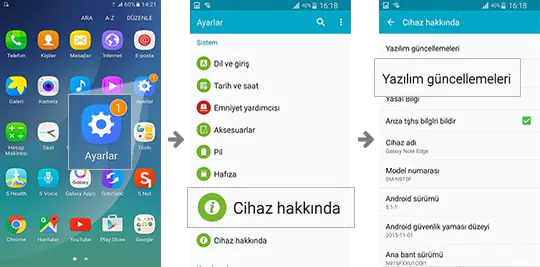
8. Yazılım Güncellemelerini Kontrol Edin
Cihazınızda bir yazılım güncellemesi yaptıktan sonra ağla ilgili sorunlarla karşılaşıyorsanız, bu yazılım kaynaklı bir problem olabilir. Güncel olmayan yazılım sürümleri ağ bağlantılarında aksaklıklara yol açabilir. Bu durumu çözmek için cihazınızın mevcut yazılım güncellemelerini kontrol edin ve varsa en son güncellemeyi yükleyin. Güncelleme tamamlandıktan sonra, sorunun çözülüp çözülmediğini görmek için tekrar arama yapmayı deneyin.
9. Ağ Ayarlarını Sıfırlayın
Arama yapma sorunlarınız devam ediyorsa, ağ ayarlarını sıfırlamak sorunu çözebilir. Bu işlem, telefonunuzun ağla ilgili tüm ayarlarını sıfırlayacak ve yeniden yapılandıracaktır. Ancak, bu işlem Wi-Fi şifrelerinizi, Bluetooth bağlantılarınızı ve operatör bilgilerinizi silecektir. Adım adım nasıl yapacağınızı anlatalım:
Android İçin:
- Ayarlar menüsünü açın ve Genel Yönetim seçeneğine dokunun.
- Sıfırla seçeneğine gidin.
- Ağ Ayarlarını Sıfırla seçeneğine dokunun.
- Ayarları Sıfırla seçeneğine dokunarak işlemi onaylayın.
iPhone İçin:
- Ayarlar uygulamasını açın ve Genel seçeneğine dokunun.
- iPhone’u Aktar veya Sıfırla seçeneğine gidin.
- Sıfırla seçeneğine dokunun.
- Menü seçeneklerinden Ağ Ayarlarını Sıfırla seçeneğine dokunun.
Bu işlemi tamamladıktan sonra, cihazınızın ağ bağlantı ayarlarını yeniden yapılandırarak arama yapma sorunlarını gidermeyi deneyin.
10. Taşıyıcınızla İletişime Geçin
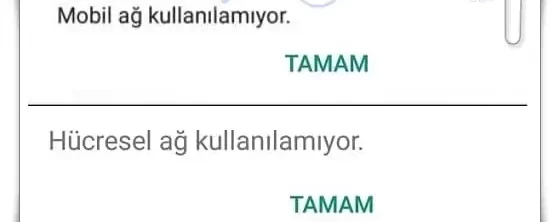
Telefonunuz sürekli olarak hücresel ağa bağlanamıyorsa veya arama yapamıyorsa, sorun operatörünüzle ilgili olabilir. Bu durumda, taşıyıcınızla iletişime geçerek sorununuzu bildirin ve çözüm talep edin. Ayrıca, operatörünüzü yakın zamanda değiştirdiyseniz, yeni planınızla uyumlu ayarları cihazınıza uygulayıp uygulamanız gerektiğini öğrenin.
Hücresel Sorunları Çözün
Arama yapamamak, özellikle acil durumlarda ciddi bir sorun olabilir. Bu makalenin Android ve iOS cihazlarınızda “Sesli aramalar için hücresel ağ kullanılamıyor” hatasını çözmenize yardımcı olmasını umuyoruz. “Aramanız çevrildiği gibi tamamlanamıyor” hatasıyla ilgili daha fazla bilgi için diğer makalemize göz atabilirsiniz.
Sesli Aramalar İçin Hücresel Ağ Kullanılamıyor Hatası İçin 10 Düzeltme adlı makalemiz buraya kadar.