TeknoDestek Müşteri Hizmetleri
  • Haberler
    HaberlerDaha Fazla Göster
    Türkiye'de kredi kartı taksit sayısı güncellemesini temsil eden kredi kartı, POS cihazı ve 3, 6, 9, 12 ve 18 taksit seçeneklerinin bulunduğu görsel.
    Türkiye’de Kredi Kartı Taksit Sayısı Güncellemesi
    10 dk. okuma
    GTA 6'nın tropikal dünyasını temsil eden gün batımı manzarasında timsah, puma, rakun, flamingo, pelikan ve manati gibi hayvanlar ile şehir silüeti.
    GTA 6’da Yer Alan Tüm Yeni Hayvan Türleri Belli Oldu
    5 dk. okuma
    Google AI ile uçuş ve otel rezervasyonlarını takip etme
    Google AI ile Uçuş ve Otel Rezervasyonu Takibi Yapın
    8 dk. okuma
    Kiosk Bagaj Uygulaması Nasıl Kullanılır?
    Kiosk Bagaj Uygulaması Nasıl Kullanılır
    4 dk. okuma
    Apple AirPods 5 kablosuz kulaklık ve şarj kutusu
    Apple AirPods 5 İncelemesi: Yeni Nesil Açık Kulak Tasarımı ve Güçlü ANC Deneyimi
    11 dk. okuma
  • Bilgisayar
    BilgisayarDaha Fazla Göster
    Windows 11 Tanım Güncellemeleri Nedir Ne işe yarıyor?
    Windows 11 Tanım Güncellemeleri Nedir
    9 dk. okuma
    NumberPad Üzerinden Hesap Makinesi Nasıl Açılır?
    NumberPad Üzerinden Hesap Makinesi Nasıl Açılır
    6 dk. okuma
    Cannot Find OS Partition(s) For Disk 0 Hatası için Kesin 5 Çözüm
    Cannot Find OS Partition(s) For Disk 0 Hatası için Kesin 5 Çözüm
    10 dk. okuma
    Windows 11 Sağ Tık Menüsü Özelleştirme (Bağlam Menüsü)
    Windows 11 Sağ Tık Menüsü Özelleştirme (Bağlam Menüsü)
    9 dk. okuma
    ASUS Zenbook 14 UX3405CA AI Noise Cancellation Nedir?
    ASUS Zenbook 14 UX3405CA AI Noise Cancellation Nedir
    10 dk. okuma
  • Mobil
    MobilDaha Fazla Göster
    Akıllı telefon üzerinden Türk Telekom cayma bedeli sorgulama işlemi, taahhüt bilgileri ve ücret hesaplama ekranı.
    Türk Telekom Cayma Bedeli Sorgulama Nasıl Yapılır
    8 dk. okuma
    Android Auto güncelleme işlemi yapan bir kullanıcının araç içindeki telefon ekranı görünümü.
    Android Auto Güncelleme İşlemi Nasıl Yapılır
    8 dk. okuma
    Android Telefonda Depolama Alanı Doluyor Sorunu için 7 Pratik Çözüm
    Android Telefonda Depolama Alanı Doluyor Sorunu Çözümü
    6 dk. okuma
    Mobil Ağ Kullanılamıyor Hatası için 7 Hızlı Çözüm Yolu
    Mobil Ağ Kullanılamıyor Hatası için 7 Hızlı Çözüm Yolu
    11 dk. okuma
    ColorOS 17 arayüzünü, yeni tasarımını ve akıllı özelliklerini gösteren üç akıllı telefonun yer aldığı kapak görseli.
    ColorOS 17 Tanıtıldı Yeni Özellikleri ve Güncelleme Alacak Telefonlar
    14 dk. okuma
  • Sosyal Medya
    Sosyal MedyaDaha Fazla Göster
    X gönderi görünürlüğü ne demek nasıl artırılır?
    X Gönderi Görünürlüğü Ne Demek, Nasıl Artırılır
    7 dk. okuma
    Instagram Hikaye Paylaşımını Önceden Planlama Nasıl Yapılır?
    Instagram Hikaye Paylaşımını Önceden Planlama Nasıl Yapılır
    7 dk. okuma
    Instagram Şipşak özelliği kapatma rehberi, telefonda Şipşak içeriklerini gelen kutusunda gizleme ayarı.
    Instagram Şipşak Özelliği Kapatma
    5 dk. okuma
    E-Postaya Bağlı Hesapları Bulma
    E-Postaya Bağlı Hesapları Bulma
    11 dk. okuma
    Kullanıcılar Neden İçerik Tüketir Ama Etkileşim Vermez?
    Kullanıcıların Ürettiği İçerik Neden Etkileşim Vermez
    9 dk. okuma
  • İnceleme
    İncelemeDaha Fazla Göster
    Beyaz AirPods kulaklıkları ve açık şarj kutusu
    AirPods Resetleme Nasıl Yapılır
    11 dk. okuma
    Samsung 1100Hz yenileme hızına sahip yeni monitör
    Samsung 1100Hz Monitör Ortaya Çıktı
    8 dk. okuma
    Apple AirPods 5 kablosuz kulaklık ve şarj kutusu
    Apple AirPods 5 İncelemesi: Yeni Nesil Açık Kulak Tasarımı ve Güçlü ANC Deneyimi
    11 dk. okuma
    Elektrik Kesintisinde İnternete Bağlı Kalmak
    Elektrik Kesintisinde İnternete Bağlı Kalmak
    11 dk. okuma
    Uçak kabinindeki yolcu masasında duran modern bir powerbank ve arka planda görünen bulanık gökyüzü manzaralı uçak penceresi.
    Uçakta Powerbank: 2026 Uçuş Kuralları ve mAh Sınırları
    7 dk. okuma
  • İletişim
YouTube
Takip Et
  • Müşteri Hizmetleri
  • Modem Kurulumu
  • Windows 11
  • Yapay Zeka
  • Akıllı Telefon
  • Robot Süpürge
  • Uzak Bağlantı
25 Eki 2026, Pazar
TeknoDestek Müşteri HizmetleriTeknoDestek Müşteri Hizmetleri
Yazı BoyutuAa
  • Haberler
  • Mobil
  • Sosyal Medya
  • Bilgisayar
  • İnceleme
  • İnternet ve Ağ
  • Ev Elektroniği
  • Uzak Bağlantı Programları
  • İletişim
Site içi Arama
  • Haberler
    • Cihaz Duyuruları
    • Teknoloji
    • Uygulama Gelişmeleri
  • Bilgisayar
    • Linux
    • macOS
    • Windows
  • İnceleme
    • Bilgisayar
    • Ev Elektroniği
    • Tablet
    • Tavsiyeler & Karşılaştırmalar
    • Telefon
  • Mobil
    • Android
    • Giyilebilir Cihazlar
    • HarmonyOS
    • iPhone / iOS
  • Sosyal Medya
    • Facebook
    • Instagram
    • TikTok
    • Snapchat
    • Teams
    • Telegram
    • WhatsApp
    • X
  • Uzak Bağlantı Programları
  • İletişim
Bizi Takip Edin
Facebook Çok Faktörlü Kimlik Doğrulama
Facebook

Facebook Çok Faktörlü Kimlik Doğrulama

Mustafa AKDEMİR
Son güncelleme: 25 Şubat 2023 15:48
Mustafa AKDEMİR
1.4K Görüntüleme
Paylaş
8 dk. okuma
Paylaş

Bu yazımızda sizlere Facebook çok faktörlü kimlik doğrulama ile ilgili detaylı bilgi verip, bu özelliği nasıl etkinleştireceğinizi anlatacağız.

Sosyal medya platformlarındaki hesaplarınızı güvende tutmak için kullanabileceğiniz birçok yöntem vardır. Bu yöntemlerin en popülerlerinden biri de Çok-Faktörlü Kimlik Doğrulama yöntemidir. MFA (Multi-Factor Authentication) olarak da adlandırılan bu güvenlik yöntemi, kullanıcıların, oturum açmadan önce ikinci bir cihazdan, uygulamadan veya iletişim yönteminden kimlik doğrulaması istemesine olanak sağlar. Bu ikinci güvenlik çözümü, bir telefon numarası, bir e-posta adresi veya telefonunuza kurduğunuz bir kimlik doğrulama uygulaması olabilir.

İçindekiler
  • Facebook Çok Faktörlü Kimlik Doğrulama
  • Android veya iPhone’da Facebook için Çok-Faktörlü Kimlik Doğrulama Özelliğini Etkinleştirme
  • Bilgisayarda Facebook için Çok-Faktörlü Kimlik Doğrulama Özelliğini Etkinleştirme
  • Facebook Çok Faktörlü Kimlik Doğrulama
11858 Teknoloji Destek Hattı ile 7/24 telefonla teknik destek ve uzaktan destek alın 11858 Teknoloji Destek Hattı ile 7/24 telefonla teknik destek ve uzaktan destek alma

Facebook Çok Faktörlü Kimlik Doğrulama

Facebook hesabınızda Çok-Faktörlü Kimlik Doğrulama (MFA – Multi-Factor Authentication) yöntemini etkinleştirdiğinizde, biri şifrenizi çalsa bile hesabınız güvendedir. Fakat yine de bu yöntem dahi kusursuz değil. İstenmeyen bir kullanıcı telefonunuzu bilginizi ve izniniz dışında kullanır veya başka bir şekilde mesajlarınızı ele geçirirse, bu gibi durumlarda hesabınıza giriş yapabilirler. Ancak bu yöntem, bu tür istisnai durumlar dışında, genellikle sosyal medya hesaplarınızı daha güvenli hale getirir.

Bilgisayar korsanlarının ve istenmeyen (spam) e-posta gönderenlerin ortak hedeflerinden biri de, insanların Facebook gibi sosyal medya hesaplarıdır. Birçok kişi bunu bilmiyor veya fark etmemiş olabilir, ancak Çok-Faktörlü Kimlik Doğrulama (MFA – Multi-Factor Authentication) yöntemi Facebook‘ta yıllardır var. İster bir Android ya da iOS telefon veya bir web tarayıcı kullanıyor olun, Facebook hesabınızda Çok-Faktörlü Kimlik Doğrulama (MFA – Multi-Factor Authentication) yöntemini etkinleştirmenin birden çok yolu vardır.

Android veya iPhone’da Facebook için Çok-Faktörlü Kimlik Doğrulama Özelliğini Etkinleştirme

Sosyal medyanın en yaygın kullanıldığı cihazlar akıllı telefonlardır. Bu nedenle akıllı telefonunuzda Çok-Faktörlü Kimlik Doğrulama (MFA – Multi-Factor Authentication) özelliğini etkinleştirmek ve kullanmak makul ve mantıklıdır. Telefonunuzdaki Facebook uygulamasında Çok-Faktörlü Kimlik Doğrulama (MFA – Multi-Factor Authentication) yöntemini etkinleştirmek için, aşağıdaki adımları uygulayın!

  • Facebook uygulamasını açtıktan ve oturum açmadıysanız, hesabınıza giriş yaptıktan sonra menüyü açmak için ≡ (üç çizgi) simgesine dokunun. Bu menü Android‘de Facebook uygulamasının sağ üst köşesinde, iOS‘ta ise sağ alt köşesindedir.
  • Daha sonra, açılan menü listesinde Ayarlar menüsünü açmak için Android’de dişli ⚙️ (dişli çark) simgesine dokunun. iOS‘ta ise açılan menü listesinde önce Ayarlar ve gizlilik menüsüne ve ardından Ayarlar menüsüne dokunun. Bu aşamadan itibaren tüm işlem adımları Android ve iOS cihazlarda aynıdır.
  • Ardından, ekrana gelen sayfada Şifre ve güvenlik menüsüne dokunun.
  • Google Authenticator veya Authy gibi bir Çok-Faktörlü Kimlik Doğrulama (MFA – Multi-Factor Authentication) uygulaması kullanmak için Kimlik Doğrulama Uygulaması menüsüne dokunun.
  • Facebook, işlem yaptığınızı aynı cihazda Çok-Faktörlü Kimlik Doğrulama (MFA – Multi-Factor Authentication) kurulumu için bir bağlantıyla (link ile) birlikte hem bir QR kodu hem de bir metin kodu ekrana getirir. QR kodu taramak için Google Authenticator veya Authy gibi bir Çok-Faktörlü Kimlik Doğrulama bir uygulama kullanın. Veya Metin kodunu manuel olarak Google Authenticator veya Authy gibi bir Çok-Faktörlü Kimlik Doğrulama uygulamasına girin. Ya da Aynı cihaz (Same device) bağlantısına tıklayın ve ardından Devam menüsüne dokunun.
  • Daha sonra, Facebook 6 basamaklı bir onay kodu isteyecek. Bu kod, Çok-Faktörlü Kimlik Doğrulama (MFA – Multi-Factor Authentication) uygulamasında oluşturulur ve görüntülenir. Kodu bulun ve kodun kullanım süresi dolmadan Facebook‘a yazın.
  • Ardından, Devam butonuna tıklayın.
  • Kullanım süresi dolmadan önce kodu doğru bir şekilde yazdıktan sonra, Facebook çok faktörlü kimlik doğrulama özelliğinin etkinleştirildiğini bildiren bir onay mesajı alırsınız. Bu aşamadan itibaren artık tercih ettiğiniz kimlik doğrulama uygulamasını (Google Authenticator veya Authy, vb) kullanarak Facebook‘ta oturum açabilirsiniz.
  • Kimlik doğrulama için Facebook‘un size metin mesajları göndermesini istiyorsanız, Metin mesajı (SMS) seçeneğine dokunun.
  • Ekrana gelen sayfada yer alan kutucuğa cep telefonu numaranızı yazın.
  • Ardından, Devam menüsüne dokunun.
  • Facebook‘tan telefonunuza, 6 haneli kod içeren bir SMS Bu kodu Facebook‘ta uygulamasındaki kutucuğa yazın.
  • Ardından Devam butonuna dokunun.
  • SMS ile gelen kodu doğru bir şekilde girdikten sonra, Facebook hesabınızda iki faktörlü kimlik doğrulama özelliği açılır. Kodu yanlış yazdıysanız, bu işlemi tekrar denemelisiniz.

Bilgisayarda Facebook için Çok-Faktörlü Kimlik Doğrulama Özelliğini Etkinleştirme

İnternet erişimi ve sosyal medya kullanımı için akıllı telefonlar öne çıkmadan önce, Facebook, tarayıcı tabanlı bir web sitesi olarak başladı. Birçok kişi, Chrome, Safari, Microsoft Edge, Firefox veya halihazırdaki bir düzine tarayıcı seçeneğinden herhangi bir tarayıcıyı kullanarak Facebook‘u kullanmaya devam ediyor. Facebook hesabınıza tarayıcı ile giriş yapıp kullanmayı tercih ediyorsanız, aşağıdaki adımları uygulayarak Çok-Faktörlü Kimlik Doğrulama (MFA – Multi-Factor Authentication) özelliğini etkinleştirebilirsiniz.

  • Aktif olarak kullandığınız favori tarayıcınızı açın.
  • https://www.facebook.com/ adresine gidin.
  • Facebook hesabınıza giriş yaptıktan sonra, sayfanın sağ üst köşesinde yer alan ve ▼ (aşağı bakan üçgen) simgesini tıklayın.
  • Açılan menü listesinde Ayarlar ve Gizlilik menüsüne tıklayın.
  • Ardından, ekrana gelen sayfada Ayarlar seçeneğine tıklayın.
  • Daha sonra, ekrana gelen sayfada sol taraftaki menü listesinde Güvenlik ve oturum açma menüsüne tıklayın.
  • Açılan sayfada İki faktörlü kimlik doğrulama kullan (Use two-factor authentication) seçeneğinin sağında Düzenle (Edit) menüsüne tıklayın.
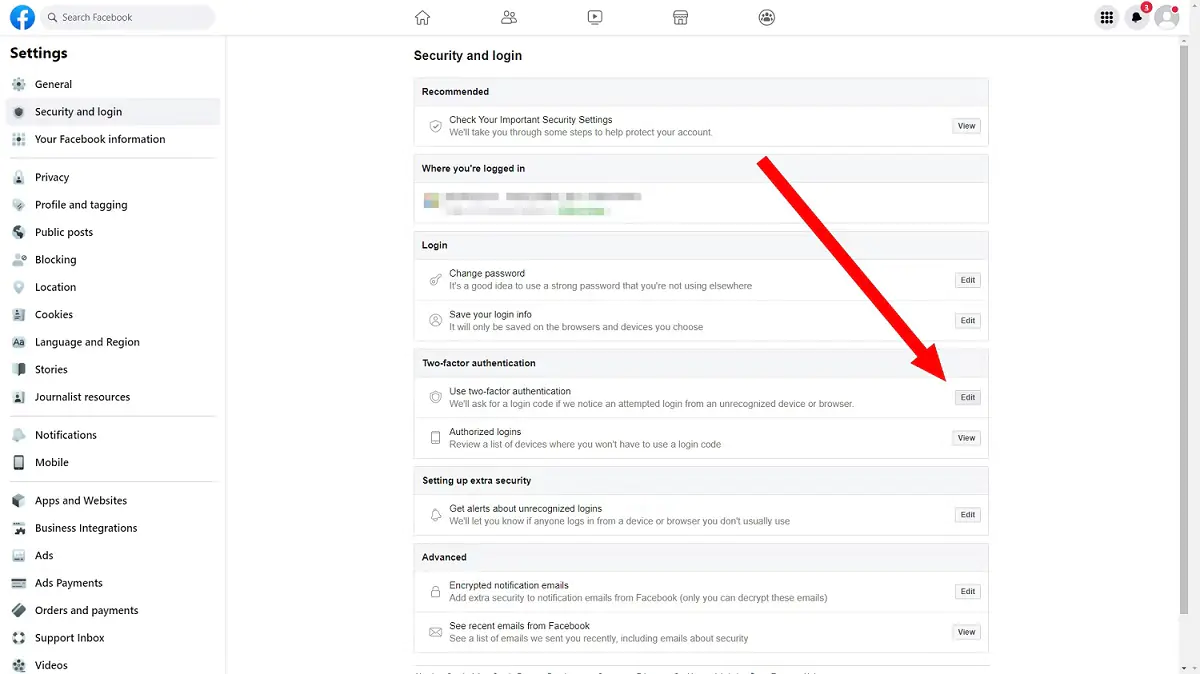
Facebook Çok Faktörlü Kimlik Doğrulama

  • Çok-Faktörlü Kimlik Doğrulama (MFA – Multi-Factor Authentication) özelliğini etkinleştirmek ve Google Authenticator veya Authy gibi bir kimlik doğrulama uygulaması kullanmak için, Kimlik Doğrulama Uygulamasını Kullan (Use Authentication App) tıklayın.
  • Ekrana hem bir QR kodu hem de bir metin kodu QR kodu taramak için tercih ettiğiniz kimlik doğrulama uygulamasını kullanın. Veya metin kodu, kimlik doğrulama uygulamasındaki kutucuğa manuel olarak girin.
  • Ardından, Devam butonuna tıklayın.
  • Kimlik doğrulama uygulamanızın (Google Authenticator, Authy, vb.) Facebook için oluşturduğu 6 haneli onay kodunu bulun.
  • Kodun kullanım süresi dolmadan önce, kodu Facebook sayfasındaki ilgili kutucuğa yazın.
  • Ardından tekrar Devam butonuna tıklayın.
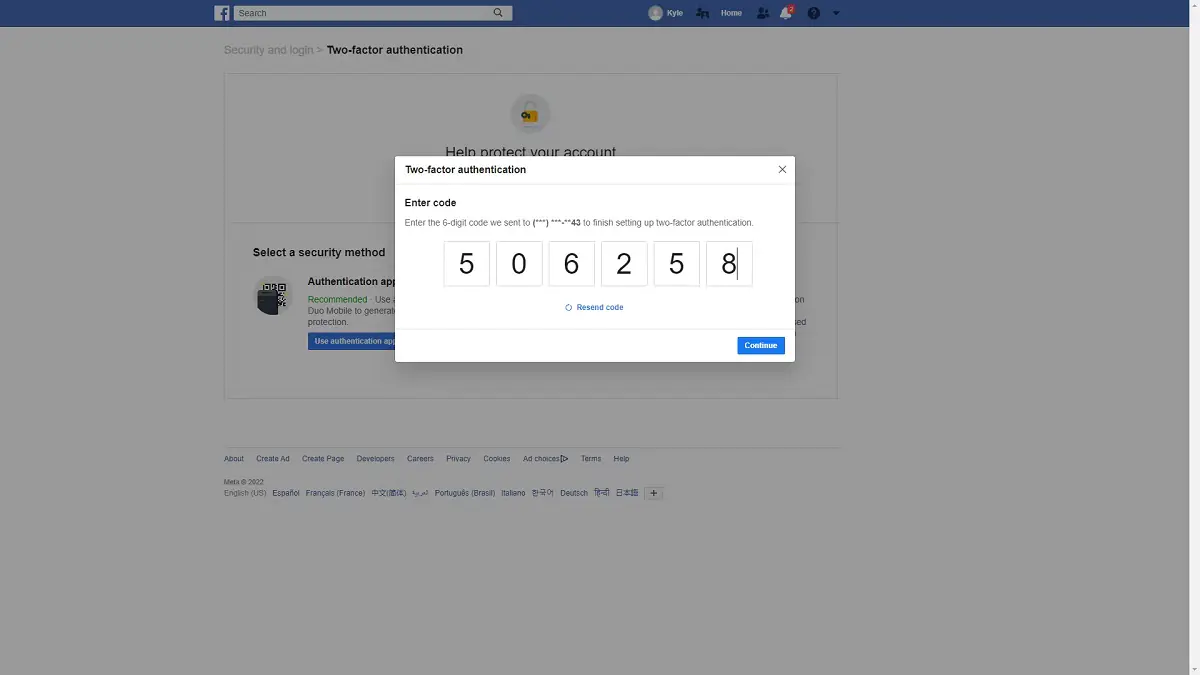
  • Kimlik doğrulama kodunu doğru girdiyseniz, Facebook çok faktörlü kimlik doğrulama özelliğini başarıyla etkinleştirdiğinizi belirten bir onay mesajı alırsınız. Artık, tercih ettiğiniz kimlik doğrulama uygulamasını (Google Authenticator, Authy, vb.) kullanarak Facebook hesabınıza yapabilirsiniz.
  • Facebook‘un SMS yolu ile kimlik doğrulama kodu göndermesini sağlamak için Metin mesajını (SMS) kullan seçeneğine tıklayın.
  • Bir sonraki sayfada cep telefonu numaranızı ilgili kutucuğa yazın.
  • Ardından, Devam butonuna tıklayın.
  • Daha sonra, telefonunuza Facebook‘tan 6 haneli bir onay kodu içeren bir SMS gelip gelmediğini kontrol edin. SMS gelmiş ise, mesajdaki kodu, Facebook sayfasındaki kutucuğa yazın.
  • Ardından tekrar Devam butonuna tıklayın.

Facebook Çok Faktörlü Kimlik Doğrulama

  • SMS ile gelen kodu doğru girdiyseniz, iki faktörlü kimlik doğrulama özelliğinin etkinleştirildiğini bildiren bir onay mesajı göreceksiniz.

Facebook Çok Faktörlü Kimlik Doğrulama

Bu yazımızda sizlere Facebook çok faktörlü kimlik doğrulama ile ilgili detaylı bilgi verip, bu özelliği nasıl etkinleştireceğinizi anlattık. Facebook çok faktörlü kimlik doğrulama ile ilgili sorularınızı, aşağıdaki yorum bölümünden bize iletebilirsiniz.

11858 Teknoloji Destek Hattı ile 7/24 telefonla teknik destek ve uzaktan destek alın 11858 Teknoloji Destek Hattı ile 7/24 telefonla teknik destek ve uzaktan destek alma

En güncel teknoloji konularıyla ilgili teknik destek içeren videolar için Teknodestek YouTube kanalımızı da takip edebilirsiniz.

Makalemizin konusu bağlamında Facebook Güvenlik Kodu Gelmiyor Sorunu makelemize göz atabilirsiniz.

ETİKETLER:çok faktörlü kimlik doğrulamafacebook güvenliğihesap korumasınasıl yapılır
Bu Makaleyi Paylaş
Facebook WhatsApp WhatsApp Threads Bağlantıyı Kopyala Yazdır
Paylaş
Yorum yapılmamış

Bir yanıt yazın Yanıtı iptal et

E-posta adresiniz yayınlanmayacak. Gerekli alanlar * ile işaretlenmişlerdir


Bağlantı Kuralım

21KBeğen
19.6KTakip Et
7.3KAbone Ol
192Takip Et

Popüler Gönderiler

X gönderi görünürlüğü ne demek nasıl artırılır?

X Gönderi Görünürlüğü Ne Demek, Nasıl Artırılır

Senanur FINDIKÇI
Senanur FINDIKÇI
7 dk. okuma
1 Görüntüleme
NET::ERR_CERT_AUTHORITY_INVALID Hatası, güvenilmeyen SSL sertifikası nedeniyle web sitesine erişimi engelleyebilir.

NET::ERR_CERT_AUTHORITY_INVALID Hatası Neden Olur, 7 Çözüm Yöntemi

Hatice TATLISU
Hatice TATLISU
7 dk. okuma
3 Görüntüleme
WordPress Alan Adı Değiştirme sürecinde eski bağlantıları korumak, yeni adrese geçişi kolaylaştırır.

WordPress Alan Adı Değiştirme: SEO Kaybetmeden Nasıl Yapılır

Serdar TATLISU
Serdar TATLISU
7 dk. okuma
4 Görüntüleme
Windows 11 Tanım Güncellemeleri Nedir Ne işe yarıyor?

Windows 11 Tanım Güncellemeleri Nedir

Senanur FINDIKÇI
Senanur FINDIKÇI
9 dk. okuma
3 Görüntüleme
//

We influence 20 million users and is the number one business and technology news network on the planet

You Might Also Like

Windows 10'da, 'Hoş Geldin' Açılış Yazısı Nasıl Değiştirilir? (Resimli Anlatım)
Windows

Windows 10’da, ‘Hoş Geldin’ Açılış Yazısı Nasıl Değiştirilir? (Resimli Anlatım)

1 dk. okuma
Facebook Görüntülü Görüşmelere de Şifreleme Eklendi
Facebook

Facebook Görüntülü Görüşmelere de Şifreleme Eklendi

3 dk. okuma
Windows 10’da Colorblind Modu Nasıl Etkinleştirilir veya Devre Dışı Bırakılır
Windows

Windows 10’da Colorblind Modu Nasıl Etkinleştirilir veya Devre Dışı Bırakılır

5 dk. okuma
Herhangi Bir Programcının Bilmesi Gereken En Önemli 13 SQL Komutu
Yazılım ve Uygulamalar

Herhangi Bir Programcının Bilmesi Gereken En Önemli 13 SQL Komutu

14 dk. okuma

Size her gün en son haberleri ve sorun çözümlerini getiriyoruz!

TeknoDestek Müşteri Hizmetleri
Facebook-f Instagram Tiktok Twitter Youtube Linkedin Whatsapp Rss

İş Ortaklarımız

TeknoDestek Müşteri Hizmetleri
© 2013 - 2026 TeknoDestek Müşteri Hizmetleri • Tüm hakları saklıdır • Bu sitedeki tüm içerikler (metin, görsel, video, logo, tasarım vb.) 5846 sayılı Fikir ve Sanat Eserleri Kanunu (FSEK) kapsamında korunmaktadır • İzinsiz kopyalanması, çoğaltılması, yayınlanması veya herhangi bir şekilde kullanılması yasaktır • İhlal tespitinde; FSEK Madde 71-73 uyarınca yasal süreç başlatma, maddi/manevi tazminat talep etme ve cezai işlem için başvurma hakkımız saklıdır • TeknoDestek, TeknoS@R'un bir kuruluşudur • Tema Düzenleyen: Fatih ATEŞ
Sorun Hala Çözülmedi mi?
Aradığın çözümü bulamadıysan, 11858 Teknoloji Destek Hattımız sana yardımcı olabilir. 2011’den beri Türkiye’nin en tecrübeli teknoloji destek ekiplerinden biri olarak, bilgisayar, telefon, tablet, modem, akıllı TV ve sosyal medya sorunlarında 7/24 profesyonel destek veriyoruz. Uzman ekibimizle hemen görüşmek ister misin?
📞 11858’i Şimdi Ara
Görüşme öncesi dakika ücreti sesli olarak bilgilendirilir
Welcome Back!

Sign in to your account

Kullanıcı Adı veya E-posta Adresi
Şifre

Şifrenizi mi unuttunuz?