
Bu yazımızda sizlere Facebook çok faktörlü kimlik doğrulama ile ilgili detaylı bilgi verip, bu özelliği nasıl etkinleştireceğinizi anlatacağız.
Sosyal medya platformlarındaki hesaplarınızı güvende tutmak için kullanabileceğiniz birçok yöntem vardır. Bu yöntemlerin en popülerlerinden biri de Çok-Faktörlü Kimlik Doğrulama yöntemidir. MFA (Multi-Factor Authentication) olarak da adlandırılan bu güvenlik yöntemi, kullanıcıların, oturum açmadan önce ikinci bir cihazdan, uygulamadan veya iletişim yönteminden kimlik doğrulaması istemesine olanak sağlar. Bu ikinci güvenlik çözümü, bir telefon numarası, bir e-posta adresi veya telefonunuza kurduğunuz bir kimlik doğrulama uygulaması olabilir.


Facebook Çok Faktörlü Kimlik Doğrulama
Facebook hesabınızda Çok-Faktörlü Kimlik Doğrulama (MFA – Multi-Factor Authentication) yöntemini etkinleştirdiğinizde, biri şifrenizi çalsa bile hesabınız güvendedir. Fakat yine de bu yöntem dahi kusursuz değil. İstenmeyen bir kullanıcı telefonunuzu bilginizi ve izniniz dışında kullanır veya başka bir şekilde mesajlarınızı ele geçirirse, bu gibi durumlarda hesabınıza giriş yapabilirler. Ancak bu yöntem, bu tür istisnai durumlar dışında, genellikle sosyal medya hesaplarınızı daha güvenli hale getirir.
Bilgisayar korsanlarının ve istenmeyen (spam) e-posta gönderenlerin ortak hedeflerinden biri de, insanların Facebook gibi sosyal medya hesaplarıdır. Birçok kişi bunu bilmiyor veya fark etmemiş olabilir, ancak Çok-Faktörlü Kimlik Doğrulama (MFA – Multi-Factor Authentication) yöntemi Facebook‘ta yıllardır var. İster bir Android ya da iOS telefon veya bir web tarayıcı kullanıyor olun, Facebook hesabınızda Çok-Faktörlü Kimlik Doğrulama (MFA – Multi-Factor Authentication) yöntemini etkinleştirmenin birden çok yolu vardır.
Android veya iPhone’da Facebook için Çok-Faktörlü Kimlik Doğrulama Özelliğini Etkinleştirme
Sosyal medyanın en yaygın kullanıldığı cihazlar akıllı telefonlardır. Bu nedenle akıllı telefonunuzda Çok-Faktörlü Kimlik Doğrulama (MFA – Multi-Factor Authentication) özelliğini etkinleştirmek ve kullanmak makul ve mantıklıdır. Telefonunuzdaki Facebook uygulamasında Çok-Faktörlü Kimlik Doğrulama (MFA – Multi-Factor Authentication) yöntemini etkinleştirmek için, aşağıdaki adımları uygulayın!
- Facebook uygulamasını açtıktan ve oturum açmadıysanız, hesabınıza giriş yaptıktan sonra menüyü açmak için ≡ (üç çizgi) simgesine dokunun. Bu menü Android‘de Facebook uygulamasının sağ üst köşesinde, iOS‘ta ise sağ alt köşesindedir.
- Daha sonra, açılan menü listesinde Ayarlar menüsünü açmak için Android’de dişli ⚙️ (dişli çark) simgesine dokunun. iOS‘ta ise açılan menü listesinde önce Ayarlar ve gizlilik menüsüne ve ardından Ayarlar menüsüne dokunun. Bu aşamadan itibaren tüm işlem adımları Android ve iOS cihazlarda aynıdır.
- Ardından, ekrana gelen sayfada Şifre ve güvenlik menüsüne dokunun.
- Google Authenticator veya Authy gibi bir Çok-Faktörlü Kimlik Doğrulama (MFA – Multi-Factor Authentication) uygulaması kullanmak için Kimlik Doğrulama Uygulaması menüsüne dokunun.
- Facebook, işlem yaptığınızı aynı cihazda Çok-Faktörlü Kimlik Doğrulama (MFA – Multi-Factor Authentication) kurulumu için bir bağlantıyla (link ile) birlikte hem bir QR kodu hem de bir metin kodu ekrana getirir. QR kodu taramak için Google Authenticator veya Authy gibi bir Çok-Faktörlü Kimlik Doğrulama bir uygulama kullanın. Veya Metin kodunu manuel olarak Google Authenticator veya Authy gibi bir Çok-Faktörlü Kimlik Doğrulama uygulamasına girin. Ya da Aynı cihaz (Same device) bağlantısına tıklayın ve ardından Devam menüsüne dokunun.
- Daha sonra, Facebook 6 basamaklı bir onay kodu isteyecek. Bu kod, Çok-Faktörlü Kimlik Doğrulama (MFA – Multi-Factor Authentication) uygulamasında oluşturulur ve görüntülenir. Kodu bulun ve kodun kullanım süresi dolmadan Facebook‘a yazın.
- Ardından, Devam butonuna tıklayın.
- Kullanım süresi dolmadan önce kodu doğru bir şekilde yazdıktan sonra, Facebook çok faktörlü kimlik doğrulama özelliğinin etkinleştirildiğini bildiren bir onay mesajı alırsınız. Bu aşamadan itibaren artık tercih ettiğiniz kimlik doğrulama uygulamasını (Google Authenticator veya Authy, vb) kullanarak Facebook‘ta oturum açabilirsiniz.
- Kimlik doğrulama için Facebook‘un size metin mesajları göndermesini istiyorsanız, Metin mesajı (SMS) seçeneğine dokunun.
- Ekrana gelen sayfada yer alan kutucuğa cep telefonu numaranızı yazın.
- Ardından, Devam menüsüne dokunun.
- Facebook‘tan telefonunuza, 6 haneli kod içeren bir SMS Bu kodu Facebook‘ta uygulamasındaki kutucuğa yazın.
- Ardından Devam butonuna dokunun.
- SMS ile gelen kodu doğru bir şekilde girdikten sonra, Facebook hesabınızda iki faktörlü kimlik doğrulama özelliği açılır. Kodu yanlış yazdıysanız, bu işlemi tekrar denemelisiniz.
Bilgisayarda Facebook için Çok-Faktörlü Kimlik Doğrulama Özelliğini Etkinleştirme
İnternet erişimi ve sosyal medya kullanımı için akıllı telefonlar öne çıkmadan önce, Facebook, tarayıcı tabanlı bir web sitesi olarak başladı. Birçok kişi, Chrome, Safari, Microsoft Edge, Firefox veya halihazırdaki bir düzine tarayıcı seçeneğinden herhangi bir tarayıcıyı kullanarak Facebook‘u kullanmaya devam ediyor. Facebook hesabınıza tarayıcı ile giriş yapıp kullanmayı tercih ediyorsanız, aşağıdaki adımları uygulayarak Çok-Faktörlü Kimlik Doğrulama (MFA – Multi-Factor Authentication) özelliğini etkinleştirebilirsiniz.
- Aktif olarak kullandığınız favori tarayıcınızı açın.
- https://www.facebook.com/ adresine gidin.
- Facebook hesabınıza giriş yaptıktan sonra, sayfanın sağ üst köşesinde yer alan ve ▼ (aşağı bakan üçgen) simgesini tıklayın.
- Açılan menü listesinde Ayarlar ve Gizlilik menüsüne tıklayın.
- Ardından, ekrana gelen sayfada Ayarlar seçeneğine tıklayın.
- Daha sonra, ekrana gelen sayfada sol taraftaki menü listesinde Güvenlik ve oturum açma menüsüne tıklayın.
- Açılan sayfada İki faktörlü kimlik doğrulama kullan (Use two-factor authentication) seçeneğinin sağında Düzenle (Edit) menüsüne tıklayın.
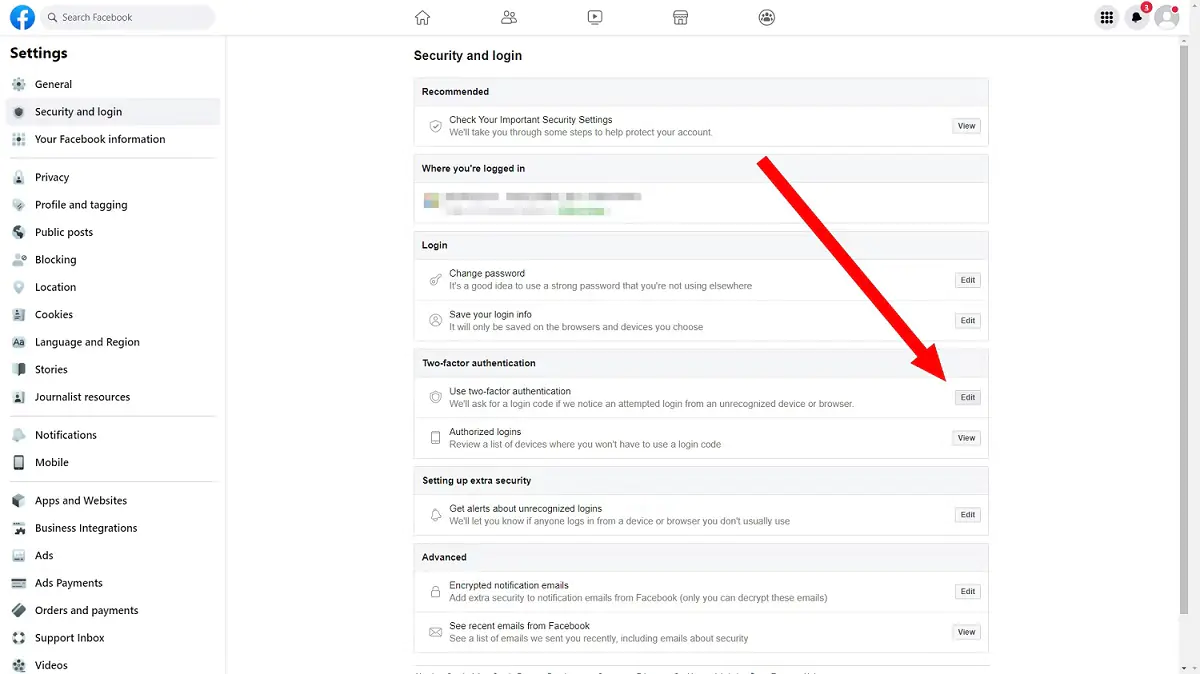
- Çok-Faktörlü Kimlik Doğrulama (MFA – Multi-Factor Authentication) özelliğini etkinleştirmek ve Google Authenticator veya Authy gibi bir kimlik doğrulama uygulaması kullanmak için, Kimlik Doğrulama Uygulamasını Kullan (Use Authentication App) tıklayın.
- Ekrana hem bir QR kodu hem de bir metin kodu QR kodu taramak için tercih ettiğiniz kimlik doğrulama uygulamasını kullanın. Veya metin kodu, kimlik doğrulama uygulamasındaki kutucuğa manuel olarak girin.
- Ardından, Devam butonuna tıklayın.
- Kimlik doğrulama uygulamanızın (Google Authenticator, Authy, vb.) Facebook için oluşturduğu 6 haneli onay kodunu bulun.
- Kodun kullanım süresi dolmadan önce, kodu Facebook sayfasındaki ilgili kutucuğa yazın.
- Ardından tekrar Devam butonuna tıklayın.
- Kimlik doğrulama kodunu doğru girdiyseniz, Facebook çok faktörlü kimlik doğrulama özelliğini başarıyla etkinleştirdiğinizi belirten bir onay mesajı alırsınız. Artık, tercih ettiğiniz kimlik doğrulama uygulamasını (Google Authenticator, Authy, vb.) kullanarak Facebook hesabınıza yapabilirsiniz.
- Facebook‘un SMS yolu ile kimlik doğrulama kodu göndermesini sağlamak için Metin mesajını (SMS) kullan seçeneğine tıklayın.
- Bir sonraki sayfada cep telefonu numaranızı ilgili kutucuğa yazın.
- Ardından, Devam butonuna tıklayın.
- Daha sonra, telefonunuza Facebook‘tan 6 haneli bir onay kodu içeren bir SMS gelip gelmediğini kontrol edin. SMS gelmiş ise, mesajdaki kodu, Facebook sayfasındaki kutucuğa yazın.
- Ardından tekrar Devam butonuna tıklayın.
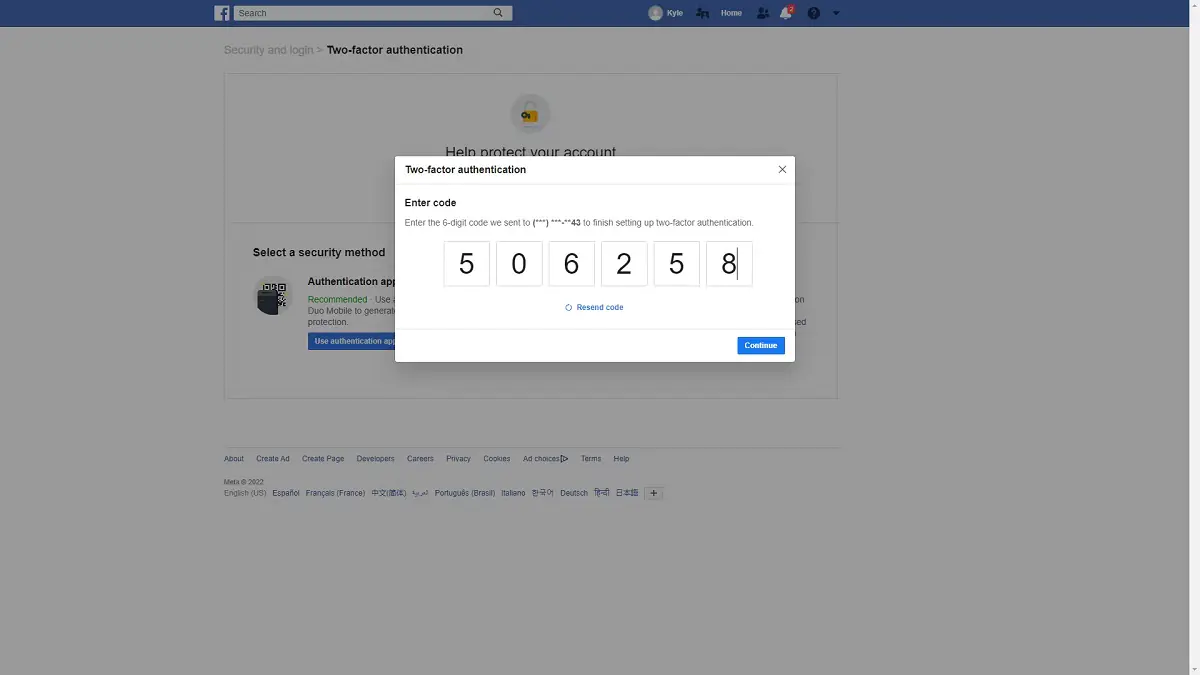
- SMS ile gelen kodu doğru girdiyseniz, iki faktörlü kimlik doğrulama özelliğinin etkinleştirildiğini bildiren bir onay mesajı göreceksiniz.
Facebook Çok Faktörlü Kimlik Doğrulama
Bu yazımızda sizlere Facebook çok faktörlü kimlik doğrulama ile ilgili detaylı bilgi verip, bu özelliği nasıl etkinleştireceğinizi anlattık. Facebook çok faktörlü kimlik doğrulama ile ilgili sorularınızı, aşağıdaki yorum bölümünden bize iletebilirsiniz.
En güncel teknoloji konularıyla ilgili teknik destek içeren videolar için Teknodestek YouTube kanalımızı da takip edebilirsiniz.
Makalemizin konusu bağlamında Facebook Güvenlik Kodu Gelmiyor Sorunu makelemize göz atabilirsiniz.