
- Discord’un resmi web sitesine gidin.
- İndirme sayfasından en güncel sürümü indirin.
- İndirilen dosyayı çalıştırarak Discord’u yeniden yükleyin.
- Antivirüs programınızın arayüzüne gidin.
- Korumayı devre dışı bırakma veya benzer bir seçenek bulun.
- Discord’u tekrar başlatın ve sorunun çözülüp çözülmediğini kontrol edin.
- Kontrol Paneli’ne gidin.
- Güvenlik Duvarı seçeneğini açın.
- Discord’a izin veren bir kural olup olmadığını kontrol edin. Eğer yoksa, yeni bir kural oluşturun.
- Bilgisayarınızın Aygıt Yöneticisi’ne gidin.
- Grafik Kartları bölümünü açın.
- Güncelleştirilecek bir sürücü varsa, güncelleştirme işlemini başlatın.
- Başlat menüsüne sağ tıklayın.
- “Komut İstemi (Yönetici)” seçeneğini seçin.
1. Açılan pencerede “sfc /scannow” komutunu yazın ve Enter tuşuna basın.
2. Sistem dosyalarının taranması ve onarılması bir süre alacaktır. Bekleyin ve işlemin tamamlanmasını sağlayın.
İçindekiler
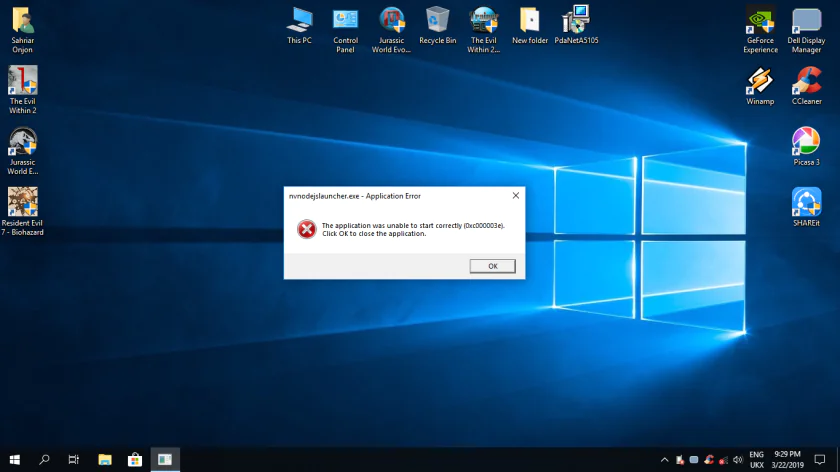
- 0xc000003e Hatasının Nedir?
- Discord 0xc000003e Hatası Nedenleri
- Discord 0xc000003e Hatası Çözme Yolları
- Discord’u yeniden yükleyin
- Güvenlik yazılımlarını kontrol edin
- Sürücü güncellemelerini kontrol edin
- Sistem dosyalarını onarma
- Discord uygulamasının uyumluluk modunu değiştirin
- Windows güncellemelerini kontrol edin
- Discord 0xc000003e Hatasını Önleme İpuçları


- Masaüstündeki Discord kısayoluna sağ tıklayın.
- “Özellikler” seçeneğini seçin.
- Açılan pencerede “Uyumluluk” sekmesine gidin.
- “Bu programı uyumluluk modunda çalıştır” seçeneğini işaretleyin.
- Uyumluluk modu olarak Windows 7 veya Windows 8’i deneyin.
- Değişiklikleri kaydedin ve Discord’u tekrar başlatın.
- Başlat menüsüne gidin.
- “Ayarlar” seçeneğini açın.
- “Güncelleme ve Güvenlik” bölümüne geçin.
- Güncellemeleri kontrol edin ve gerekirse güncellemeleri indirip yükleyin.