
Mac İçin En İyi 4 Android Emülatörü ile oyun ve uygulamaları macOS’ta çalıştırabilirsiniz. Bluestacks, Genymotion, Android Studio ve ARChon seçeneklerini keşfedin.
Mac kullanıcısıysanız ve Android oyunlarını ya da sadece Android’e özel bir uygulamayı çalıştırmak istiyorsanız, doğru araçları seçmek önemlidir. Emülatörler sayesinde cihazınızı değiştirmeden hem oyun dünyasını keşfedebilir hem de uygulama testlerinizi kolaylıkla yapabilirsiniz. Böylece farklı cihazlara gerek kalmadan tek bir platform üzerinden Android deneyimini yaşayabilirsiniz.


Peki hangi Android emülatörleri Mac üzerinde en iyi performansı sunuyor? Bu içerikte Bluestacks, Genymotion, Android Studio ve ARChon gibi öne çıkan seçenekleri yakından inceleyeceğiz. Siz de ihtiyacınıza uygun olanı seçerek, ister oyun oynayın ister uygulama geliştirin, Mac’inizde Android dünyasını keşfetmenin keyfini çıkarabilirsiniz.
İşte Mac’te kullanabileceğiniz en iyi Android emülatörleri.
1. Bluestacks
Bluestacks, Windows için en popüler Android emülatörlerinden biridir ve muhtemelen macOS için de en iyi Android emülatörüdür. Bu emülatör, öncelikle mobil oyuncular için oluşturulmuştur ve mobil uygulamalarınız için “PC benzeri” bir oyun deneyimi sağladığını iddia etmektedir.
Bluestacks, klavye ve fare için tam desteğe sahiptir ve ayrıca bazı oyunlar için önceden ayarlanmış özelleştirilebilir kontrollerle ile birlikte gelir. Ayrıca özel kontrol şemaları oluşturursanız, bu ayarları diğer oyuncularla kolayca paylaşabilirsiniz.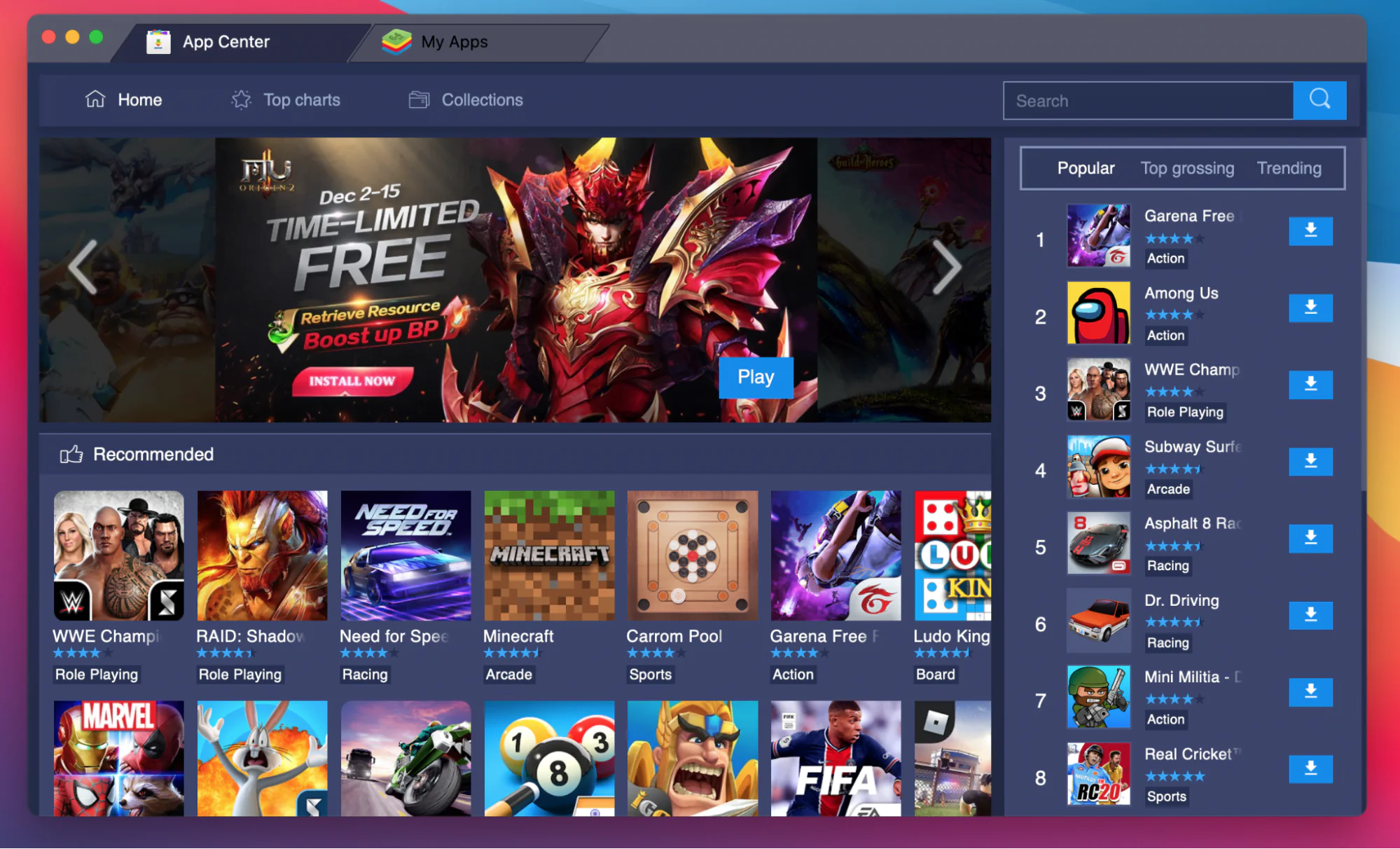
Bluestacks’ı ilk kez açtığınızda, tıpkı yeni bir Android telefon veya tableti başlatıyormuşsunuz gibi bazı ayarları yapmanız gerekir.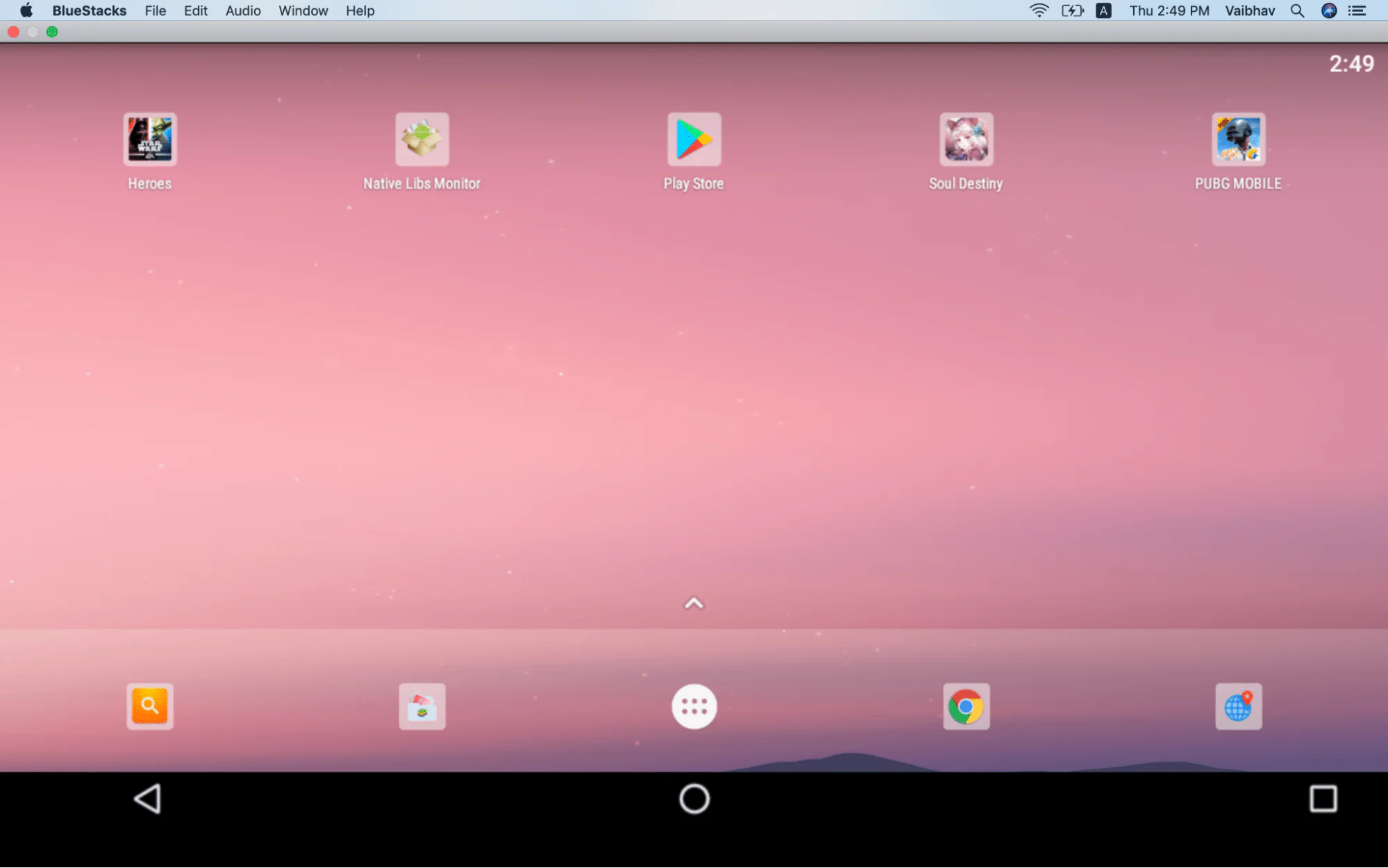
Bu işlemin bir parçası olarak, Google hesabınızda oturum açmanız istenecektir. Bu, Google Play mağazası aracılığıyla oyun ve uygulama indirmenize olanak tanır. Bu bilgileri girdikten sonra, Google Play’in yüklü olduğu tanıdık Android ana ekranını görmelisiniz.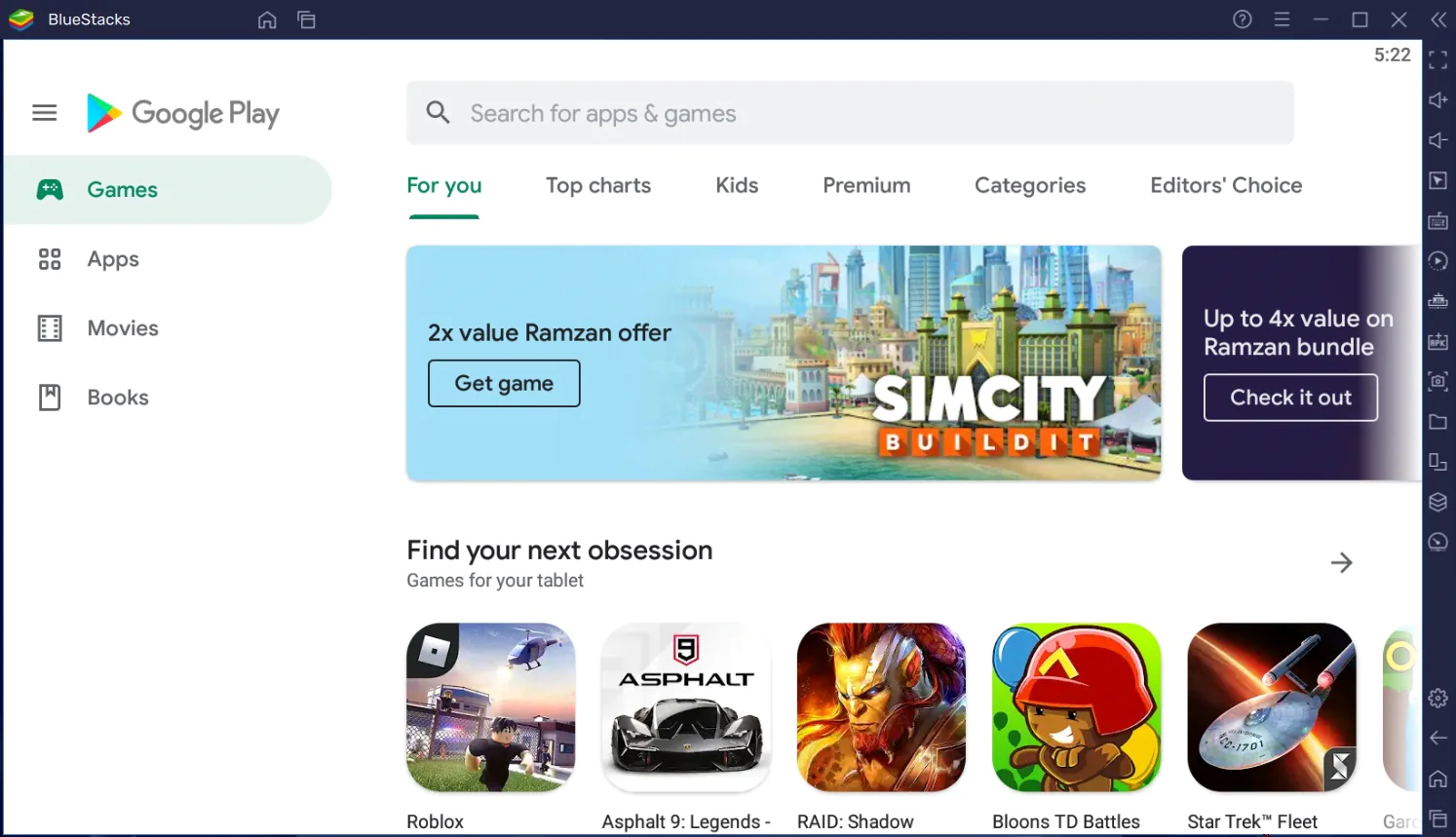
Artık Google Play’i başlatabilir, çalıştırmak istediğiniz uygulamayı bulabilir ve normal şekilde indirebilirsiniz.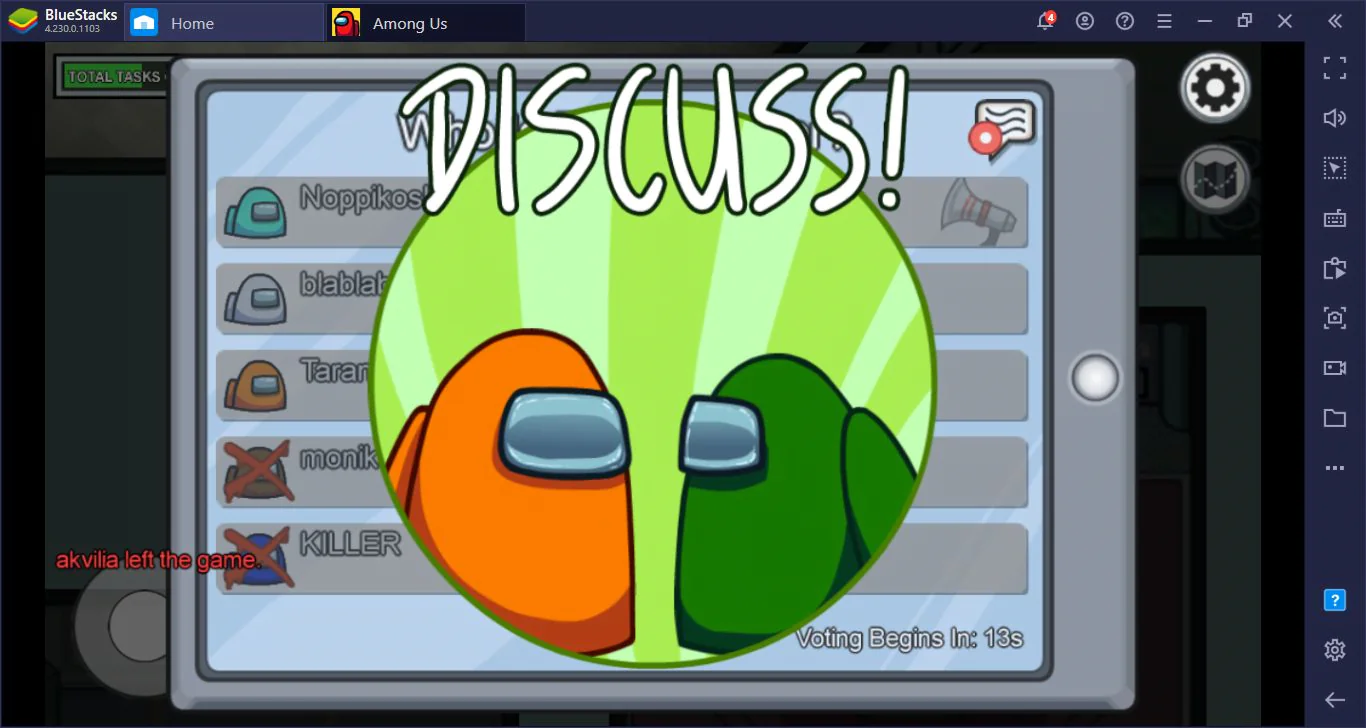
Uygulamayı indirdikten sonra başlatıp en sevdiğiniz mobil oyunun keyfini macOS’ta çıkarabilirsiniz.
2. Genymotion
Android projenizi test etmek istiyorsanız Genymotion göz atmaya değer. Bu Android sanal makinesi, yazılım geliştiricilere yöneliktir, bu nedenle uygulamanızı çok çeşitli Android telefon ve tablet modellerinde test edebilmeniz için ihtiyacınız olan her şeye sahiptir.
Genymotion’u, bilgisayarınızda veya bulutta çalıştırabilirsiniz. Eğer bilgisayarınızda çalıştırmak istiyorsanız, uygulamayı buraya tıklayarak indirebilirsiniz. Uygulama kişisel kullanım için ücretsiz olsa da ücretli versiyonları da mevcut.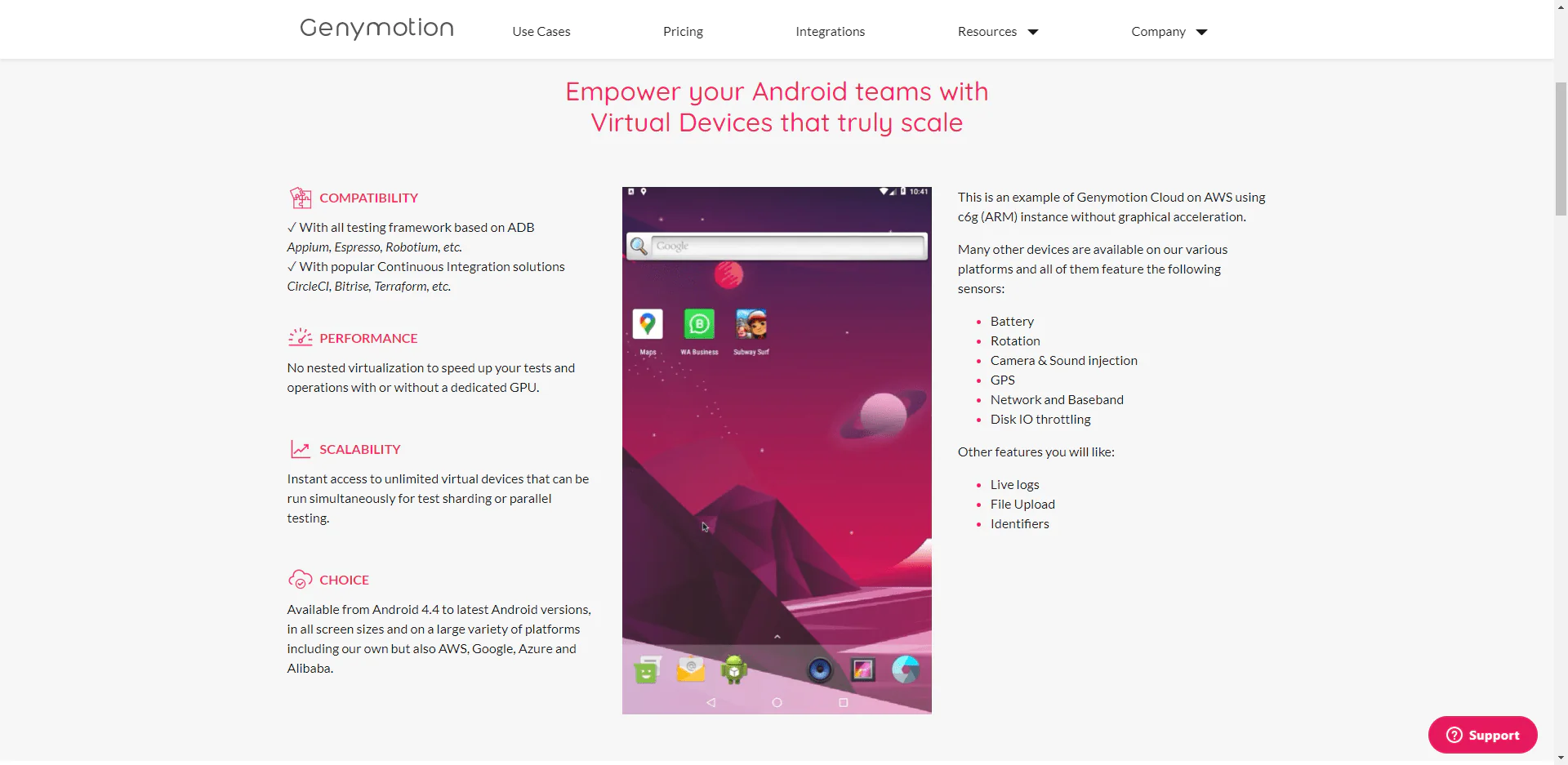
Ek olarak uygulamanın bulut tabanlı emülatör hizmeti de bulunmaktadır. Uygulama birden fazla sanal makineyi paralel bir şekilde çalıştırarak güçlü testler yapabilmenize olanak sağlar. Bu yöntem sayesinde uygulamanızı test etmek için harcadığınız vakti oldukça önemli bir ölçüde azaltabilirsiniz. Ancak yine de mevcut olduğunuz plana bağlı olarak oluşturduğunuz her sanal makine için sizden ücret alınabilir.
3. Android Studio
Listedeki diğer emülatörlerin aksine, Android Studio Google tarafından oluşturulmuştur. Bu Entegre Geliştirme Ortamı (IDE), kesinlikle Android geliştiricilerine yöneliktir ve kendi Android uygulamalarınızı oluşturmak için ihtiyacınız olan her şeye sahiptir.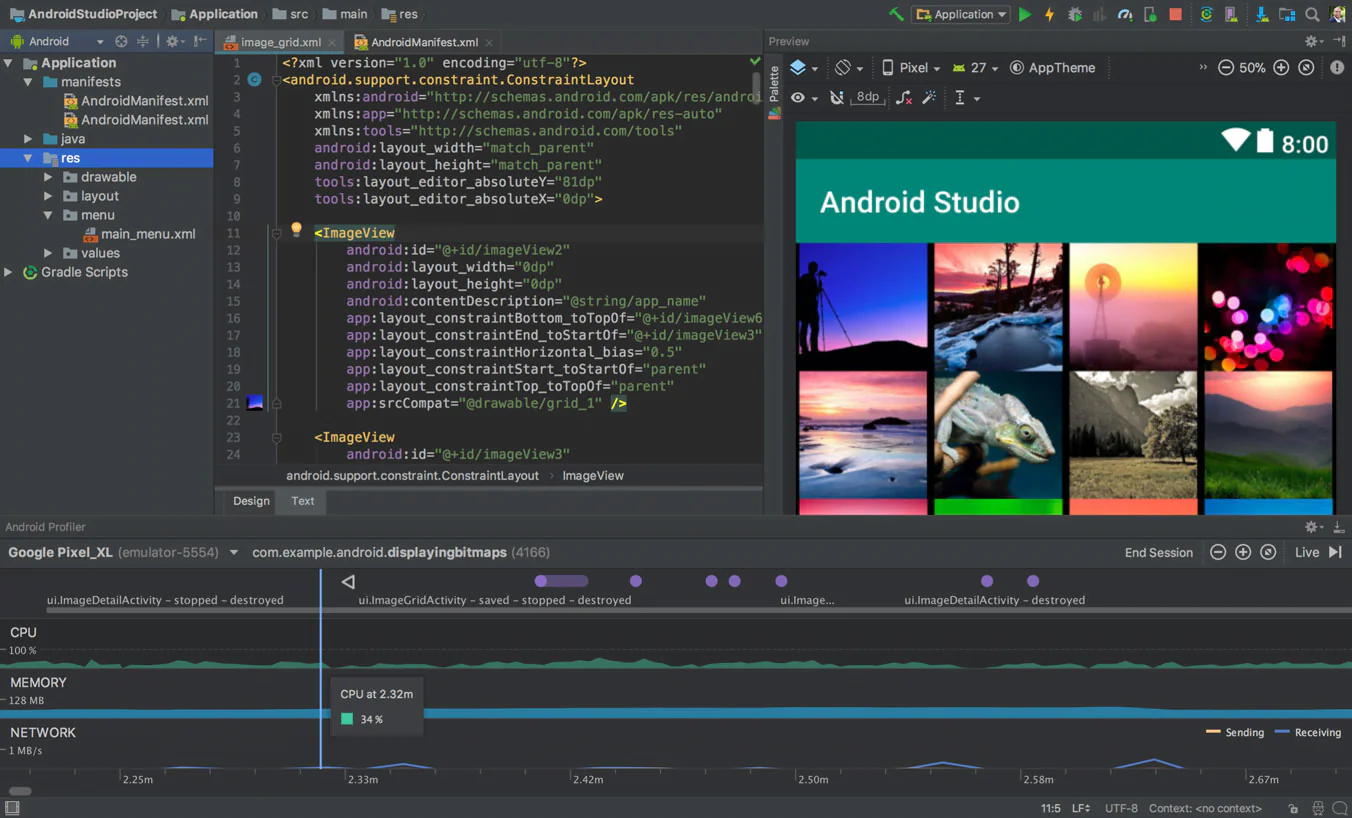
Android Studio’yu kullanarak, uygulamanızı test etmek için gereken donanım ve yazılım yapılandırmasına sahip bir Sanal Android Cihazı (AVD) oluşturabilirsiniz.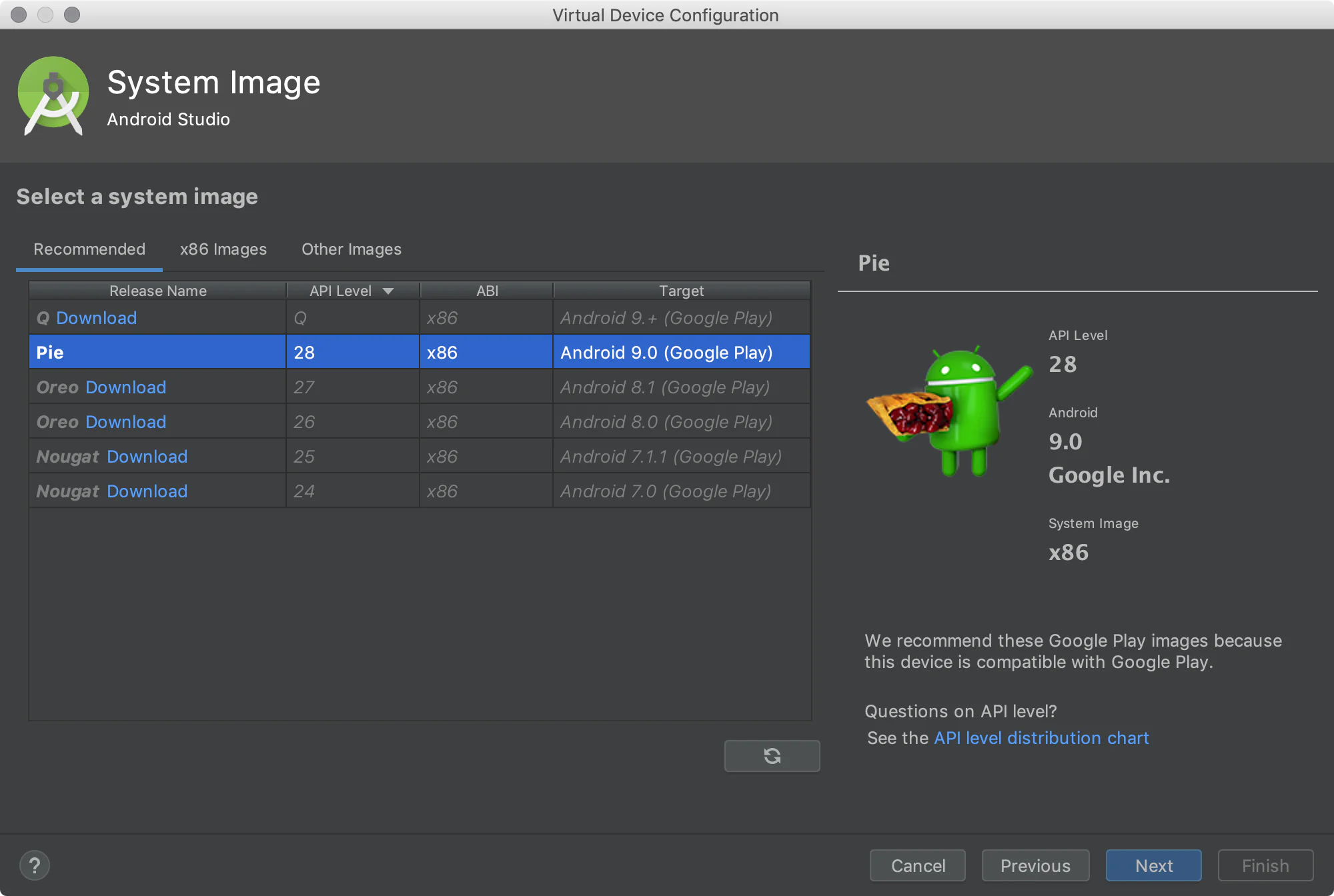
Daha sonra bu AVD’yi Android Studio’nun emülatöründe çalıştırabilir ve uygulamanızın Android’de nasıl verim gösterdiğinizi görebilirsiniz.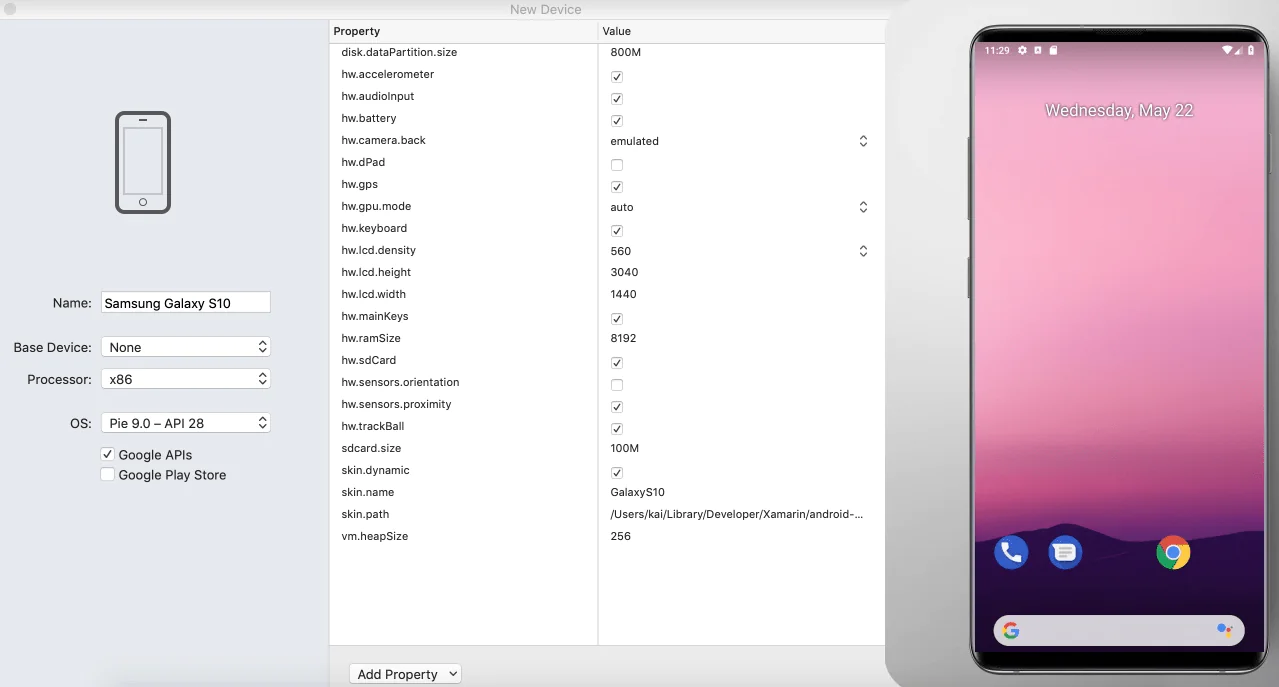
Bu kadar çok özelliği içerisinde barındıran Android Studio, Mac’lerinde sadece mobil oyun çalıştırmak isteyen biri için en iyi seçim olmayabilir. Ancak, bir uygulama geliştiricisiyseniz, Android Studio hemen hemen sahip olunması gereken bir araçtır ve Android için resmi geliştirme merkezi olarak kabul edilir.
Android Studio kullanıyorsanız, Android emülatörünün yavaş olduğu konusunda bir üne sahip olduğunu belirtmekte fayda var. Instant Run gibi özellikler, Android Studio’nun uygulamanızı başlatması için gereken süreyi azaltıyor, ancak yine de emülatörü hızlandırmanın yolları hakkında yabancı kaynaklardan biraz araştırma yapmak isteyebilirsiniz.
4. ARChon Runtime for Chrome
ARChon Runtime for Chrome, Android uygulamalarını Chrome web tarayıcısında çalıştırmanıza izin veren benzersiz bir projedir.
Bu proje, Android uygulamalarının Chrome OS’de çalışmasını sağlayan App Runtime for Chrome’u (ARC) kullanır. Bu, Android geliştiricilerinin uygulamalarını Chrome OS için tamamen yeniden oluşturmaları gerekmediği anlamına gelir.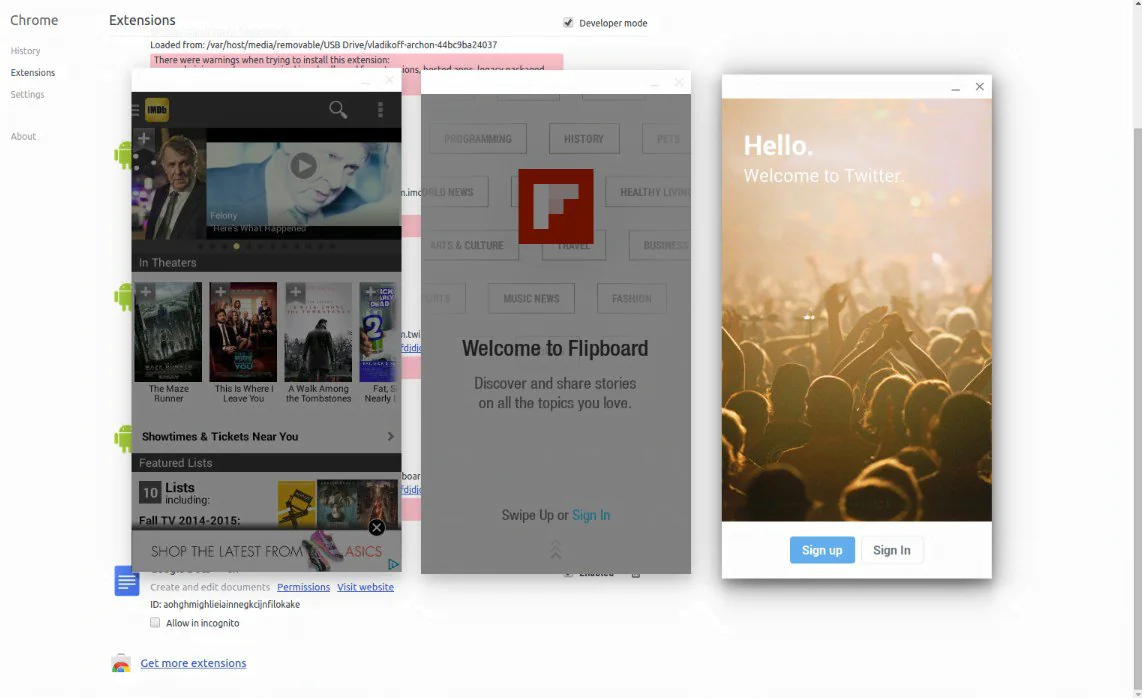
ARChon Runtime for Chrome, teknik olarak bildiğimiz Android emülatörlerden ziyade bir “runtime” olmasına rağmen, Android uygulamalarını macOS’ta çalıştırmayı mümkün kılar. Ancak bunun deneysel bir proje olduğu unutmamalısınız. Çalıştırmaya çalıştığınız Android uygulamasına bağlı olarak, öngörülemeyen sonuçlar alabilirsiniz.
ARChon’u kullanmaya başlarken, uygulamalarınızı Chrome APK subredditlerinin birinden indirmeniz yardımcı olabilir. Bu tarz subredditler, ARChon benzeri emülatörlerle uyumlu uygulamaları bulmanıza yardımcı olur.
Uzman Desteği ile Hızlı Çözüm
Emülatör kurulumu sırasında sorun yaşıyorsanız ya da ayarlar karmaşık geliyorsa, işi uzmanlara bırakmak her zaman daha güvenlidir. 11858 Teknoloji Destek Hattı, Mac’inizde Android emülatörleriyle ilgili tüm kurulum ve yapılandırma adımlarında size yardımcı olabilir. Uzaktan bağlantı ile güvenli ve hızlı çözümler sunan uzman ekip, sorununuzu dakikalar içinde çözmenize destek olur. Siz sadece keyifli Android deneyimine odaklanabilirsiniz.
Android emülatörleri arasında özellikle Bluestacks, kullanıcı dostu arayüzü ve oyun performansı ile öne çıkmaktadır. Eğer Mac üzerinde Bluestacks hakkında daha fazla bilgi edinmek veya yazılımın detaylı özelliklerini incelemek isterseniz Android Emülatör Bluestacks Yazılımı içeriğine göz atabilirsiniz. Bu yazı sayesinde Bluestacks’ın sunduğu avantajları öğrenebilir ve diğer emülatörlerle karşılaştırarak kararınızı daha bilinçli şekilde verebilirsiniz.
Sonuç olarak, Mac için en iyi Android emülatörünü seçmek tamamen sizin ihtiyaçlarınıza bağlıdır. Oyun performansı, uygulama testi ya da deneysel projeler için farklı seçenekler bulunuyor. Önemli olan, beklentinizi karşılayan aracı bulup verimli şekilde kullanabilmektir. Siz hangi emülatörü tercih ettiniz veya denediniz? Deneyimlerinizi yorum kısmında paylaşarak diğer kullanıcılara da fikir verebilirsiniz.