TeknoDestek Müşteri Hizmetleri
  • Haberler
    HaberlerDaha Fazla Göster
    Alternatif arama motorları logolarının yer aldığı, gizlilik odaklı arama sonuçlarını gösteren bilgisayar ekranı.
    Google’a Alternatif Arama Motorları: Brave, Startpage ve Mojeek
    7 dk. okuma
    KolibriOS: 1.4 MB’lık Dünyanın En Küçük İşletim Sistemi
    KolibriOS: 1.4 MB’lık Dünyanın En Küçük İşletim Sistemi
    8 dk. okuma
    Windows 11 Copilot PC insights özelliği ile bilgisayar donanım bilgilerinin sorgulandığı bir ekran görünümü.
    Windows 11 Copilot PC Insights Özelliği: Bilgisayar Arıza Tespiti
    7 dk. okuma
    Play Store Alternatif Mağaza Nasıl Bir Karara Uyuluyor?
    Google Play Store Alternatif Mağazalara Açılıyor
    8 dk. okuma
    GTA 5 hileleri kullanılarak Story Mode'da araç çağıran ve süper zıplama yapan karakter
    Popüler GTA 5 Hileleri
    6 dk. okuma
  • Bilgisayar
    BilgisayarDaha Fazla Göster
    Dosya Gezgini klavye kısayolları kullanımı için Ctrl, Shift ve N tuşlarının vurgulandığı bilgisayar klavyesi.
    Windows 11 Dosya Gezgini Klavye Kısayolları ile Hızlı Dosya Yönetimi
    7 dk. okuma
    Gizli başlangıç programları tespiti için Sysinternals Autoruns aracının kullanıldığı bir bilgisayar ekranı görünümü.
    Windows 11 Gizli Başlangıç Programları Nasıl Kapatılır
    8 dk. okuma
    Büyük dosyaları kopyalama işlemi için komut satırında kullanılan Robocopy aracının bilgisayar ekranındaki görünümü.
    Windows 11 Büyük Dosyaları Kopyalama Sorunlarına Robocopy Çözümü
    9 dk. okuma
    Windows 11 Copilot kapatma işlemi için PowerShell komutlarının girildiği bir bilgisayar ekranı görünümü.
    Windows 11 Copilot Kapatma: 7 Adımda Tamamen Kaldırın
    7 dk. okuma
    Windows 11 ağ sorunu giderme adımlarının uygulandığı açık bir PowerShell ekranı görünümü.
    Windows 11 Ağ Sorunu Giderme İçin 6 PowerShell Komutu
    8 dk. okuma
  • Mobil
    MobilDaha Fazla Göster
    Samsung Galaxy Glasses yapay zekâ destekli akıllı gözlük tasarımı
    Samsung Galaxy Glasses Nedir, Özellikleri, Yapay Zekâ Yetenekleri ve Çıkış Tarihi
    17 dk. okuma
    Samsung Galaxy Watch Ultra 2 akıllı saat özellikleri ve tasarımı
    Samsung Galaxy Watch Ultra 2: Özellikleri, Yenilikleri ve Merak Edilenler
    12 dk. okuma
    Android uygulama izinleri ekranını simgeleyen akıllı telefon, güvenlik kalkanı ve konum, kamera, mikrofon ile dosya erişim izinlerini temsil eden simgeler.
    Android’de Uygulama İzinlerindeki Farklar Ne Anlama Geliyor
    6 dk. okuma
    iPhone'da uygulama izinleri ekranını ve gizlilik simgelerini gösteren, konum, kamera, mikrofon ve fotoğraf izinlerini anlatan modern teknoloji temalı kapak görseli.
    iPhone’da Uygulama İzinlerindeki Farklar Ne Anlama Geliyor
    8 dk. okuma
    iPhone 17 Pro Max kasa, ekran ve kamera yüzeyleri için hassas temizleme yöntemleri
    iPhone 17 Pro Max Hassas Temizleme Yöntemleri
    9 dk. okuma
  • Sosyal Medya
    Sosyal MedyaDaha Fazla Göster
    TikTok'ta PK atmak nedir ve TikTok PK nasıl yapılır
    TikTok’ta PK Atmak Nedir, Ne İşe Yarar
    12 dk. okuma
    StopNCII.org sistemi kullanılarak izinsiz paylaşılan mahrem fotoğrafların internetten kaldırılma sürecini gösteren dijital ekran.
    Mahrem Fotoğrafları İnternetten Kaldırma: StopNCII
    10 dk. okuma
    Instagram'da Şipşak içerikler görünmüyor sorunu ve çözüm yöntemleri
    Instagram’da ŞipŞak İçerikler Görünmüyor Sorunu Çözümü
    11 dk. okuma
    Telegram sahte hesap şikayeti ve sahte profil bildirme işlemi
    Telegram Sahte Hesap Şikayeti Nasıl Yapılır
    10 dk. okuma
    TikTok’un ücretli olup olmayacağı, uygulamanın ücretsiz kullanımı, abonelik sistemi ve ücretli özellikleri hakkında güncel bilgiler.
    TikTok Ücretli Mi Olacak, Para Ödemek Gerekiyor Mu
    7 dk. okuma
  • İnceleme
    İncelemeDaha Fazla Göster
    Lenovo Lecoo Bellatoor GM103 oyuncu mouse modeli, ultra hafif tasarımı ve yüksek performanslı oyun özellikleriyle siyah arka plan üzerinde tanıtılıyor.
    Lenovo Oyuncu Mouse’u Lecoo Bellatoor GM103 Tanıtıldı
    7 dk. okuma
    2026 yılının en iyi akıllı saat modelleri arasında öne çıkan premium ve bütçe seçenekleri
    2026 Yılının En İyi Akıllı Saat Modelleri ve Karşılaştırması
    11 dk. okuma
    2026 yılının en iyi akıllı telefon modelleri karşılaştırmasında öne çıkan amiral gemisi ve bütçe seçenekleri
    2026 Yılının En İyi Akıllı Telefon Modelleri ve Karşılaştırması
    10 dk. okuma
    Araç şarj cihazı seçerken güvenlik sertifikaları ve hızlı şarj özellikleri
    Araç Şarj Cihazı Alırken 5 Pratik Güvenlik Kuralı
    9 dk. okuma
    Android Telefon Demo Moddan Nasıl Çıkılır Yolları Neler
    Android Telefon Demo Moddan Nasıl Çıkılır
    7 dk. okuma
  • İletişim
YouTube
Takip Et
  • Müşteri Hizmetleri
  • Modem Kurulumu
  • Windows 11
  • Yapay Zeka
  • Akıllı Telefon
  • Robot Süpürge
  • Uzak Bağlantı
26 Tem 2026, Pazar
TeknoDestek Müşteri HizmetleriTeknoDestek Müşteri Hizmetleri
Yazı BoyutuAa
  • Haberler
  • Mobil
  • Sosyal Medya
  • Bilgisayar
  • İnceleme
  • İnternet ve Ağ
  • Ev Elektroniği
  • Uzak Bağlantı Programları
  • İletişim
Site içi Arama
  • Haberler
    • Cihaz Duyuruları
    • Teknoloji
    • Uygulama Gelişmeleri
  • Bilgisayar
    • Linux
    • macOS
    • Windows
  • İnceleme
    • Bilgisayar
    • Ev Elektroniği
    • Tablet
    • Tavsiyeler & Karşılaştırmalar
    • Telefon
  • Mobil
    • Android
    • Giyilebilir Cihazlar
    • HarmonyOS
    • iPhone / iOS
  • Sosyal Medya
    • Facebook
    • Instagram
    • TikTok
    • Snapchat
    • Teams
    • Telegram
    • WhatsApp
    • X
  • Uzak Bağlantı Programları
  • İletişim
Bizi Takip Edin
Msi GE60 modelinde yaşanan Wi-Fi bağlantı sorunlarını anlatan bir görsel.
Windows

Msi Ge60 Wi-Fi Sorunu

Elanur OKTAY
Son güncelleme: 25 Ekim 2024 11:11
Elanur OKTAY
909 Görüntüleme
Paylaş
6 dk. okuma
Paylaş

Msi Ge60 Wi-Fi sorunu, kullanıcıların sıkça karşılaştığı ve internet bağlantısında aksamalara yol açan önemli bir konudur. Günümüzde, internet erişimi her alanda hayati bir ihtiyaç haline gelmiştir ve Wi-Fi bağlantısının kesilmesi, birçok kişinin günlük iş akışını olumsuz etkileyebilir. Wi-Fi bağlantı sorunlarıyla başa çıkmak, sadece teknik bilgi gerektirmiyor; aynı zamanda doğru adımları atarak sorunu hızlıca çözmek de mümkün.

Ayrıca okuyun: Modem Arayüzüne Bağlanamama Sorunu

Msi Ge60 Wi-Fi Sorunu Belirtileri
Msi Ge60 Wi-Fi Sorunu

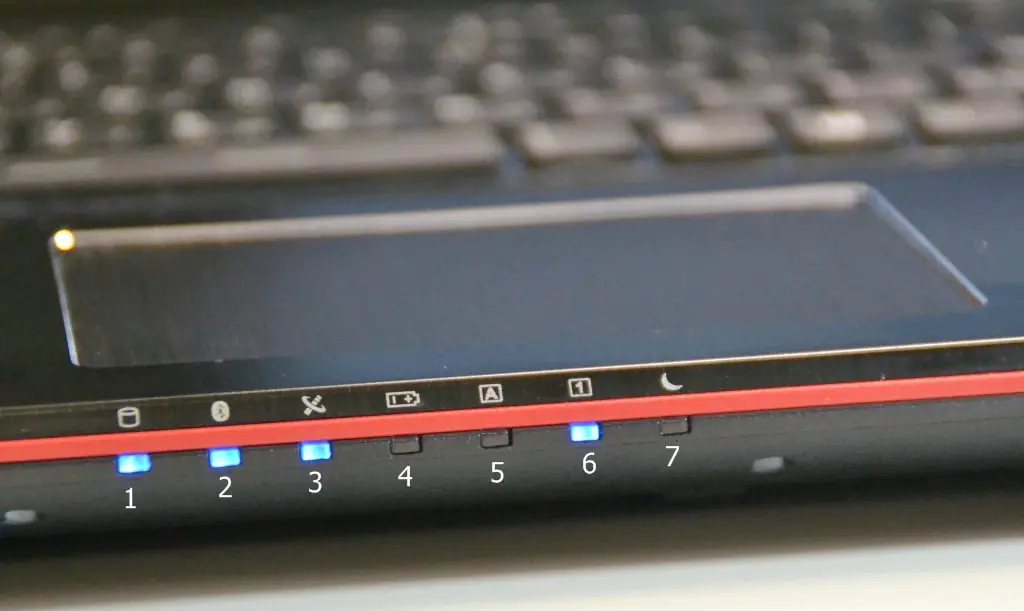
MSI GE60 kullanıcıları için en yaygın Wi-Fi sorunları arasında kesintili bağlantılar, bağlantı kopmaları ve yavaş internet hızı yer almaktadır. Laptopun Wi-Fi sinyalleri zayıflarsa, internette gezinirken yaşanan yavaşlık size can sıkan bir deneyim sunabilir. Özellikle online oyun oynarken veya video akışı yaparken bu sorun daha da belirginleşir. Ayrıca, bazen bilgisayar Wi-Fi ağlarını tanımayabilir veya ağı bulmakta zorluk çekebilir. Tüm bu problemler, kullanıcının günlük işlerini zorlaştırmakta ve internet deneyimini olumsuz etkilemektedir.

Wi-Fi Sorunlarına Neden Olan Faktörler

MSI GE60’daki Wi-Fi sorunlarının başlıca nedenleri donanım ya da yazılım kaynaklı olabilmektedir. Donanım bazında, ağ kartı arızaları veya sürücü güncellemeleri yetersiz kalabilir. Yazılım tarafında ise, işletim sisteminin güncel olmaması veya yanlış ayarlar, bağlantı sorunlarına yol açabilir. Ayrıca, modem veya router ayarları da bağlantı kalitesini etkileyen faktörler arasında yer alır.

Örneğin, yazılım güncellemeleri yapılmadığında eski sürümler kullanmak, doğal olarak bilgisayarın Wi-Fi sinyal gücünü olumsuz etkiler. En son güncellemeleri kontrol etmek, bu tür bir problemi önlemede oldukça yararlı olabilir.

Msi Ge60 Wi-Fi Sorunu İçin Çözüm Önerileri
Msi Ge60 Wi-Fi Sorunu

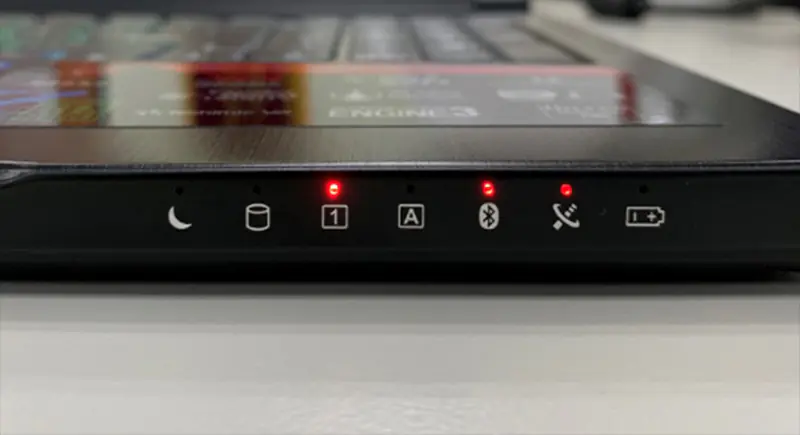
MSI GE60 modelinde Wi-Fi problemleriyle başa çıkmak için birkaç çözüm yolu bulunmaktadır. İlk olarak, ağ bağlantı ayarlarını gözden geçirmenizi öneririm. Bilgisayar ayarlarına giderek “Ağcılar ve Internet” bölümüne ulaşmalısınız. Buradan Wi-Fi ayarlarını kontrol edebilirsiniz. Eğer bağlantı problemini çözemezseniz, modem ve router’ı yeniden başlatmanız da faydalı olabilir. Bu işlem, cihazlar arasında taze bir bağlantı kurmayı sağlayarak sorunları giderebilir.

MSI GE60 İçin Donanım Kontrolleri Yapma
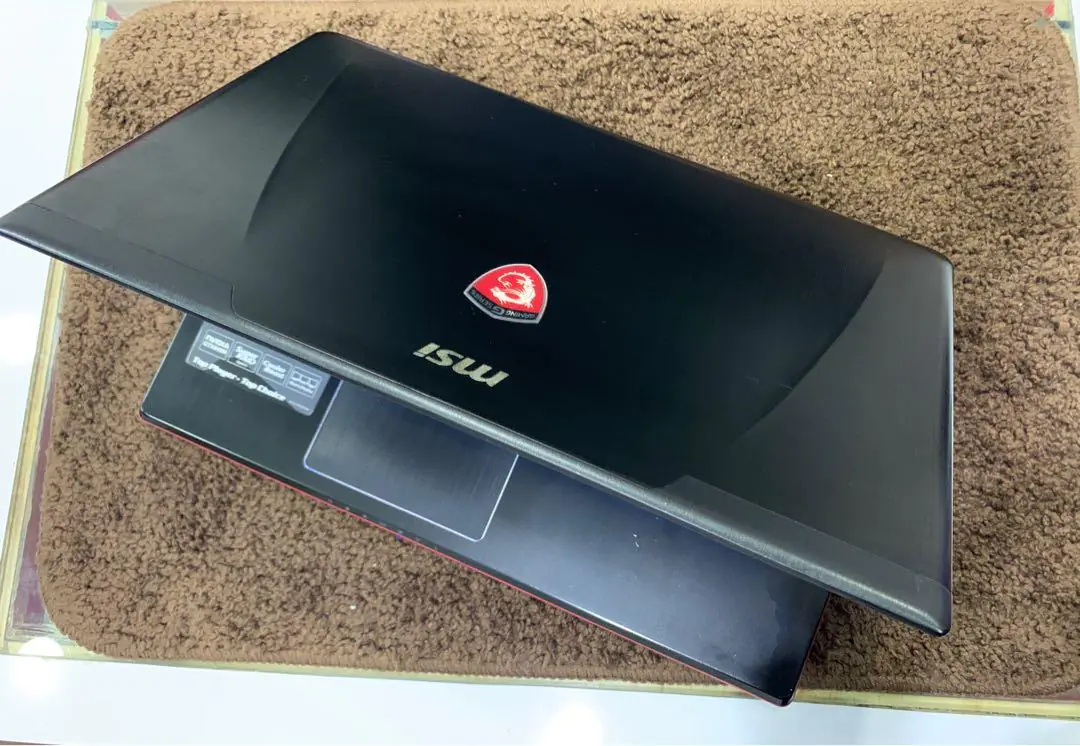
Msi Ge60 Wi-Fi Sorunu

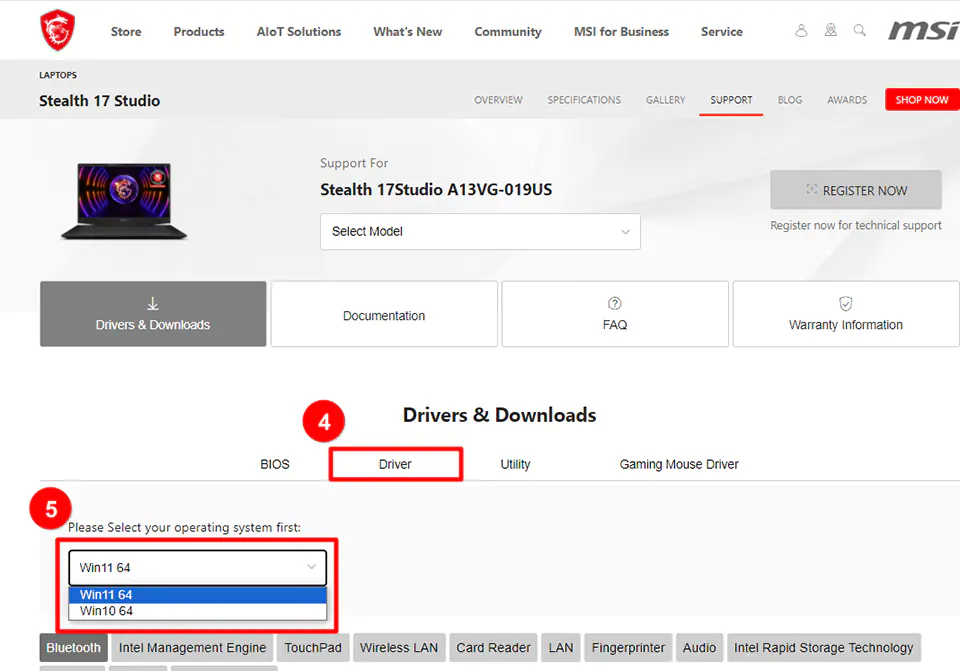
Donanım kısmında ise, Wi-Fi kartının doğru çalıştığından emin olmalısınız. Öncelikle, diğer cihazlarla Wi-Fi bağlantınızı kontrol edin. Eğer diğer cihazlar sorunsuz bir şekilde internete bağlanıyorsa, sorun laptopun Wi-Fi kartında olabilir. Böyle bir durumda, ağ kartının bulunduğu sürücüleri güncellemek gerekebilir.

Donanımın ilk aşamada düzgün çalıştığını görmek için, laptopun alt kısmındaki Wi-Fi kartına ulaşmak, bazen bağlantı kablolarını kontrol etmek gerekir. Eğer laptopu açmakta güçlük çekiyorsanız, uzman bir teknik servisten yardım almak en mantıklısıdır.

İşletim Sistemi Güncellemeleri

İşletim sistemi güncellemeleri de bağlantı sorunlarını ortadan kaldırmada önemli rol oynar. Özellikle Windows kullanıcıları, sık sık güncellemeleri kontrol etmelidir. Ek olarak, “Ağ ve Paylaşım Merkezi”ndeki ayarlar ve tercihlerin doğru olduğundan emin olmak amaçlanmalıdır.

Windows 10’ta Wi-Fi sorunları ile ilgili yaşadığınızda, iki adımlı bir süreçte “Aygıt Yöneticisi” üzerinden donanımınızı güncelleyebilir ve ağ bağlantınızı sıfırlayabilirsiniz. Böylece, sık yaşanan bağlantı kayıplarının üstesinden gelmek mümkün olabilir.

MSI GE60 İçin Ekstra Çözüm Yolları
MSI GE60 için Wi-Fi sorunlarını çözmeye yönelik ekstra çözüm yollarını anlatan bir görsel.

Wi-Fi ağına manual bağlanma

Wi-Fi sorunlarını aşmanın bir diğer yolu, ağı manuel olarak eklemektir. Eğer MSI GE60 dizüstü bilgisayarınız, kablosuz ağları otomatik olarak bulamıyorsa, ağınızın SSID’sini (ağ adını) elle girerek bağlantıyı sağlamayı deneyebilirsiniz. Bunu yapmak, bilgisayarın bazen otomatik bağlantı paylaşımındaki hataları göz ardı etmesine yardımcı olur.

Bağlantı ayarlarına girdikten sonra, “Yeni bir ağ ekle” seçeneğini tıklayın. Ardından, ağ adını ve gerekli şifreyi girerek bağlantınızı tamamlayın. Çoğu zaman bu yöntem, bağlantı problemleri olan kullanıcıların karşılaştığı yaygın bir çözüm olarak öne çıkar.

Başka ağların varlığını kontrol etme

Bir başka pratik yol, çevrenizdeki diğer Wi-Fi ağlarının varlığını kontrol etmektir. Bazen aynı frekansta çalışan başka ağlar, sinyal karışmasına neden olabilir. Özellikle dünyevi alanlarda, aynı kanalı kullanan birbirine yakın birden fazla kablosuz ağ varsa, bu durum bağlantı sorunlarına zemin hazırlayabilir.

Farklı kanallara geçmek, genel bağlantı sürecini etkileyebilir. Bunun için router üzerinde 2.4 GHz veya 5 GHz frekansları arasında geçiş yapmayı deneyebilirsiniz.

Firewall ayarlarını gözden geçirme

Ayrıca, bilgisayarınızda yüklü olan güvenlik yazılımının ayarlarını kontrol etmelisiniz. Bazen firewall ayarları, Wi-Fi bağlantınızı bloke edebilir. Firewall, istenmeyen girişimleri engellemek üzere tasarlansa da, yanlış ayarlandığında, internet bağlantısını da kısıtlayabilir.

Bu durumda, güvenlik yazılımını geçici olarak devre dışı bırakmayı düşünebilirsiniz. Eğer bu işlem ardından bağlantınız düzelirse, firewall ayarlarınızı gözden geçirip, uygun bir biçimde yeniden yapılandırmalısınız. Bir seferinde bu hatayı yaptığımda, güvenlik yazılımım neredeyse tüm internet bağlantılarımı engellemişti. Firewall ve diğer güvenlik araçlarının doğru yapılandırılması, çevrimiçi deneyiminizi daha sağlıklı hale getirebilir.

Önerilen yazılım araçlarından yararlanma

Sorun sürekli devam ederse, bazı yazılım araçlarına başvurmayı da düşünebilirsiniz. Wi-Fi analiz araçları, çevrenizdeki sinyal güçlerini görmenize ve hangi kanalın daha uygun olduğunu anlamanıza yardımcı olabilir. Böylelikle, ağınızın performansını artırmak için atabileceğiniz adımları belirleyebilirsiniz.

Büyük ekranlarda uygulanan bazı grafik tasarım programları, Wi-Fi analiz yapmanıza olanak tanır. Her ne kadar başlangıçta karmaşık görünse de, bu tür yazılımlar, zamanla kablosuz ağ performansınızı anlama ve artırma konusunda önemli olacaktır. İlk başta baktığınızda karmaşık gelen bir yazılımı, fazlasıyla faydalı bulabilir ve hatta kendi Wi-Fi ağınızı optimize etme imkânı sağlayabilirsiniz.

Modem ayarlarını yenileme

Modem ayarlarınızı gözden geçirmek de elimizdeki seçeneklerden bir diğeri. Modem arayüzüne bağlanmak için tarayıcınıza modem IP adresinizi girmelisiniz. Çoğu modem için bu adres genellikle 192.168.1.1 veya 192.168.0.1 şeklindedir. Buradan modem ayarlarına erişip, Wi-Fi bağlantı ayarlarını kontrol edebilirsiniz.

Ayrıca okuyun: Discord Logoda Kalıyor ve Açılmıyor Sorunu

ETİKETLER:internet bağlantısınasıl yapılırsorun gidermewi-fi sorunu
Bu Makaleyi Paylaş
Facebook WhatsApp WhatsApp Threads Bağlantıyı Kopyala Yazdır
Paylaş
Yorum yapılmamış

Bir yanıt yazın Yanıtı iptal et

E-posta adresiniz yayınlanmayacak. Gerekli alanlar * ile işaretlenmişlerdir


Bağlantı Kuralım

21KBeğen
19.6KTakip Et
7.3KAbone Ol
192Takip Et

Popüler Gönderiler

Gatsby ile statik site oluşturma sürecini gösteren modern geliştirici çalışma alanı.

Gatsby ile Statik Site Oluşturma

Hatice TATLISU
Hatice TATLISU
6 dk. okuma
2 Görüntüleme
Alternatif arama motorları logolarının yer aldığı, gizlilik odaklı arama sonuçlarını gösteren bilgisayar ekranı.

Google’a Alternatif Arama Motorları: Brave, Startpage ve Mojeek

Fatih ATEŞ
Fatih ATEŞ
7 dk. okuma
6 Görüntüleme
Google Drive depolama alanı ücretleri ve güncel Google One paket seçeneklerini gösteren görsel

Güncel Google Drive Depolama Alanı Ücretleri ve Paket Detayları

Uğurcan ÜN
Uğurcan ÜN
19 dk. okuma
4 Görüntüleme
Astro Nedir sorusunu uzay temalı web geliştirme görseliyle açıklayan kapak tasarımı

Astro Nedir, Hızlı ve Esnek Statik Siteler Oluşturmanın Modern Yolu

Hatice TATLISU
Hatice TATLISU
6 dk. okuma
4 Görüntüleme
//

We influence 20 million users and is the number one business and technology news network on the planet

You Might Also Like

Autorun Virüsleri Nedir Nasıl Temizlenir
Antivirüs & Güvenlik

Autorun Virüsleri Nedir Nasıl Temizlenir?

3 dk. okuma
AI Dolandırıcılık Tespiti Nasıl Etkinleştirilir
Android

AI Dolandırıcılık Tespiti Nasıl Etkinleştirilir

4 dk. okuma
1020 Erişim Engellendi Hatası
İnternet ve Ağ

1020 Erişim Engellendi Hatası Nasıl Düzeltilir

6 dk. okuma
Netmaster Z4' Kablosuz Ayarlar (Resimli Anlatım)
Modem Kurulumu

Netmaster Z4′ Kablosuz Ayarlar (Resimli Anlatım)

1 dk. okuma

Size her gün en son haberleri ve sorun çözümlerini getiriyoruz!

TeknoDestek Müşteri Hizmetleri
Facebook-f Instagram Tiktok Twitter Youtube Linkedin Whatsapp Rss

İş Ortaklarımız

TeknoDestek Müşteri Hizmetleri
© 2013 - 2026 TeknoDestek Müşteri Hizmetleri • Tüm hakları saklıdır • Bu sitedeki tüm içerikler (metin, görsel, video, logo, tasarım vb.) 5846 sayılı Fikir ve Sanat Eserleri Kanunu (FSEK) kapsamında korunmaktadır • İzinsiz kopyalanması, çoğaltılması, yayınlanması veya herhangi bir şekilde kullanılması yasaktır • İhlal tespitinde; FSEK Madde 71-73 uyarınca yasal süreç başlatma, maddi/manevi tazminat talep etme ve cezai işlem için başvurma hakkımız saklıdır • TeknoDestek, TeknoS@R'un bir kuruluşudur • Tema Düzenleyen: Fatih ATEŞ
Sorun Hala Çözülmedi mi?
Aradığın çözümü bulamadıysan, 11858 Teknoloji Destek Hattımız sana yardımcı olabilir. 2011’den beri Türkiye’nin en tecrübeli teknoloji destek ekiplerinden biri olarak, bilgisayar, telefon, tablet, modem, akıllı TV ve sosyal medya sorunlarında 7/24 profesyonel destek veriyoruz. Uzman ekibimizle hemen görüşmek ister misin?
📞 11858’i Şimdi Ara
Görüşme öncesi dakika ücreti sesli olarak bilgilendirilir
Welcome Back!

Sign in to your account

Kullanıcı Adı veya E-posta Adresi
Şifre

Şifrenizi mi unuttunuz?