TeknoDestek Müşteri Hizmetleri
  • Haberler
    HaberlerDaha Fazla Göster
    Sessiz İçerik Nedir Nasıl Yapılır
    Sessiz İçerik Nedir
    6 dk. okuma
    Spotify SongDNA Nedir
    4 dk. okuma
    Apple Creator Studio Nasıl Kullanılır
    6 dk. okuma
    Mikro İçerik Nedir Nasıl Yapılır
    Mikro İçerik Nedir
    6 dk. okuma
    Türkiye’de Araçlarda Multimedya Ekranı Kullanımı Yasakları
    6 dk. okuma
  • Bilgisayar
    BilgisayarDaha Fazla Göster
    WordPress bakım modunda takılı kalması için FTP istemcisinde .maintenance dosyasının kök dizindeki görüntüsü
    WordPress Bakım Modunda Takılı Kalması Sorunu ve Çözümü
    7 dk. okuma
    WordPress Site Teknik Sorunlar Yaşıyor
    WordPress Site Teknik Sorunlar Yaşıyor Hatası Çözümü
    5 dk. okuma
    SSH Bağlantı Reddedildi Hatası Çözümü
    6 dk. okuma
    WordPress Planlı Bakım
    WordPress Planlı Bakım Nedeniyle Kısa Süreliğine Kullanılamayacak Hatası ve Çözümü
    7 dk. okuma
    Windows 11 Başlat Menüsünden Web Aramaları Kapatma
    5 dk. okuma
  • Mobil
    MobilDaha Fazla Göster
    Navigasyon Yönlendirici Değiştirme
    Google Haritalarda Navigasyon Yönlendirici Değiştirme
    3 dk. okuma
    Apple CarPlay'da uygulamaların yerini değiştirme
    Apple CarPlay’da Uygulamaların Yerini Değiştirme
    4 dk. okuma
    Android Auto Nedir, Nasıl Kullanılır
    4 dk. okuma
    Android 5G Ayarı Nasıl Yapılır
    4 dk. okuma
    iPhone 5G Ayarı Nasıl Yapılır
    4 dk. okuma
  • Sosyal Medya
    Sosyal MedyaDaha Fazla Göster
    YouTube Video Başlığı Nasıl Yazılmalı Yolları Neler
    YouTube Video Başlığı Nasıl Yazılmalı
    6 dk. okuma
    Tiktok Sorun Bildirme Ekranı Nerede
    5 dk. okuma
    X uygulamasında gündeme girme için hashtag ve etkileşim ekranı
    X Uygulamasında Gündeme Nasıl Girilir
    5 dk. okuma
    TikTok İçerik Yorgunluğu Nedir
    6 dk. okuma
    Sosyal Medyada Marka Dili Nasıl Oluşturulur Yolları Neler
    Sosyal Medyada Marka Dili Nasıl Oluşturulur
    6 dk. okuma
  • İnceleme
    İncelemeDaha Fazla Göster
    MacBook Neo Piyasayı Sarsmaya Geliyor
    5 dk. okuma
    Instax Mini Evo Cinema
    4 dk. okuma
    Samsung Galaxy Book 6 Ultra
    Samsung Galaxy Book 6 Ultra İnceleme
    8 dk. okuma
    Bütçe Dostu Mac Seçenekleri
    Bütçe Dostu Mac MacBook Neo vs Mac Mini
    7 dk. okuma
    Xiaomi Mi Taşınabilir Şarjlı Kompresör İnceleme
    10 dk. okuma
  • İletişim
YouTube
  • Facebook
26 Nis 2026, Pazar
TeknoDestek Müşteri HizmetleriTeknoDestek Müşteri Hizmetleri
Yazı BoyutuAa
  • Haberler
  • Mobil
  • Sosyal Medya
  • Bilgisayar
  • İnceleme
  • İnternet ve Ağ
  • Ev Elektroniği
  • İletişim
Search
  • Haberler
    • Cihaz Duyuruları
    • Teknoloji
    • Uygulama Gelişmeleri
  • Bilgisayar
    • Linux
    • macOS
    • Windows
  • İnceleme
    • Bilgisayar
    • Ev Elektroniği
    • Tablet
    • Tavsiyeler & Karşılaştırmalar
    • Telefon
  • Mobil
    • Android
    • Giyilebilir Cihazlar
    • HarmonyOS
    • iPhone / iOS
  • Sosyal Medya
    • Facebook
    • Instagram
    • TikTok
    • Snapchat
    • Teams
    • Telegram
    • WhatsApp
    • X
  • İletişim
Bizi Takip Edin
Msi GE60 modelinde yaşanan Wi-Fi bağlantı sorunlarını anlatan bir görsel.
Windows

Msi Ge60 Wi-Fi Sorunu

Elanur OKTAY
Son güncelleme: 25 Ekim 2024 11:11
Elanur OKTAY
Paylaş
Paylaş

Msi Ge60 Wi-Fi sorunu, kullanıcıların sıkça karşılaştığı ve internet bağlantısında aksamalara yol açan önemli bir konudur. Günümüzde, internet erişimi her alanda hayati bir ihtiyaç haline gelmiştir ve Wi-Fi bağlantısının kesilmesi, birçok kişinin günlük iş akışını olumsuz etkileyebilir. Wi-Fi bağlantı sorunlarıyla başa çıkmak, sadece teknik bilgi gerektirmiyor; aynı zamanda doğru adımları atarak sorunu hızlıca çözmek de mümkün.

Ayrıca okuyun: Modem Arayüzüne Bağlanamama Sorunu

Msi Ge60 Wi-Fi Sorunu Belirtileri
Msi Ge60 Wi-Fi Sorunu

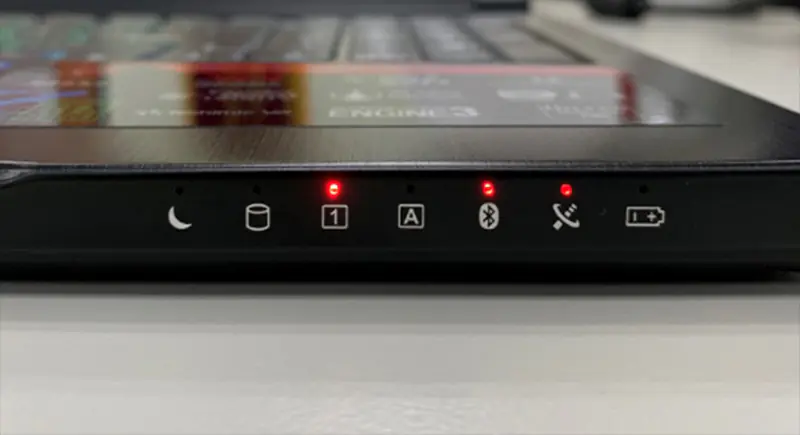
MSI GE60 kullanıcıları için en yaygın Wi-Fi sorunları arasında kesintili bağlantılar, bağlantı kopmaları ve yavaş internet hızı yer almaktadır. Laptopun Wi-Fi sinyalleri zayıflarsa, internette gezinirken yaşanan yavaşlık size can sıkan bir deneyim sunabilir. Özellikle online oyun oynarken veya video akışı yaparken bu sorun daha da belirginleşir. Ayrıca, bazen bilgisayar Wi-Fi ağlarını tanımayabilir veya ağı bulmakta zorluk çekebilir. Tüm bu problemler, kullanıcının günlük işlerini zorlaştırmakta ve internet deneyimini olumsuz etkilemektedir.

Wi-Fi Sorunlarına Neden Olan Faktörler

MSI GE60’daki Wi-Fi sorunlarının başlıca nedenleri donanım ya da yazılım kaynaklı olabilmektedir. Donanım bazında, ağ kartı arızaları veya sürücü güncellemeleri yetersiz kalabilir. Yazılım tarafında ise, işletim sisteminin güncel olmaması veya yanlış ayarlar, bağlantı sorunlarına yol açabilir. Ayrıca, modem veya router ayarları da bağlantı kalitesini etkileyen faktörler arasında yer alır.

Örneğin, yazılım güncellemeleri yapılmadığında eski sürümler kullanmak, doğal olarak bilgisayarın Wi-Fi sinyal gücünü olumsuz etkiler. En son güncellemeleri kontrol etmek, bu tür bir problemi önlemede oldukça yararlı olabilir.

Msi Ge60 Wi-Fi Sorunu İçin Çözüm Önerileri
Msi Ge60 Wi-Fi Sorunu

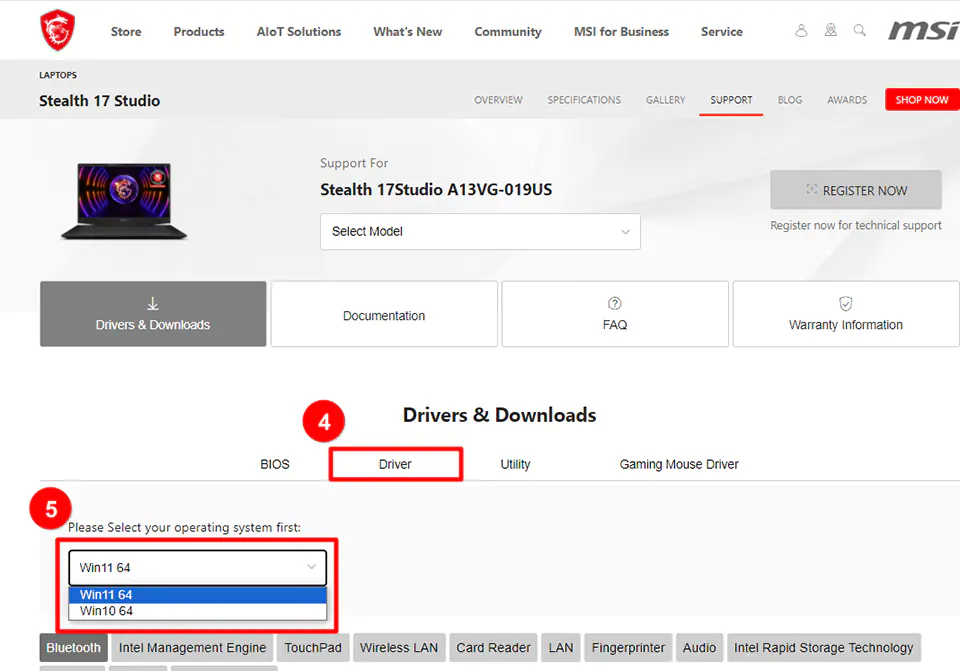
MSI GE60 modelinde Wi-Fi problemleriyle başa çıkmak için birkaç çözüm yolu bulunmaktadır. İlk olarak, ağ bağlantı ayarlarını gözden geçirmenizi öneririm. Bilgisayar ayarlarına giderek “Ağcılar ve Internet” bölümüne ulaşmalısınız. Buradan Wi-Fi ayarlarını kontrol edebilirsiniz. Eğer bağlantı problemini çözemezseniz, modem ve router’ı yeniden başlatmanız da faydalı olabilir. Bu işlem, cihazlar arasında taze bir bağlantı kurmayı sağlayarak sorunları giderebilir.

MSI GE60 İçin Donanım Kontrolleri Yapma
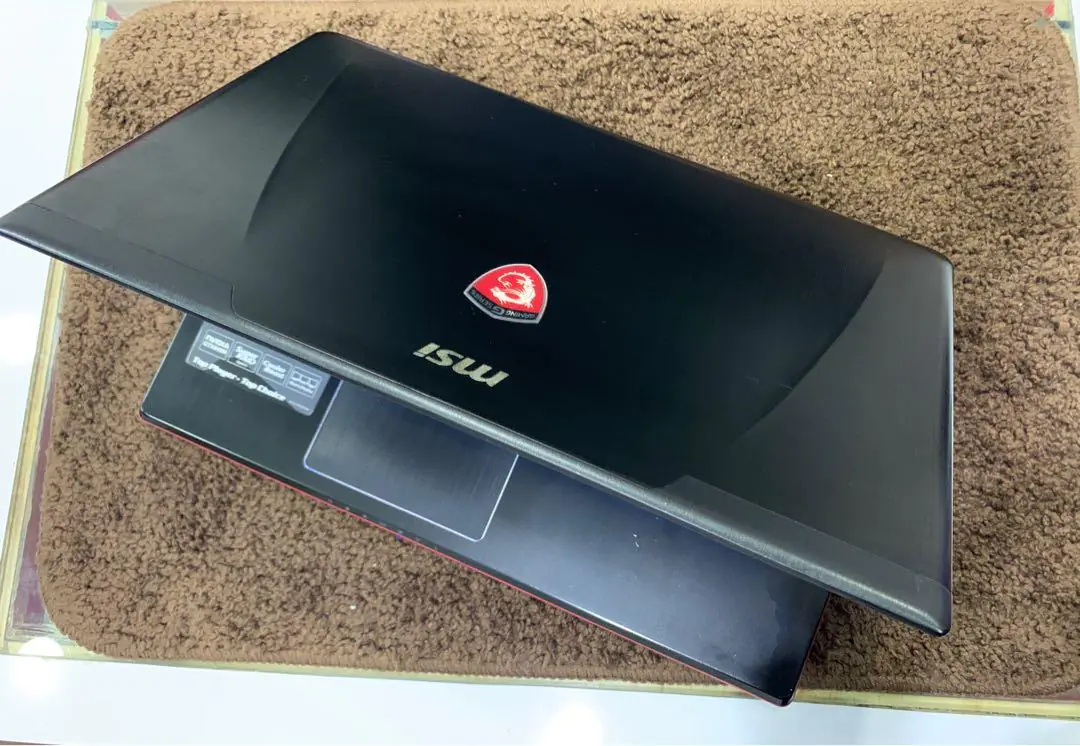
Msi Ge60 Wi-Fi Sorunu

Donanım kısmında ise, Wi-Fi kartının doğru çalıştığından emin olmalısınız. Öncelikle, diğer cihazlarla Wi-Fi bağlantınızı kontrol edin. Eğer diğer cihazlar sorunsuz bir şekilde internete bağlanıyorsa, sorun laptopun Wi-Fi kartında olabilir. Böyle bir durumda, ağ kartının bulunduğu sürücüleri güncellemek gerekebilir.

Donanımın ilk aşamada düzgün çalıştığını görmek için, laptopun alt kısmındaki Wi-Fi kartına ulaşmak, bazen bağlantı kablolarını kontrol etmek gerekir. Eğer laptopu açmakta güçlük çekiyorsanız, uzman bir teknik servisten yardım almak en mantıklısıdır.

İşletim Sistemi Güncellemeleri

İşletim sistemi güncellemeleri de bağlantı sorunlarını ortadan kaldırmada önemli rol oynar. Özellikle Windows kullanıcıları, sık sık güncellemeleri kontrol etmelidir. Ek olarak, “Ağ ve Paylaşım Merkezi”ndeki ayarlar ve tercihlerin doğru olduğundan emin olmak amaçlanmalıdır.

Windows 10’ta Wi-Fi sorunları ile ilgili yaşadığınızda, iki adımlı bir süreçte “Aygıt Yöneticisi” üzerinden donanımınızı güncelleyebilir ve ağ bağlantınızı sıfırlayabilirsiniz. Böylece, sık yaşanan bağlantı kayıplarının üstesinden gelmek mümkün olabilir.

MSI GE60 İçin Ekstra Çözüm Yolları
MSI GE60 için Wi-Fi sorunlarını çözmeye yönelik ekstra çözüm yollarını anlatan bir görsel.

Wi-Fi ağına manual bağlanma

Wi-Fi sorunlarını aşmanın bir diğer yolu, ağı manuel olarak eklemektir. Eğer MSI GE60 dizüstü bilgisayarınız, kablosuz ağları otomatik olarak bulamıyorsa, ağınızın SSID’sini (ağ adını) elle girerek bağlantıyı sağlamayı deneyebilirsiniz. Bunu yapmak, bilgisayarın bazen otomatik bağlantı paylaşımındaki hataları göz ardı etmesine yardımcı olur.

Bağlantı ayarlarına girdikten sonra, “Yeni bir ağ ekle” seçeneğini tıklayın. Ardından, ağ adını ve gerekli şifreyi girerek bağlantınızı tamamlayın. Çoğu zaman bu yöntem, bağlantı problemleri olan kullanıcıların karşılaştığı yaygın bir çözüm olarak öne çıkar.

Başka ağların varlığını kontrol etme

Bir başka pratik yol, çevrenizdeki diğer Wi-Fi ağlarının varlığını kontrol etmektir. Bazen aynı frekansta çalışan başka ağlar, sinyal karışmasına neden olabilir. Özellikle dünyevi alanlarda, aynı kanalı kullanan birbirine yakın birden fazla kablosuz ağ varsa, bu durum bağlantı sorunlarına zemin hazırlayabilir.

Farklı kanallara geçmek, genel bağlantı sürecini etkileyebilir. Bunun için router üzerinde 2.4 GHz veya 5 GHz frekansları arasında geçiş yapmayı deneyebilirsiniz.

Firewall ayarlarını gözden geçirme

Ayrıca, bilgisayarınızda yüklü olan güvenlik yazılımının ayarlarını kontrol etmelisiniz. Bazen firewall ayarları, Wi-Fi bağlantınızı bloke edebilir. Firewall, istenmeyen girişimleri engellemek üzere tasarlansa da, yanlış ayarlandığında, internet bağlantısını da kısıtlayabilir.

Bu durumda, güvenlik yazılımını geçici olarak devre dışı bırakmayı düşünebilirsiniz. Eğer bu işlem ardından bağlantınız düzelirse, firewall ayarlarınızı gözden geçirip, uygun bir biçimde yeniden yapılandırmalısınız. Bir seferinde bu hatayı yaptığımda, güvenlik yazılımım neredeyse tüm internet bağlantılarımı engellemişti. Firewall ve diğer güvenlik araçlarının doğru yapılandırılması, çevrimiçi deneyiminizi daha sağlıklı hale getirebilir.

Önerilen yazılım araçlarından yararlanma

Sorun sürekli devam ederse, bazı yazılım araçlarına başvurmayı da düşünebilirsiniz. Wi-Fi analiz araçları, çevrenizdeki sinyal güçlerini görmenize ve hangi kanalın daha uygun olduğunu anlamanıza yardımcı olabilir. Böylelikle, ağınızın performansını artırmak için atabileceğiniz adımları belirleyebilirsiniz.

Büyük ekranlarda uygulanan bazı grafik tasarım programları, Wi-Fi analiz yapmanıza olanak tanır. Her ne kadar başlangıçta karmaşık görünse de, bu tür yazılımlar, zamanla kablosuz ağ performansınızı anlama ve artırma konusunda önemli olacaktır. İlk başta baktığınızda karmaşık gelen bir yazılımı, fazlasıyla faydalı bulabilir ve hatta kendi Wi-Fi ağınızı optimize etme imkânı sağlayabilirsiniz.

Modem ayarlarını yenileme

Modem ayarlarınızı gözden geçirmek de elimizdeki seçeneklerden bir diğeri. Modem arayüzüne bağlanmak için tarayıcınıza modem IP adresinizi girmelisiniz. Çoğu modem için bu adres genellikle 192.168.1.1 veya 192.168.0.1 şeklindedir. Buradan modem ayarlarına erişip, Wi-Fi bağlantı ayarlarını kontrol edebilirsiniz.

Ayrıca okuyun: Discord Logoda Kalıyor ve Açılmıyor Sorunu

ETİKETLER:internet bağlantısınasıl yapılırsorun gidermewi-fi sorunu
Bu Makaleyi Paylaş
Facebook WhatsApp WhatsApp Threads Bağlantıyı Kopyala Yazdır
Paylaş
Yorum yapılmamış

Bir yanıt yazın Yanıtı iptal et

E-posta adresiniz yayınlanmayacak. Gerekli alanlar * ile işaretlenmişlerdir

Bağlantı Kuralım

21KBeğen
19.6KTakip Et
7.3KAbone Ol
192Takip Et

Popüler Gönderiler

AirTies Air 4960 Modem Kurulum

Uğurcan ÜN
Uğurcan ÜN
3 dk. okuma
11 Görüntüleme
Sessiz İçerik Nedir Nasıl Yapılır

Sessiz İçerik Nedir

İsmail YILDIZ
İsmail YILDIZ
6 dk. okuma
13 Görüntüleme
YouTube Video Başlığı Nasıl Yazılmalı Yolları Neler

YouTube Video Başlığı Nasıl Yazılmalı

İsmail YILDIZ
İsmail YILDIZ
6 dk. okuma
10 Görüntüleme

Lyra 3 Pro ile Şarkı Nasıl Oluşturulur

Uğurcan ÜN
Uğurcan ÜN
4 dk. okuma
24 Görüntüleme

You Might Also Like

Android

Samsung Galaxy Telefonda ‘Ağda Kayıtlı Değil’ Hatası Nasıl Düzeltilir

5 dk. okuma
Klavyede Üslü Sayı Yazma Nasıl Yapılır Üslü Sayı Nedir
Windows

Klavyede Üslü Sayı Yazma Nasıl Yapılır

5 dk. okuma
macOS

Mac’te, Bitdefender Nasıl Kaldırılır?

3 dk. okuma
MacBook'u TV'ye Bağlama - Kablolu ve Kablosuz
macOS

MacBook’u TV’ye Bağlama – Kablolu ve Kablosuz

4 dk. okuma

Size her gün en son haberleri ve sorun çözümlerini getiriyoruz!

TeknoDestek Müşteri Hizmetleri
Facebook-f Instagram Tiktok Twitter Youtube Linkedin Whatsapp Phone-alt Rss

İş Ortaklarımız

TeknoDestek Müşteri Hizmetleri
© 2013 - 2026 TeknoDestek Müşteri Hizmetleri • Tüm hakları saklıdır • Bu sitedeki tüm içerikler (metin, görsel, video, logo, tasarım vb.) 5846 sayılı Fikir ve Sanat Eserleri Kanunu (FSEK) kapsamında korunmaktadır • İzinsiz kopyalanması, çoğaltılması, yayınlanması veya herhangi bir şekilde kullanılması yasaktır • İhlal tespitinde; FSEK Madde 71-73 uyarınca yasal süreç başlatma, maddi/manevi tazminat talep etme ve cezai işlem için başvurma hakkımız saklıdır • TeknoDestek, TeknoS@R'un bir kuruluşudur • Tema Düzenleyen: Fatih ATEŞ
Sorun Hala Çözülmedi mi?
Aradığın çözümü bulamadıysan, 11858 Teknoloji Destek Hattımız sana yardımcı olabilir. 2011’den beri Türkiye’nin en tecrübeli teknoloji destek ekiplerinden biri olarak, bilgisayar, telefon, tablet, modem, akıllı TV ve sosyal medya sorunlarında 7/24 profesyonel destek veriyoruz. Uzman ekibimizle hemen görüşmek ister misin?

    📞 11858’i Şimdi Ara

    Görüşme öncesi dakika ücreti sesli olarak bilgilendirilir
    Welcome Back!

    Sign in to your account

    Kullanıcı Adı veya E-posta Adresi
    Şifre

    Şifrenizi mi unuttunuz?