
Modem arayüzüne bağlanamamak, internet ayarlarını değiştirmek veya modemle ilgili sorunları gidermek isteyen kullanıcılar için oldukça sinir bozucu bir durumdur. Bu sorun, çeşitli nedenlerden kaynaklanabilir ve çözümü de bu nedenlere bağlı olarak değişiklik gösterebilir.
Ayrıca okuyun: Modemi Wifi Genişletici Olarak Kullanmak
Modem Arayüzüne Bağlanamama Nedenleri
Modem arayüzüne bağlanamama sorununu çözmek için öncelikle sorunun nedenini belirlemek önemlidir. İşte bu sorunun en yaygın nedenlerinden bazıları:
Yanlış IP adresi
Modem arayüzüne erişmek için tarayıcınıza doğru IP adresini girmeniz gerekir. Genellikle bu adres “192.168.1.1” veya “192.168.0.1” olsa da, modeminizin modeline ve ayarlarına bağlı olarak farklılık gösterebilir. Yanlış bir IP adresi girmek, modem arayüzüne bağlanamamanıza neden olur.
Ağ bağlantı sorunları
Bilgisayarınızın veya modeminizin ağ bağlantısında bir sorun varsa, modem arayüzüne erişiminiz kesilebilir. Bu sorunlar, kablo bağlantılarının gevşek olması, ağ kartı sürücülerinin güncel olmaması veya modemdeki geçici bir aksaklıktan kaynaklanabilir.
Tarayıcı sorunları
Kullandığınız web tarayıcısında önbellek veya çerez birikmesi gibi sorunlar, modem arayüzüne erişiminizi engelleyebilir. Ayrıca, tarayıcınızın ayarları veya eklentileri de modem arayüzüne bağlanmanızı etkileyebilir.
Modemdeki sorunlar
Modeminizin yazılımında veya donanımında bir sorun varsa, arayüzüne erişiminiz kesilebilir. Bu sorunlar, modemdeki bir güncelleme hatası, fabrika ayarlarına sıfırlama ihtiyacı veya daha ciddi bir donanım arızasından kaynaklanabilir.
Modem Arayüzüne Bağlanamama Sorunu Nasıl Çözülür?
Modem arayüzüne bağlanamama sorununu çözmek için aşağıdaki adımları izleyebilirsiniz. Bu adımlar, sorunun nedenine bağlı olarak farklılık gösterebilir, bu nedenle her bir adımı dikkatlice uygulamak önemlidir.
Doğru IP adresini kontrol edin
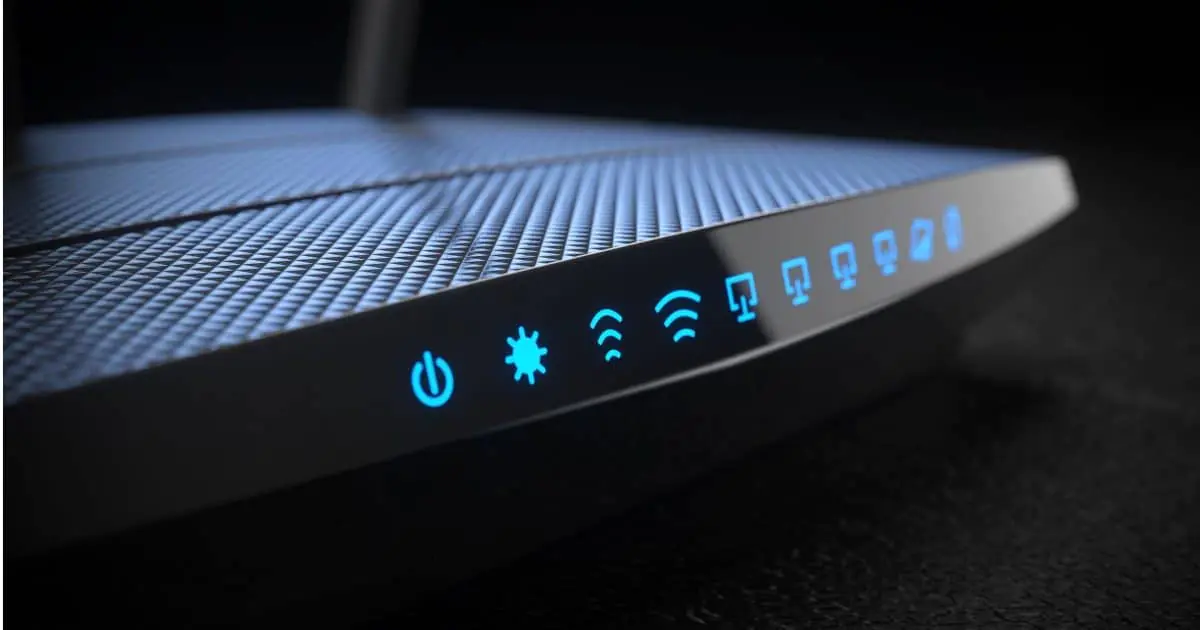
Modem arayüzüne erişmek için doğru IP adresini kullandığınızdan emin olun. Bu bilgi genellikle modeminizin arkasında veya kullanım kılavuzunda bulunur. Ayrıca, “ipconfig” komutunu kullanarak bilgisayarınızın ağ ayarlarını kontrol edebilir ve varsayılan ağ geçidi adresini bulabilirsiniz. Bu adres, genellikle modem arayüzünün IP adresidir.
Ağ bağlantısını kontrol edin
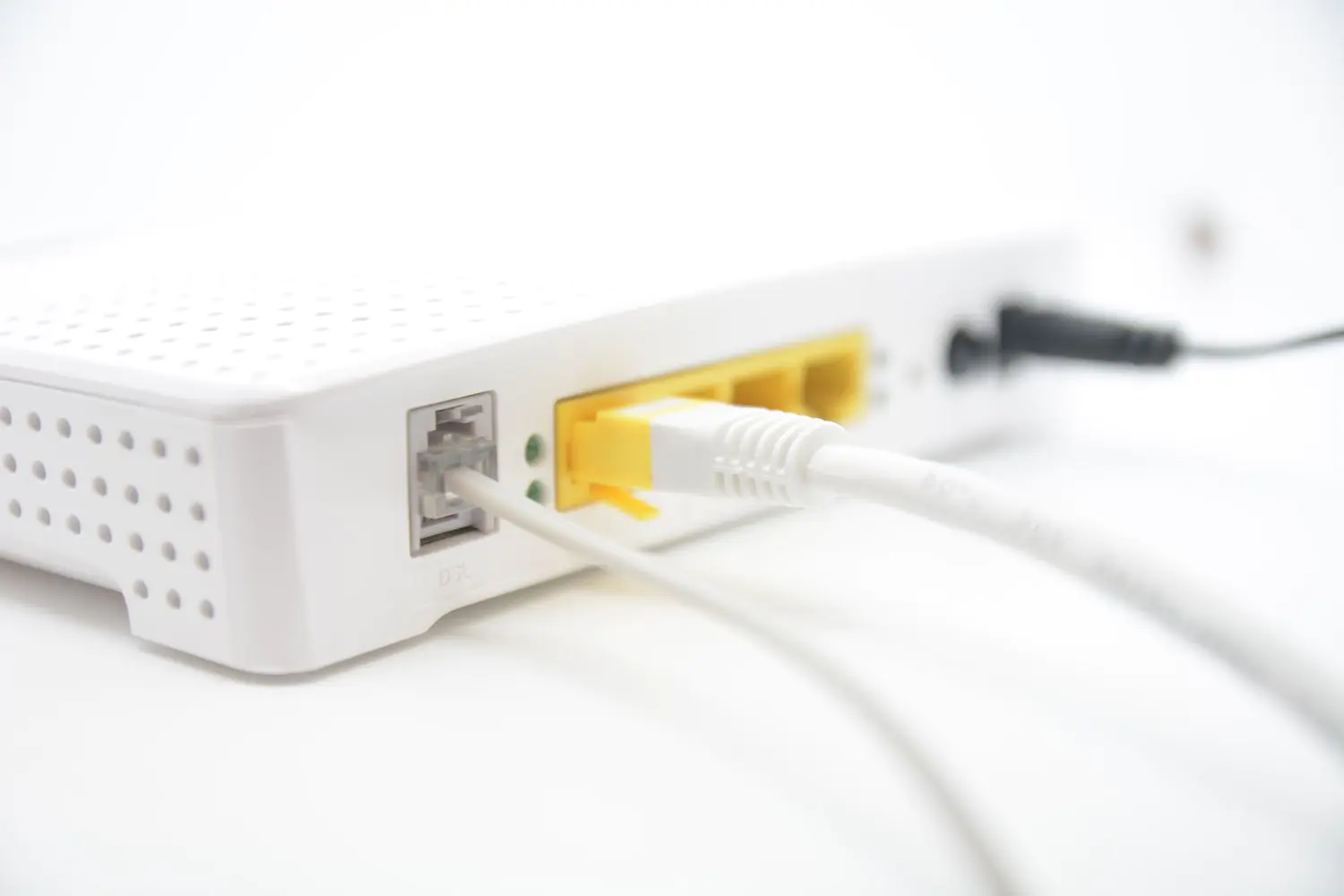
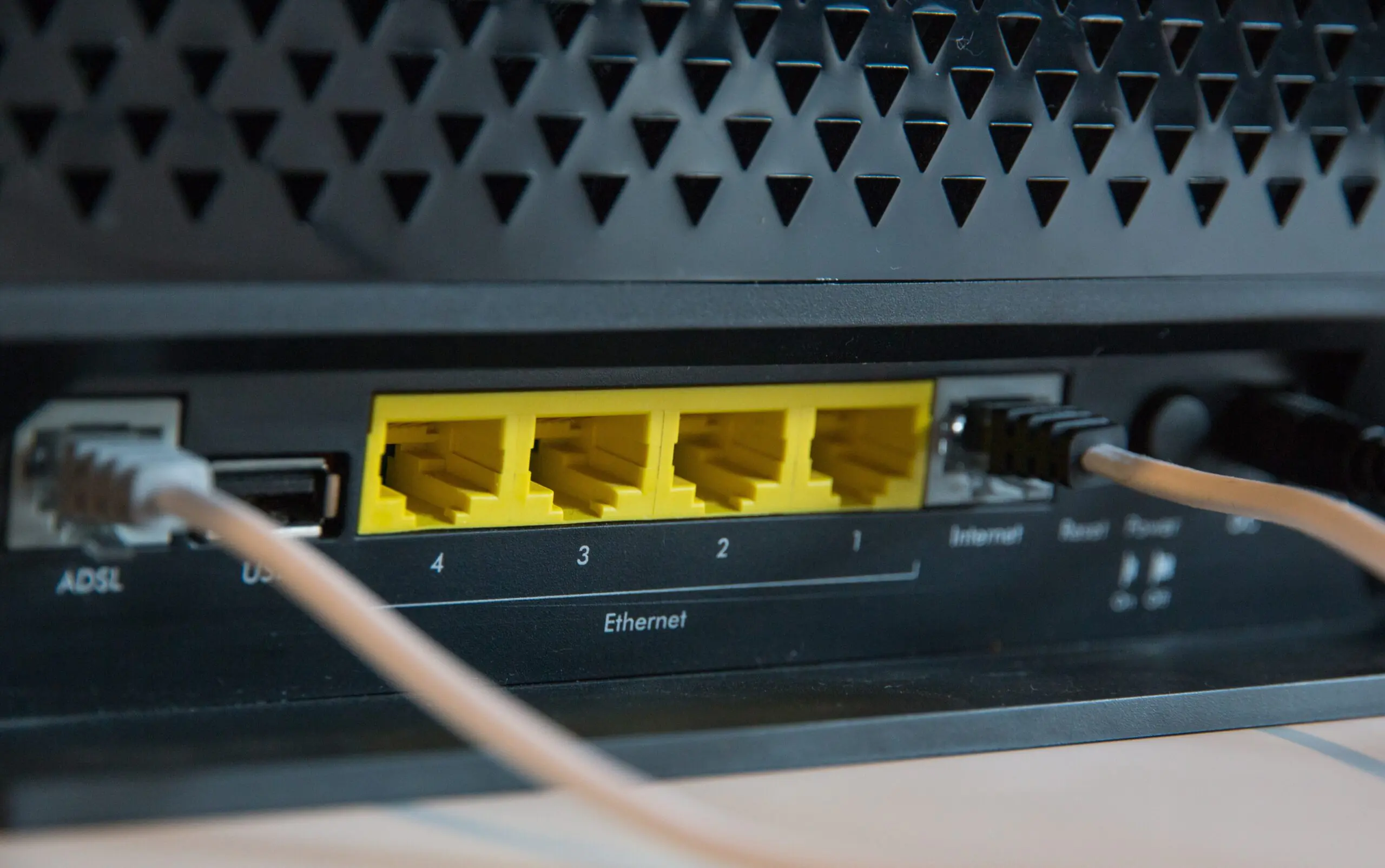
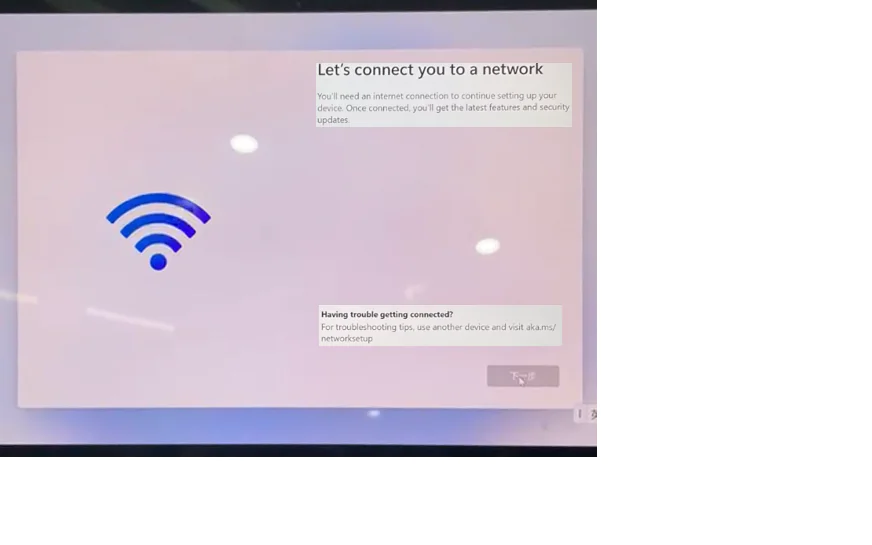
Bilgisayarınızın ve modeminizin ağ bağlantısının düzgün çalıştığından emin olun. Ethernet kablosunun her iki ucunda da sıkıca takılı olduğundan ve hasar görmediğinden emin olun. Kablosuz bağlantı kullanıyorsanız, Wi-Fi sinyalinin güçlü olduğundan ve bilgisayarınızın doğru ağa bağlı olduğundan emin olun.
Farklı bir tarayıcı deneyin
Kullandığınız tarayıcıda bir sorun varsa, modem arayüzüne erişemeyebilirsiniz. Farklı bir tarayıcı deneyerek sorunun tarayıcıdan kaynaklanıp kaynaklanmadığını kontrol edin. Ayrıca, tarayıcınızın önbelleğini ve çerezlerini temizlemeyi deneyebilirsiniz.
Modemi yeniden başlatın
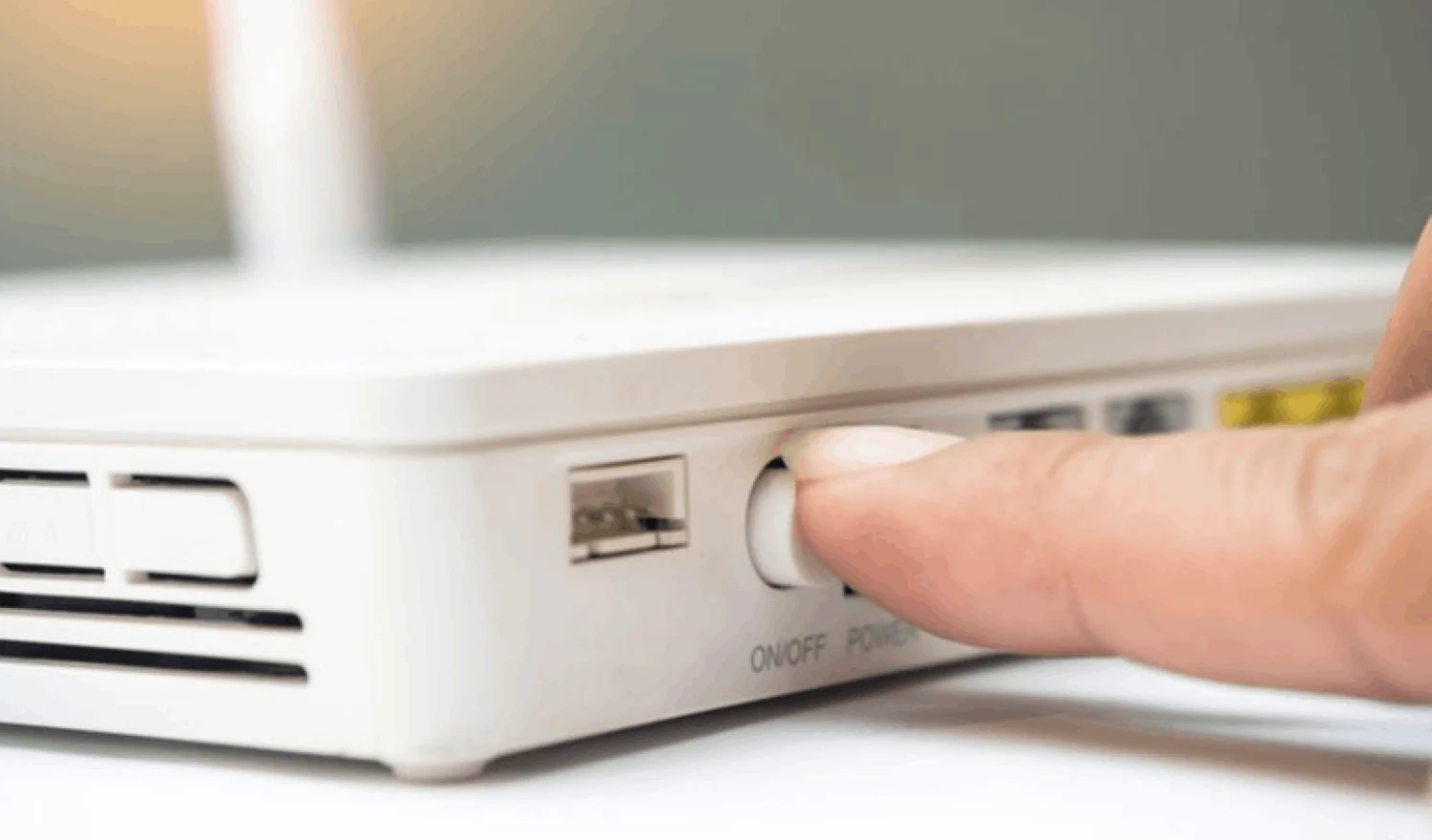
Modeminizi yeniden başlatmak, geçici bağlantı sorunlarını veya modemdeki küçük aksaklıkları çözebilir. Modeminizin arkasındaki güç düğmesini kullanarak veya fişini çekip birkaç saniye bekledikten sonra tekrar takarak modemi yeniden başlatabilirsiniz.
Modemi sıfırlayın
Yukarıdaki adımlar sorunu çözmezse, modeminizi fabrika ayarlarına sıfırlamayı deneyebilirsiniz. Bu işlem, modeminizin tüm ayarlarını varsayılan değerlerine döndürür, bu nedenle dikkatli olun ve yalnızca son çare olarak kullanın. Modeminizin arkasında genellikle küçük bir sıfırlama düğmesi bulunur. Bu düğmeyi bir ataş veya kürdan gibi ince bir nesneyle birkaç saniye basılı tutarak modemi sıfırlayabilirsiniz.
Modem Arayüzüne Bağlanamama Sorunu Hala Devam Ederse Ne Yapmalı?
Yukarıdaki adımları uygulamanıza rağmen modem arayüzüne hala bağlanamıyorsanız, aşağıdaki seçenekleri değerlendirebilirsiniz:
- İnternet servis sağlayıcınızla iletişime geçin: Sorunun nedenini belirleyemiyor veya çözemiyorsanız, internet servis sağlayıcınızla iletişime geçmek en iyi seçenektir. Müşteri hizmetleri temsilcileri, sorunu teşhis etmenize ve çözmenize yardımcı olabilir veya gerekirse bir teknisyen gönderebilirler.
- Modeminizi değiştirin: Modeminiz eski veya hasarlıysa, arayüzüne bağlanamama sorununa neden olabilir. Modeminizi daha yeni ve daha güçlü bir modelle değiştirmek, bağlantı sorunlarını çözebilir ve daha iyi bir internet deneyimi sağlayabilir.
- Profesyonel yardım alın: Sorunu kendiniz çözemiyorsanız, bir bilgisayar teknisyeninden veya ağ uzmanından yardım almayı düşünebilirsiniz. Bu uzmanlar, sorunun nedenini hızlı bir şekilde belirleyebilir ve uygun çözümü uygulayabilirler.
Modem arayüzüne bağlanamama sorunu, çeşitli nedenlerden kaynaklanabilir ve çözümü de bu nedenlere bağlı olarak değişebilir. Yukarıda açıklanan adımları izleyerek ve gerekirse profesyonel yardım alarak bu sorunu çözebilir ve modeminizin ayarlarını yönetebilir veya sorunlarını giderebilirsiniz. Unutmayın, sabırlı olmak ve her adımı dikkatlice uygulamak önemlidir.
Modem Arayüzü Nedir ve Neden Önemlidir?
Modem arayüzü, modeminizin ayarlarını yönetmenizi ve özelleştirmenizi sağlayan bir web tabanlı kontrol panelidir. Bu arayüz, aşağıdaki gibi çeşitli işlevlere erişim sağlar:
- Ağ ayarlarını değiştirme: Modem arayüzü, Wi-Fi ağınızın adını (SSID) ve şifresini değiştirmenize, ağ güvenlik ayarlarını yapılandırmanıza ve ağ performansını optimize etmenize olanak tanır.
- Bağlı cihazları görüntüleme: Modem arayüzü, ağınıza bağlı tüm cihazları listeler ve bu cihazların bant genişliği kullanımını izlemenize olanak tanır.
- Ebeveyn denetimlerini ayarlama: Modem arayüzü, belirli web sitelerine veya içerik türlerine erişimi kısıtlayan ebeveyn denetimleri ayarlamanıza olanak tanır.
- Modemin günlüklerini görüntüleme: Modem arayüzü, modemin aktivitelerini kaydeden günlükleri görüntülemenize olanak tanır. Bu günlükler, sorunları gidermek veya ağınızdaki olağandışı etkinlikleri tespit etmek için faydalı olabilir.
Modem arayüzüne erişim, modeminizin ve ağınızın kontrolünü elinizde tutmanızı sağlar. Bu arayüzü kullanarak, internet deneyiminizi özelleştirebilir, güvenliği artırabilir ve sorunları çözebilirsiniz.
Modem Arayüzü Güvenliği
Modem arayüzü, modeminizin ve ağınızın kontrolünü sağlayan önemli bir araçtır. Bu nedenle, modem arayüzünüzün güvenliğini sağlamak, yetkisiz erişimi önlemek ve kişisel bilgilerinizi korumak için kritik öneme sahiptir. İşte modem arayüzü güvenliği için bazı ipuçları:
Varsayılan kullanıcı adı ve şifreyi değiştirin
Modeminizi ilk kurduğunuzda, genellikle varsayılan bir kullanıcı adı ve şifre ile gelir. Bu bilgileri hemen değiştirmek, yetkisiz erişimi önlemenin ilk adımıdır.
Güçlü bir şifre kullanın
Modem arayüzünüz için karmaşık bir şifre belirleyin. Şifrenizde büyük ve küçük harfler, rakamlar ve semboller kullanın ve düzenli olarak değiştirin.
Uzaktan erişim özelliğini devre dışı bırakın
Modeminizin uzaktan erişim özelliğini devre dışı bırakmak, internet üzerinden modem arayüzünüze erişimi engelleyerek güvenliği artırır. Bu özellik genellikle modem arayüzünün güvenlik ayarları bölümünde bulunur.
Modeminizin yazılımını güncel tutun
Modeminizin yazılımını düzenli olarak güncellemek, güvenlik açıklarını giderir ve yeni güvenlik özellikleri ekler. Güncellemeleri genellikle modem üreticisinin web sitesinden indirebilirsiniz.
Güvenlik duvarı kullanın
Bir güvenlik duvarı, ağınıza yetkisiz erişimi engelleyerek modem arayüzünüzü ve diğer cihazlarınızı korur. Modeminizin yerleşik güvenlik duvarını etkinleştirebilir veya harici bir güvenlik duvarı kullanabilirsiniz.
Ayrıca okuyun: Superbox MF297D Modem Kurulumu Nasıl Yapılır?