TeknoDestek Müşteri Hizmetleri
  • Haberler
    HaberlerDaha Fazla Göster
    Google Asistan kapanıyor sürecini ve akıllı telefon ekranında klasik logodan yeni nesil yapay zeka Gemini'ye geçişi temsil eden görsel.
    Google Asistan Kapanıyor: 4 Eylül’de Gemini Dönemi Başlıyor
    7 dk. okuma
    Motorola akıllı telefonlar tarihine damga vuran efsanevi modellerin bir arada sergilendiği bir koleksiyon görseli.
    Geçmişten Günümüze Efsanevi Motorola Akıllı Telefonlar
    8 dk. okuma
    Alternatif arama motorları logolarının yer aldığı, gizlilik odaklı arama sonuçlarını gösteren bilgisayar ekranı.
    Google’a Alternatif Arama Motorları: Brave, Startpage ve Mojeek
    7 dk. okuma
    KolibriOS: 1.4 MB’lık Dünyanın En Küçük İşletim Sistemi
    KolibriOS: 1.4 MB’lık Dünyanın En Küçük İşletim Sistemi
    8 dk. okuma
    Windows 11 Copilot PC insights özelliği ile bilgisayar donanım bilgilerinin sorgulandığı bir ekran görünümü.
    Windows 11 Copilot PC Insights Özelliği: Bilgisayar Arıza Tespiti
    7 dk. okuma
  • Bilgisayar
    BilgisayarDaha Fazla Göster
    Yeni Alınan Bilgisayar İnternetsiz Nasıl Kurulur
    Yeni Alınan Bilgisayar İnternetsiz Nasıl Kurulur
    5 dk. okuma
    Geçiş anahtarı hack saldırısına karşı Windows bilgisayarında donanım anahtarı kullanan bir kişi.
    Geçiş Anahtarı Hack Riski: Pass-ta-key Saldırısı
    8 dk. okuma
    Windows 11 ekran parlaklığı değişmiyor sorununa çözümü simgeleyen, aydınlık bir ortamda ekranı parlak ve net görünen modern bir dizüstü bilgisayar.
    Windows 11 Ekran Parlaklığı Değişmiyor: 5 Adımda Çözüm
    5 dk. okuma
    Chrome ve Edge’de HDR Video Sorunu
    Chrome ve Edge’de HDR Video Sorunu
    4 dk. okuma
    Yoğun CPU Kullanımında Fare Yoklama Hızı Düşüyor
    Yoğun CPU Kullanımında Fare Yoklama Hızı Düşüyor
    5 dk. okuma
  • Mobil
    MobilDaha Fazla Göster
    iPhone Pil Sağlığını Koruyan Yeni Ayarlar Neler
    iPhone Pil Sağlığını Koruyan Yeni Ayarlar
    6 dk. okuma
    Xiaomi Bağlantı Hız Durumunu Öğrenme
    Xiaomi Bağlantı Hız Durumunu Öğrenme
    3 dk. okuma
    iPhone 17 İngilizce Klavye Ekleme
    iPhone 17 İngilizce Klavye Ekleme
    4 dk. okuma
    Xiaomi Telefonda 5G Fatura Ayarı
    Xiaomi Telefonda 5G Fatura Ayarı Nasıl Yapılır
    3 dk. okuma
    Android Auto araba dışında kullanımını gösteren, atölye tezgahına sabitlenmiş eski bir telefon ekranı.
    Android Auto Araba Dışında Kullanmanın 4 Yolu
    7 dk. okuma
  • Sosyal Medya
    Sosyal MedyaDaha Fazla Göster
    WhatsApp Meta AI Gizli Sohbet Nasıl Kullanılır Yolları Neler
    WhatsApp Meta AI Gizli Sohbet Nasıl Kullanılır
    6 dk. okuma
    Snapchat Anlık İçerik Tüketimi Nedir Nasıl Kontrol Edilir
    Snapchat Anlık İçerik Tüketimi Nedir
    6 dk. okuma
    Tiktok Ve Instagram Aynı Video Yükleyememe Sorunu Nasıl Çözülür
    Tiktok Ve Instagram Aynı Video Yükleyememe Sorunu
    6 dk. okuma
    Vefat Eden Kişinin LinkedIn Hesabı Nasıl Kapatılır Yolları Neler
    Vefat Eden Kişinin LinkedIn Hesabı Nasıl Kapatılır
    5 dk. okuma
    Instagram Gece Kullanımı Nasıl Sınırlandırılır Yolları Neler
    Instagram Gece Kullanımı Nasıl Sınırlandırılır
    6 dk. okuma
  • İnceleme
    İncelemeDaha Fazla Göster
    Elektrik Kesintisinde İnternete Bağlı Kalmak
    Elektrik Kesintisinde İnternete Bağlı Kalmak
    11 dk. okuma
    Uçak kabinindeki yolcu masasında duran modern bir powerbank ve arka planda görünen bulanık gökyüzü manzaralı uçak penceresi.
    Uçakta Powerbank: 2026 Uçuş Kuralları ve mAh Sınırları
    7 dk. okuma
    Huawei FreeClip 2 S açık kulak kablosuz kulaklık ve şarj kutusu
    Huawei FreeClip 2 S: Açık Kulaklık Deneyiminde Yeni Nesil Tasarım
    15 dk. okuma
    Lenovo Lecoo Bellatoor GM103 oyuncu mouse modeli, ultra hafif tasarımı ve yüksek performanslı oyun özellikleriyle siyah arka plan üzerinde tanıtılıyor.
    Lenovo Oyuncu Mouse’u Lecoo Bellatoor GM103 Tanıtıldı
    7 dk. okuma
    2026 yılının en iyi akıllı saat modelleri arasında öne çıkan premium ve bütçe seçenekleri
    2026 Yılının En İyi Akıllı Saat Modelleri ve Karşılaştırması
    11 dk. okuma
  • İletişim
YouTube
Takip Et
  • Müşteri Hizmetleri
  • Modem Kurulumu
  • Windows 11
  • Yapay Zeka
  • Akıllı Telefon
  • Robot Süpürge
  • Uzak Bağlantı
10 Eyl 2026, Perşembe
TeknoDestek Müşteri HizmetleriTeknoDestek Müşteri Hizmetleri
Yazı BoyutuAa
  • Haberler
  • Mobil
  • Sosyal Medya
  • Bilgisayar
  • İnceleme
  • İnternet ve Ağ
  • Ev Elektroniği
  • Uzak Bağlantı Programları
  • İletişim
Site içi Arama
  • Haberler
    • Cihaz Duyuruları
    • Teknoloji
    • Uygulama Gelişmeleri
  • Bilgisayar
    • Linux
    • macOS
    • Windows
  • İnceleme
    • Bilgisayar
    • Ev Elektroniği
    • Tablet
    • Tavsiyeler & Karşılaştırmalar
    • Telefon
  • Mobil
    • Android
    • Giyilebilir Cihazlar
    • HarmonyOS
    • iPhone / iOS
  • Sosyal Medya
    • Facebook
    • Instagram
    • TikTok
    • Snapchat
    • Teams
    • Telegram
    • WhatsApp
    • X
  • Uzak Bağlantı Programları
  • İletişim
Bizi Takip Edin
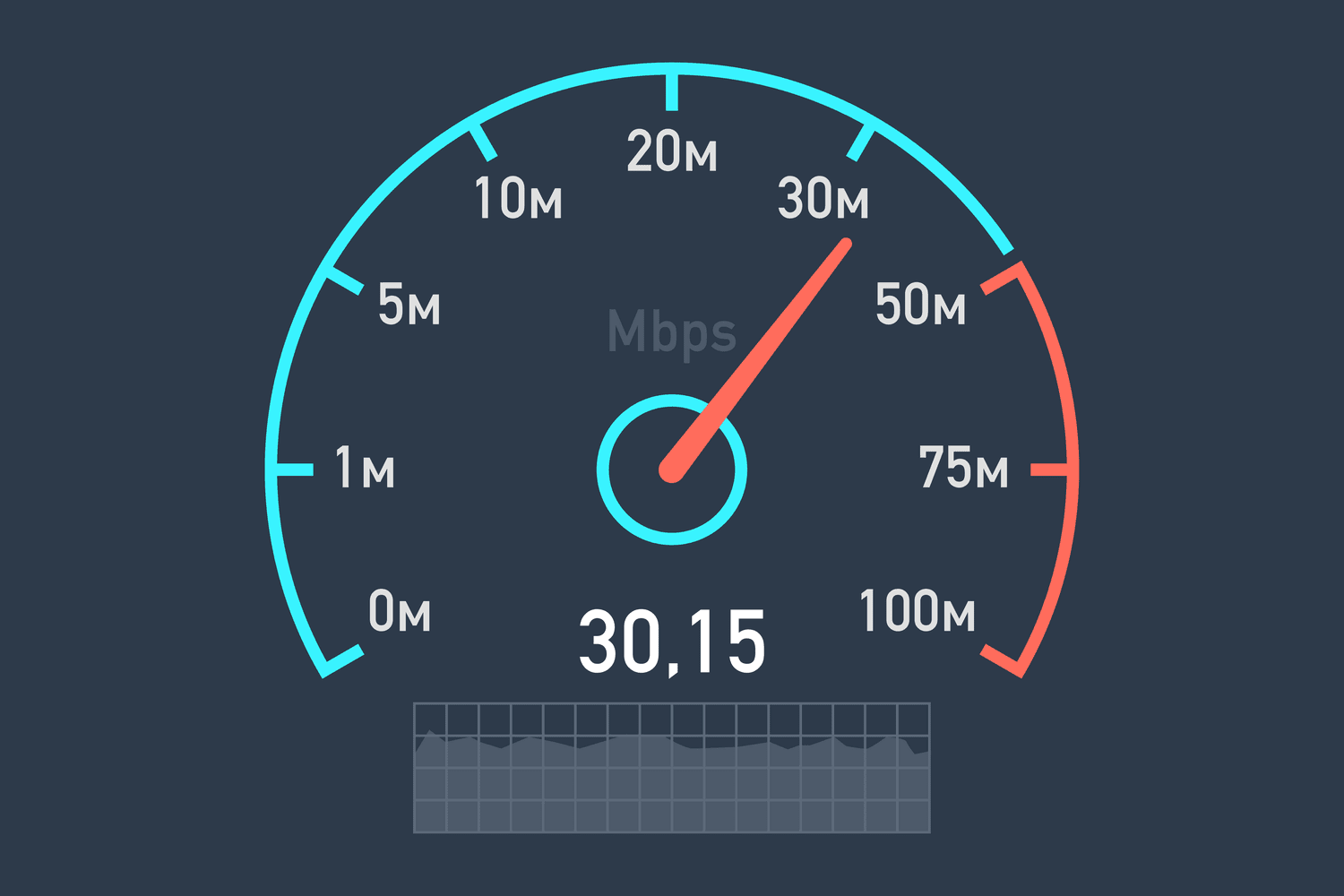
PC'de internet hızının düşük olmasının sebeplerini açıklayan bir görsel.
İnternet ve Ağ

İnternet Hızının PC’de Düşük Olması Sorunu

Elanur OKTAY
Son güncelleme: 14 Mart 2025 13:35
Elanur OKTAY
1.4K Görüntüleme
Paylaş
6 dk. okuma
Paylaş

İnternet hızının PC’de düşük olması, günümüzün dijital dünyasında hepimizin karşılaşabileceği sinir bozucu bir sorundur. Hızlı ve kesintisiz bir internet bağlantısı, işlerimizi halletmek, eğlenmek ve iletişim kurmak için olmazsa olmazdır. Ancak bazen, beklediğimiz hızı bir türlü yakalayamayız ve bu da online deneyimimizi olumsuz etkiler. İnternet hızının neden düşük olduğunu anlamak ve sorunu çözmek için harekete geçmek gerekir.

Ayrıca okuyun: Kablolu İnterneti Kablosuz Yapma

İçindekiler
  • İnternet Hızını Etkileyen Faktörler
    • İnternet servis sağlayıcınız (ISS)
    • Modem ve yönlendirici
    • Kablolu veya kablosuz bağlantı
    • Bilgisayarınızın donanımı ve yazılımı
    • Diğer cihazlar ve ağ trafiği
  • İnternet Hızınızı Nasıl Ölçersiniz?
  • İnternet Hızınızı Artırmak İçin Çözüm Önerileri
    • İnternet servis sağlayıcınızı kontrol edin
    • Modem ve yönlendiricinizi güncelleyin veya değiştirin
    • Kablolu bağlantı kullanın
    • Bilgisayarınızı optimize edin
    • Ağ trafiğini azaltın
    • DNS sunucularınızı değiştirin
    • VPN kullanımını değerlendirin
    • Tarayıcınızı optimize edin
    • İnternet bağlantı sorunlarını giderin
- 11858 Teknoloji Destek Hattı -
11858 Teknoloji Destek Hattı ile 7/24 telefonla teknik destek ve uzaktan destek alın 11858 Teknoloji Destek Hattı ile 7/24 telefonla teknik destek ve uzaktan destek alma

İnternet Hızını Etkileyen Faktörler

İnternet Hızının PC'de Düşük Olması Sorunu

İnternet hızının PC’de düşük olması etkileyen birçok faktör vardır. Bunlardan bazıları sizin kontrolünüzdeyken, bazıları ise internet servis sağlayıcınız veya diğer dış etkenlerle ilgilidir. İnternet hızınızı etkileyen faktörleri anlamak, sorunun kaynağını belirlemenize ve doğru çözümü bulmanıza yardımcı olacaktır.

İnternet servis sağlayıcınız (ISS)

İnternet hızının PC’de düşük olması en yaygın nedenlerinden biri, internet servis sağlayıcınızla (ISS) ilgilidir. ISS’niz, size belirli bir hızda internet hizmeti sunmakla yükümlüdür. Ancak, çeşitli nedenlerle bu hız taahhüdünü yerine getiremeyebilir. Örneğin, ISS’nizin altyapısında yaşanan sorunlar, yoğun saatlerde oluşan trafik veya bölgenizdeki ağ kapasitesinin yetersiz olması, internet hızınızı etkileyebilir.

Modem ve yönlendirici

Modem ve yönlendiriciniz, internet bağlantınızın kalitesi ve hızı üzerinde önemli bir etkiye sahiptir. Eski veya arızalı bir modem veya yönlendirici, internet hızınızı düşürebilir. Ayrıca, modem ve yönlendiricinizin yerleşimi de önemlidir. Cihazlarınızın duvarlar, mobilyalar veya diğer elektronik cihazlar tarafından engellenmesi, sinyal kalitesini ve hızını etkileyebilir.

Kablolu veya kablosuz bağlantı

İnternet bağlantınızın türü de hızınızı etkiler. Kablolu bağlantılar (Ethernet), genellikle kablosuz bağlantılardan (Wi-Fi) daha hızlı ve daha kararlıdır. Kablosuz bağlantılarda ise mesafe, sinyal gücü ve diğer cihazların parazit oluşturması gibi faktörler, hızı etkileyebilir.

Bilgisayarınızın donanımı ve yazılımı

Bilgisayarınızın donanımı ve yazılımı da internet hızınızı etkileyebilir. Eski veya düşük performanslı bir bilgisayar, internet hızını sınırlayabilir. Ayrıca, bilgisayarınızda çalışan arka plan programları, virüsler veya diğer zararlı yazılımlar da internet hızını yavaşlatabilir.

Diğer cihazlar ve ağ trafiği

Evinizde veya iş yerinizde aynı interneti paylaştığınız diğer cihazlar da internet hızınızı etkileyebilir. Özellikle, aynı anda birden fazla cihazın internet bağlantısını yoğun bir şekilde kullanması (örneğin, video izlemek, oyun oynamak veya büyük dosyalar indirmek), hızın düşmesine neden olabilir.

- 11858 Teknoloji Destek Hattı -
11858 Teknoloji Destek Hattı ile 7/24 telefonla teknik destek ve uzaktan destek alın 11858 Teknoloji Destek Hattı ile 7/24 telefonla teknik destek ve uzaktan destek alma

İnternet Hızınızı Nasıl Ölçersiniz?

İnternet Hızının PC'de Düşük Olması Sorunu

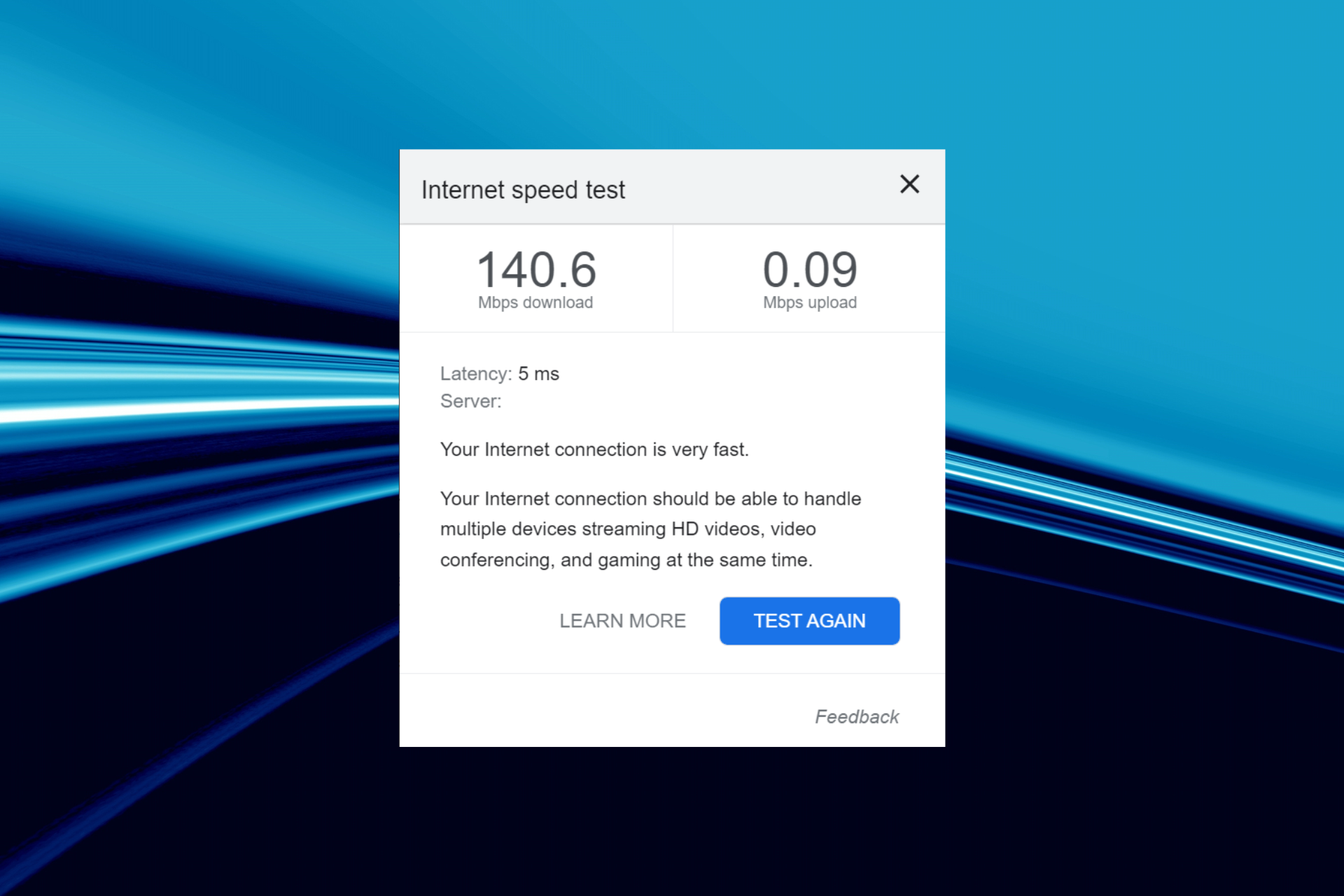
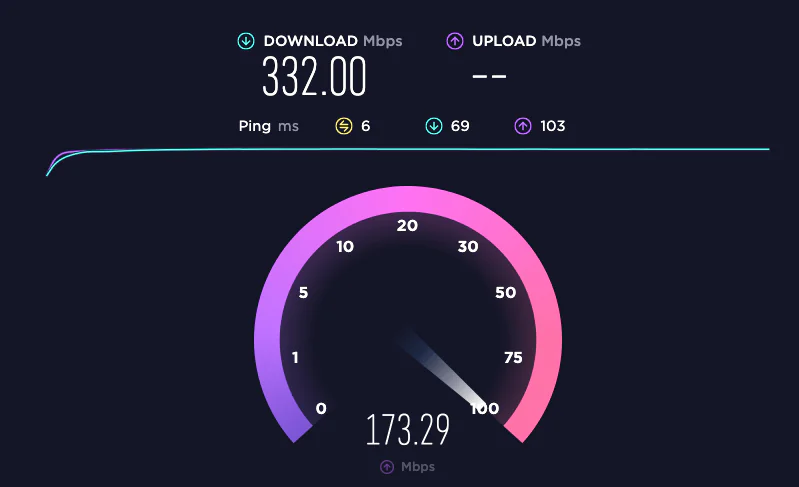
İnternet hızınızı ölçmek, sorunun kaynağını belirlemek ve çözüm bulmak için önemlidir. İnternet hızınızı ölçmek için çeşitli online araçlar ve uygulamalar mevcuttur. Bu araçlar, indirme hızınızı, yükleme hızınızı ve pinginizi (gecikme süresi) ölçerek internet bağlantınızın performansı hakkında size bilgi verir.

İnternet hızınızı ölçerken, aşağıdaki noktalara dikkat etmeniz önemlidir:

  • İnternet hızınızı ölçmek için güvenilir bir kaynak seçin.
  • Hız testi yapmadan önce, internet bağlantınızı kullanan diğer tüm cihazları kapatın.
  • Kablosuz bağlantı kullanıyorsanız, modeme veya yönlendiriciye yakın bir yerde test yapın.
  • Farklı zamanlarda birden fazla hız testi yaparak ortalama bir değer elde edin.

İnternet Hızınızı Artırmak İçin Çözüm Önerileri
İnternet Hızının PC'de Düşük Olması Sorunu

İnternet hızınızı artırmak için uygulayabileceğiniz birçok çözüm önerisi vardır. Bazı etkili yöntemler:

İnternet servis sağlayıcınızı kontrol edin

İnternet hızınız sürekli olarak düşükse, ilk olarak internet servis sağlayıcınızla iletişime geçin. ISS’niz, yaşadığınız sorunun nedenini belirlemenize ve çözüm bulmanıza yardımcı olabilir. Gerekirse, daha yüksek hızlı bir internet paketine geçmeyi veya farklı bir ISS’ye geçmeyi düşünebilirsiniz.

- 11858 Teknoloji Destek Hattı -
11858 Teknoloji Destek Hattı ile 7/24 telefonla teknik destek ve uzaktan destek alın 11858 Teknoloji Destek Hattı ile 7/24 telefonla teknik destek ve uzaktan destek alma

Modem ve yönlendiricinizi güncelleyin veya değiştirin

Eski veya arızalı bir modem veya yönlendirici, internet hızınızı olumsuz etkileyebilir. Modem ve yönlendiricinizi güncellemek veya daha yeni ve güçlü bir modelle değiştirmek, internet hızınızı artırabilir. Ayrıca, modem ve yönlendiricinizin yerleşimini de optimize ederek sinyal kalitesini ve hızını artırabilirsiniz.

Kablolu bağlantı kullanın

Mümkünse, kablolu bağlantı (Ethernet) kullanın. Kablolu bağlantılar, kablosuz bağlantılardan daha hızlı ve daha kararlıdır. Özellikle, oyun oynamak, video izlemek veya büyük dosyalar indirmek gibi internet bağlantınızı yoğun bir şekilde kullanan aktiviteler için kablolu bağlantı tercih edin.

Bilgisayarınızı optimize edin

Bilgisayarınızın donanımını ve yazılımını optimize ederek internet hızınızı artırabilirsiniz. Eski veya düşük performanslı bir bilgisayarınız varsa, donanımınızı yükseltmeyi düşünebilirsiniz. Ayrıca, bilgisayarınızda çalışan arka plan programlarını kapatın, gereksiz yazılımları kaldırın ve düzenli olarak virüs taraması yapın.

Ağ trafiğini azaltın

Evinizde veya iş yerinizde aynı interneti paylaştığınız diğer cihazların internet kullanımını sınırlayın. Özellikle, yoğun saatlerde internet bağlantınızı yoğun bir şekilde kullanan aktivitelerden kaçının. İnternet hızınızı etkileyen cihazları belirlemek ve ağ trafiğini yönetmek için QoS (Quality of Service) ayarlarını kullanabilirsiniz.

DNS sunucularınızı değiştirin
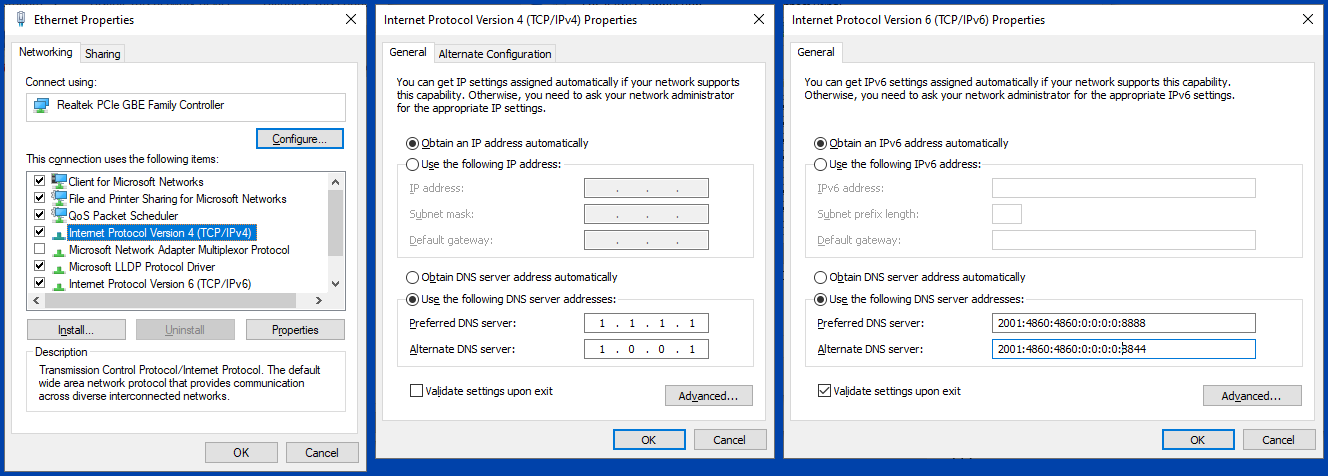
DNS sunucusunun değiştirilmesiyle internet hızını artırma yöntemini gösteren bir görsel.

DNS sunucularınız, internet sitelerinin IP adreslerini çözümleyerek web sayfalarına erişmenizi sağlar. Varsayılan DNS sunucularınız yavaş veya güvenilir değilse, internet hızınızı etkileyebilir. Daha hızlı ve daha güvenilir DNS sunucularına geçerek internet hızınızı artırabilirsiniz. Google Public DNS veya Cloudflare DNS gibi popüler DNS sunucularını deneyebilirsiniz.

VPN kullanımını değerlendirin

VPN (Virtual Private Network), internet trafiğinizi şifreleyerek gizliliğinizi ve güvenliğinizi korur. Ancak, VPN kullanmak internet hızınızı düşürebilir. VPN kullanmanız gerekiyorsa, hızlı ve güvenilir bir VPN sağlayıcısı seçin ve mümkünse, yalnızca ihtiyaç duyduğunuzda VPN’i etkinleştirin.

Tarayıcınızı optimize edin

Tarayıcınızın ayarlarını optimize ederek internet hızınızı artırabilirsiniz. Tarayıcınızın önbelleğini ve çerezlerini temizleyin, gereksiz eklentileri devre dışı bırakın ve en son sürüme güncelleyin. Ayrıca, internet hızınızı artırmak için tasarlanmış tarayıcı eklentilerini kullanabilirsiniz.

İnternet bağlantı sorunlarını giderin

İnternet bağlantınızda sorun yaşıyorsanız, Windows’un yerleşik sorun giderme aracını kullanarak sorunu çözmeyi deneyebilirsiniz. Sorun giderme aracı, internet bağlantınızdaki sorunları otomatik olarak algılar ve çözmeye çalışır.

Ayrıca okuyun: Yaygın Bilgisayar Sorunları (Mavi Ekran ve İnternet)

ETİKETLER:ağ performansıbağlantı optimizasyonuinternet hızınasıl yapılırpc sorun giderme
Bu Makaleyi Paylaş
Facebook WhatsApp WhatsApp Threads Bağlantıyı Kopyala Yazdır
Paylaş
Yorum yapılmamış

Bir yanıt yazın Yanıtı iptal et

E-posta adresiniz yayınlanmayacak. Gerekli alanlar * ile işaretlenmişlerdir


Bağlantı Kuralım

21KBeğen
19.6KTakip Et
7.3KAbone Ol
192Takip Et

Popüler Gönderiler

HTTP/2 web sitelerinde eşzamanlı veri aktarımıyla daha hızlı bağlantı ve yükleme sağlar.

HTTP/2 Nedir Nasıl Kullanılır

Hatice TATLISU
Hatice TATLISU
6 dk. okuma
1 Görüntüleme
Outlook şifre unuttum sorunu yaşayanlar için e-posta güvenliğini ve hesap kurtarmayı simgeleyen, üzerinde parlak bir kilit bulunan mavi dijital zarf.

Outlook Şifre Unuttum: 5 Adımda Hesap Kurtarma

Fatih ATEŞ
Fatih ATEŞ
4 dk. okuma
1 Görüntüleme
XAMPP HTTP 404 Hatası yanlış dosya yolu veya localhost ayarlarından kaynaklanabilir.

XAMPP HTTP 404 Hatası Çözümü

Hatice TATLISU
Hatice TATLISU
7 dk. okuma
1 Görüntüleme
WhatsApp Meta AI Gizli Sohbet Nasıl Kullanılır Yolları Neler

WhatsApp Meta AI Gizli Sohbet Nasıl Kullanılır

İsmail YILDIZ
İsmail YILDIZ
6 dk. okuma
1 Görüntüleme
//

We influence 20 million users and is the number one business and technology news network on the planet

You Might Also Like

Android’de Saat Nasıl Değiştirilir?
Android

Android’de Saat Nasıl Değiştirilir?

2 dk. okuma
Apple Watch’ta Wi-Fi Nasıl Kullanılır?
Giyilebilir Cihazlar

Apple Watch’ta Wi-Fi Nasıl Kullanılır?

2 dk. okuma
LinkedIn Profil Görünürlüğü ‘nüzü Yönetmek için İpuçları
LinkedIn

LinkedIn Profil Görünürlüğü ‘nüzü Yönetmek için İpuçları

4 dk. okuma
4K TV de Görüntü Kalitesi Neden Düşük Görünüyor sorunu çözümü
Akıllı TV

4K TV de Görüntü Kalitesi Neden Düşük Görünüyor

6 dk. okuma

Size her gün en son haberleri ve sorun çözümlerini getiriyoruz!

TeknoDestek Müşteri Hizmetleri
Facebook-f Instagram Tiktok Twitter Youtube Linkedin Whatsapp Rss

İş Ortaklarımız

TeknoDestek Müşteri Hizmetleri
© 2013 - 2026 TeknoDestek Müşteri Hizmetleri • Tüm hakları saklıdır • Bu sitedeki tüm içerikler (metin, görsel, video, logo, tasarım vb.) 5846 sayılı Fikir ve Sanat Eserleri Kanunu (FSEK) kapsamında korunmaktadır • İzinsiz kopyalanması, çoğaltılması, yayınlanması veya herhangi bir şekilde kullanılması yasaktır • İhlal tespitinde; FSEK Madde 71-73 uyarınca yasal süreç başlatma, maddi/manevi tazminat talep etme ve cezai işlem için başvurma hakkımız saklıdır • TeknoDestek, TeknoS@R'un bir kuruluşudur • Tema Düzenleyen: Fatih ATEŞ
Sorun Hala Çözülmedi mi?
Aradığın çözümü bulamadıysan, 11858 Teknoloji Destek Hattımız sana yardımcı olabilir. 2011’den beri Türkiye’nin en tecrübeli teknoloji destek ekiplerinden biri olarak, bilgisayar, telefon, tablet, modem, akıllı TV ve sosyal medya sorunlarında 7/24 profesyonel destek veriyoruz. Uzman ekibimizle hemen görüşmek ister misin?
📞 11858’i Şimdi Ara
Görüşme öncesi dakika ücreti sesli olarak bilgilendirilir
Welcome Back!

Sign in to your account

Kullanıcı Adı veya E-posta Adresi
Şifre

Şifrenizi mi unuttunuz?