
TeknoDestek Müşteri Hizmetleri
  • Haberler
    HaberlerDaha Fazla Göster
    Sessiz İçerik Nedir Nasıl Yapılır
    Sessiz İçerik Nedir
    6 dk. okuma
    Spotify SongDNA Nedir
    4 dk. okuma
    Apple Creator Studio Nasıl Kullanılır
    6 dk. okuma
    Mikro İçerik Nedir Nasıl Yapılır
    Mikro İçerik Nedir
    6 dk. okuma
    Türkiye’de Araçlarda Multimedya Ekranı Kullanımı Yasakları
    6 dk. okuma
  • Bilgisayar
    BilgisayarDaha Fazla Göster
    WordPress bakım modunda takılı kalması için FTP istemcisinde .maintenance dosyasının kök dizindeki görüntüsü
    WordPress Bakım Modunda Takılı Kalması Sorunu ve Çözümü
    7 dk. okuma
    WordPress Site Teknik Sorunlar Yaşıyor
    WordPress Site Teknik Sorunlar Yaşıyor Hatası Çözümü
    5 dk. okuma
    SSH Bağlantı Reddedildi Hatası Çözümü
    6 dk. okuma
    WordPress Planlı Bakım
    WordPress Planlı Bakım Nedeniyle Kısa Süreliğine Kullanılamayacak Hatası ve Çözümü
    7 dk. okuma
    Windows 11 Başlat Menüsünden Web Aramaları Kapatma
    5 dk. okuma
  • Mobil
    MobilDaha Fazla Göster
    Navigasyon Yönlendirici Değiştirme
    Google Haritalarda Navigasyon Yönlendirici Değiştirme
    3 dk. okuma
    Apple CarPlay'da uygulamaların yerini değiştirme
    Apple CarPlay’da Uygulamaların Yerini Değiştirme
    4 dk. okuma
    Android Auto Nedir, Nasıl Kullanılır
    4 dk. okuma
    Android 5G Ayarı Nasıl Yapılır
    4 dk. okuma
    iPhone 5G Ayarı Nasıl Yapılır
    4 dk. okuma
  • Sosyal Medya
    Sosyal MedyaDaha Fazla Göster
    YouTube Video Başlığı Nasıl Yazılmalı Yolları Neler
    YouTube Video Başlığı Nasıl Yazılmalı
    6 dk. okuma
    Tiktok Sorun Bildirme Ekranı Nerede
    5 dk. okuma
    X uygulamasında gündeme girme için hashtag ve etkileşim ekranı
    X Uygulamasında Gündeme Nasıl Girilir
    5 dk. okuma
    TikTok İçerik Yorgunluğu Nedir
    6 dk. okuma
    Sosyal Medyada Marka Dili Nasıl Oluşturulur Yolları Neler
    Sosyal Medyada Marka Dili Nasıl Oluşturulur
    6 dk. okuma
  • İnceleme
    İncelemeDaha Fazla Göster
    MacBook Neo Piyasayı Sarsmaya Geliyor
    5 dk. okuma
    Instax Mini Evo Cinema
    4 dk. okuma
    Samsung Galaxy Book 6 Ultra
    Samsung Galaxy Book 6 Ultra İnceleme
    8 dk. okuma
    Bütçe Dostu Mac Seçenekleri
    Bütçe Dostu Mac MacBook Neo vs Mac Mini
    7 dk. okuma
    Xiaomi Mi Taşınabilir Şarjlı Kompresör İnceleme
    10 dk. okuma
  • İletişim
YouTube
  • Facebook
26 Nis 2026, Pazar
TeknoDestek Müşteri HizmetleriTeknoDestek Müşteri Hizmetleri
Yazı BoyutuAa
  • Haberler
  • Mobil
  • Sosyal Medya
  • Bilgisayar
  • İnceleme
  • İnternet ve Ağ
  • Ev Elektroniği
  • İletişim
Search
  • Haberler
    • Cihaz Duyuruları
    • Teknoloji
    • Uygulama Gelişmeleri
  • Bilgisayar
    • Linux
    • macOS
    • Windows
  • İnceleme
    • Bilgisayar
    • Ev Elektroniği
    • Tablet
    • Tavsiyeler & Karşılaştırmalar
    • Telefon
  • Mobil
    • Android
    • Giyilebilir Cihazlar
    • HarmonyOS
    • iPhone / iOS
  • Sosyal Medya
    • Facebook
    • Instagram
    • TikTok
    • Snapchat
    • Teams
    • Telegram
    • WhatsApp
    • X
  • İletişim
Bizi Takip Edin
Windows 10'da Aynı Anda 2 USB Kulaklık
Windows

Windows 10’da Aynı Anda 2 USB Kulaklık Nasıl Kullanılır

Son güncelleme: 10 Eylül 2025 21:16
Tekno Destek
Paylaş
Paylaş

Windows 10’da Aynı Anda 2 USB Kulaklık kullanma sorunuza çözüm arıyorsanız, doğru yerdesiniz. Anlattığımız yazılımsal ve donanımsal çözümlerle bağlantınızı sorunsuz kurun.

Farklı ihtiyaçlar farklı yaklaşımlar gerektirir. Örneğin, bazı kullanıcılar aynı anda iki USB kulaklığı aynı anda kullanmaktan hoşlanıyor.  Ancak, bu göründüğü kadar basit değildir.

İçindekiler
  • Windows 10’da Aynı Anda 2 USB Kulaklık Nasıl Kullanılır
    • Sistem Kaynaklarını Kullanma
    • Audio VoiceMeeter Banana ile deneyin
    • USB Ayırıcısı Edinin.
- 11858 Teknoloji Destek Hattı -

Standart 3,5 mm jak kulaklık ve USB kullanmanın bir yolu var, ancak Windows 10’da aynı anda iki USB kulaklık kullanmak biraz ince ayar gerektiriyor. Bunu başarmak için 3 olası yolu açıklamaya çalıştık.

Windows 10’da Aynı Anda 2 USB Kulaklık Nasıl Kullanılır

Windows 10’da aynı anda iki USB kulaklık kullanma ihtiyacı, özellikle ev ofisi çalışanları, oyuncular ve ses editörleri arasında giderek yaygınlaşmaktadır. Bu durum, bir kişinin oyun oynarken diğerinin müzik dinlemesi veya aynı içeriği iki farklı kişinin eşzamanlı takip etmesi gibi çeşitli senaryolarda karşımıza çıkar. Ancak Windows’un varsayılan ses sistemi bu durumu desteklemediğinden, özel yapılandırmalar gerekir.

Bu yazıda, Windows 10’da çift USB kulaklık kullanmanın üç farklı yöntemini ele alacağız. Sistem ses ayarlarından üçüncü parti yazılımlara kadar tüm seçenekleri inceleyerek, hangi yöntemin hangi durumda daha uygun olduğunu anlatacağız. Ayrıca, ses gecikmesi ve senkronizasyon sorunları gibi olası problemlerin nasıl minimuma indirileceği konularında da bilgi paylaşacağız.

Sistem Kaynaklarını Kullanma

Bu, çeşitli şeylere bağlı olarak çalışmayabilir, ancak, kulaklıkların mükemmel şekilde senkronize edilmeyeceğini ve ikinci oynatma cihazında hafif bir gecikmeler yaşayacağınızı unutmayınız.

Windows 10’da aynı anda iki USB kulaklığını etkinleştirmek için sistem ayarlarının nasıl kullanılacağı:

  1. Bildirim alanındaki Ses simgesine sağ tıklayın ve Sesler öğesini açınız.
  2. Seç Oynatma sekmesini ve varsayılan çalma aygıtı olarak ilk kulaklıkları seçiniz.
  3. Şimdi, Kayıtsekmesine gidin.
  4. Boş alana sağ tıklayın ve Engelli cihazları gösteri etkinleştiriniz.
  5. Stereo Mix’e sağ tıklayın ve etkinleştirin. Bulamazsanız, en son Realtek ses sürücülerini ve codec bileşenlerini yükleyiniz.
  6. Özellikler’i açmak için Stereo Mix’i çift ​​tıklayınız.
  7. Seç Dinle Özellikleri sekmesi.
  8. Bu cihazı dinle kutusunu işaretleyin ve açılır menüden ikinci kulaklığınızı seçiniz.
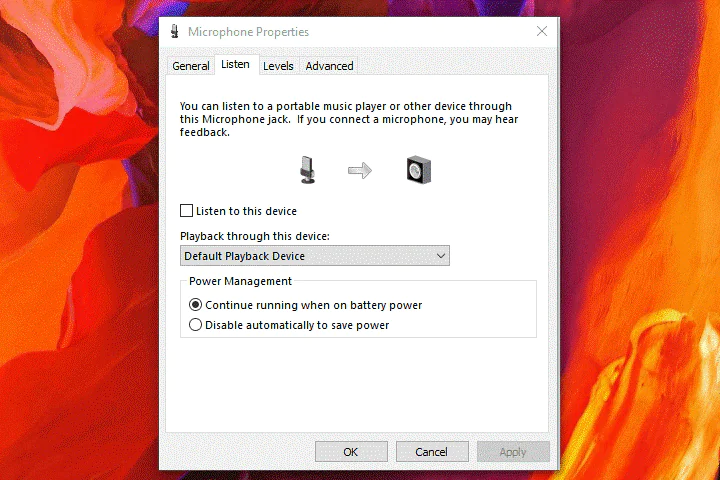
Windows 10’da Aynı Anda 2 USB Kulaklık Nasıl Kullanılır

  1. Şimdi, Gelişmiş sekmesini açın ve “ Uygulamaların bu cihazın kontrolünü tamamen ele geçirmesine izin ver” seçeneğinin işaretini kaldırın ve değişiklikleri onaylayınız.
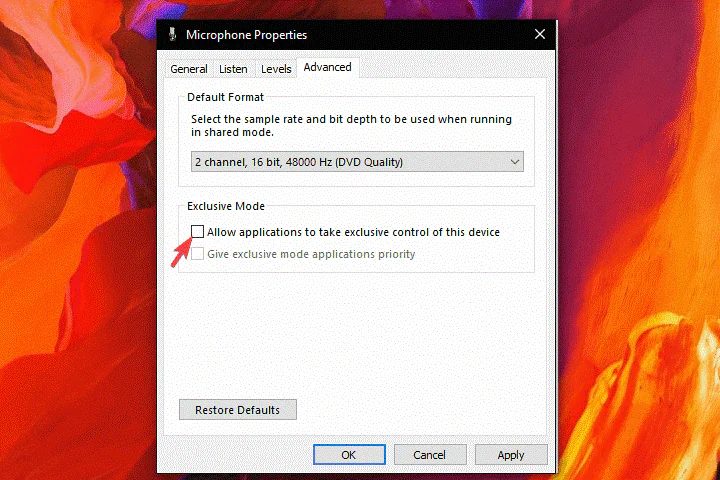
Windows 10’da Aynı Anda 2 USB Kulaklık Nasıl Kullanılır

- 11858 Teknoloji Destek Hattı -

Audio VoiceMeeter Banana ile deneyin

Hem profesyoneller hem de sıradan kullanıcılar için tonlarca yazılım aracı var. Bunlardan bazıları, PC’nizdeki ince ses çıkışına veya girişine gelince size çok fazla özgürlük sağlar. Ek olarak, kulaklıklar gibi çoklu çıkış aygıtlarını kullanmanıza izin veriyorlar.

En fazla karşılaştığımız uygulama Audio VoiceMeeter Banana. Bu, kullanımı ücretsiz bir sanal ses cihazı mikseridir ve kullanıcılara sayısız özellik sunar. Ayrıca, birden fazla çıkış aygıtı oluşturma ve bu senaryoda olduğu gibi Windows 10’da aynı anda iki USB kulaklık kullanma seçeneği de vardır.

İşte birkaç adımda nasıl yapacağınız:

  1. Audio VoiceMeeter Banana, buradan indiriniz.
  2. ZIP içeriğini yeni bir klasöre çıkartın ve uygulamayı çalıştırın.
  3. İlk ses girişini (kulaklık 1) Kulaklık 1 olarak ayarlayın.
  4. İkinci ses girişini (kulaklık 2) Kulaklık 2 olarak ayarlayın.
  5. 1 ve 2 çıkışlarını da seçmeye devam edin .

USB Ayırıcısı Edinin.

Son olarak, yazılım istenen çok şey bırakıyorsa, donanım bu konuyu ele almalıdır. Hem ses girişi hem de USB aygıtları için çeşitli USB ayırıcı var. Windows 10 PC’lerinde sadece çift kulaklıkla işlem yapmak isteyen sıradan bir kullanıcıysanız, daha uygun fiyatlı çözümler aramanızı öneririz.

Tabii ki, PC’de ayırıcı olmayan iki USB kulaklık kullanmak istiyorsanız, yukarıda listelenen iki çözümden birini kullanın ve üçüncüyü atlayın.

Windows 10’da çift USB kulaklık kullanımı bazen beklenenden karmaşık hale gelebilir. Özellikle ses sürücü çakışmaları, sistem kaynak yönetimi veya yazılım uyumluluğu problemlerinde teknik uzmanlık gerekebilir. 11858 Teknoloji Destek Hattı, Windows ses sistemleri ve gelişmiş sistem konfigürasyonları konusunda 13 yıldır deneyim sahibi uzman ekibiyle size yardımcı olur. TeamViewer ve AnyDesk gibi güvenilir uzaktan erişim yazılımlarımızla bilgisayarınıza güvenli şekilde bağlanarak, karmaşık ses ayarlarını yapabilir, sürücü problemlerini çözebilir ve optimal performans sağlayabiliriz. 500.000’den fazla sorunun çözümünde elde ettiğimiz deneyimle, dakika bazlı şeffaf ücretlendirme sistemimiz sayesinde sadece çözüm süresi kadar ödeme yaparak %95 memnuniyet oranıyla profesyonel destek alırsınız.

- 11858 Teknoloji Destek Hattı -

Windows 10’da çift USB kulaklık kullanımını başarıyla yapılandırdıktan sonra, sisteminizin genel stabilitesini korumak için geri yükleme noktaları oluşturmayı düşünebilirsiniz. Özellikle ses sürücüleri ve sistem ayarlarında yapılan değişiklikler bazen beklenmedik sorunlara neden olabilir. Windows 10’da Sistem Geri Yükleme Nasıl Başlatılır konusunda hazırladığımız kapsamlı makale, bu kritik güvenlik özelliğini nasıl kullanacağınızı detaylı bir şekilde anlatmaktadır. Sistem geri yükleme, ses ayarlarında sorun yaşadığınızda önceki çalışır duruma dönmenizi sağlar ve önemli bir güvenlik ağı oluşturur. Karmaşık ses konfigürasyonları yapmadan önce sistem geri yükleme noktası oluşturmak, olası problemlerde hızlı çözüm imkanı sunar ve sistem stabilitesini korur.

Windows 10’da aynı anda 2 USB kulaklık kullanma işlemi, doğru yöntemi seçtiğinizde oldukça başarılı sonuçlar veren bir konfigürasyondur. Bu yazıda anlattığımız üç farklı yaklaşımı deneyerek size en uygun çözümü bulabilirsiniz. Hangi yöntemin sizin için daha etkili olduğunu, karşılaştığınız ses kalitesi farklılıklarını veya bulduğunuz alternatif çözümleri diğer Windows kullanıcılarıyla paylaşmanızı çok isteriz. Özellikle farklı kulaklık markalarıyla yaşadığınız uyumluluk deneyimleri, ses gecikmesi konusundaki gözlemleriniz veya VoiceMeeter gibi yazılımların performans etkisi hakkındaki bulgularınız, benzer ihtiyaçları olan okuyucularımız için değerli bilgiler olacaktır. Ayrıca oyun, müzik prodüksiyonu veya video konferans gibi farklı kullanım senaryolarındaki deneyimlerinizi yorumlar bölümünde belirtirseniz, Windows ses yönetimi topluluğumuz için faydalı katkılar sağlamış olursunuz.



ETİKETLER:nasıl yapılırses yönetimiusb ayarlarıwindows 10
Bu Makaleyi Paylaş
Facebook WhatsApp WhatsApp Threads Bağlantıyı Kopyala Yazdır
Paylaş
Yorum yapılmamış

Bir yanıt yazın Yanıtı iptal et

E-posta adresiniz yayınlanmayacak. Gerekli alanlar * ile işaretlenmişlerdir

Bağlantı Kuralım

21KBeğen
19.6KTakip Et
7.3KAbone Ol
192Takip Et

Popüler Gönderiler

AirTies Air 4960 Modem Kurulum

Uğurcan ÜN
Uğurcan ÜN
3 dk. okuma
14 Görüntüleme
Sessiz İçerik Nedir Nasıl Yapılır

Sessiz İçerik Nedir

İsmail YILDIZ
İsmail YILDIZ
6 dk. okuma
15 Görüntüleme
YouTube Video Başlığı Nasıl Yazılmalı Yolları Neler

YouTube Video Başlığı Nasıl Yazılmalı

İsmail YILDIZ
İsmail YILDIZ
6 dk. okuma
14 Görüntüleme

Lyra 3 Pro ile Şarkı Nasıl Oluşturulur

Uğurcan ÜN
Uğurcan ÜN
4 dk. okuma
26 Görüntüleme

You Might Also Like

Roborock S7 Maxv Robot Süpürge Kurulumu ve Özellikleri
Robot Süpürge

Roborock S7 Maxv Robot Süpürge Kurulumu

3 dk. okuma
Windows 10'da Sanal Asistan Olarak Cortana Nasıl Kullanılır?
Windows

Windows 10’da Sanal Asistan Olarak Cortana Nasıl Kullanılır?

7 dk. okuma
iPhone / iOS

iOS 16 Fotoğraf Kopyalama

3 dk. okuma
Instagram

Instagram’da Grup Kurma Nasıl Yapılır?

2 dk. okuma

Size her gün en son haberleri ve sorun çözümlerini getiriyoruz!

TeknoDestek Müşteri Hizmetleri
Facebook-f Instagram Tiktok Twitter Youtube Linkedin Whatsapp Phone-alt Rss

İş Ortaklarımız

TeknoDestek Müşteri Hizmetleri
© 2013 - 2026 TeknoDestek Müşteri Hizmetleri • Tüm hakları saklıdır • Bu sitedeki tüm içerikler (metin, görsel, video, logo, tasarım vb.) 5846 sayılı Fikir ve Sanat Eserleri Kanunu (FSEK) kapsamında korunmaktadır • İzinsiz kopyalanması, çoğaltılması, yayınlanması veya herhangi bir şekilde kullanılması yasaktır • İhlal tespitinde; FSEK Madde 71-73 uyarınca yasal süreç başlatma, maddi/manevi tazminat talep etme ve cezai işlem için başvurma hakkımız saklıdır • TeknoDestek, TeknoS@R'un bir kuruluşudur • Tema Düzenleyen: Fatih ATEŞ
Sorun Hala Çözülmedi mi?
Aradığın çözümü bulamadıysan, 11858 Teknoloji Destek Hattımız sana yardımcı olabilir. 2011’den beri Türkiye’nin en tecrübeli teknoloji destek ekiplerinden biri olarak, bilgisayar, telefon, tablet, modem, akıllı TV ve sosyal medya sorunlarında 7/24 profesyonel destek veriyoruz. Uzman ekibimizle hemen görüşmek ister misin?

    📞 11858’i Şimdi Ara

    Görüşme öncesi dakika ücreti sesli olarak bilgilendirilir
    Welcome Back!

    Sign in to your account

    Kullanıcı Adı veya E-posta Adresi
    Şifre

    Şifrenizi mi unuttunuz?