Bilgisayar sistemlerinin açılış sürecinde karşılaşılan “No bootable device” uyarısı, anakartın işletim sistemini başlatmak için ihtiyaç duyduğu depolama birimine veya bu birim içerisindeki ön yükleme dosyalarına erişemediğini ifade eder. Bu durum, donanımsal bir arızadan basit bir BIOS konfigürasyon hatasına kadar geniş bir yelpazede değerlendirilebilir. Bu metinde, söz konusu hatanın teknik arka planını inceleyecek ve verilerinize yeniden erişebilmeniz için uygulanması gereken operasyonel adımları detaylandıracağız.
Bu hata mesajı, sistemin BIOS (Basic Input/Output System) veya UEFI (Unified Extensible Firmware Interface) yazılımının, ön yükleme sırasında geçerli bir işletim sistemi (Windows, Linux vb.) imzası taşıyan bir aygıt bulamadığını gösterir. Sorunun kaynağı genellikle veri yolu kablolarındaki gevşemeler, disk bölümleme tablolarındaki bozulmalar veya öncelikli başlatma sürücüsünün yanlış tanımlanmasıdır. Çoğu kullanıcı için endişe verici olsa da, sistematik bir kontrol listesiyle bu problemi profesyonel yardım almadan gidermek mümkündür.
- No Bootable Device Hatasının Mahiyeti ve Teknik Kökeni
- BIOS/UEFI Yapılandırmasında Önyükleme Sırasını Düzenleme
- Sabit Diskin Fiziksel ve Donanımsal Bağlantı Kontrolü
- Sürücü Tanımlama ve BIOS Modu Kontrolü
- Windows Kurtarma Medyası ile Önyükleme Kayıtlarını Onarma
- Veri Güvenliği ve Donanım Yenileme Önerileri


No Bootable Device Hatasının Mahiyeti ve Teknik Kökeni
“No bootable device” ifadesinin teknik karşılığı, “başlatılabilir aygıt bulunamadı” şeklindedir. Bilgisayarın güç düğmesine basıldıktan sonra gerçekleştirilen POST (Power-On Self-Test) süreci tamamlandığında, sıra işletim sisteminin belleğe yüklenmesine gelir. Eğer bu aşamada anakart, kendisine tarif edilen adreste bir boot sektörü (önyükleme sektörü) bulamazsa bu siyah ekran uyarısını verir. Hatanın temelinde sıklıkla BIOS/UEFI ayarlarındaki parametre değişiklikleri, sabit diskin fiziksel bağlantı noktalarındaki korozyon veya diskin dosya sistemindeki yapısal bozulmalar yatmaktadır.
Eğer bu mesajla karşılaşıyorsanız, ilk olarak sistemdeki tüm harici bileşenleri (USB bellekler, harici diskler, SD kartlar) çıkarıp bilgisayarı yeniden başlatmak en mantıklı ilk adımdır. Bazen sistem, içerisinde işletim sistemi olmayan bir USB belleği öncelikli başlatma aygıtı olarak algıladığı için bu hataya düşebilir. Sorun devam ediyorsa, aşağıdaki teknik protokolleri sırasıyla uygulamanız gerekmektedir.
BIOS/UEFI Yapılandırmasında Önyükleme Sırasını Düzenleme
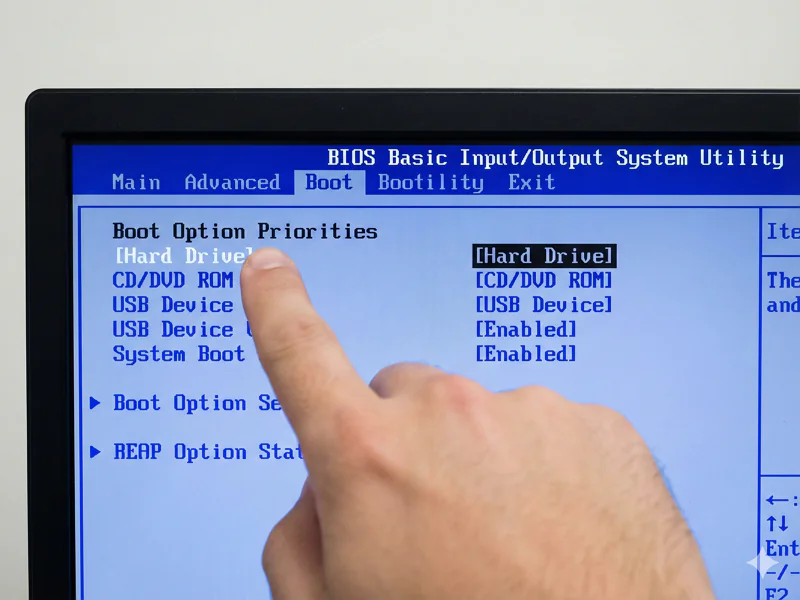
Sistemin işletim sistemini yanlış adreste araması, bu hatanın en sık rastlanan nedenidir. Bilgisayarın ön yükleme sırası (boot order) değişmiş olabilir ve sistem, SSD veya HDD yerine boş bir optik sürücüyü ya da ağ üzerinden ön yükleme yapmayı (PXE Boot) deniyor olabilir.
-
Erişim: Bilgisayarın açılış logosu göründüğünde, anakart üreticisine bağlı olarak F2, DEL, F10 veya ESC tuşlarından uygun olanına basarak BIOS/UEFI arayüzüne giriş yapın.
-
Navigasyon: Menü içerisinden “Boot”, “Startup” veya “Advanced Features” sekmesine ilerleyin.
-
Sıralama: “Boot Priority” veya “Boot Order” listesini inceleyin. İşletim sisteminizin yüklü olduğu depolama biriminin (marka-model ismiyle görünür) ilk sırada yer aldığından emin olun. Eğer liste boşsa veya diskiniz görünmüyorsa bir sonraki adıma geçmelisiniz.
-
Kayıt: Yapılan değişikliklerin etkinleşmesi için F10 tuşu ile ayarları kaydedip sistemi yeniden başlatın.
Sabit Diskin Fiziksel ve Donanımsal Bağlantı Kontrolü
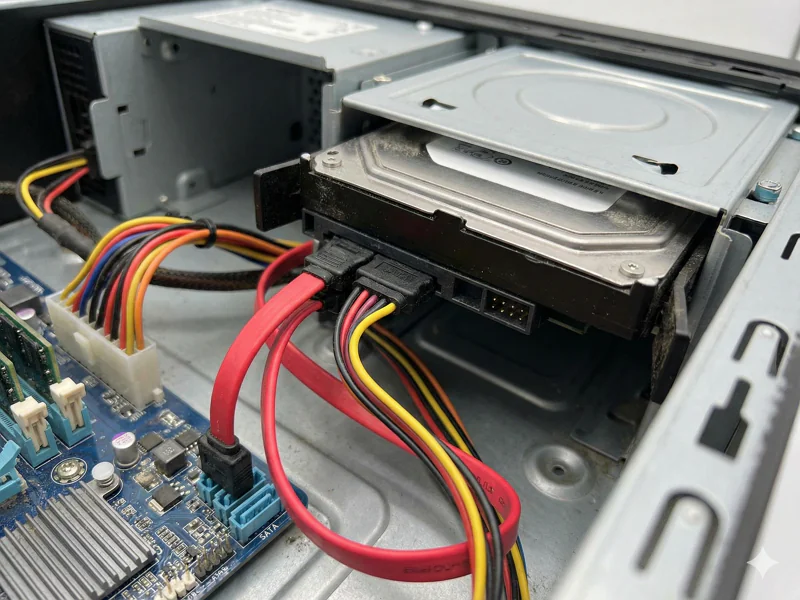
Eğer BIOS ekranında diskiniz hiç görünmüyorsa veya hata devam ediyorsa, fiziksel bir temassızlık söz konusu olabilir. Taşınabilir bilgisayarlarda yaşanan sarsıntılar veya masaüstü kasalardaki kablo eskimeleri veri aktarımını kesebilir.
-
Dizüstü Bilgisayarlar: Cihazın güç bağlantısını kesin ve bataryasını çıkarın. Arka kapaktaki disk bölmesine erişiminiz varsa, diski yuvasından çıkarıp bağlantı pinlerini kontrol ettikten sonra tekrar tam oturduğundan emin olacak şekilde yerine takın.
-
Masaüstü Bilgisayarlar: Kasanın yan panelini açarak SATA veri kablosunun ve güç kablosunun hem disk tarafında hem de anakart tarafında sıkıca takılı olduğunu teyit edin. Kabloda kırılma veya ezilme varsa yedek bir kablo ile değişim yapın. Ayrıca anakart üzerindeki farklı bir SATA portunu denemek, port arızası ihtimalini elemenize yardımcı olur.
Sürücü Tanımlama ve BIOS Modu Kontrolü
BIOS ekranında sürücünün marka ve kapasite bilgileriyle görünüp görünmediği, sorunun teşhisi için kritiktir. “Main” veya “Storage Information” sekmesinde disk hala “Not Detected” (Algılanamadı) olarak görünüyorsa, disk kontrolcüsü veya diskin motor/elektronik devresi arızalanmış olabilir.
Ek olarak, “Boot Mode” ayarının (Legacy veya UEFI) işletim sisteminizin kurulum moduyla eşleştiğinden emin olun. UEFI olarak kurulan bir sistem, BIOS’un “Legacy” moduna alınması durumunda önyükleme yapamaz ve “No bootable device” hatası verir. Bu iki mod arasında geçiş yaparak sistemin diski tanıyıp tanımadığını gözlemleyin.
Windows Kurtarma Medyası ile Önyükleme Kayıtlarını Onarma
Disk donanımsal olarak sağlıklıysa ancak başlatılamıyorsa, işletim sisteminin başlangıç dosyaları hasar görmüş demektir. Bu durumda bir Windows Kurulum USB’si üzerinden onarım yapılması şarttır.
-
Bilgisayarı Windows kurulum medyasından başlatın ve “Şimdi Yükle” ekranında “Bilgisayarınızı onarın” bağlantısına tıklayın.
-
Sorun Gider > Gelişmiş Seçenekler menüsüne gidin.
-
Başlangıç Onarma: Bu seçenek, Windows’un açılışını engelleyen hataları otomatik olarak tespit eder ve kayıt defteri hatalarını düzeltmeye çalışır.
-
Komut İstemi: Eğer otomatik onarım sonuç vermezse, Komut İstemi’ni açarak şu kritik komutları uygulayın:
-
bootrec /fixmbr(Ana önyükleme kaydını onarır) -
bootrec /fixboot(Yeni bir önyükleme sektörü yazar) -
bootrec /rebuildbcd(Önyükleme yapılandırma verilerini yeniden oluşturur)
-
Veri Güvenliği ve Donanım Yenileme Önerileri
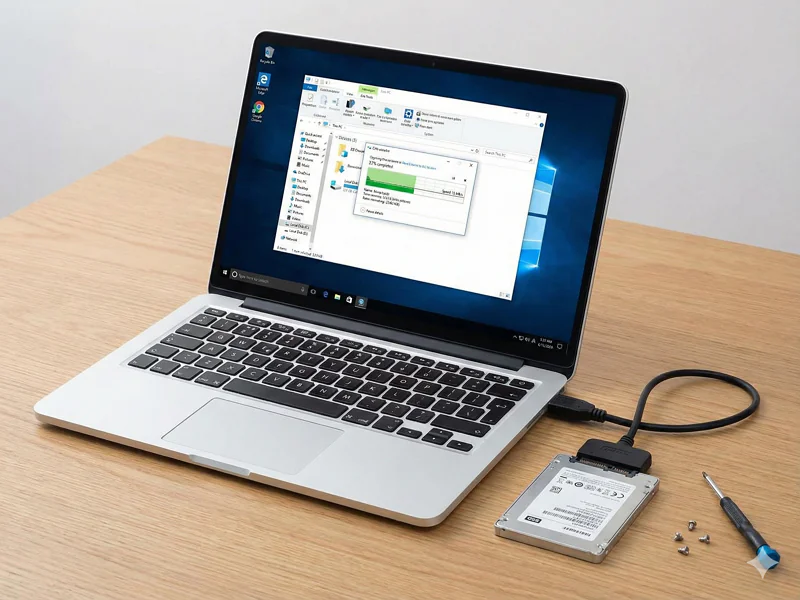
Tüm yazılımsal ve donanım müdahalelerine rağmen “No bootable device” uyarısı aşalamıyorsa, depolama biriminin fiziksel ömrünü tamamlamış olma ihtimali oldukça yüksektir. Bu safhada öncelik, içerisindeki verilerin kurtarılmasına verilmelidir.
-
Veri Tahliyesi: Arızalı olduğu düşünülen diski sökerek bir harici disk kutusu aracılığıyla başka bir bilgisayara bağlayın. Eğer disk hala okunabiliyorsa, verilerinizi ivedilikle yedekleyin.
-
Profesyonel Destek: Diskin plakalarından ses geliyorsa veya hiçbir şekilde tepki vermiyorsa, ev kullanıcısı düzeyinde yapılabilecek bir işlem kalmamıştır. Kritik veriler için laboratuvar ortamında hizmet veren veri kurtarma merkezlerine başvurulmalıdır.
-
Donanım Güncelleme: Sorun diskin fiziksel arızasından kaynaklanıyorsa, mekanik HDD’ler yerine bir SSD (Solid State Drive) tercih etmek hem sorunu kökten çözecek hem de bilgisayarınızın performansını dramatik bir şekilde artıracaktır.
Sonuç olarak, bu hata genellikle kullanıcı müdahalesiyle çözülebilen parametrik bir problemdir. Sabırlı bir şekilde, basit ayar kontrollerinden başlayarak karmaşık komut satırı işlemlerine doğru ilerlemek, çoğu zaman sistemi format atmaya gerek kalmadan eski haline döndürür.
Önyükleme sorunlarını gidermek için BIOS ayarlarını yapılandırırken karşınıza çıkan en kritik seçeneklerden biri de Secure Boot’tur. Sistemin yetkisiz yazılımlarla başlatılmasını engelleyen bu güvenlik protokolünün detaylarını ve doğru yapılandırma adımlarını öğrenmek için ‘Secure Boot Nedir? Nasıl Açılır?‘ başlıklı kapsamlı rehberimizi inceleyebilirsiniz.