TeknoDestek Müşteri Hizmetleri
  • Haberler
    HaberlerDaha Fazla Göster
    GTA 6'nın tropikal dünyasını temsil eden gün batımı manzarasında timsah, puma, rakun, flamingo, pelikan ve manati gibi hayvanlar ile şehir silüeti.
    GTA 6’da Yer Alan Tüm Yeni Hayvan Türleri Belli Oldu
    5 dk. okuma
    Google AI ile uçuş ve otel rezervasyonlarını takip etme
    Google AI ile Uçuş ve Otel Rezervasyonu Takibi Yapın
    8 dk. okuma
    Kiosk Bagaj Uygulaması Nasıl Kullanılır?
    Kiosk Bagaj Uygulaması Nasıl Kullanılır
    4 dk. okuma
    Apple AirPods 5 kablosuz kulaklık ve şarj kutusu
    Apple AirPods 5 İncelemesi: Yeni Nesil Açık Kulak Tasarımı ve Güçlü ANC Deneyimi
    11 dk. okuma
    Google Asistan kapanıyor sürecini ve akıllı telefon ekranında klasik logodan yeni nesil yapay zeka Gemini'ye geçişi temsil eden görsel.
    Google Asistan Kapanıyor: 4 Eylül’de Gemini Dönemi Başlıyor
    7 dk. okuma
  • Bilgisayar
    BilgisayarDaha Fazla Göster
    Windows Terminal Sunucu Kurulum Rehberi
    Windows Terminal Sunucu Kurulumu
    8 dk. okuma
    EXCEPTION_ACCESS_VIOLATION hatası veren karanlık bir dizüstü bilgisayar ekranı ve RGB aydınlatmalı klavye yansıması.
    Windows 11 EXCEPTION_ACCESS_VIOLATION Hatası Çözümü
    10 dk. okuma
    Sürücü Çevrimdışı Hatası için 8 Çözüm
    Sürücü Çevrimdışı Hatası için 8 Çözüm
    12 dk. okuma
    Windows 11 klavye kısayollarını gösteren dizüstü bilgisayar ve Windows kısayol tuşları görseli
    Hayatınızı Kolaylaştıracak Windows Kısayolları
    10 dk. okuma
    Windows 11 26H2 güncellemesini gösteren dizüstü bilgisayar ve Windows 11 arayüzü
    Windows 11 26H2 Güncellemesi ile Gelen Yenilikler
    10 dk. okuma
  • Mobil
    MobilDaha Fazla Göster
    iOS 27.2 ile gelen yeni özellikleri temsil eden iPhone ve uygulama simgeleri
    iOS 27.2 ile Gelen Yeni Özellikler
    12 dk. okuma
    Farklı ışık koşullarında renkleri değişen iPhone ekranı ve True Tone teknolojisini temsil eden görsel
    iPhone’da True Tone Nedir, Ne İşe Yarar
    12 dk. okuma
    Ekranı kırık telefondan veri kurtarma işlemini yansıtan, bilgisayara USB ile bağlı hasarlı akıllı telefon.
    Ekranı Kırık Telefondan Veri Kurtarma ve Bilgisayara Yansıtma
    12 dk. okuma
    Apple Haritalar uygulamasında gösterilen reklam ve sponsorlu işletme sonuçlarını gösteren iPhone görseli
    Apple Haritalar Uygulamasına Reklam Geliyor
    9 dk. okuma
    TCL Kids Watch K5 çocuk akıllı saati ve takip özelliklerini gösteren renkli tanıtım görseli
    TCL Kids Watch K5 Satışa Çıktı
    8 dk. okuma
  • Sosyal Medya
    Sosyal MedyaDaha Fazla Göster
    Kullanıcılar Neden İçerik Tüketir Ama Etkileşim Vermez?
    Kullanıcıların Ürettiği İçerik Neden Etkileşim Vermez
    9 dk. okuma
    WhatsApp benden habersiz mesaj gönderiyor durumunu simgeleyen, kendi kendine çalışan karanlık bir akıllı telefon ekranı.
    WhatsApp Benden Habersiz Mesaj Gönderiyor Sorununa 6 Çözüm
    11 dk. okuma
    Instagram Reels Tam Ekran, Hız ve Kaydırma Özelliği
    Instagram Reels Tam Ekran, Hız ve Kaydırma Özelliği
    6 dk. okuma
    YouTube Hazır Oyunlar Nedir?
    YouTube Hazır Oyunlar Nedir
    8 dk. okuma
    X'te yer işareti ekleme ve kaydedilen gönderileri bulma
    X’te Yer İşareti Nedir, Nerede Saklanılır
    7 dk. okuma
  • İnceleme
    İncelemeDaha Fazla Göster
    Beyaz AirPods kulaklıkları ve açık şarj kutusu
    AirPods Resetleme Nasıl Yapılır
    11 dk. okuma
    Samsung 1100Hz yenileme hızına sahip yeni monitör
    Samsung 1100Hz Monitör Ortaya Çıktı
    8 dk. okuma
    Apple AirPods 5 kablosuz kulaklık ve şarj kutusu
    Apple AirPods 5 İncelemesi: Yeni Nesil Açık Kulak Tasarımı ve Güçlü ANC Deneyimi
    11 dk. okuma
    Elektrik Kesintisinde İnternete Bağlı Kalmak
    Elektrik Kesintisinde İnternete Bağlı Kalmak
    11 dk. okuma
    Uçak kabinindeki yolcu masasında duran modern bir powerbank ve arka planda görünen bulanık gökyüzü manzaralı uçak penceresi.
    Uçakta Powerbank: 2026 Uçuş Kuralları ve mAh Sınırları
    7 dk. okuma
  • İletişim
YouTube
Takip Et
  • Müşteri Hizmetleri
  • Modem Kurulumu
  • Windows 11
  • Yapay Zeka
  • Akıllı Telefon
  • Robot Süpürge
  • Uzak Bağlantı
10 Eki 2026, Cumartesi
TeknoDestek Müşteri HizmetleriTeknoDestek Müşteri Hizmetleri
Yazı BoyutuAa
  • Haberler
  • Mobil
  • Sosyal Medya
  • Bilgisayar
  • İnceleme
  • İnternet ve Ağ
  • Ev Elektroniği
  • Uzak Bağlantı Programları
  • İletişim
Site içi Arama
  • Haberler
    • Cihaz Duyuruları
    • Teknoloji
    • Uygulama Gelişmeleri
  • Bilgisayar
    • Linux
    • macOS
    • Windows
  • İnceleme
    • Bilgisayar
    • Ev Elektroniği
    • Tablet
    • Tavsiyeler & Karşılaştırmalar
    • Telefon
  • Mobil
    • Android
    • Giyilebilir Cihazlar
    • HarmonyOS
    • iPhone / iOS
  • Sosyal Medya
    • Facebook
    • Instagram
    • TikTok
    • Snapchat
    • Teams
    • Telegram
    • WhatsApp
    • X
  • Uzak Bağlantı Programları
  • İletişim
Bizi Takip Edin
Bootable Device
Windows

No Bootable Device Hatası Nedir ve Nasıl Çözülür

Fatih ATEŞ
Son güncelleme: 17 Ocak 2026 03:07
Fatih ATEŞ - Teknik Destek Uzmanı
1.4K Görüntüleme
Paylaş
7 dk. okuma
Paylaş

Bilgisayar sistemlerinin açılış sürecinde karşılaşılan “No bootable device” uyarısı, anakartın işletim sistemini başlatmak için ihtiyaç duyduğu depolama birimine veya bu birim içerisindeki ön yükleme dosyalarına erişemediğini ifade eder. Bu durum, donanımsal bir arızadan basit bir BIOS konfigürasyon hatasına kadar geniş bir yelpazede değerlendirilebilir. Bu metinde, söz konusu hatanın teknik arka planını inceleyecek ve verilerinize yeniden erişebilmeniz için uygulanması gereken operasyonel adımları detaylandıracağız.

Bu hata mesajı, sistemin BIOS (Basic Input/Output System) veya UEFI (Unified Extensible Firmware Interface) yazılımının, ön yükleme sırasında geçerli bir işletim sistemi (Windows, Linux vb.) imzası taşıyan bir aygıt bulamadığını gösterir. Sorunun kaynağı genellikle veri yolu kablolarındaki gevşemeler, disk bölümleme tablolarındaki bozulmalar veya öncelikli başlatma sürücüsünün yanlış tanımlanmasıdır. Çoğu kullanıcı için endişe verici olsa da, sistematik bir kontrol listesiyle bu problemi profesyonel yardım almadan gidermek mümkündür.

İçindekiler
  • No Bootable Device Hatasının Mahiyeti ve Teknik Kökeni
  • BIOS/UEFI Yapılandırmasında Önyükleme Sırasını Düzenleme
  • Sabit Diskin Fiziksel ve Donanımsal Bağlantı Kontrolü
  • Sürücü Tanımlama ve BIOS Modu Kontrolü
  • Windows Kurtarma Medyası ile Önyükleme Kayıtlarını Onarma
  • Veri Güvenliği ve Donanım Yenileme Önerileri
11858 Teknoloji Destek Hattı ile 7/24 telefonla teknik destek ve uzaktan destek alın 11858 Teknoloji Destek Hattı ile 7/24 telefonla teknik destek ve uzaktan destek alma

No Bootable Device Hatasının Mahiyeti ve Teknik Kökeni

“No bootable device” ifadesinin teknik karşılığı, “başlatılabilir aygıt bulunamadı” şeklindedir. Bilgisayarın güç düğmesine basıldıktan sonra gerçekleştirilen POST (Power-On Self-Test) süreci tamamlandığında, sıra işletim sisteminin belleğe yüklenmesine gelir. Eğer bu aşamada anakart, kendisine tarif edilen adreste bir boot sektörü (önyükleme sektörü) bulamazsa bu siyah ekran uyarısını verir. Hatanın temelinde sıklıkla BIOS/UEFI ayarlarındaki parametre değişiklikleri, sabit diskin fiziksel bağlantı noktalarındaki korozyon veya diskin dosya sistemindeki yapısal bozulmalar yatmaktadır.

Eğer bu mesajla karşılaşıyorsanız, ilk olarak sistemdeki tüm harici bileşenleri (USB bellekler, harici diskler, SD kartlar) çıkarıp bilgisayarı yeniden başlatmak en mantıklı ilk adımdır. Bazen sistem, içerisinde işletim sistemi olmayan bir USB belleği öncelikli başlatma aygıtı olarak algıladığı için bu hataya düşebilir. Sorun devam ediyorsa, aşağıdaki teknik protokolleri sırasıyla uygulamanız gerekmektedir.

BIOS/UEFI Yapılandırmasında Önyükleme Sırasını Düzenleme

No Bootable Device Hatası Nedir ve Nasıl Çözülür

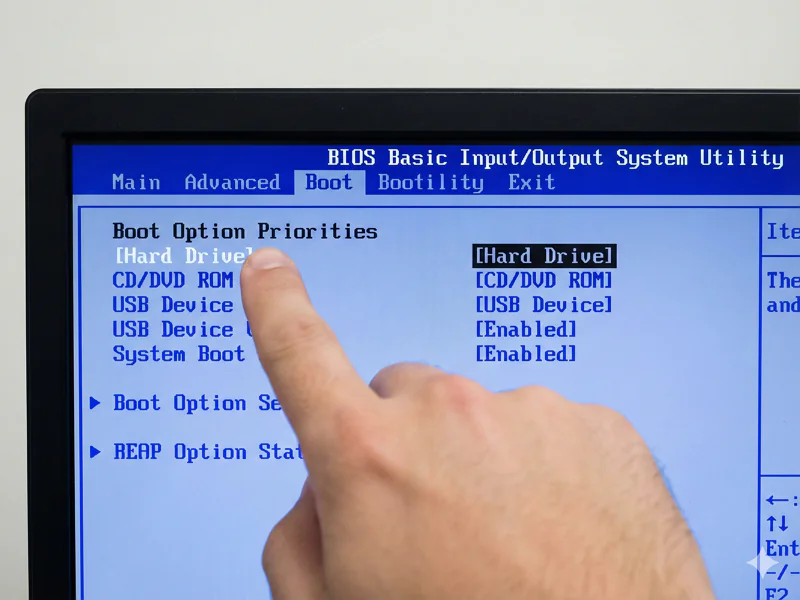
Sistemin işletim sistemini yanlış adreste araması, bu hatanın en sık rastlanan nedenidir. Bilgisayarın ön yükleme sırası (boot order) değişmiş olabilir ve sistem, SSD veya HDD yerine boş bir optik sürücüyü ya da ağ üzerinden ön yükleme yapmayı (PXE Boot) deniyor olabilir.

  • Erişim: Bilgisayarın açılış logosu göründüğünde, anakart üreticisine bağlı olarak F2, DEL, F10 veya ESC tuşlarından uygun olanına basarak BIOS/UEFI arayüzüne giriş yapın.

  • Navigasyon: Menü içerisinden “Boot”, “Startup” veya “Advanced Features” sekmesine ilerleyin.

  • Sıralama: “Boot Priority” veya “Boot Order” listesini inceleyin. İşletim sisteminizin yüklü olduğu depolama biriminin (marka-model ismiyle görünür) ilk sırada yer aldığından emin olun. Eğer liste boşsa veya diskiniz görünmüyorsa bir sonraki adıma geçmelisiniz.

  • Kayıt: Yapılan değişikliklerin etkinleşmesi için F10 tuşu ile ayarları kaydedip sistemi yeniden başlatın.

Sabit Diskin Fiziksel ve Donanımsal Bağlantı Kontrolü

No Bootable Device Hatası Nedir ve Nasıl Çözülür

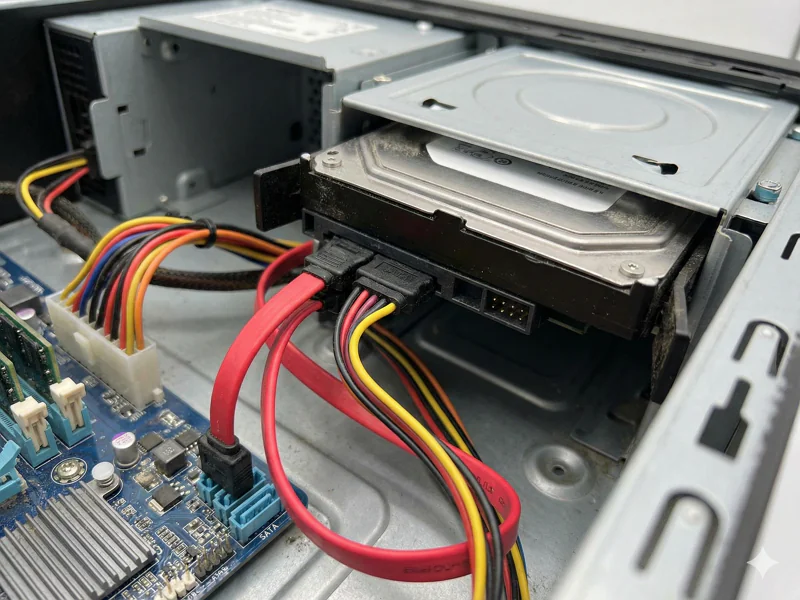
Eğer BIOS ekranında diskiniz hiç görünmüyorsa veya hata devam ediyorsa, fiziksel bir temassızlık söz konusu olabilir. Taşınabilir bilgisayarlarda yaşanan sarsıntılar veya masaüstü kasalardaki kablo eskimeleri veri aktarımını kesebilir.

  • Dizüstü Bilgisayarlar: Cihazın güç bağlantısını kesin ve bataryasını çıkarın. Arka kapaktaki disk bölmesine erişiminiz varsa, diski yuvasından çıkarıp bağlantı pinlerini kontrol ettikten sonra tekrar tam oturduğundan emin olacak şekilde yerine takın.

  • Masaüstü Bilgisayarlar: Kasanın yan panelini açarak SATA veri kablosunun ve güç kablosunun hem disk tarafında hem de anakart tarafında sıkıca takılı olduğunu teyit edin. Kabloda kırılma veya ezilme varsa yedek bir kablo ile değişim yapın. Ayrıca anakart üzerindeki farklı bir SATA portunu denemek, port arızası ihtimalini elemenize yardımcı olur.

Sürücü Tanımlama ve BIOS Modu Kontrolü

BIOS ekranında sürücünün marka ve kapasite bilgileriyle görünüp görünmediği, sorunun teşhisi için kritiktir. “Main” veya “Storage Information” sekmesinde disk hala “Not Detected” (Algılanamadı) olarak görünüyorsa, disk kontrolcüsü veya diskin motor/elektronik devresi arızalanmış olabilir.

11858 Teknoloji Destek Hattı ile 7/24 telefonla teknik destek ve uzaktan destek alın 11858 Teknoloji Destek Hattı ile 7/24 telefonla teknik destek ve uzaktan destek alma

Ek olarak, “Boot Mode” ayarının (Legacy veya UEFI) işletim sisteminizin kurulum moduyla eşleştiğinden emin olun. UEFI olarak kurulan bir sistem, BIOS’un “Legacy” moduna alınması durumunda önyükleme yapamaz ve “No bootable device” hatası verir. Bu iki mod arasında geçiş yaparak sistemin diski tanıyıp tanımadığını gözlemleyin.

Windows Kurtarma Medyası ile Önyükleme Kayıtlarını Onarma

Disk donanımsal olarak sağlıklıysa ancak başlatılamıyorsa, işletim sisteminin başlangıç dosyaları hasar görmüş demektir. Bu durumda bir Windows Kurulum USB’si üzerinden onarım yapılması şarttır.

  1. Bilgisayarı Windows kurulum medyasından başlatın ve “Şimdi Yükle” ekranında “Bilgisayarınızı onarın” bağlantısına tıklayın.

  2. Sorun Gider > Gelişmiş Seçenekler menüsüne gidin.

  3. Başlangıç Onarma: Bu seçenek, Windows’un açılışını engelleyen hataları otomatik olarak tespit eder ve kayıt defteri hatalarını düzeltmeye çalışır.

  4. Komut İstemi: Eğer otomatik onarım sonuç vermezse, Komut İstemi’ni açarak şu kritik komutları uygulayın:

    • bootrec /fixmbr (Ana önyükleme kaydını onarır)

    • bootrec /fixboot (Yeni bir önyükleme sektörü yazar)

    • bootrec /rebuildbcd (Önyükleme yapılandırma verilerini yeniden oluşturur)

Veri Güvenliği ve Donanım Yenileme Önerileri

Bootable Device

Tüm yazılımsal ve donanım müdahalelerine rağmen “No bootable device” uyarısı aşalamıyorsa, depolama biriminin fiziksel ömrünü tamamlamış olma ihtimali oldukça yüksektir. Bu safhada öncelik, içerisindeki verilerin kurtarılmasına verilmelidir.

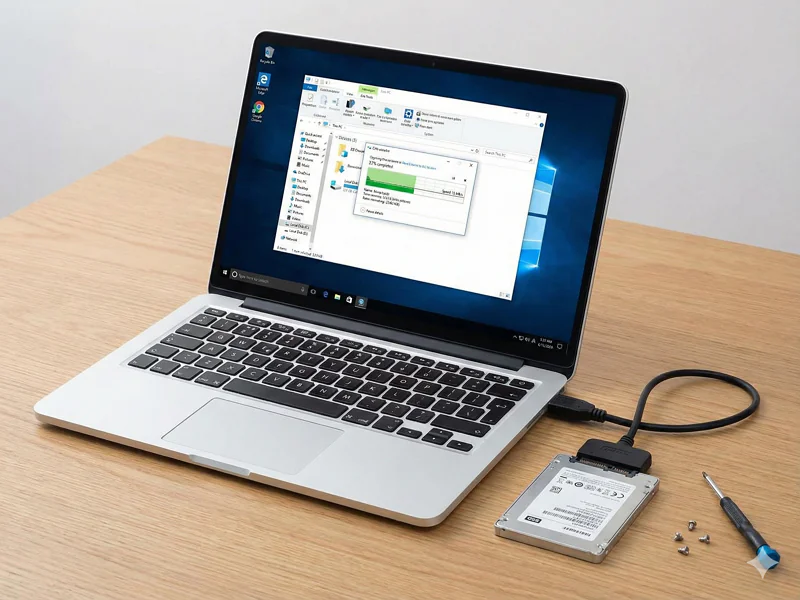
  • Veri Tahliyesi: Arızalı olduğu düşünülen diski sökerek bir harici disk kutusu aracılığıyla başka bir bilgisayara bağlayın. Eğer disk hala okunabiliyorsa, verilerinizi ivedilikle yedekleyin.

  • Profesyonel Destek: Diskin plakalarından ses geliyorsa veya hiçbir şekilde tepki vermiyorsa, ev kullanıcısı düzeyinde yapılabilecek bir işlem kalmamıştır. Kritik veriler için laboratuvar ortamında hizmet veren veri kurtarma merkezlerine başvurulmalıdır.

  • Donanım Güncelleme: Sorun diskin fiziksel arızasından kaynaklanıyorsa, mekanik HDD’ler yerine bir SSD (Solid State Drive) tercih etmek hem sorunu kökten çözecek hem de bilgisayarınızın performansını dramatik bir şekilde artıracaktır.

Sonuç olarak, bu hata genellikle kullanıcı müdahalesiyle çözülebilen parametrik bir problemdir. Sabırlı bir şekilde, basit ayar kontrollerinden başlayarak karmaşık komut satırı işlemlerine doğru ilerlemek, çoğu zaman sistemi format atmaya gerek kalmadan eski haline döndürür.

Önyükleme sorunlarını gidermek için BIOS ayarlarını yapılandırırken karşınıza çıkan en kritik seçeneklerden biri de Secure Boot’tur. Sistemin yetkisiz yazılımlarla başlatılmasını engelleyen bu güvenlik protokolünün detaylarını ve doğru yapılandırma adımlarını öğrenmek için ‘Secure Boot Nedir? Nasıl Açılır?‘ başlıklı kapsamlı rehberimizi inceleyebilirsiniz.


11858 Teknoloji Destek Hattı ile 7/24 telefonla teknik destek ve uzaktan destek alın 11858 Teknoloji Destek Hattı ile 7/24 telefonla teknik destek ve uzaktan destek alma
ETİKETLER:başlatma hatasıbios ayarlarıbootable devicenasıl çözülür
Bu Makaleyi Paylaş
Facebook WhatsApp WhatsApp Threads Bağlantıyı Kopyala Yazdır
Paylaş
YazarFatih ATEŞ
Teknik Destek Uzmanı
Takip Et
İster iPhone'undaki, ister Android cihazındaki veya Windows'taki ayarlar arasında geziniyor olsun, Fatih ATEŞ her zaman teknolojiye düşkün olmuştur. Teknolojiye, Windows'a ve güç düğmesi olan her şeye tutkuyla bağlı olarak, zamanının çoğunu yeni beceriler geliştirmek ve teknoloji dünyası hakkında daha fazla şey öğrenmek için harcadı. Öğrendiklerini de sizlerle paylaşıyor.
Yorum yapılmamış

Bir yanıt yazın Yanıtı iptal et

E-posta adresiniz yayınlanmayacak. Gerekli alanlar * ile işaretlenmişlerdir


Bağlantı Kuralım

21KBeğen
19.6KTakip Et
7.3KAbone Ol
192Takip Et

Popüler Gönderiler

Beyaz AirPods kulaklıkları ve açık şarj kutusu

AirPods Resetleme Nasıl Yapılır

Uğurcan ÜN
Uğurcan ÜN
11 dk. okuma
BMW otomobilinin dijital kokpitinde üç boyutlu navigasyon haritası ve mavi rota yönlendirmesi gösteren geniş ekranlı yeni nesil arayüz.

BMW’nin Yeni Navigasyon Arayüzü: BMW Maps Tanıtıldı

Uğurcan ÜN
Uğurcan ÜN
6 dk. okuma
2 Görüntüleme
GTA 6'nın tropikal dünyasını temsil eden gün batımı manzarasında timsah, puma, rakun, flamingo, pelikan ve manati gibi hayvanlar ile şehir silüeti.

GTA 6’da Yer Alan Tüm Yeni Hayvan Türleri Belli Oldu

Uğurcan ÜN
Uğurcan ÜN
5 dk. okuma
1 Görüntüleme
Outlook e-posta sıralama işlemi yapılarak düzenlenmiş bir gelen kutusunu gösteren karanlık bilgisayar ekranı.

Outlook E-Posta Sıralama Nasıl Yapılır

Fatih ATEŞ
Fatih ATEŞ
12 dk. okuma
1 Görüntüleme
//

We influence 20 million users and is the number one business and technology news network on the planet

You Might Also Like

AMD ekran kartı sürücüsü zaman aşımı hatası
Windows

AMD Driver Timeout Hatası

6 dk. okuma
Windows 11 Dosya Gezgini hakkında bilmeniz gereken her şey
Windows

Windows 11 Dosya Gezgini Özellikleri

6 dk. okuma
Erişim Engellendi Hatası
Windows

Windows 11’de Erişim Engellendi Hatası Çözümü

6 dk. okuma
Mac'imde Chronod Nedir
macOS

Mac’imde Chronod Nedir

5 dk. okuma

Size her gün en son haberleri ve sorun çözümlerini getiriyoruz!

TeknoDestek Müşteri Hizmetleri
Facebook-f Instagram Tiktok Twitter Youtube Linkedin Whatsapp Rss

İş Ortaklarımız

TeknoDestek Müşteri Hizmetleri
© 2013 - 2026 TeknoDestek Müşteri Hizmetleri • Tüm hakları saklıdır • Bu sitedeki tüm içerikler (metin, görsel, video, logo, tasarım vb.) 5846 sayılı Fikir ve Sanat Eserleri Kanunu (FSEK) kapsamında korunmaktadır • İzinsiz kopyalanması, çoğaltılması, yayınlanması veya herhangi bir şekilde kullanılması yasaktır • İhlal tespitinde; FSEK Madde 71-73 uyarınca yasal süreç başlatma, maddi/manevi tazminat talep etme ve cezai işlem için başvurma hakkımız saklıdır • TeknoDestek, TeknoS@R'un bir kuruluşudur • Tema Düzenleyen: Fatih ATEŞ
Sorun Hala Çözülmedi mi?
Aradığın çözümü bulamadıysan, 11858 Teknoloji Destek Hattımız sana yardımcı olabilir. 2011’den beri Türkiye’nin en tecrübeli teknoloji destek ekiplerinden biri olarak, bilgisayar, telefon, tablet, modem, akıllı TV ve sosyal medya sorunlarında 7/24 profesyonel destek veriyoruz. Uzman ekibimizle hemen görüşmek ister misin?
📞 11858’i Şimdi Ara
Görüşme öncesi dakika ücreti sesli olarak bilgilendirilir
Welcome Back!

Sign in to your account

Kullanıcı Adı veya E-posta Adresi
Şifre

Şifrenizi mi unuttunuz?