TeknoDestek Müşteri Hizmetleri
  • Haberler
    HaberlerDaha Fazla Göster
    Türkiye'de kredi kartı taksit sayısı güncellemesini temsil eden kredi kartı, POS cihazı ve 3, 6, 9, 12 ve 18 taksit seçeneklerinin bulunduğu görsel.
    Türkiye’de Kredi Kartı Taksit Sayısı Güncellemesi
    10 dk. okuma
    GTA 6'nın tropikal dünyasını temsil eden gün batımı manzarasında timsah, puma, rakun, flamingo, pelikan ve manati gibi hayvanlar ile şehir silüeti.
    GTA 6’da Yer Alan Tüm Yeni Hayvan Türleri Belli Oldu
    5 dk. okuma
    Google AI ile uçuş ve otel rezervasyonlarını takip etme
    Google AI ile Uçuş ve Otel Rezervasyonu Takibi Yapın
    8 dk. okuma
    Kiosk Bagaj Uygulaması Nasıl Kullanılır?
    Kiosk Bagaj Uygulaması Nasıl Kullanılır
    4 dk. okuma
    Apple AirPods 5 kablosuz kulaklık ve şarj kutusu
    Apple AirPods 5 İncelemesi: Yeni Nesil Açık Kulak Tasarımı ve Güçlü ANC Deneyimi
    11 dk. okuma
  • Bilgisayar
    BilgisayarDaha Fazla Göster
    Windows 11 Tanım Güncellemeleri Nedir Ne işe yarıyor?
    Windows 11 Tanım Güncellemeleri Nedir
    9 dk. okuma
    NumberPad Üzerinden Hesap Makinesi Nasıl Açılır?
    NumberPad Üzerinden Hesap Makinesi Nasıl Açılır
    6 dk. okuma
    Cannot Find OS Partition(s) For Disk 0 Hatası için Kesin 5 Çözüm
    Cannot Find OS Partition(s) For Disk 0 Hatası için Kesin 5 Çözüm
    10 dk. okuma
    Windows 11 Sağ Tık Menüsü Özelleştirme (Bağlam Menüsü)
    Windows 11 Sağ Tık Menüsü Özelleştirme (Bağlam Menüsü)
    9 dk. okuma
    ASUS Zenbook 14 UX3405CA AI Noise Cancellation Nedir?
    ASUS Zenbook 14 UX3405CA AI Noise Cancellation Nedir
    10 dk. okuma
  • Mobil
    MobilDaha Fazla Göster
    Akıllı telefon üzerinden Türk Telekom cayma bedeli sorgulama işlemi, taahhüt bilgileri ve ücret hesaplama ekranı.
    Türk Telekom Cayma Bedeli Sorgulama Nasıl Yapılır
    8 dk. okuma
    Android Auto güncelleme işlemi yapan bir kullanıcının araç içindeki telefon ekranı görünümü.
    Android Auto Güncelleme İşlemi Nasıl Yapılır
    8 dk. okuma
    Android Telefonda Depolama Alanı Doluyor Sorunu için 7 Pratik Çözüm
    Android Telefonda Depolama Alanı Doluyor Sorunu Çözümü
    6 dk. okuma
    Mobil Ağ Kullanılamıyor Hatası için 7 Hızlı Çözüm Yolu
    Mobil Ağ Kullanılamıyor Hatası için 7 Hızlı Çözüm Yolu
    11 dk. okuma
    ColorOS 17 arayüzünü, yeni tasarımını ve akıllı özelliklerini gösteren üç akıllı telefonun yer aldığı kapak görseli.
    ColorOS 17 Tanıtıldı Yeni Özellikleri ve Güncelleme Alacak Telefonlar
    14 dk. okuma
  • Sosyal Medya
    Sosyal MedyaDaha Fazla Göster
    X gönderi görünürlüğü ne demek nasıl artırılır?
    X Gönderi Görünürlüğü Ne Demek, Nasıl Artırılır
    7 dk. okuma
    Instagram Hikaye Paylaşımını Önceden Planlama Nasıl Yapılır?
    Instagram Hikaye Paylaşımını Önceden Planlama Nasıl Yapılır
    7 dk. okuma
    Instagram Şipşak özelliği kapatma rehberi, telefonda Şipşak içeriklerini gelen kutusunda gizleme ayarı.
    Instagram Şipşak Özelliği Kapatma
    5 dk. okuma
    E-Postaya Bağlı Hesapları Bulma
    E-Postaya Bağlı Hesapları Bulma
    11 dk. okuma
    Kullanıcılar Neden İçerik Tüketir Ama Etkileşim Vermez?
    Kullanıcıların Ürettiği İçerik Neden Etkileşim Vermez
    9 dk. okuma
  • İnceleme
    İncelemeDaha Fazla Göster
    Beyaz AirPods kulaklıkları ve açık şarj kutusu
    AirPods Resetleme Nasıl Yapılır
    11 dk. okuma
    Samsung 1100Hz yenileme hızına sahip yeni monitör
    Samsung 1100Hz Monitör Ortaya Çıktı
    8 dk. okuma
    Apple AirPods 5 kablosuz kulaklık ve şarj kutusu
    Apple AirPods 5 İncelemesi: Yeni Nesil Açık Kulak Tasarımı ve Güçlü ANC Deneyimi
    11 dk. okuma
    Elektrik Kesintisinde İnternete Bağlı Kalmak
    Elektrik Kesintisinde İnternete Bağlı Kalmak
    11 dk. okuma
    Uçak kabinindeki yolcu masasında duran modern bir powerbank ve arka planda görünen bulanık gökyüzü manzaralı uçak penceresi.
    Uçakta Powerbank: 2026 Uçuş Kuralları ve mAh Sınırları
    7 dk. okuma
  • İletişim
YouTube
Takip Et
  • Müşteri Hizmetleri
  • Modem Kurulumu
  • Windows 11
  • Yapay Zeka
  • Akıllı Telefon
  • Robot Süpürge
  • Uzak Bağlantı
25 Eki 2026, Pazar
TeknoDestek Müşteri HizmetleriTeknoDestek Müşteri Hizmetleri
Yazı BoyutuAa
  • Haberler
  • Mobil
  • Sosyal Medya
  • Bilgisayar
  • İnceleme
  • İnternet ve Ağ
  • Ev Elektroniği
  • Uzak Bağlantı Programları
  • İletişim
Site içi Arama
  • Haberler
    • Cihaz Duyuruları
    • Teknoloji
    • Uygulama Gelişmeleri
  • Bilgisayar
    • Linux
    • macOS
    • Windows
  • İnceleme
    • Bilgisayar
    • Ev Elektroniği
    • Tablet
    • Tavsiyeler & Karşılaştırmalar
    • Telefon
  • Mobil
    • Android
    • Giyilebilir Cihazlar
    • HarmonyOS
    • iPhone / iOS
  • Sosyal Medya
    • Facebook
    • Instagram
    • TikTok
    • Snapchat
    • Teams
    • Telegram
    • WhatsApp
    • X
  • Uzak Bağlantı Programları
  • İletişim
Bizi Takip Edin
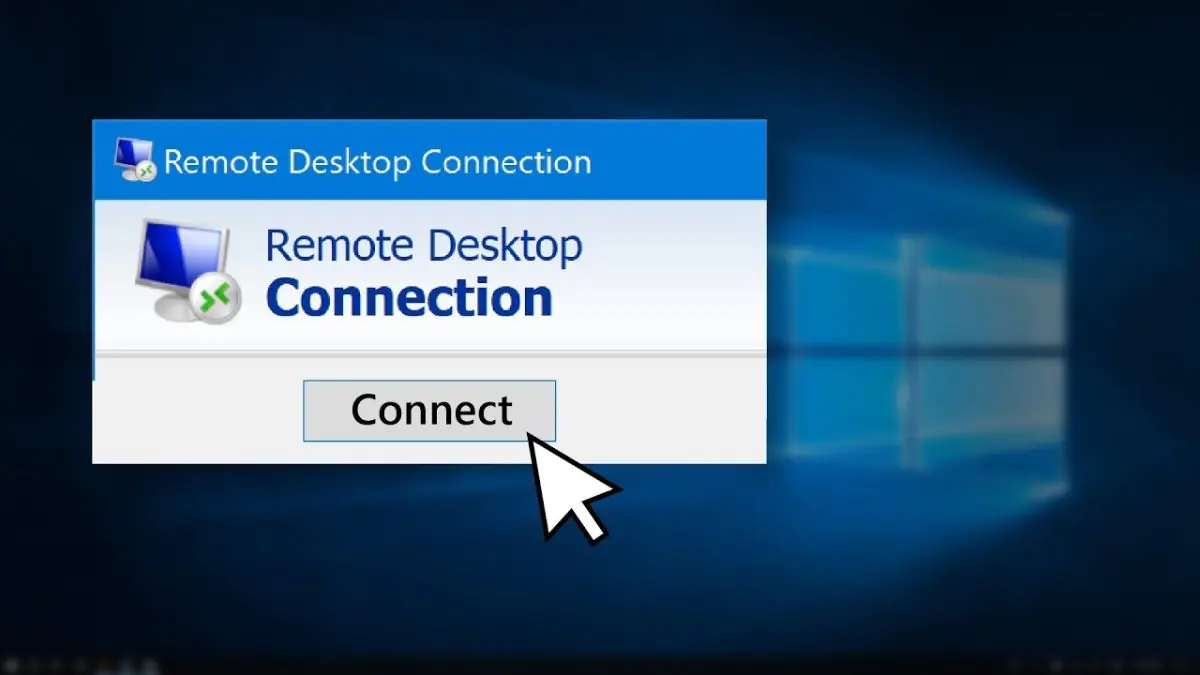
Windows Remote Desktop Protocol (RDP) kullanarak uzaktan bağlanma işlemi
Windows

Windows’tan RDP’ye Bağlanma

Elanur OKTAY
Son güncelleme: 2 Haziran 2024 14:33
Elanur OKTAY
1.1K Görüntüleme
Paylaş
5 dk. okuma
Paylaş

Windows’tan RDP’ye bağlanma işlemi oldukça kolaydır. Uzak Masaüstü Bağlantısı (RDP), bir Windows bilgisayarından başka bir Windows bilgisayarına veya sunucusuna uzaktan erişim sağlayan kullanışlı bir araçtır. Bu sayede sanki uzaktaki bilgisayarda oturuyormuş gibi çalışabilir, dosyalara erişebilir, programları kullanabilir ve işlemleri gerçekleştirebilirsiniz.

Uzak Masaüstü’ne bağlanmak, özellikle iş yerleri veya BT yöneticileri için oldukça önemlidir. Örneğin, evdeyken ofisteki bilgisayarınıza erişmeniz gerektiğinde ya da bir sunucuya müdahale etmeniz gerektiğinde RDP hayat kurtarıcı olabilir.

Ayrıca okuyun: WordPress Seo Eklentisi Nasıl Kullanılır

RDP Bağlantısı için Gerekli Şartlar

Windows’tan RDP’ye bağlanma için RDP bağlantısı kuruluması gerekiyor. Kurmak için aşağıdaki şartların sağlanması gerekir:
Windows'tan RDP'ye Bağlanma

Uzak Masaüstü’nün etkinleştirilmesi

Bağlanmak istediğiniz bilgisayarda Uzak Masaüstü bağlantısının etkinleştirilmiş olması gerekir. Bu işlem, bilgisayarın ayarlarından yapılabilir.

Ağ bağlantısı

Hem sizin bilgisayarınızın hem de bağlanmak istediğiniz bilgisayarın aynı ağa bağlı olması gerekir. Eğer farklı ağlardaysanız, VPN kullanarak bağlantı kurabilirsiniz.

Kimlik bilgileri

Bağlanmak istediğiniz bilgisayarda oturum açma yetkiniz olması gerekir. Kullanıcı adı ve şifrenizi bilmeniz gereklidir.

Windows’tan RDP’ye Bağlanma Adımları

Şimdi Windows’tan RDP’ye bağlanma adımlarına geçelim:

Uzak Masaüstü Bağlantısı uygulamasını açın

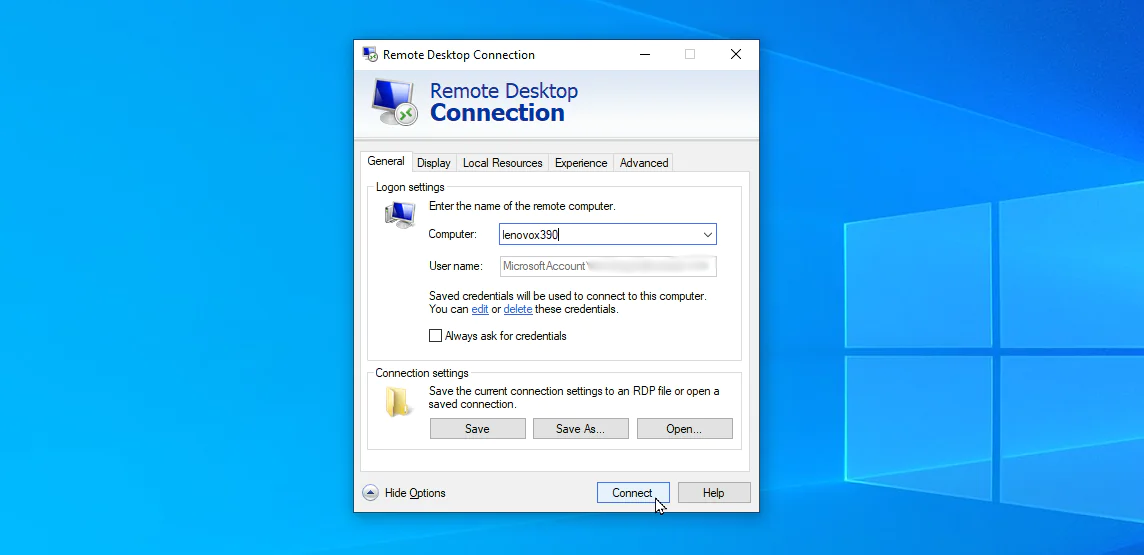
Windows arama çubuğuna “Uzak Masaüstü Bağlantısı” yazıp çıkan sonuçtan uygulamayı açabilirsiniz. Alternatif olarak, Çalıştır penceresini açıp “mstsc” yazarak da uygulamayı başlatabilirsiniz.

Bağlanılacak bilgisayarın bilgilerini girin

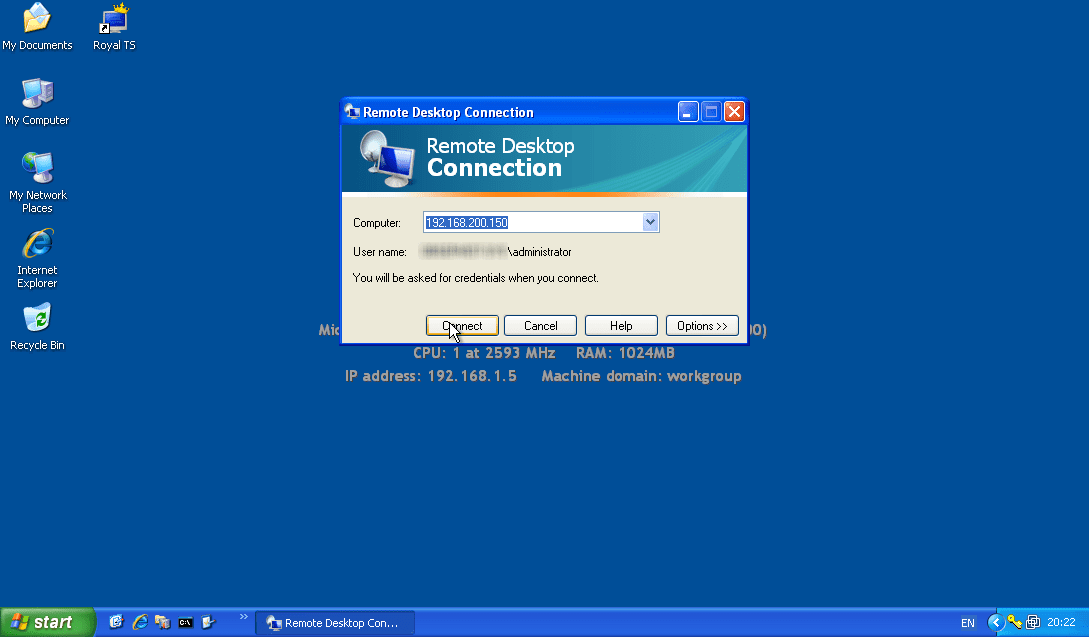
Uzak Masaüstü Bağlantısı penceresinde “Bilgisayar adı:” kısmına bağlanmak istediğiniz bilgisayarın adını veya IP adresini yazın.

Bağlantı ayarlarını özelleştirin (isteğe bağlı)

İleri Seçenekler düğmesine tıklayarak bağlantı ayarlarını özelleştirebilirsiniz. Bu ayarlar arasında ekran çözünürlüğü, renk derinliği, oturum açma davranışı gibi seçenekler yer alır. Genellikle varsayılan ayarlar yeterlidir, ancak ihtiyaçlarınıza göre özelleştirme yapabilirsiniz.

Bağlantıya kurun

Bilgisayar adı veya IP adresini girdikten sonra “Bağlan” düğmesine tıklayın.

Kimlik bilgilerinizi girin

Bağlantı kurulmaya çalışırken bir kimlik doğrulama penceresi açılacaktır. Bu pencerede, bağlanmak istediğiniz bilgisayarda kullandığınız kullanıcı adı ve şifrenizi girin.

Sertifika uyarısıyla karşılaşırsanız (isteğe bağlı)

Bazı durumlarda, bağlantı kurarken bir güvenlik sertifikası uyarısıyla karşılaşabilirsiniz. Bu uyarı, bağlanmakta olduğunuz bilgisayarın kimliğini doğrulamadığınızı belirtir. Eğer bağlandığınız bilgisayarın güvenliğinden eminseniz, “Evet” seçeneğine tıklayarak bağlantıya devam edebilirsiniz. Ancak, güvenmediğiniz bir bilgisayara bağlanıyorsanız, bağlantıyı kurmamanız önerilir.

RDP oturumu başlatın

Kimlik bilgilerinizi doğru girdikten sonra RDP oturumu başlayacaktır. Bu işlem birkaç saniye sürebilir.
Windows'tan RDP'ye Bağlanma

Uzak masaüstünü kullanın

RDP oturumu başladıktan sonra, sanki uzaktaki bilgisayarda oturuyormuş gibi çalışabilir, dosyalara erişebilir, programları kullanabilir ve işlemleri gerçekleştirebilirsiniz.

RDP Bağlantısı Kurmada Karşılaşılan Sorunlar

RDP bağlantısı kurarken bazı sorunlarla karşılaşabilirsiniz. İşte en sık karşılaşılan sorunlar ve çözüm önerileri:

“Bağlantı reddedildi” hatası

Uzak Masaüstü’nün etkinleştirilmesinin yanı sıra, güvenlik duvarı ayarlarını da kontrol etmek gerekir. Uzak Masaüstü bağlantısına izin veren bir kural olup olmadığını inceleyin. Gerekirse, güvenlik duvarında bir kural oluşturarak RDP bağlantısına izin verebilirsiniz.

“Kimlik doğrulama hatası”

Bu hata, kullanıcı adı veya şifrenizi yanlış girdiğinizi gösterebilir. Kullanıcı adı ve şifrenizi dikkatlice kontrol edin ve tekrar deneyin. Ayrıca, büyük/küçük harf duyarlılığına dikkat edin.

“Uzak bilgisayar bulunamadı” hatası

Bu hata, bilgisayar adını veya IP adresini yanlış girdiğinizi gösterebilir. Bilgiyi tekrar kontrol edin ve yazım hataları olmadığından emin olun.

“Bağlantı zaman aşımı” hatası

Bu hata, ağ bağlantısı sorunları nedeniyle bağlantının kurulamadığını gösterebilir. Hem kendi bilgisayarınızın hem de bağlanmak istediğiniz bilgisayarın ağ bağlantısını kontrol edin.

RDP Kullanımında Güvenlik Önerileri

RDP kullanımı oldukça faydalıdır ancak Windows’tan RDP’ye bağlanma işlemi gerçekleşirken güvenlik açısından bazı riskleri de beraberinde getirebilir. Bu nedenle, RDP kullanırken aşağıdaki güvenlik önerilerine dikkat etmeniz önemlidir:
Kilit ve kalkan simgesi.

Güçlü şifre kullanın

Uzak Masaüstü’nde oturum açmak için güçlü ve karmaşık bir şifre kullandığınızdan emin olun. Şifrenizi düzenli olarak değiştirin.

Sadece güvendiğiniz bilgisayarlara bağlanın

Tanımadığınız veya güvenmediğiniz bilgisayarlara RDP bağlantısı kurmaktan kaçının.

Uzak Masaüstü’nü etkinleştirme

Uzak Masaüstü’nü yalnızca ihtiyaç duyduğunuz zamanlarda etkinleştirin. Kullanmadığınız zamanlarda devre dışı bırakın.

Güvenlik duvarı kuralları

Uzak Masaüstü bağlantısına izin veren güvenlik duvarı kuralını en dar kapsamda oluşturun. Gereksiz yere tüm ağ trafiğine izin vermeyin.

Çok faktörlü kimlik doğrulama (MFA) kullanın (mümkünse)

Eğer mümkünse, MFA kullanarak RDP oturum açma güvenliğini artırın. Bu sayede, yalnızca kullanıcı adı ve şifre değil, ek bir doğrulama faktörü de gerekir (örneğin; kod gönderimi).

Antivirüs yazılımı kullanın

Uzak Masaüstü’ne bağlandığınız bilgisayarda güncel bir antivirüs yazılımı kullandığınızdan emin olun.

Ayrıca okuyun: 11 En İyi WordPress Podcast Eklentisi

ETİKETLER:nasıl yapılırrdp bağlantısıuzak masaüstüwindows
Bu Makaleyi Paylaş
Facebook WhatsApp WhatsApp Threads Bağlantıyı Kopyala Yazdır
Paylaş
Yorum yapılmamış

Bir yanıt yazın Yanıtı iptal et

E-posta adresiniz yayınlanmayacak. Gerekli alanlar * ile işaretlenmişlerdir


Bağlantı Kuralım

21KBeğen
19.6KTakip Et
7.3KAbone Ol
192Takip Et

Popüler Gönderiler

X gönderi görünürlüğü ne demek nasıl artırılır?

X Gönderi Görünürlüğü Ne Demek, Nasıl Artırılır

Senanur FINDIKÇI
Senanur FINDIKÇI
7 dk. okuma
1 Görüntüleme
NET::ERR_CERT_AUTHORITY_INVALID Hatası, güvenilmeyen SSL sertifikası nedeniyle web sitesine erişimi engelleyebilir.

NET::ERR_CERT_AUTHORITY_INVALID Hatası Neden Olur, 7 Çözüm Yöntemi

Hatice TATLISU
Hatice TATLISU
7 dk. okuma
3 Görüntüleme
WordPress Alan Adı Değiştirme sürecinde eski bağlantıları korumak, yeni adrese geçişi kolaylaştırır.

WordPress Alan Adı Değiştirme: SEO Kaybetmeden Nasıl Yapılır

Serdar TATLISU
Serdar TATLISU
7 dk. okuma
4 Görüntüleme
Windows 11 Tanım Güncellemeleri Nedir Ne işe yarıyor?

Windows 11 Tanım Güncellemeleri Nedir

Senanur FINDIKÇI
Senanur FINDIKÇI
9 dk. okuma
3 Görüntüleme
//

We influence 20 million users and is the number one business and technology news network on the planet

You Might Also Like

Excel Küçük Pencerede Açılıyor
Ofis Uygulamaları

Excel Küçük Pencerede Açılıyor

4 dk. okuma
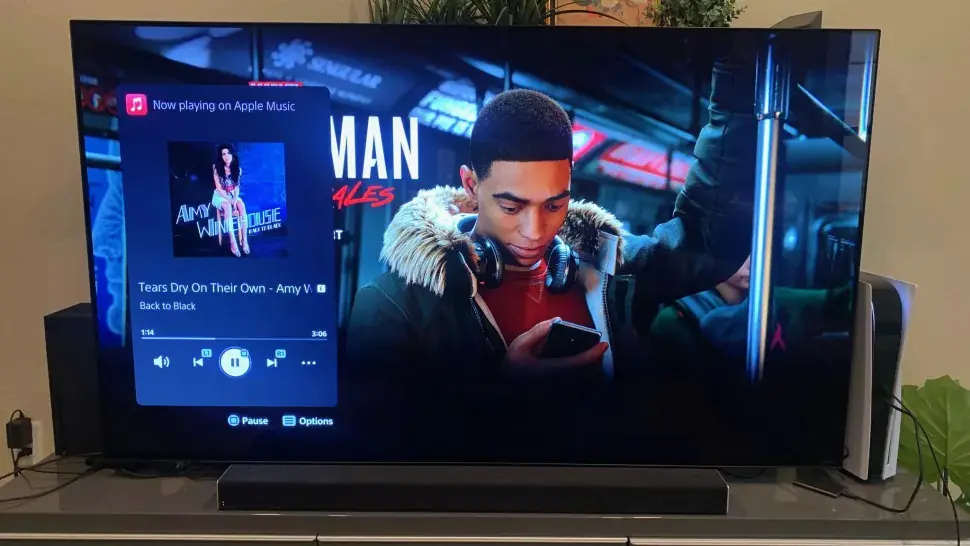
PlayStation 5 (PS5)’te Apple Müzik’i Nasıl Kullanabilirsiniz?
Konsol Oyunları

PlayStation 5 (PS5)’te Apple Müzik’i Nasıl Kullanabilirsiniz?

4 dk. okuma
Chkdsk Günlükler Nerede
Windows

CHKDSK /f komutu nasıl çalıştırılır

3 dk. okuma
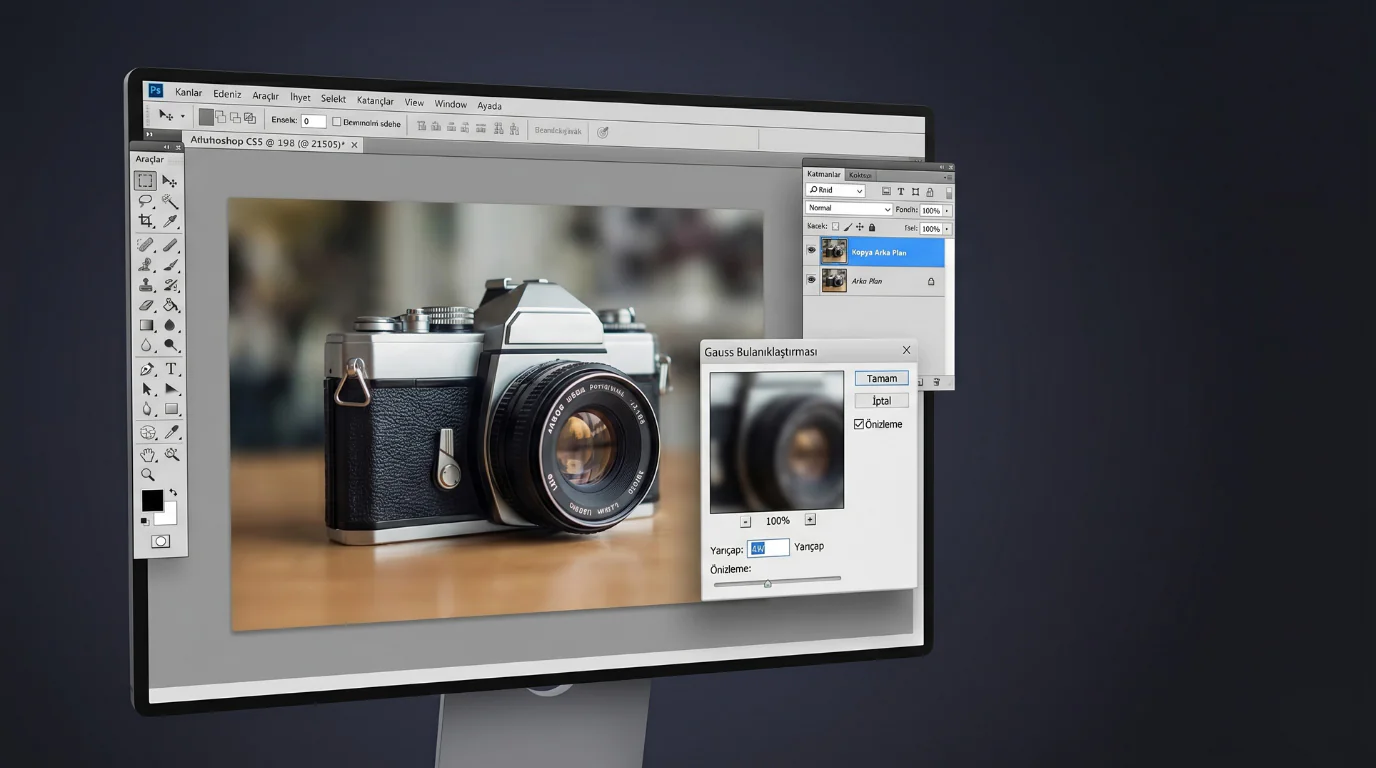
photoshop arka plan bulanıklaştırma işlemiyle öne çıkarılan nesne ve yumuşatılmış arka plan
Yazılım ve Uygulamalar

Photoshop CS5 Arka Plan Bulanıklaştırma (Resimli Anlatım)

1 dk. okuma

Size her gün en son haberleri ve sorun çözümlerini getiriyoruz!

TeknoDestek Müşteri Hizmetleri
Facebook-f Instagram Tiktok Twitter Youtube Linkedin Whatsapp Rss

İş Ortaklarımız

TeknoDestek Müşteri Hizmetleri
© 2013 - 2026 TeknoDestek Müşteri Hizmetleri • Tüm hakları saklıdır • Bu sitedeki tüm içerikler (metin, görsel, video, logo, tasarım vb.) 5846 sayılı Fikir ve Sanat Eserleri Kanunu (FSEK) kapsamında korunmaktadır • İzinsiz kopyalanması, çoğaltılması, yayınlanması veya herhangi bir şekilde kullanılması yasaktır • İhlal tespitinde; FSEK Madde 71-73 uyarınca yasal süreç başlatma, maddi/manevi tazminat talep etme ve cezai işlem için başvurma hakkımız saklıdır • TeknoDestek, TeknoS@R'un bir kuruluşudur • Tema Düzenleyen: Fatih ATEŞ
Sorun Hala Çözülmedi mi?
Aradığın çözümü bulamadıysan, 11858 Teknoloji Destek Hattımız sana yardımcı olabilir. 2011’den beri Türkiye’nin en tecrübeli teknoloji destek ekiplerinden biri olarak, bilgisayar, telefon, tablet, modem, akıllı TV ve sosyal medya sorunlarında 7/24 profesyonel destek veriyoruz. Uzman ekibimizle hemen görüşmek ister misin?
📞 11858’i Şimdi Ara
Görüşme öncesi dakika ücreti sesli olarak bilgilendirilir
Welcome Back!

Sign in to your account

Kullanıcı Adı veya E-posta Adresi
Şifre

Şifrenizi mi unuttunuz?