TeknoDestek Müşteri Hizmetleri
  • Haberler
    HaberlerDaha Fazla Göster
    Sessiz İçerik Nedir Nasıl Yapılır
    Sessiz İçerik Nedir
    6 dk. okuma
    Spotify SongDNA Nedir
    4 dk. okuma
    Apple Creator Studio Nasıl Kullanılır
    6 dk. okuma
    Mikro İçerik Nedir Nasıl Yapılır
    Mikro İçerik Nedir
    6 dk. okuma
    Türkiye’de Araçlarda Multimedya Ekranı Kullanımı Yasakları
    6 dk. okuma
  • Bilgisayar
    BilgisayarDaha Fazla Göster
    WordPress bakım modunda takılı kalması için FTP istemcisinde .maintenance dosyasının kök dizindeki görüntüsü
    WordPress Bakım Modunda Takılı Kalması Sorunu ve Çözümü
    7 dk. okuma
    WordPress Site Teknik Sorunlar Yaşıyor
    WordPress Site Teknik Sorunlar Yaşıyor Hatası Çözümü
    5 dk. okuma
    SSH Bağlantı Reddedildi Hatası Çözümü
    6 dk. okuma
    WordPress Planlı Bakım
    WordPress Planlı Bakım Nedeniyle Kısa Süreliğine Kullanılamayacak Hatası ve Çözümü
    7 dk. okuma
    Windows 11 Başlat Menüsünden Web Aramaları Kapatma
    5 dk. okuma
  • Mobil
    MobilDaha Fazla Göster
    Navigasyon Yönlendirici Değiştirme
    Google Haritalarda Navigasyon Yönlendirici Değiştirme
    3 dk. okuma
    Apple CarPlay'da uygulamaların yerini değiştirme
    Apple CarPlay’da Uygulamaların Yerini Değiştirme
    4 dk. okuma
    Android Auto Nedir, Nasıl Kullanılır
    4 dk. okuma
    Android 5G Ayarı Nasıl Yapılır
    4 dk. okuma
    iPhone 5G Ayarı Nasıl Yapılır
    4 dk. okuma
  • Sosyal Medya
    Sosyal MedyaDaha Fazla Göster
    YouTube Video Başlığı Nasıl Yazılmalı Yolları Neler
    YouTube Video Başlığı Nasıl Yazılmalı
    6 dk. okuma
    Tiktok Sorun Bildirme Ekranı Nerede
    5 dk. okuma
    X uygulamasında gündeme girme için hashtag ve etkileşim ekranı
    X Uygulamasında Gündeme Nasıl Girilir
    5 dk. okuma
    TikTok İçerik Yorgunluğu Nedir
    6 dk. okuma
    Sosyal Medyada Marka Dili Nasıl Oluşturulur Yolları Neler
    Sosyal Medyada Marka Dili Nasıl Oluşturulur
    6 dk. okuma
  • İnceleme
    İncelemeDaha Fazla Göster
    MacBook Neo Piyasayı Sarsmaya Geliyor
    5 dk. okuma
    Instax Mini Evo Cinema
    4 dk. okuma
    Samsung Galaxy Book 6 Ultra
    Samsung Galaxy Book 6 Ultra İnceleme
    8 dk. okuma
    Bütçe Dostu Mac Seçenekleri
    Bütçe Dostu Mac MacBook Neo vs Mac Mini
    7 dk. okuma
    Xiaomi Mi Taşınabilir Şarjlı Kompresör İnceleme
    10 dk. okuma
  • İletişim
YouTube
  • Facebook
26 Nis 2026, Pazar
TeknoDestek Müşteri HizmetleriTeknoDestek Müşteri Hizmetleri
Yazı BoyutuAa
  • Haberler
  • Mobil
  • Sosyal Medya
  • Bilgisayar
  • İnceleme
  • İnternet ve Ağ
  • Ev Elektroniği
  • İletişim
Search
  • Haberler
    • Cihaz Duyuruları
    • Teknoloji
    • Uygulama Gelişmeleri
  • Bilgisayar
    • Linux
    • macOS
    • Windows
  • İnceleme
    • Bilgisayar
    • Ev Elektroniği
    • Tablet
    • Tavsiyeler & Karşılaştırmalar
    • Telefon
  • Mobil
    • Android
    • Giyilebilir Cihazlar
    • HarmonyOS
    • iPhone / iOS
  • Sosyal Medya
    • Facebook
    • Instagram
    • TikTok
    • Snapchat
    • Teams
    • Telegram
    • WhatsApp
    • X
  • İletişim
Bizi Takip Edin
Windows Güncellemesi Geri Nasıl Alınır Yolları Neler
Windows

Windows Güncellemesi Geri Nasıl Alınır

İsmail YILDIZ
Son güncelleme: 5 Ekim 2025 22:56
İsmail YILDIZ
Paylaş
Paylaş

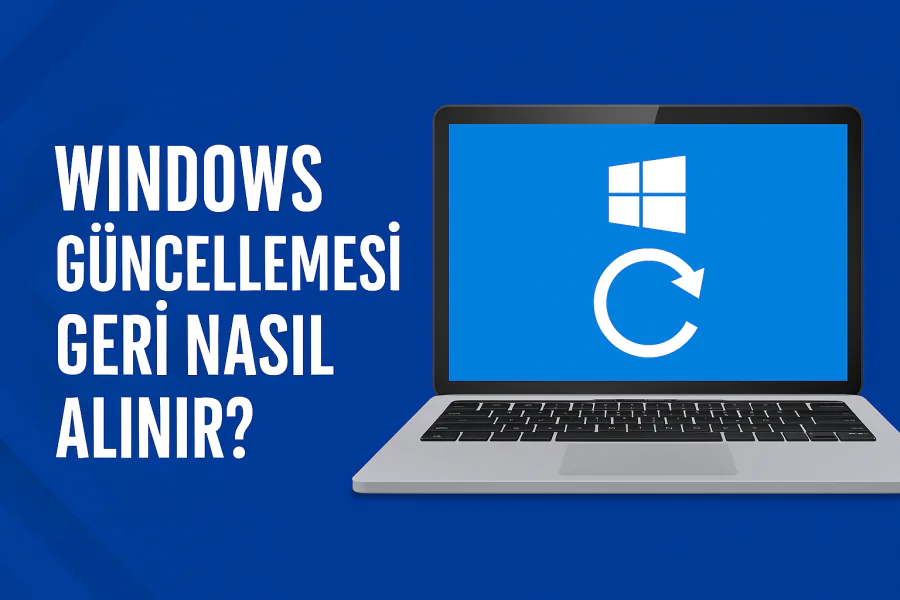
İçeriğimizde, Windows güncellemesi geri nasıl alınır konusunu ele alıp sizler için derleyeceğiz. Windows işletim sistemi, kullanıcılarına düzenli olarak güncellemeler sunarak cihazın güvenliğini, performansını ve özelliklerini artırmayı amaçlar. Ancak bazen bu güncellemeler, bilgisayarın yavaşlaması, donma veya bazı yazılımların uyumsuz çalışması gibi sorunlara yol açabilir. Böyle durumlarda kullanıcılar, yüklenen güncellemeleri geri alarak sistemi önceki stabil haline döndürmek isteyebilir.

Windows, bu ihtiyacı karşılamak için çeşitli yöntemler sunar ve hem küçük güvenlik güncellemeleri hem de büyük sistem paketleri için geri alma seçenekleri bulunur. Bu sayede kullanıcılar, bilgisayarlarını güvenli bir şekilde yönetebilir ve olası sorunları kısa sürede çözebilir. Güncellemelerin geri alınması, hem acil çözümler sunar hem de bilgisayarın işleyişini olumsuz etkileyen durumları ortadan kaldırır.

İçindekiler
  • Windows Güncellemesi Geri Nasıl Alınır
    • Güncellemelerin Neden Geri Alınması Gerekir
    • Windows Güncellemeleri Geri Alma Yöntemleri
    • Ayarlar Üzerinden Güncellemeyi Geri Alma
    • Denetim Masası Kullanarak Güncellemeyi Kaldırma
    • Sistem Geri Yükleme ile Eski Duruma Dönme
    • Güncellemeleri Geri Alma Sonrası Dikkat Edilmesi Gerekenler
- 11858 Teknoloji Destek Hattı -

Windows Güncellemesi Geri Nasıl Alınır

Windows işletim sistemi, kullanıcılarına düzenli olarak güncellemeler sunarak güvenlik, performans ve yeni özellikler sağlar. Ancak bazen bu güncellemeler beklenmedik sorunlara yol açabilir. Bilgisayarınızın yavaşlaması, uyumsuz yazılım hataları veya donma problemleri gibi durumlar, bazı kullanıcıları güncellemeleri geri alma ihtiyacıyla karşı karşıya bırakır. Neyse ki, Windows güncellemeleri geri almak mümkündür ve bu işlem birkaç adımda gerçekleştirilebilir.
Windows Güncellemesi Geri Nasıl Alınır Yolları Neler

Güncellemelerin Neden Geri Alınması Gerekir

Windows güncellemesi geri nasıl alınır genellikle sisteminizi güvenli ve güncel tutmak için önemlidir. Ancak bazı durumlarda:

  • Güncelleme sonrası bilgisayarınız açılmıyor veya sık sık donuyor

  • Yazılım veya oyunlarınız güncelleme sonrası çalışmıyor

  • Donanım sürücüleri güncellemeyle uyumsuz hale geliyor

gibi sorunlar yaşanabilir. Bu tür durumlarda güncellemeyi geri almak, sisteminizi eski stabil hâline döndürmek için etkili bir çözüm sunar.

Windows Güncellemeleri Geri Alma Yöntemleri

Windows güncellemesi geri nasıl alınır; aşağıdaki seçenekleri incelemeniz yeterli olacaktır güncellemeleri geri almak için;

Ayarlar Üzerinden Güncellemeyi Geri Alma

Windows 10 ve Windows 11’de güncellemeleri geri almak için en kolay yöntem Ayarlar menüsünü kullanmaktır:

  • Başlat menüsüne tıklayın ve Ayarlar’a girin.

  • Güncelleme ve Güvenlik bölümüne tıklayın.

  • Windows Update sekmesinde Güncelleme geçmişini görüntüle seçeneğine tıklayın.

  • Burada son yüklenen güncellemeleri göreceksiniz. Kaldırmak istediğiniz güncellemeyi seçip Kaldır düğmesine tıklayın.

Bu yöntem, genellikle küçük güncellemeler ve güvenlik paketleri için uygundur.

- 11858 Teknoloji Destek Hattı -

Denetim Masası Kullanarak Güncellemeyi Kaldırma

Bazı kullanıcılar, eski alışkanlıkla Denetim Masası üzerinden güncellemeleri yönetmeyi tercih eder. Bu adımlar izlenebilir:

  • Denetim Masası’nı açın ve Programlar bölümüne girin.

  • Programlar ve Özellikler menüsüne tıklayın.

  • Sol menüden Yüklü Güncellemeleri Görüntüle seçeneğini seçin.

  • Geri almak istediğiniz güncellemeyi seçin ve Kaldır butonuna tıklayın.

Bu yöntem özellikle Windows 7 veya Windows 8 kullanıcıları için uygundur.

Sistem Geri Yükleme ile Eski Duruma Dönme

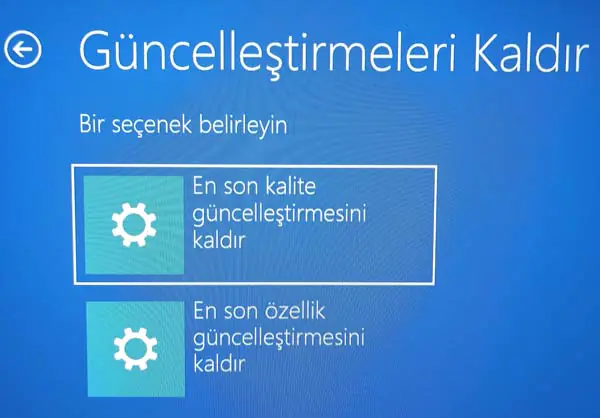
Windows güncellemesi geri nasıl alınır eğer güncelleme sonrası ciddi sorunlar oluştuysa, Sistem Geri Yükleme özelliği ile bilgisayarınızı güncelleme öncesi bir tarihe döndürebilirsiniz:

  • Başlat menüsünde Sistem Geri Yükleme yazın ve Enter’a basın.

  • İlgili menüden Geri Yükleme Noktası Oluştur’a tıklayın.

  • Sistemi geri yüklemek istediğiniz tarihi seçin ve ekrandaki adımları takip edin.

Bu yöntem, hem sistem dosyalarını hem de program ayarlarını geri yükleyerek sorunları çözebilir.

Güncellemeleri Geri Alma Sonrası Dikkat Edilmesi Gerekenler

  • Güncellemeleri geri aldıktan sonra bilgisayarınızı yeniden başlatmayı unutmayın.

  • Bazı güvenlik güncellemelerini geri almak sistemi daha savunmasız hâle getirebilir. Bu nedenle yalnızca sorun yaşayan güncellemeleri kaldırın.

  • Windows Update ayarlarından güncellemeleri geçici olarak durdurabilir ve sorunlu paketlerin tekrar yüklenmesini engelleyebilirsiniz.
Windows Güncellemesi Geri Nasıl Alınır

Windows güncellemeleri bazı durumlarda bilgisayar performansını etkileyebilir veya donanım sürücüleriyle uyumsuzluk yaratabilir. Özellikle ekran kartı sürücüleri, güncellemelerden sonra beklenmedik sorunlar oluşturabilir. Bu gibi durumlarda, sadece Windows güncellemesini geri almak yerine ilgili sürücüyü de eski hâline döndürmek gerekebilir. Bu konuda adım adım rehber için Windows 11 NVIDIA Sürücüleri Nasıl Geri Alınır makalesine göz atabilirsiniz.

- 11858 Teknoloji Destek Hattı -

Windows güncellemeleri çoğunlukla sistem performansını artırır ve güvenliği sağlar. Ancak bazı durumlarda uyumsuzluk ve hatalar kaçınılmaz olabilir. Bu gibi durumlarda, yukarıda anlattığımız yöntemlerle güncellemeleri geri almak mümkündür. Ayarlar menüsü, Denetim Masası ve Sistem Geri Yükleme seçenekleri, kullanıcıların bilgisayarlarını eski stabil hâline döndürmelerini kolaylaştırır. Her adımı dikkatle uygulayarak sisteminizi güvenli bir şekilde yönetebilirsiniz.

ETİKETLER:güncelleme geri almanasıl yapılırsistem geri yüklemewindows
Bu Makaleyi Paylaş
Facebook WhatsApp WhatsApp Threads Bağlantıyı Kopyala Yazdır
Paylaş
Yorum yapılmamış

Bir yanıt yazın Yanıtı iptal et

E-posta adresiniz yayınlanmayacak. Gerekli alanlar * ile işaretlenmişlerdir

Bağlantı Kuralım

21KBeğen
19.6KTakip Et
7.3KAbone Ol
192Takip Et

Popüler Gönderiler

AirTies Air 4960 Modem Kurulum

Uğurcan ÜN
Uğurcan ÜN
3 dk. okuma
11 Görüntüleme
Sessiz İçerik Nedir Nasıl Yapılır

Sessiz İçerik Nedir

İsmail YILDIZ
İsmail YILDIZ
6 dk. okuma
13 Görüntüleme
YouTube Video Başlığı Nasıl Yazılmalı Yolları Neler

YouTube Video Başlığı Nasıl Yazılmalı

İsmail YILDIZ
İsmail YILDIZ
6 dk. okuma
10 Görüntüleme

Lyra 3 Pro ile Şarkı Nasıl Oluşturulur

Uğurcan ÜN
Uğurcan ÜN
4 dk. okuma
24 Görüntüleme

You Might Also Like

TV de Ağ Ekleme Nasıl Yapılır adımları nelerdir
Akıllı TV

TV de Ağ Ekleme Nasıl Yapılır

6 dk. okuma
Windows

Windows 11 Masaüstünde Boş Klasör Silinmiyor

5 dk. okuma
Oculus Quest 3
Giyilebilir Cihazlar

META Quest 3 128 GB VR Sanal Gerçeklik Gözlüğü

5 dk. okuma
Bilgisayar Oyunları

Minecraft FPS Nasıl Artırılır

8 dk. okuma

Size her gün en son haberleri ve sorun çözümlerini getiriyoruz!

TeknoDestek Müşteri Hizmetleri
Facebook-f Instagram Tiktok Twitter Youtube Linkedin Whatsapp Phone-alt Rss

İş Ortaklarımız

TeknoDestek Müşteri Hizmetleri
© 2013 - 2026 TeknoDestek Müşteri Hizmetleri • Tüm hakları saklıdır • Bu sitedeki tüm içerikler (metin, görsel, video, logo, tasarım vb.) 5846 sayılı Fikir ve Sanat Eserleri Kanunu (FSEK) kapsamında korunmaktadır • İzinsiz kopyalanması, çoğaltılması, yayınlanması veya herhangi bir şekilde kullanılması yasaktır • İhlal tespitinde; FSEK Madde 71-73 uyarınca yasal süreç başlatma, maddi/manevi tazminat talep etme ve cezai işlem için başvurma hakkımız saklıdır • TeknoDestek, TeknoS@R'un bir kuruluşudur • Tema Düzenleyen: Fatih ATEŞ
Sorun Hala Çözülmedi mi?
Aradığın çözümü bulamadıysan, 11858 Teknoloji Destek Hattımız sana yardımcı olabilir. 2011’den beri Türkiye’nin en tecrübeli teknoloji destek ekiplerinden biri olarak, bilgisayar, telefon, tablet, modem, akıllı TV ve sosyal medya sorunlarında 7/24 profesyonel destek veriyoruz. Uzman ekibimizle hemen görüşmek ister misin?

    📞 11858’i Şimdi Ara

    Görüşme öncesi dakika ücreti sesli olarak bilgilendirilir
    Welcome Back!

    Sign in to your account

    Kullanıcı Adı veya E-posta Adresi
    Şifre

    Şifrenizi mi unuttunuz?