TeknoDestek Müşteri Hizmetleri
  • Haberler
    HaberlerDaha Fazla Göster
    Sessiz İçerik Nedir Nasıl Yapılır
    Sessiz İçerik Nedir
    6 dk. okuma
    Spotify SongDNA Nedir
    4 dk. okuma
    Apple Creator Studio Nasıl Kullanılır
    6 dk. okuma
    Mikro İçerik Nedir Nasıl Yapılır
    Mikro İçerik Nedir
    6 dk. okuma
    Türkiye’de Araçlarda Multimedya Ekranı Kullanımı Yasakları
    6 dk. okuma
  • Bilgisayar
    BilgisayarDaha Fazla Göster
    WordPress bakım modunda takılı kalması için FTP istemcisinde .maintenance dosyasının kök dizindeki görüntüsü
    WordPress Bakım Modunda Takılı Kalması Sorunu ve Çözümü
    7 dk. okuma
    WordPress Site Teknik Sorunlar Yaşıyor
    WordPress Site Teknik Sorunlar Yaşıyor Hatası Çözümü
    5 dk. okuma
    SSH Bağlantı Reddedildi Hatası Çözümü
    6 dk. okuma
    WordPress Planlı Bakım
    WordPress Planlı Bakım Nedeniyle Kısa Süreliğine Kullanılamayacak Hatası ve Çözümü
    7 dk. okuma
    Windows 11 Başlat Menüsünden Web Aramaları Kapatma
    5 dk. okuma
  • Mobil
    MobilDaha Fazla Göster
    Navigasyon Yönlendirici Değiştirme
    Google Haritalarda Navigasyon Yönlendirici Değiştirme
    3 dk. okuma
    Apple CarPlay'da uygulamaların yerini değiştirme
    Apple CarPlay’da Uygulamaların Yerini Değiştirme
    4 dk. okuma
    Android Auto Nedir, Nasıl Kullanılır
    4 dk. okuma
    Android 5G Ayarı Nasıl Yapılır
    4 dk. okuma
    iPhone 5G Ayarı Nasıl Yapılır
    4 dk. okuma
  • Sosyal Medya
    Sosyal MedyaDaha Fazla Göster
    YouTube Video Başlığı Nasıl Yazılmalı Yolları Neler
    YouTube Video Başlığı Nasıl Yazılmalı
    6 dk. okuma
    Tiktok Sorun Bildirme Ekranı Nerede
    5 dk. okuma
    X uygulamasında gündeme girme için hashtag ve etkileşim ekranı
    X Uygulamasında Gündeme Nasıl Girilir
    5 dk. okuma
    TikTok İçerik Yorgunluğu Nedir
    6 dk. okuma
    Sosyal Medyada Marka Dili Nasıl Oluşturulur Yolları Neler
    Sosyal Medyada Marka Dili Nasıl Oluşturulur
    6 dk. okuma
  • İnceleme
    İncelemeDaha Fazla Göster
    MacBook Neo Piyasayı Sarsmaya Geliyor
    5 dk. okuma
    Instax Mini Evo Cinema
    4 dk. okuma
    Samsung Galaxy Book 6 Ultra
    Samsung Galaxy Book 6 Ultra İnceleme
    8 dk. okuma
    Bütçe Dostu Mac Seçenekleri
    Bütçe Dostu Mac MacBook Neo vs Mac Mini
    7 dk. okuma
    Xiaomi Mi Taşınabilir Şarjlı Kompresör İnceleme
    10 dk. okuma
  • İletişim
YouTube
  • Facebook
26 Nis 2026, Pazar
TeknoDestek Müşteri HizmetleriTeknoDestek Müşteri Hizmetleri
Yazı BoyutuAa
  • Haberler
  • Mobil
  • Sosyal Medya
  • Bilgisayar
  • İnceleme
  • İnternet ve Ağ
  • Ev Elektroniği
  • İletişim
Search
  • Haberler
    • Cihaz Duyuruları
    • Teknoloji
    • Uygulama Gelişmeleri
  • Bilgisayar
    • Linux
    • macOS
    • Windows
  • İnceleme
    • Bilgisayar
    • Ev Elektroniği
    • Tablet
    • Tavsiyeler & Karşılaştırmalar
    • Telefon
  • Mobil
    • Android
    • Giyilebilir Cihazlar
    • HarmonyOS
    • iPhone / iOS
  • Sosyal Medya
    • Facebook
    • Instagram
    • TikTok
    • Snapchat
    • Teams
    • Telegram
    • WhatsApp
    • X
  • İletişim
Bizi Takip Edin
Ofis Uygulamaları

Excelde Tablo Oluşturma ve Biçimlendirme

Serdar TATLISU
Son güncelleme: 1 Temmuz 2025 13:35
Serdar TATLISU
Paylaş
Paylaş

Bu yazımızda sizlere Excelde tablo oluşturma ve biçimlendirme nasıl yapılır tüm detayları ile anlatıyoruz.

Excel’de Tablo ile bir aralığı tabloya dönüştürerek, çalışma tablosunun geri kalanından bağımsız olarak tablo verileriyle çalışabilirsiniz. Excel’de Tablo ‘ları sütun başlıklarında otomatik olarak görünen filtre düğmeleri sütunları daha da hızlı filtrelemenizi ve sıralamanızı sağlar. Ayrıca toplam satır ekleyip, tablo biçimlendirmesini hızla uygulayabilirsiniz.

İçindekiler
  • Excelde Tablo Oluşturma ve Biçimlendirme
    • Excelde Tablo Oluşturma ve Biçimlendirme için Standart Tablo Biçimi Kullanma
    • Bir Aralığa Dönüştürme
- 11858 Teknoloji Destek Hattı -

Düzenli bir veri aralığınız varsa, bunu bir tabloya çevirebilirsiniz. Bir veri aralığını tabloya dönüştürmeden önce boş satırları ve sütunları kaldırın ve tek bir sütunun içinde farklı türde veriler olmadığından emin olun.

  • Tabloya dönüştürmek istediğiniz aralıktaki bir hücreyi tıklayın.
  • Giriş sekmesindeki Tablo Olarak Biçimlendir düğmesini tıklayın.
  • Kullanmak istediğiniz tablo stilini seçin.
  • Ayrıca Şerit üzerindeki Ekle sekmesine ve Tablolar grubundaki Tablo düğmesine tıklayabilirsiniz.
  • Veri aralığının tabloya eklemek istediğiniz tüm hücreleri içerdiğini doğrulayın.
  • Tablonun bir başlık satırı olup olmadığını belirtmeye dikkat edin. Eğer değilse, Excel tablo verilerinin üzerine bir başlık satırı ekler.
  • Tamam’ı tıklayın.

Bu adımlarla Excel’de tablo oluşur. Filtreler her sütuna eklenip, tablonun otomatik olarak biçimlenmesini sağlar. Şeritteki Tablo Araçları altında, Tasarım sekmesi görünür.

Excelde Tablo Oluşturma ve Biçimlendirme

Excel, veri aralığınızı veya tabloyu seçtiğiniz stilin için önizlemesiyle otomatik olarak biçimlendirir. Ancak bu stili yalnızca onayladığınızda uygular. Fare veya klavyenizin yön tuşları ile tablo formatları arasında geçiş yapabilirsiniz.
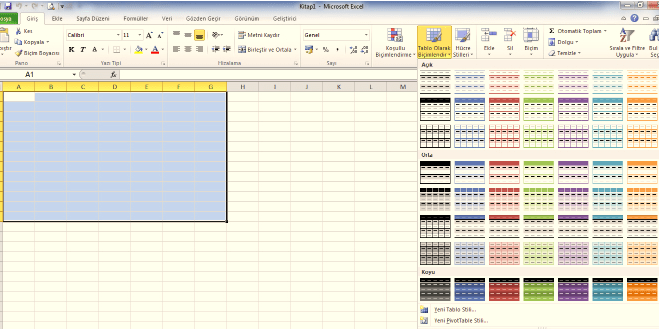
Excelde Tablo Oluşturma ve Biçimlendirme

Excelde Tablo Oluşturma ve Biçimlendirme için Standart Tablo Biçimi Kullanma

Önceden ayarlanmış bir tablo biçimlendirme stili uygulayın. Böylelikle tablonun görünümünü istediğiniz zaman değiştirin.

  • Tablodaki bir hücreyi tıklayın.
  • Ardından Tasarım sekmesini tıklayın.
  • Tablo Stili grubundan Hızlı Stiller düğmesini tıklayın.
  • Tablo stilleri galerisi açılır. Burada Açık, Orta veya Koyu kategorilerinden stiller seçin. Karanlık kategorisini görmek için listeyi aşağı kaydırmanız gerekir.
  • İstediğiniz stili seçin.

Bir Aralığa Dönüştürme

Bir tabloya artık ihtiyacınız yoksa, bu tabloyu normal bir veri aralığına geri döndürebilirsiniz. Aşağıdaki adımları izleyin.

  • Öncelikle tabloda bir hücreyi tıklayın.
  • Ardından Tasarım sekmesini tıklayın.
  • Sonra Aralığa Dönüştür seçeneğini tıklayın.
  • Tamam’a tıklayıp, bitirin.

Tablo normal bir hücre aralığına geri döner, ancak tablo biçimlendirmesi yine de uygulanır. Tablo biçimlendirmesinin uygulanmasını istemiyorsanız, Tasarım sekmesindeki Hızlı Stiller düğmesini tıklayıp ardından tabloyu bir aralığa dönüştürmeden önce Yok‘u seçebilirsiniz. Ayrıca daha kullanışlı sonuçlar elde etmek için Microsoft Excel’de Özet Tablo oluşturabilirsiniz.

Böylece sizlere Excelde tablo oluşturma ve biçimlendirme nasıl yapılır tüm detayları ile anlattık. Umarız sizler için faydalı olmuştur.

- 11858 Teknoloji Destek Hattı -

30.06.2025 Güncellemesi: Bu içerik, doğruluğu sağlamak ve süreçteki değişiklikleri yansıtmak için güncellendi.

ETİKETLER:biçimlendirmeexcel tablosunasıl yapılırtablo oluşturma
Bu Makaleyi Paylaş
Facebook WhatsApp WhatsApp Threads Bağlantıyı Kopyala Yazdır
Paylaş
Yorum yapılmamış

Bir yanıt yazın Yanıtı iptal et

E-posta adresiniz yayınlanmayacak. Gerekli alanlar * ile işaretlenmişlerdir

Bağlantı Kuralım

21KBeğen
19.6KTakip Et
7.3KAbone Ol
192Takip Et

Popüler Gönderiler

AirTies Air 4960 Modem Kurulum

Uğurcan ÜN
Uğurcan ÜN
3 dk. okuma
11 Görüntüleme
Sessiz İçerik Nedir Nasıl Yapılır

Sessiz İçerik Nedir

İsmail YILDIZ
İsmail YILDIZ
6 dk. okuma
13 Görüntüleme
YouTube Video Başlığı Nasıl Yazılmalı Yolları Neler

YouTube Video Başlığı Nasıl Yazılmalı

İsmail YILDIZ
İsmail YILDIZ
6 dk. okuma
10 Görüntüleme

Lyra 3 Pro ile Şarkı Nasıl Oluşturulur

Uğurcan ÜN
Uğurcan ÜN
4 dk. okuma
24 Görüntüleme

You Might Also Like

Bir tabletin Wi-Fi bağlantısında SSL hatası ortaya çıkan ekran görüntüsü.
Tablet

Tablet Wi-Fi SSL Hatası

6 dk. okuma
Televizyon ekranında görüntü kalitesi sorunlarını gösteren bir görsel; bulanık görüntü, renk sapmaları ve düşük çözünürlük problemlerini yansıtan bir ekran.
Akıllı TV

Televizyon Görüntü Kalitesi Sorunu

8 dk. okuma
Wi-Fi Geçerli Bir IP Yapılandırmasına Sahip Değil
Windows

Wi-Fi Geçerli Bir IP Yapılandırmasına Sahip Değilse Ne Yapmalı

9 dk. okuma
Windows

Windows 10 Şifresiz Oturum Açma İşlemi Nasıl Yapılır

3 dk. okuma

Size her gün en son haberleri ve sorun çözümlerini getiriyoruz!

TeknoDestek Müşteri Hizmetleri
Facebook-f Instagram Tiktok Twitter Youtube Linkedin Whatsapp Phone-alt Rss

İş Ortaklarımız

TeknoDestek Müşteri Hizmetleri
© 2013 - 2026 TeknoDestek Müşteri Hizmetleri • Tüm hakları saklıdır • Bu sitedeki tüm içerikler (metin, görsel, video, logo, tasarım vb.) 5846 sayılı Fikir ve Sanat Eserleri Kanunu (FSEK) kapsamında korunmaktadır • İzinsiz kopyalanması, çoğaltılması, yayınlanması veya herhangi bir şekilde kullanılması yasaktır • İhlal tespitinde; FSEK Madde 71-73 uyarınca yasal süreç başlatma, maddi/manevi tazminat talep etme ve cezai işlem için başvurma hakkımız saklıdır • TeknoDestek, TeknoS@R'un bir kuruluşudur • Tema Düzenleyen: Fatih ATEŞ
Sorun Hala Çözülmedi mi?
Aradığın çözümü bulamadıysan, 11858 Teknoloji Destek Hattımız sana yardımcı olabilir. 2011’den beri Türkiye’nin en tecrübeli teknoloji destek ekiplerinden biri olarak, bilgisayar, telefon, tablet, modem, akıllı TV ve sosyal medya sorunlarında 7/24 profesyonel destek veriyoruz. Uzman ekibimizle hemen görüşmek ister misin?

    📞 11858’i Şimdi Ara

    Görüşme öncesi dakika ücreti sesli olarak bilgilendirilir
    Welcome Back!

    Sign in to your account

    Kullanıcı Adı veya E-posta Adresi
    Şifre

    Şifrenizi mi unuttunuz?