TeknoDestek Müşteri Hizmetleri
  • Haberler
    HaberlerDaha Fazla Göster
    Sessiz İçerik Nedir Nasıl Yapılır
    Sessiz İçerik Nedir
    6 dk. okuma
    Spotify SongDNA Nedir
    4 dk. okuma
    Apple Creator Studio Nasıl Kullanılır
    6 dk. okuma
    Mikro İçerik Nedir Nasıl Yapılır
    Mikro İçerik Nedir
    6 dk. okuma
    Türkiye’de Araçlarda Multimedya Ekranı Kullanımı Yasakları
    6 dk. okuma
  • Bilgisayar
    BilgisayarDaha Fazla Göster
    WordPress bakım modunda takılı kalması için FTP istemcisinde .maintenance dosyasının kök dizindeki görüntüsü
    WordPress Bakım Modunda Takılı Kalması Sorunu ve Çözümü
    7 dk. okuma
    WordPress Site Teknik Sorunlar Yaşıyor
    WordPress Site Teknik Sorunlar Yaşıyor Hatası Çözümü
    5 dk. okuma
    SSH Bağlantı Reddedildi Hatası Çözümü
    6 dk. okuma
    WordPress Planlı Bakım
    WordPress Planlı Bakım Nedeniyle Kısa Süreliğine Kullanılamayacak Hatası ve Çözümü
    7 dk. okuma
    Windows 11 Başlat Menüsünden Web Aramaları Kapatma
    5 dk. okuma
  • Mobil
    MobilDaha Fazla Göster
    Navigasyon Yönlendirici Değiştirme
    Google Haritalarda Navigasyon Yönlendirici Değiştirme
    3 dk. okuma
    Apple CarPlay'da uygulamaların yerini değiştirme
    Apple CarPlay’da Uygulamaların Yerini Değiştirme
    4 dk. okuma
    Android Auto Nedir, Nasıl Kullanılır
    4 dk. okuma
    Android 5G Ayarı Nasıl Yapılır
    4 dk. okuma
    iPhone 5G Ayarı Nasıl Yapılır
    4 dk. okuma
  • Sosyal Medya
    Sosyal MedyaDaha Fazla Göster
    YouTube Video Başlığı Nasıl Yazılmalı Yolları Neler
    YouTube Video Başlığı Nasıl Yazılmalı
    6 dk. okuma
    Tiktok Sorun Bildirme Ekranı Nerede
    5 dk. okuma
    X uygulamasında gündeme girme için hashtag ve etkileşim ekranı
    X Uygulamasında Gündeme Nasıl Girilir
    5 dk. okuma
    TikTok İçerik Yorgunluğu Nedir
    6 dk. okuma
    Sosyal Medyada Marka Dili Nasıl Oluşturulur Yolları Neler
    Sosyal Medyada Marka Dili Nasıl Oluşturulur
    6 dk. okuma
  • İnceleme
    İncelemeDaha Fazla Göster
    MacBook Neo Piyasayı Sarsmaya Geliyor
    5 dk. okuma
    Instax Mini Evo Cinema
    4 dk. okuma
    Samsung Galaxy Book 6 Ultra
    Samsung Galaxy Book 6 Ultra İnceleme
    8 dk. okuma
    Bütçe Dostu Mac Seçenekleri
    Bütçe Dostu Mac MacBook Neo vs Mac Mini
    7 dk. okuma
    Xiaomi Mi Taşınabilir Şarjlı Kompresör İnceleme
    10 dk. okuma
  • İletişim
YouTube
  • Facebook
26 Nis 2026, Pazar
TeknoDestek Müşteri HizmetleriTeknoDestek Müşteri Hizmetleri
Yazı BoyutuAa
  • Haberler
  • Mobil
  • Sosyal Medya
  • Bilgisayar
  • İnceleme
  • İnternet ve Ağ
  • Ev Elektroniği
  • İletişim
Search
  • Haberler
    • Cihaz Duyuruları
    • Teknoloji
    • Uygulama Gelişmeleri
  • Bilgisayar
    • Linux
    • macOS
    • Windows
  • İnceleme
    • Bilgisayar
    • Ev Elektroniği
    • Tablet
    • Tavsiyeler & Karşılaştırmalar
    • Telefon
  • Mobil
    • Android
    • Giyilebilir Cihazlar
    • HarmonyOS
    • iPhone / iOS
  • Sosyal Medya
    • Facebook
    • Instagram
    • TikTok
    • Snapchat
    • Teams
    • Telegram
    • WhatsApp
    • X
  • İletişim
Bizi Takip Edin
Microsoft Excel'de Özet Tablo Nasıl Oluşturulur
Ofis Uygulamaları

Microsoft Excel’de Özet Tablo Nasıl Oluşturulur

Kübra GÜLDÖKMEZ
Son güncelleme: 16 Mayıs 2025 11:55
Kübra GÜLDÖKMEZ
Paylaş
Paylaş

Microsoft excel’de özet tablo nasıl oluşturulur, makalemizi sizler için adım adım anlattık. Excel’de bir pivot tablo oluşturmak için ihtiyacınız olan temel bilgiler.

Microsoft Excel’de Özet Tablo Nasıl Oluşturulur

Pivot tablolar, kalıpları saptamak, özetleri gözden geçirmek ve sayıları, ortalamaları veya toplamları hesaplamak için bir veri kümesiyle çalışmanın sağlam bir yolunu sunar.

İçindekiler
  • Microsoft Excel’de Özet Tablo Nasıl Oluşturulur
    • Excel’de Temel Pivot Tablosu Oluşturun
      • Önerilen bir PivotTable kullanın
      • Kendi Pivot Tablonuzu Yapın
    • Pivot Tabloyu Oluşturun veya Düzenleyin
    • Özet Tabloyu Filtreleyin veya Sıralayın
    • Tablo Filtresi Ekle
    • Microsoft Excel’de Özet Tablo Nasıl Oluşturulur
- 11858 Teknoloji Destek Hattı -

Microsoft, belgelerinde ve “pivot tablolar”ı çevreleyen arabirimlerde “Özet Tabloları” tek bir sözcük olarak kullanır. Bu nedenle, uygulamayı kullanırken her iki terimi de görebilirsiniz ve her ikisini de uygun olduğu şekilde bu eğitime dahil edeceğiz.

Excel’de Temel Pivot Tablosu Oluşturun

Başlamak için verilerinizi seçin . Bir dizi hücreden veya mevcut bir tablo yapısından bir pivot tablo oluşturabilirsiniz. Sadece üstte bir satır başlık olduğundan ve boş sütun veya satır olmadığından emin olun.

Daha sonra pivot tabloyu oluşturmanın iki yolu vardır. Excel‘in önerilen PivotTable’larından birini kullanabilir veya tabloyu kendiniz oluşturabilirsiniz.

Önerilen bir PivotTable kullanın

Tıpkı önerilen grafik seçenekleriyle Excel’e bir grafik eklemek gibi , aynısını bir pivot tabloyla da yapabilirsiniz. Excel daha sonra verilerinizi uygun tablolar için inceler.

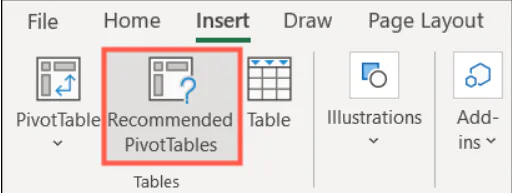
Ekle sekmesine gidin ve şeridin sol tarafındaki “Önerilen Özet Tablolar”ı tıklayın.
Microsoft Excel'de Özet Tablo Nasıl Oluşturulur

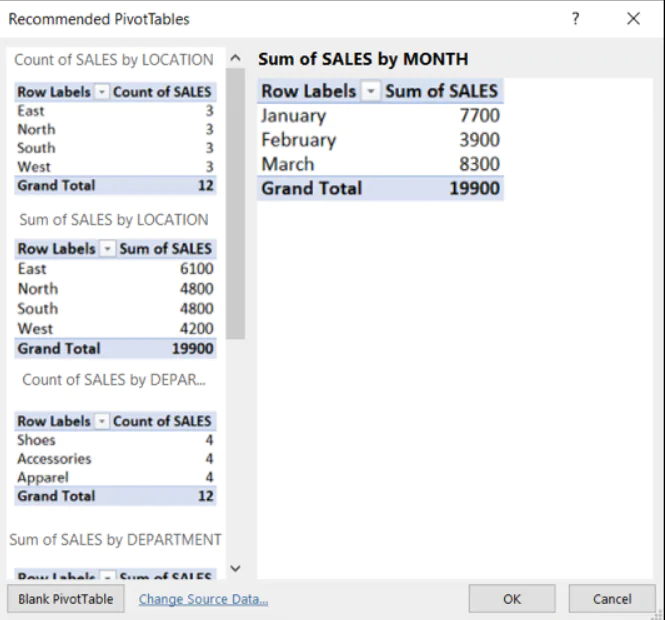
Pencere açıldığında, solda birkaç pivot tablo göreceksiniz. Sağda bir önizleme görmek için birini seçin. Kullanmak istediğiniz birini görürseniz, onu seçin ve “Tamam” ı tıklayın.
- 11858 Teknoloji Destek Hattı -

Microsoft Excel'de Özet Tablo Nasıl Oluşturulur

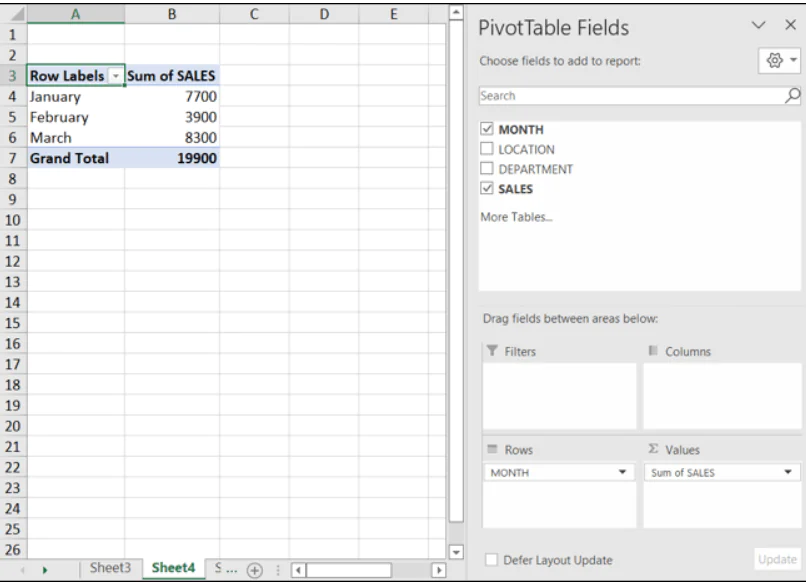
Seçtiğiniz pivot tabloyla birlikte yeni bir sayfa açılacaktır. Ayrıca, aşağıda açıkladığımız tabloyu düzenlemenizi sağlayan PivotTable Alanları kenar çubuğunu da sağ tarafta göreceksiniz.
Microsoft Excel'de Özet Tablo Nasıl Oluşturulur

Kendi Pivot Tablonuzu Yapın

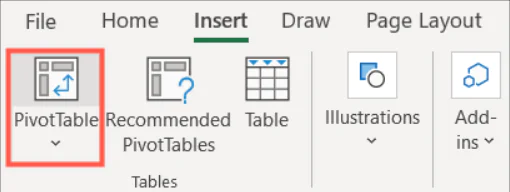
Hemen dalmak ve bunun yerine kendi pivot tablonuzu oluşturmak istiyorsanız, Ekle sekmesine gidin ve şeritte “PivotTable”ı seçin.
Microsoft Excel'de Özet Tablo Nasıl Oluşturulur

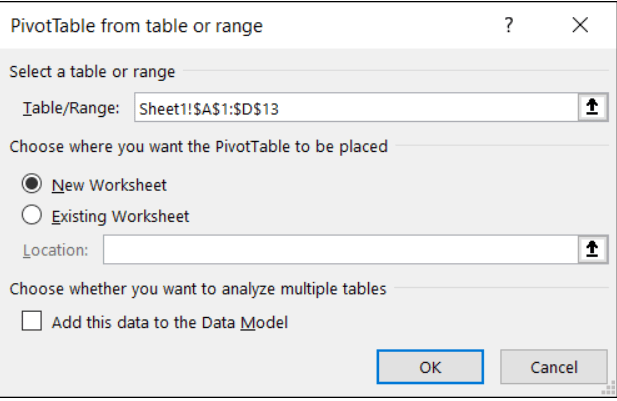
Tablodan veya Aralıktan Özet Tablo için bir pencerenin görüntülendiğini göreceksiniz. En üstte, Tablo/Aralık kutusundaki veri kümesini onaylayın. Ardından, tabloyu yeni bir çalışma sayfasında mı yoksa mevcut bir çalışma sayfasında mı istediğinize karar verin. Birden çok tabloyu analiz etmek için, Veri Modeline eklemek için kutuyu işaretleyebilirsiniz. “Tamam” ı tıklayın.
- 11858 Teknoloji Destek Hattı -

Microsoft Excel'de Özet Tablo Nasıl Oluşturulur

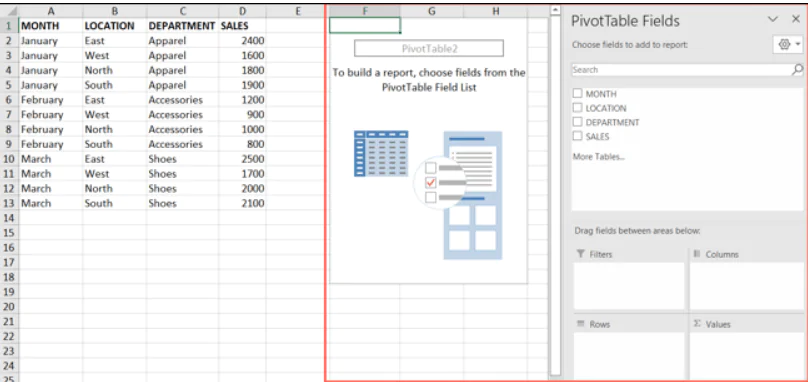
Ardından, tablonuzu oluşturmanız veya eklediğiniz önerilen tabloyu düzenlemeniz için hazır olan pivot tabloyu ve PivotTable Alanları kenar çubuğunu görürsünüz.
Microsoft Excel'de Özet Tablo Nasıl Oluşturulur

Pivot Tabloyu Oluşturun veya Düzenleyin

PivotTable Alanları kenar çubuğunu kullanarak, kutuları işaretleyerek eklemek istediğiniz alanları seçerek başlayın.

Not: Kullanmak istediğiniz alanlar için istediğiniz zaman kutuları işaretleyebilir ve işaretlerini kaldırabilirsiniz.

Excel daha sonra bu alanları, ait olduklarına inandığı kenar çubuğunun altındaki kutulara bırakır. Bu, onları masanıza nasıl yerleştirmek istediğinize karar vereceğiniz yerdir.
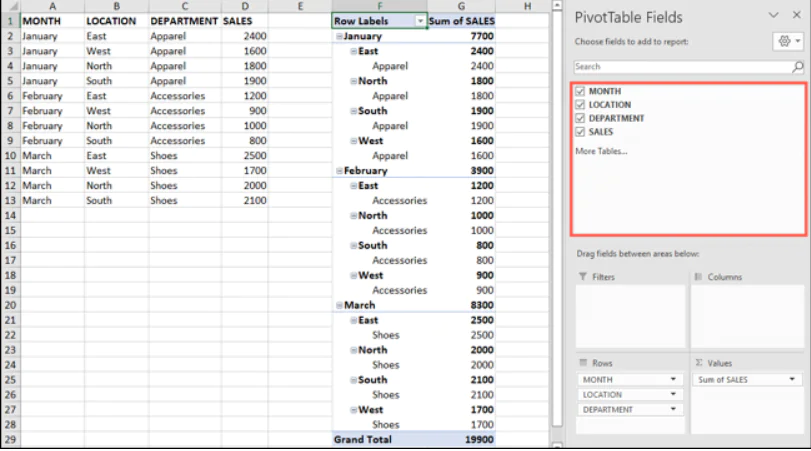
Sayfanızdaki verilerin türüne bağlı olarak, Değerler kutusunda sayılar, Sütunlar kutusunda tarihler ve saatler ve Satırlar kutusunda metin verileri gibi şeyler görürsünüz . Bunlar, bu tür veriler için varsayılanlardır, ancak bunları istediğiniz yere taşıyabilirsiniz.

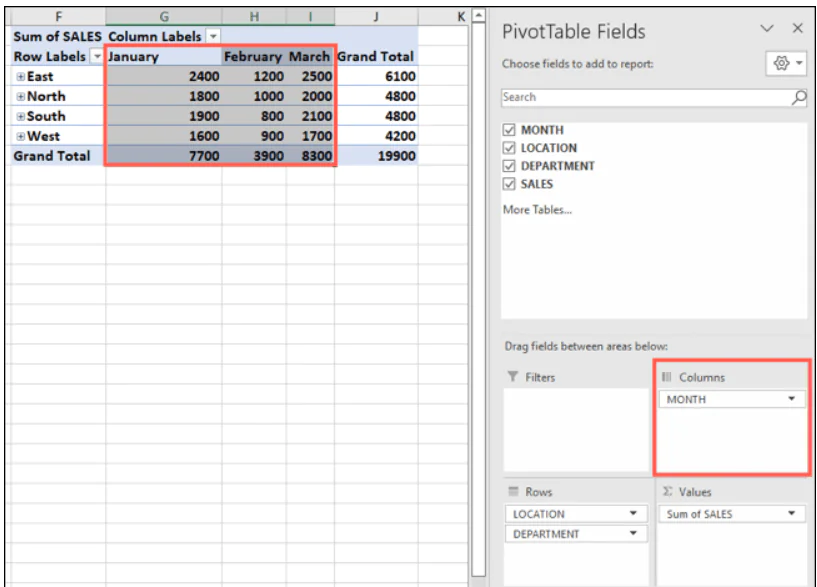
Örnek olarak, Aylarımızı satırlar yerine sütunlar olarak görmek istiyoruz. Bu alanı Satırlar kutusundan Sütunlar kutusuna sürüklemeniz yeterlidir ve tablonuz buna göre güncellenecektir. Alternatif olarak, bunları taşımak için alanların yanındaki açılır okları kullanabilirsiniz.
Microsoft Excel'de Özet Tablo Nasıl Oluşturulur

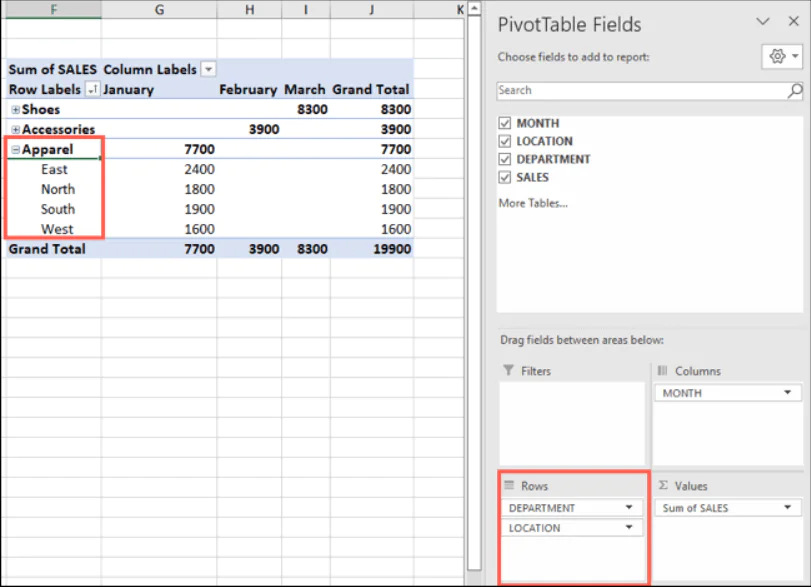
Bir kutuda birden fazla alanınız varsa, sıralama pivot tablodaki yerleşimi de belirler. Bu örnekte, Satırlar kutusunda önce Departman ve sonra Konum var, bu şekilde tabloda gruplandırıldılar.
Microsoft Excel'de Özet Tablo Nasıl Oluşturulur

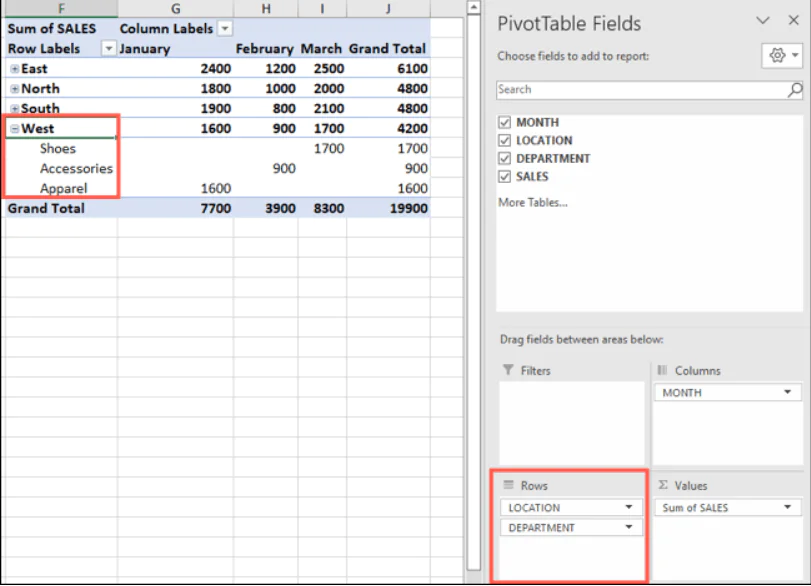
Ancak Konum’u Departman’ın üstüne taşıyarak, konumlarımızın her birini bunun yerine ana alanlar olarak görüyoruz, bu bizim istediğimiz şey. Ardından, grubu genişletmek ve Bölümleri görüntülemek için her Konum’un yanındaki eksi ve artı düğmelerini kullanırız.
Microsoft Excel'de Özet Tablo Nasıl Oluşturulur

Basit sürükle ve bırak eylemleriyle alanları kutular arasında hareket ettirebildiğiniz için bu, veri analiziniz için en uygun olanı kolayca bulmanızı sağlar.

Özet Tabloyu Filtreleyin veya Sıralayın

Excel’de tablo kullanmanın avantajları, verilerinizi gerektiği gibi filtreleme ve sıralama özelliğini içerir . Pivot tablolar aynı işlevleri sunar.

İlk sütununuz için yerleşik filtreler göreceksiniz ve veri düzenlemenize bağlı olarak, belki birden fazla sütun. Sütuna filtre uygulamak için başlığın yanındaki filtre düğmesini tıklayın ve verileri normalde Excel tablosunda yaptığınız gibi nasıl filtreleyeceğinizi seçin.
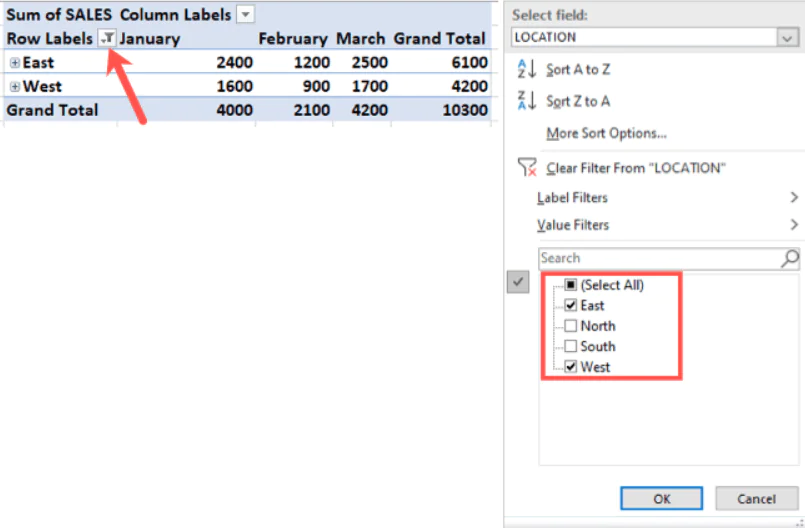
Microsoft Excel'de Özet Tablo Nasıl Oluşturulur

Sıralamak için düğmeye tıklayın ve bir sıralama seçeneği seçin.
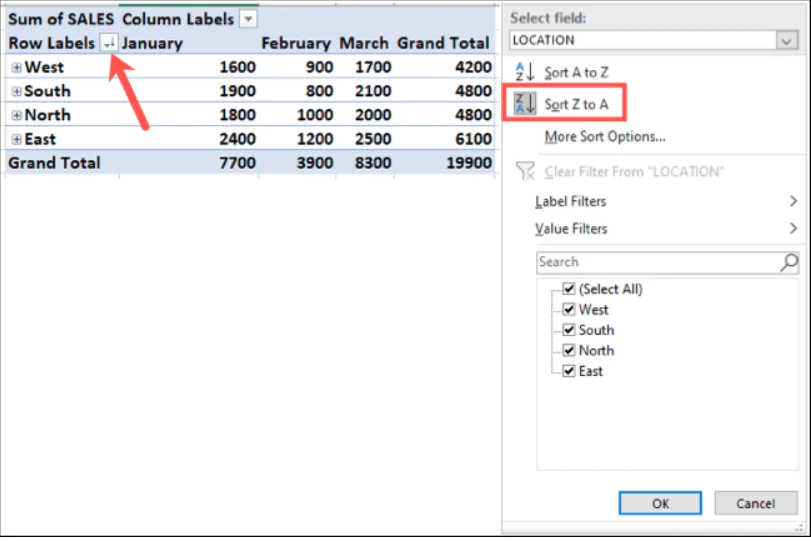
Microsoft Excel'de Özet Tablo Nasıl Oluşturulur

Tablo Filtresi Ekle

Ayrıca tablonun en üst düzeyine bir filtre uygulayabilirsiniz . Örneğimizi kullanarak, her Departmanı birer birer görmek için tüm tabloyu filtrelemek istiyoruz. Filtre olarak kullanmak istediğiniz alanı PivotTable Alanları kenar çubuğundaki Filtreler kutusuna sürükleyin.
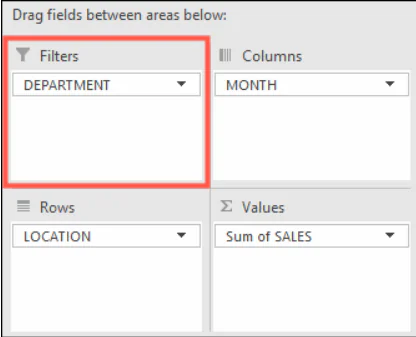
Microsoft Excel'de Özet Tablo Nasıl Oluşturulur

Bu filtreyi en üste yerleştirmek için tablo güncellemenizi göreceksiniz. Ardından, o anda istediğinizi uygulamak için filtre düğmesini tıklayın.
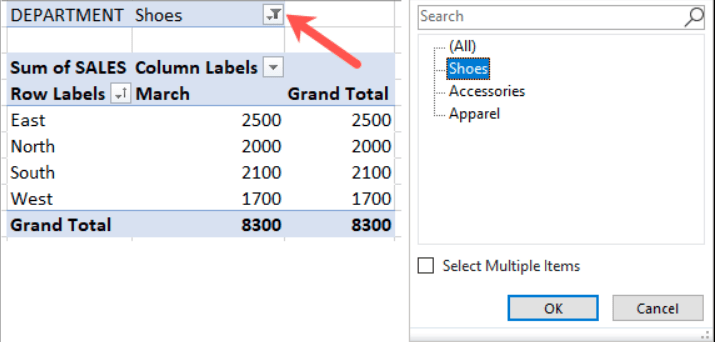
Microsoft Excel'de Özet Tablo Nasıl Oluşturulur

Microsoft Excel’de Özet Tablo Nasıl Oluşturulur

Bu üst düzey tablo filtresini kaldırmak için alanı kenar çubuğundaki Filtre kutusundan dışarı sürüklemeniz yeterlidir.

16 Mayıs 2025 Güncellemesi: Bu içerik, doğruluğu sağlamak ve süreçteki değişiklikleri yansıtmak için güncellendi.

ETİKETLER:excelnasıl yapılırözet tablopivot tablo oluşturma
Bu Makaleyi Paylaş
Facebook WhatsApp WhatsApp Threads Bağlantıyı Kopyala Yazdır
Paylaş
Yorum yapılmamış

Bir yanıt yazın Yanıtı iptal et

E-posta adresiniz yayınlanmayacak. Gerekli alanlar * ile işaretlenmişlerdir

Bağlantı Kuralım

21KBeğen
19.6KTakip Et
7.3KAbone Ol
192Takip Et

Popüler Gönderiler

AirTies Air 4960 Modem Kurulum

Uğurcan ÜN
Uğurcan ÜN
3 dk. okuma
11 Görüntüleme
Sessiz İçerik Nedir Nasıl Yapılır

Sessiz İçerik Nedir

İsmail YILDIZ
İsmail YILDIZ
6 dk. okuma
13 Görüntüleme
YouTube Video Başlığı Nasıl Yazılmalı Yolları Neler

YouTube Video Başlığı Nasıl Yazılmalı

İsmail YILDIZ
İsmail YILDIZ
6 dk. okuma
10 Görüntüleme

Lyra 3 Pro ile Şarkı Nasıl Oluşturulur

Uğurcan ÜN
Uğurcan ÜN
4 dk. okuma
24 Görüntüleme

You Might Also Like

OneDrive Dosya Gezginine Ekleme
Yardımcı Araçlar

OneDrive Dosya Gezginine Ekleme

5 dk. okuma
Bolt.new Nedir
Yardımcı Araçlar

Bolt.new Nedir

5 dk. okuma
lg g4 uluslararası arama engelleme ayarları ekranında çağrı engelleme seçeneklerinin görünümü
Android

LG G4’de Uluslararası Aramaları Engelleme

1 dk. okuma
Ev Elektroniği

Nikon Kamera Bluetooth’a Bağlanmıyor

2 dk. okuma

Size her gün en son haberleri ve sorun çözümlerini getiriyoruz!

TeknoDestek Müşteri Hizmetleri
Facebook-f Instagram Tiktok Twitter Youtube Linkedin Whatsapp Phone-alt Rss

İş Ortaklarımız

TeknoDestek Müşteri Hizmetleri
© 2013 - 2026 TeknoDestek Müşteri Hizmetleri • Tüm hakları saklıdır • Bu sitedeki tüm içerikler (metin, görsel, video, logo, tasarım vb.) 5846 sayılı Fikir ve Sanat Eserleri Kanunu (FSEK) kapsamında korunmaktadır • İzinsiz kopyalanması, çoğaltılması, yayınlanması veya herhangi bir şekilde kullanılması yasaktır • İhlal tespitinde; FSEK Madde 71-73 uyarınca yasal süreç başlatma, maddi/manevi tazminat talep etme ve cezai işlem için başvurma hakkımız saklıdır • TeknoDestek, TeknoS@R'un bir kuruluşudur • Tema Düzenleyen: Fatih ATEŞ
Sorun Hala Çözülmedi mi?
Aradığın çözümü bulamadıysan, 11858 Teknoloji Destek Hattımız sana yardımcı olabilir. 2011’den beri Türkiye’nin en tecrübeli teknoloji destek ekiplerinden biri olarak, bilgisayar, telefon, tablet, modem, akıllı TV ve sosyal medya sorunlarında 7/24 profesyonel destek veriyoruz. Uzman ekibimizle hemen görüşmek ister misin?

    📞 11858’i Şimdi Ara

    Görüşme öncesi dakika ücreti sesli olarak bilgilendirilir
    Welcome Back!

    Sign in to your account

    Kullanıcı Adı veya E-posta Adresi
    Şifre

    Şifrenizi mi unuttunuz?