TeknoDestek Müşteri Hizmetleri
  • Haberler
    HaberlerDaha Fazla Göster
    Türkiye'de kredi kartı taksit sayısı güncellemesini temsil eden kredi kartı, POS cihazı ve 3, 6, 9, 12 ve 18 taksit seçeneklerinin bulunduğu görsel.
    Türkiye’de Kredi Kartı Taksit Sayısı Güncellemesi
    10 dk. okuma
    GTA 6'nın tropikal dünyasını temsil eden gün batımı manzarasında timsah, puma, rakun, flamingo, pelikan ve manati gibi hayvanlar ile şehir silüeti.
    GTA 6’da Yer Alan Tüm Yeni Hayvan Türleri Belli Oldu
    5 dk. okuma
    Google AI ile uçuş ve otel rezervasyonlarını takip etme
    Google AI ile Uçuş ve Otel Rezervasyonu Takibi Yapın
    8 dk. okuma
    Kiosk Bagaj Uygulaması Nasıl Kullanılır?
    Kiosk Bagaj Uygulaması Nasıl Kullanılır
    4 dk. okuma
    Apple AirPods 5 kablosuz kulaklık ve şarj kutusu
    Apple AirPods 5 İncelemesi: Yeni Nesil Açık Kulak Tasarımı ve Güçlü ANC Deneyimi
    11 dk. okuma
  • Bilgisayar
    BilgisayarDaha Fazla Göster
    Windows 11 Tanım Güncellemeleri Nedir Ne işe yarıyor?
    Windows 11 Tanım Güncellemeleri Nedir
    9 dk. okuma
    NumberPad Üzerinden Hesap Makinesi Nasıl Açılır?
    NumberPad Üzerinden Hesap Makinesi Nasıl Açılır
    6 dk. okuma
    Cannot Find OS Partition(s) For Disk 0 Hatası için Kesin 5 Çözüm
    Cannot Find OS Partition(s) For Disk 0 Hatası için Kesin 5 Çözüm
    10 dk. okuma
    Windows 11 Sağ Tık Menüsü Özelleştirme (Bağlam Menüsü)
    Windows 11 Sağ Tık Menüsü Özelleştirme (Bağlam Menüsü)
    9 dk. okuma
    ASUS Zenbook 14 UX3405CA AI Noise Cancellation Nedir?
    ASUS Zenbook 14 UX3405CA AI Noise Cancellation Nedir
    10 dk. okuma
  • Mobil
    MobilDaha Fazla Göster
    Akıllı telefon üzerinden Türk Telekom cayma bedeli sorgulama işlemi, taahhüt bilgileri ve ücret hesaplama ekranı.
    Türk Telekom Cayma Bedeli Sorgulama Nasıl Yapılır
    8 dk. okuma
    Android Auto güncelleme işlemi yapan bir kullanıcının araç içindeki telefon ekranı görünümü.
    Android Auto Güncelleme İşlemi Nasıl Yapılır
    8 dk. okuma
    Android Telefonda Depolama Alanı Doluyor Sorunu için 7 Pratik Çözüm
    Android Telefonda Depolama Alanı Doluyor Sorunu Çözümü
    6 dk. okuma
    Mobil Ağ Kullanılamıyor Hatası için 7 Hızlı Çözüm Yolu
    Mobil Ağ Kullanılamıyor Hatası için 7 Hızlı Çözüm Yolu
    11 dk. okuma
    ColorOS 17 arayüzünü, yeni tasarımını ve akıllı özelliklerini gösteren üç akıllı telefonun yer aldığı kapak görseli.
    ColorOS 17 Tanıtıldı Yeni Özellikleri ve Güncelleme Alacak Telefonlar
    14 dk. okuma
  • Sosyal Medya
    Sosyal MedyaDaha Fazla Göster
    X gönderi görünürlüğü ne demek nasıl artırılır?
    X Gönderi Görünürlüğü Ne Demek, Nasıl Artırılır
    7 dk. okuma
    Instagram Hikaye Paylaşımını Önceden Planlama Nasıl Yapılır?
    Instagram Hikaye Paylaşımını Önceden Planlama Nasıl Yapılır
    7 dk. okuma
    Instagram Şipşak özelliği kapatma rehberi, telefonda Şipşak içeriklerini gelen kutusunda gizleme ayarı.
    Instagram Şipşak Özelliği Kapatma
    5 dk. okuma
    E-Postaya Bağlı Hesapları Bulma
    E-Postaya Bağlı Hesapları Bulma
    11 dk. okuma
    Kullanıcılar Neden İçerik Tüketir Ama Etkileşim Vermez?
    Kullanıcıların Ürettiği İçerik Neden Etkileşim Vermez
    9 dk. okuma
  • İnceleme
    İncelemeDaha Fazla Göster
    Beyaz AirPods kulaklıkları ve açık şarj kutusu
    AirPods Resetleme Nasıl Yapılır
    11 dk. okuma
    Samsung 1100Hz yenileme hızına sahip yeni monitör
    Samsung 1100Hz Monitör Ortaya Çıktı
    8 dk. okuma
    Apple AirPods 5 kablosuz kulaklık ve şarj kutusu
    Apple AirPods 5 İncelemesi: Yeni Nesil Açık Kulak Tasarımı ve Güçlü ANC Deneyimi
    11 dk. okuma
    Elektrik Kesintisinde İnternete Bağlı Kalmak
    Elektrik Kesintisinde İnternete Bağlı Kalmak
    11 dk. okuma
    Uçak kabinindeki yolcu masasında duran modern bir powerbank ve arka planda görünen bulanık gökyüzü manzaralı uçak penceresi.
    Uçakta Powerbank: 2026 Uçuş Kuralları ve mAh Sınırları
    7 dk. okuma
  • İletişim
YouTube
Takip Et
  • Müşteri Hizmetleri
  • Modem Kurulumu
  • Windows 11
  • Yapay Zeka
  • Akıllı Telefon
  • Robot Süpürge
  • Uzak Bağlantı
24 Eki 2026, Cumartesi
TeknoDestek Müşteri HizmetleriTeknoDestek Müşteri Hizmetleri
Yazı BoyutuAa
  • Haberler
  • Mobil
  • Sosyal Medya
  • Bilgisayar
  • İnceleme
  • İnternet ve Ağ
  • Ev Elektroniği
  • Uzak Bağlantı Programları
  • İletişim
Site içi Arama
  • Haberler
    • Cihaz Duyuruları
    • Teknoloji
    • Uygulama Gelişmeleri
  • Bilgisayar
    • Linux
    • macOS
    • Windows
  • İnceleme
    • Bilgisayar
    • Ev Elektroniği
    • Tablet
    • Tavsiyeler & Karşılaştırmalar
    • Telefon
  • Mobil
    • Android
    • Giyilebilir Cihazlar
    • HarmonyOS
    • iPhone / iOS
  • Sosyal Medya
    • Facebook
    • Instagram
    • TikTok
    • Snapchat
    • Teams
    • Telegram
    • WhatsApp
    • X
  • Uzak Bağlantı Programları
  • İletişim
Bizi Takip Edin
Mi box S kurulum nasıl yapılır
Akıllı TV

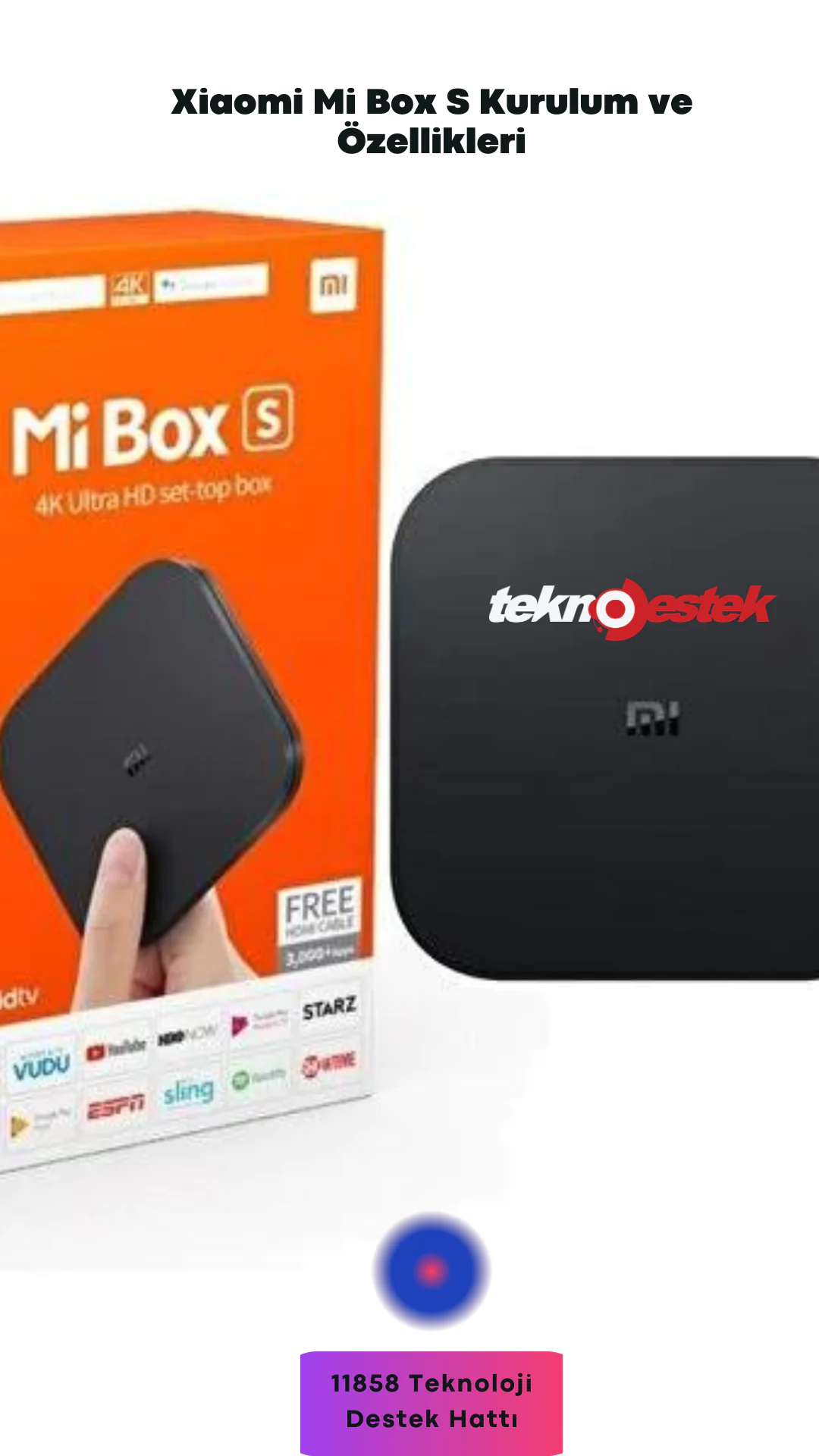
Xiaomi Mi Box S Kurulum ve Özellikleri

Ahmet YAŞAR
Son güncelleme: 30 Ağustos 2025 09:50
Ahmet YAŞAR - Teknoloji Asistanı
2.9K Görüntüleme
Paylaş
8 dk. okuma
Paylaş

Xiaomi Mi Box S kurulum işlemini adım adım öğrenin. HDMI bağlantısından Wi-Fi ayarlarına kadar tüm kurulum aşamalarını kolayca tamamlayabilirsiniz.

Akıllı televizyon deneyimini geleneksel TV’nize taşımak artık oldukça kolay. Xiaomi Mi Box S, uygun fiyatı ve güçlü özellikleriyle bu dönüşümü sağlayan en popüler medya oynatıcılarından biri. Özellikle 4K HDR desteği, Google Asistan entegrasyonu ve binlerce uygulama erişimi ile ev eğlencenizi tamamen değiştiriyor.

İçindekiler
  • Kutuyu aç
  • Cihazı çalıştırma
  • Uzaktan kumandayı eşleştirmenin
  • Wi-Fi’yi bağlayın
  • İşletim Sistemini Güncelleyin
  • Uygulamaları yükleyin
  • Mi Box S kurulum
  • Xiaomi Mi Box S’nin özellikleri
    • Uzman Desteği ile Hızlı Çözüm
  • 7. Son Paragraf
11858 Teknoloji Destek Hattı ile 7/24 telefonla teknik destek ve uzaktan destek alın 11858 Teknoloji Destek Hattı ile 7/24 telefonla teknik destek ve uzaktan destek alma

Peki bu küçük cihazı evinizde nasıl kurabilirsiniz? Aslında süreç düşündüğünüzden çok daha basit. Bu içerikte, kutuyu açtığınız andan itibaren Mi Box S’nizi televizyonunuza bağlama, internet ayarlarını yapma ve ilk uygulamalarınızı indirme aşamalarına kadar tüm adımları detaylarıyla bulacaksınız. Siz de bu pratik çözümle televizyonunuzu akıllı bir eğlence merkezine dönüştürebilirsiniz.

Kutuyu aç

Xiaomi Mi Box S’nin içeriğini açın ve içindekileri kontrol edin. Kutu genellikle Mi Box S cihazı, uzaktan kumanda, HDMI kablosu, güç kaynağı ve kullanım kılavuzu içerir.

Cihazı çalıştırma

Xiaomi Mi Box S kurulum için cihazını televizyonunuzun HDMI bağlantı noktasına bağlayın.
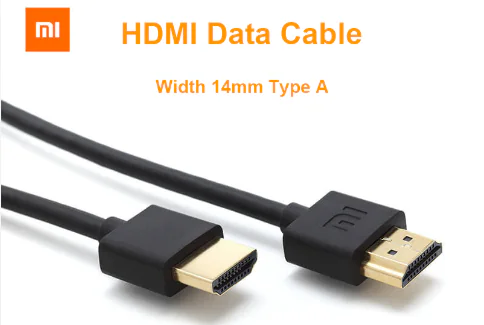
HDMI giriş

Uygun bir HDMI kablosu kullanarak Mi Box S cihazını TV’nize bağlayın. Cihazınızı güç kaynağına takın.

Uzaktan kumandayı eşleştirmenin

Xiaomi Mi Box S’nin uzaktan kumandasını kullanabilmek için çalıştırmayla eşleştirmeniz gerekiyor.
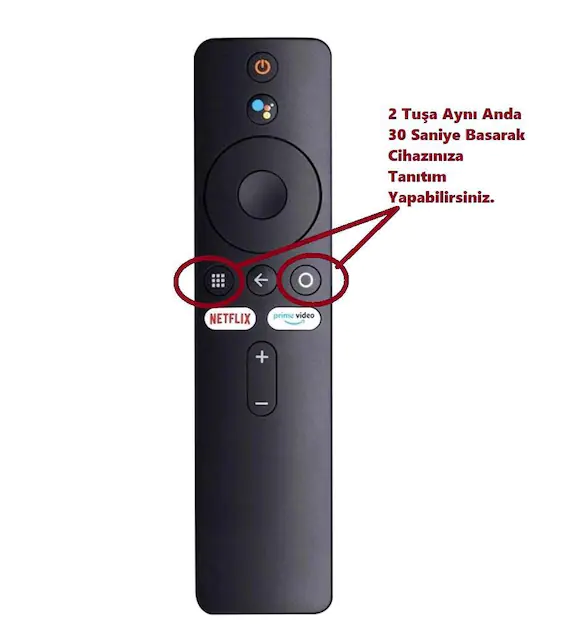
Mi box S kumanda eşleştirme hakkında

Uzaktan kumanda üzerindeki Geri tuşu ve OK butonu birlikte kullanarak karşılaştırmayı geçin. Uygun bir eşleştirme işlemi gerçekleştikten sonra, Mi Box S ağları ve uzaktan kumandanız artık eşleştirilmiş olacak.

Wi-Fi’yi bağlayın

Xiaomi Mi Box S kurulum cihazları Wi-Fi ağına bağlamak için, TV ekranınızda beliren korumaları izleyin. Uygun Wi-Fi ağını seçin ve gerekli kimlik doğrulama bilgilerini girin.

11858 Teknoloji Destek Hattı ile 7/24 telefonla teknik destek ve uzaktan destek alın 11858 Teknoloji Destek Hattı ile 7/24 telefonla teknik destek ve uzaktan destek alma

İşletim Sistemini Güncelleyin

Xiaomi Mi Box S’nin etkileşim sistemi, Android TV’dir.
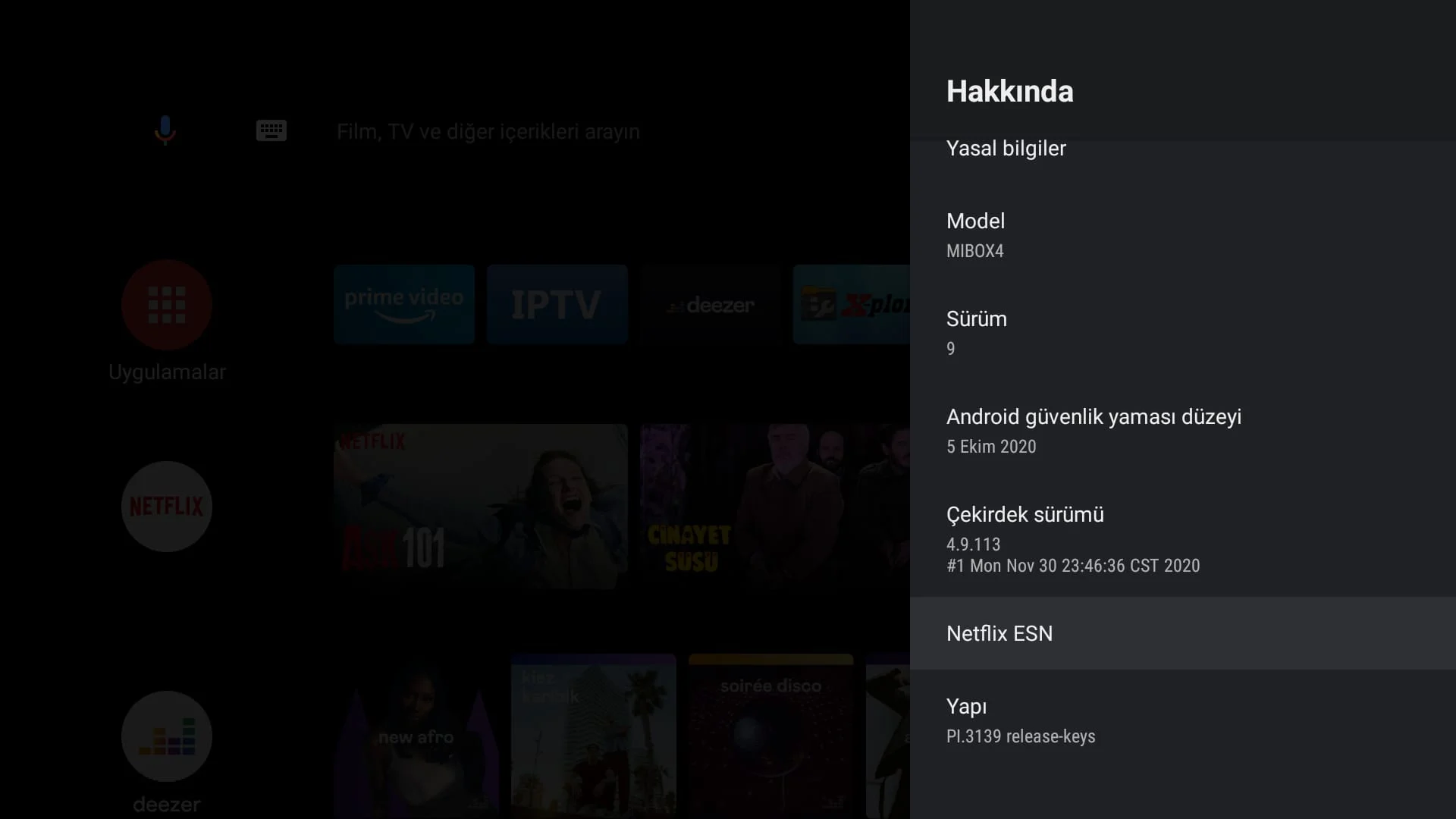
Mi box kurulum ve güncelleme

Cihazınızı açtığınızda, sistem ayarları için size bir uyarı sunabilir. Bu indirmeleri yüklemek için, TV ekranınızda beliren sınırlamaları takip edin.

Uygulamaları yükleyin

Xiaomi Mi Box S, Google Play Store’dan uygulama indirebilmenizi sağlar. Google Play Store uygulamasına erişmek için, TV ekranınızda beliren korumaları izleyin. Uygulama mağazasından çeşitli uygulamaları indirerek, Mi Box S yaşamında keyifli bir TV deneyimi yaşamıyorsunuz.

Sonuç olarak, Xiaomi Mi Box S’nin kurulumları oldukça kolay. Cihazınızı TV’ye bağlama, Wi-Fi’ye bağlanma, yüklemeyi yükleme ve Google Play Store’dan uygulamaları indirerek kullanmaya başlayabilirsiniz.

Mi Box S kurulum

HDMI kablosunun her iki parçasını da üzerine takın. Kablonun sıkıştırma koruması görüntü koruması.

11858 Teknoloji Destek Hattı ile 7/24 telefonla teknik destek ve uzaktan destek alın 11858 Teknoloji Destek Hattı ile 7/24 telefonla teknik destek ve uzaktan destek alma

Uzaktan kumandayı kullanmadan önce, pilin yeterli konumunda olduğundan emin olun. Pilin kullanım süresini uzatmak için uzaktan kumandayı kullandığınızda kapatın veya pilini çıkarın.

Xiaomi Mi Box S’nin performansı, internet bağlantınıza bağlıdır. İnternet bağlantınızın hızlı ve yaygın olması, uygulama yükleme sürelerini azaltma ve video kaçırmalarında kesintileri dışarıda.

Xiaomi Mi Box S’nin harici depolama seçenekleri vardır. USB bellekler veya harici sabit diskler gibi harici depolama aygıtlarını cihaza bağlayarak, video, müzik ve diğer medya dosyalarınızı saklayabilir ve oynatabilirsiniz.

Xiaomi Mi Box S’nin ses ayarlarına erişerek, ses korumasını veya çıkışını değiştirebilirsiniz. Bu ayarlar arasında ses seviyesi, ses tipi (stereo, 5.1 surround ses vb.) ve ses gecikmesi bulunur.

Xiaomi Mi Box S, Google Asistan’ı bitirdi. Uzaktan kumandadaki mikrofon düğmesine basarak, sesli komutlar kullanarak arama yapabilir, TV programlarına göz atabilir veya ev otomasyonu cihazlarınızı kontrol edebilirsiniz.

Xiaomi Mi Box S, Chromecast özelliklerine sahiptir. Cihazınızı televizyona bağladıktan sonra, telefon akıllı veya tablet uygulamalarınızı Mi Box S cihazına yansıtarak TV oynatabilirsiniz.

Umarım bu ek bilgiler, Xiaomi Mi Box S kurulum hakkında daha fazla bilgi sahibi olmanıza yardımcı olur.


Xiaomi Mi Box S’nin özellikleri

Xiaomi Mi Box S, Android TV işlemci sistemli bir medya oynatıcıdır. Bu cihaz, televizyonunuzun HDMI bağlantı noktasına bağlanarak yüksek kaliteli video ve ses içeriklerini oynatmanıza olanak sağlar. Ayrıca Google Asistan, Chromecast özelliği ve bir dizi diğer akıllı özellikler sunar.

İşletim Sistemi ve Donanım Özellikleri:

  • Xiaomi Mi Box S, Android TV 8.1 işletim sistemi ile birlikte gelir.
  • 64-bit dört çekirdekli Cortex-A53 işlemci
  • Mali-450 grafik işlemci
  • 2 GB DDR3 RAM
  • 8 GB dahili depolama alanı bulunur.
  • Ayrıca cihaz depolama alanı microSD kartla genişletilebilir.
  • Wi-Fi bağlantısı için 802.11a/b/g/n/ac
  • Bluetooth 4.2 desteği de bulunur.

Video ve Ses Özellikleri Xiaomi Mi Box S, 4K HDR (Yüksek Dinamik Aralık) video oynatma desteği sunar. HDR, daha yüksek kontrast oranı, daha derin siyahlar ve daha parlak beyazlar ile daha gerçekçi bir görüntü elde etmek için yardımcı olur. Dolby Digital Plus ve DTS ses desteği, daha yüksek ses kalitesi sağlar.

Uygulama ve Oyun Özellikleri Xiaomi Mi Box S, Google Play Store’a erişim sağlar ve birçok uygulama ve oyunu yerleştirilir. Bu uygulamalar arasında Netflix, Amazon Prime Video, YouTube, Hulu, Disney+, HBO Go, Spotify ve daha birçokları yer alır. Ayrıca, Google Play Oyunlar’ın desteği sayesinde, oyun oynamak da mümkündür.

Google Asistan ve Chromecast Özellikleri Xiaomi Mi Box S, Google Asistan’ı değiştirdi. Uzaktan kumandadaki mikrofon düğmesine basarak, sesli komutlar kullanarak arama yapabilir, TV programlarına göz atabilir veya ev otomasyonu cihazlarınızı kontrol edebilirsiniz. Ayrıca, Xiaomi Mi Box S, Chromecast özelliğine de sahiptir. Cihazınızı televizyona bağladıktan sonra, telefon akıllı veya tablet uygulamalarınızı Mi Box S cihazına yansıtarak TV oynatabilirsiniz.

Kullanıcı Arayüzü ve Uzaktan Kumanda Xiaomi Mi Box S’nin kullanıcı arayüzü, Android TV işletim sistemi tarafından desteklenir. Arayüz, uygulama simgeleri, menüler, seçenekler ve diğer navigasyon öğelerini içerir. Uzaktan kumanda, ses kontrolü için bir mikrofon kumandası, Google Asistan’ı çalıştırıyorum.

Uzman Desteği ile Hızlı Çözüm

Kurulum sırasında teknik bir sorunla karşılaştığınızda ya da bağlantı ayarlarında yardıma ihtiyaç duyduğunuzda endişelenmeyin. 11858 Teknoloji Destek Hattı üzerinden alanında uzman ekibimizden birebir destek alabilirsiniz. Mi Box S ve diğer akıllı cihazlar konusunda 7/24 hizmet veren profesyonel ekibimiz, sorununuzu hızla çözüme kavuşturmak için hazır bekliyor. Dakikalar içinde cihazınıza güvenli bir şekilde uzaktan bağlanarak, kurulum sürecini sizinle birlikte tamamlayabiliriz.

Mi Box S kurulumunu başarıyla tamamladıktan sonra bazen Netflix gibi popüler uygulamalarda beklenmedik sorunlarla karşılaşabilirsiniz. Özellikle 4K içerikler izlerken uygulama açılmama, donma veya görüntü kalitesi sorunları yaşanabilir. Bu durumda paniklemeden önce bilmeniz gereken çözüm yolları var. Eğer kurulum sonrası Netflix uygulamasında herhangi bir sorun yaşıyorsanız, detaylı troubleshooting adımları ve etkili çözüm yolları için Xiaomi Mi box s 4k netflix açılmıyor makalemizi mutlaka inceleyin. Bu içerikte Netflix’in çalışmamasına neden olan yaygın faktörler ve bunları çözme yöntemleri hakkında kapsamlı bilgiler bulacaksınız.

7. Son Paragraf

Xiaomi Mi Box S, hem ekonomik fiyatı hem de sunduğu gelişmiş özelliklerle ev eğlence sisteminizi köklü bir şekilde yenileyecek. Kurulum sürecindeki basit adımları takip ederek cihazınızı dakikalar içinde hazır hale getirebilir, binlerce uygulama ve 4K HDR içeriklerle dolu bir dünyaya adım atabilirsiniz. Google Asistan desteği ve Chromecast özelliği sayesinde sesli komutlarla kontrol edebileceğiniz, telefon ve tabletinizden içerik aktarabileceğiniz akıllı bir medya merkezi elde edeceksiniz. Mi Box S kullanım deneyimlerinizi, kurulum sırasında karşılaştığınız durumları veya cihazın performansı hakkındaki görüşlerinizi yorumlarda bizimle paylaşın. Deneyimleriniz, bu cihazı almayı düşünen diğer okuyucularımız için son derece değerli olacaktır.

ETİKETLER:kurulummi boxsnasıl yapılırxiaomixiaomi mi box
Bu Makaleyi Paylaş
Facebook WhatsApp WhatsApp Threads Bağlantıyı Kopyala Yazdır
Paylaş
Yorum yapılmamış

Bir yanıt yazın Yanıtı iptal et

E-posta adresiniz yayınlanmayacak. Gerekli alanlar * ile işaretlenmişlerdir


Bağlantı Kuralım

21KBeğen
19.6KTakip Et
7.3KAbone Ol
192Takip Et

Popüler Gönderiler

X gönderi görünürlüğü ne demek nasıl artırılır?

X Gönderi Görünürlüğü Ne Demek, Nasıl Artırılır

Senanur FINDIKÇI
Senanur FINDIKÇI
7 dk. okuma
1 Görüntüleme
NET::ERR_CERT_AUTHORITY_INVALID Hatası, güvenilmeyen SSL sertifikası nedeniyle web sitesine erişimi engelleyebilir.

NET::ERR_CERT_AUTHORITY_INVALID Hatası Neden Olur, 7 Çözüm Yöntemi

Hatice TATLISU
Hatice TATLISU
7 dk. okuma
2 Görüntüleme
WordPress Alan Adı Değiştirme sürecinde eski bağlantıları korumak, yeni adrese geçişi kolaylaştırır.

WordPress Alan Adı Değiştirme: SEO Kaybetmeden Nasıl Yapılır

Serdar TATLISU
Serdar TATLISU
7 dk. okuma
3 Görüntüleme
Windows 11 Tanım Güncellemeleri Nedir Ne işe yarıyor?

Windows 11 Tanım Güncellemeleri Nedir

Senanur FINDIKÇI
Senanur FINDIKÇI
9 dk. okuma
1 Görüntüleme
//

We influence 20 million users and is the number one business and technology news network on the planet

You Might Also Like

Ekran Kartı Performans Testi Programı
Bilgisayar

Ekran Kartı Performans Testi Nasıl Yapılır?

3 dk. okuma
Adobe 16 Hatasını Düzeltme
Windows

Adobe 16 Hatasını Düzeltme

8 dk. okuma
Philips netflix hizmete erişemiyoruz
Akıllı TV

Philips Netflix hizmetine erişemiyoruz hatası

3 dk. okuma
Bilgisayardan TikTok Nasıl Kaldırılır
Windows

Windows 11 Bilgisayardan TikTok Nasıl Kaldırılır

6 dk. okuma

Size her gün en son haberleri ve sorun çözümlerini getiriyoruz!

TeknoDestek Müşteri Hizmetleri
Facebook-f Instagram Tiktok Twitter Youtube Linkedin Whatsapp Rss

İş Ortaklarımız

TeknoDestek Müşteri Hizmetleri
© 2013 - 2026 TeknoDestek Müşteri Hizmetleri • Tüm hakları saklıdır • Bu sitedeki tüm içerikler (metin, görsel, video, logo, tasarım vb.) 5846 sayılı Fikir ve Sanat Eserleri Kanunu (FSEK) kapsamında korunmaktadır • İzinsiz kopyalanması, çoğaltılması, yayınlanması veya herhangi bir şekilde kullanılması yasaktır • İhlal tespitinde; FSEK Madde 71-73 uyarınca yasal süreç başlatma, maddi/manevi tazminat talep etme ve cezai işlem için başvurma hakkımız saklıdır • TeknoDestek, TeknoS@R'un bir kuruluşudur • Tema Düzenleyen: Fatih ATEŞ
Sorun Hala Çözülmedi mi?
Aradığın çözümü bulamadıysan, 11858 Teknoloji Destek Hattımız sana yardımcı olabilir. 2011’den beri Türkiye’nin en tecrübeli teknoloji destek ekiplerinden biri olarak, bilgisayar, telefon, tablet, modem, akıllı TV ve sosyal medya sorunlarında 7/24 profesyonel destek veriyoruz. Uzman ekibimizle hemen görüşmek ister misin?
📞 11858’i Şimdi Ara
Görüşme öncesi dakika ücreti sesli olarak bilgilendirilir
Welcome Back!

Sign in to your account

Kullanıcı Adı veya E-posta Adresi
Şifre

Şifrenizi mi unuttunuz?