
Xiaomi Mi Box S kurulum işlemini adım adım öğrenin. HDMI bağlantısından Wi-Fi ayarlarına kadar tüm kurulum aşamalarını kolayca tamamlayabilirsiniz.
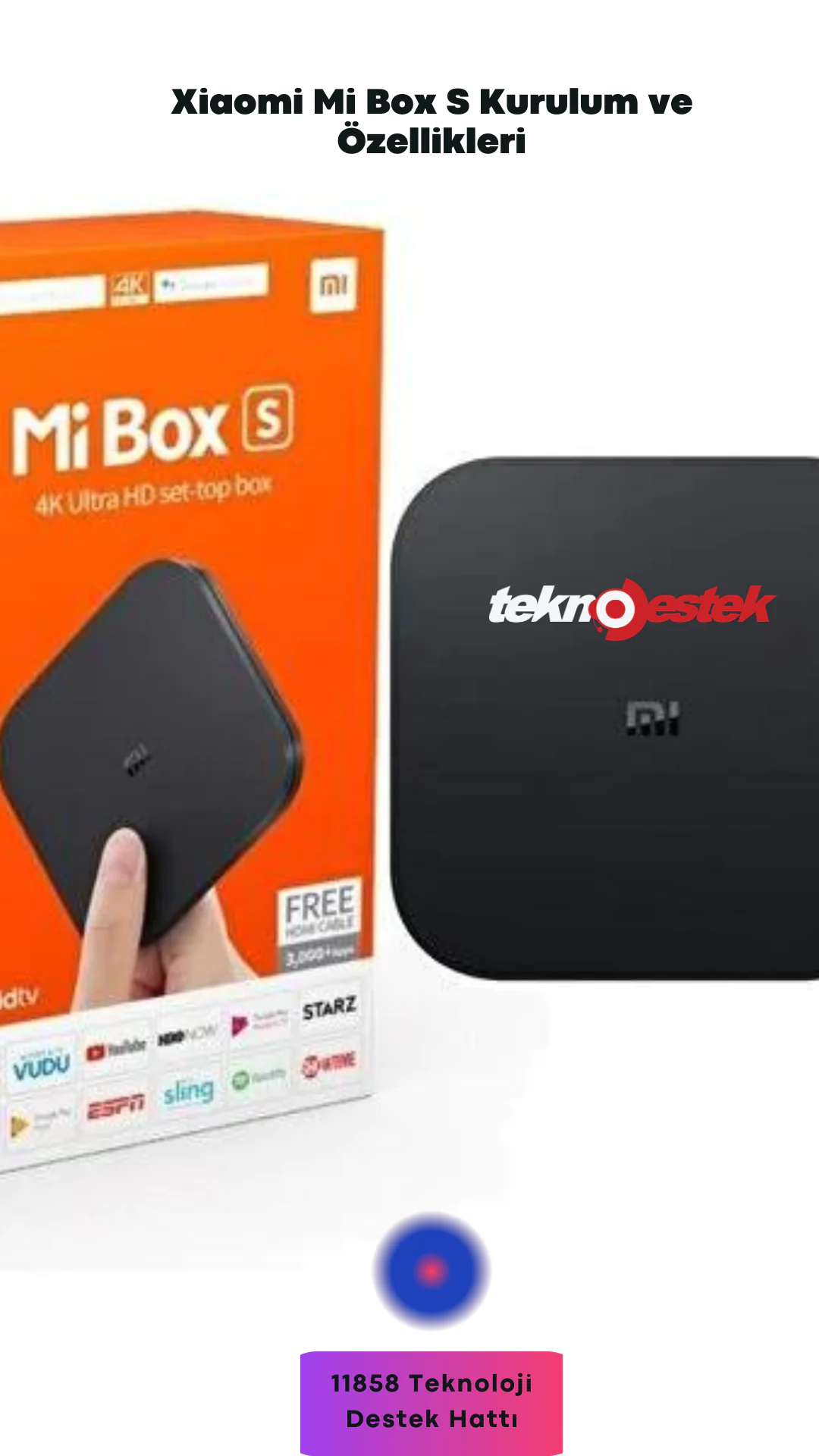
Akıllı televizyon deneyimini geleneksel TV’nize taşımak artık oldukça kolay. Xiaomi Mi Box S, uygun fiyatı ve güçlü özellikleriyle bu dönüşümü sağlayan en popüler medya oynatıcılarından biri. Özellikle 4K HDR desteği, Google Asistan entegrasyonu ve binlerce uygulama erişimi ile ev eğlencenizi tamamen değiştiriyor.


Peki bu küçük cihazı evinizde nasıl kurabilirsiniz? Aslında süreç düşündüğünüzden çok daha basit. Bu içerikte, kutuyu açtığınız andan itibaren Mi Box S’nizi televizyonunuza bağlama, internet ayarlarını yapma ve ilk uygulamalarınızı indirme aşamalarına kadar tüm adımları detaylarıyla bulacaksınız. Siz de bu pratik çözümle televizyonunuzu akıllı bir eğlence merkezine dönüştürebilirsiniz.
Kutuyu aç
Xiaomi Mi Box S’nin içeriğini açın ve içindekileri kontrol edin. Kutu genellikle Mi Box S cihazı, uzaktan kumanda, HDMI kablosu, güç kaynağı ve kullanım kılavuzu içerir.
Cihazı çalıştırma
Xiaomi Mi Box S kurulum için cihazını televizyonunuzun HDMI bağlantı noktasına bağlayın.
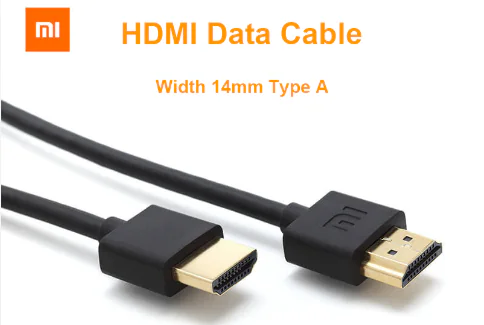
Uygun bir HDMI kablosu kullanarak Mi Box S cihazını TV’nize bağlayın. Cihazınızı güç kaynağına takın.
Uzaktan kumandayı eşleştirmenin
Xiaomi Mi Box S’nin uzaktan kumandasını kullanabilmek için çalıştırmayla eşleştirmeniz gerekiyor.
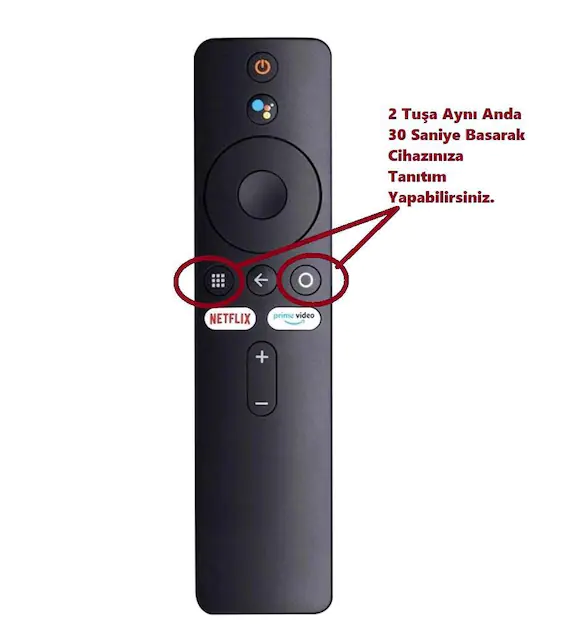
Uzaktan kumanda üzerindeki Geri tuşu ve OK butonu birlikte kullanarak karşılaştırmayı geçin. Uygun bir eşleştirme işlemi gerçekleştikten sonra, Mi Box S ağları ve uzaktan kumandanız artık eşleştirilmiş olacak.
Wi-Fi’yi bağlayın
Xiaomi Mi Box S kurulum cihazları Wi-Fi ağına bağlamak için, TV ekranınızda beliren korumaları izleyin. Uygun Wi-Fi ağını seçin ve gerekli kimlik doğrulama bilgilerini girin.
İşletim Sistemini Güncelleyin
Xiaomi Mi Box S’nin etkileşim sistemi, Android TV’dir.
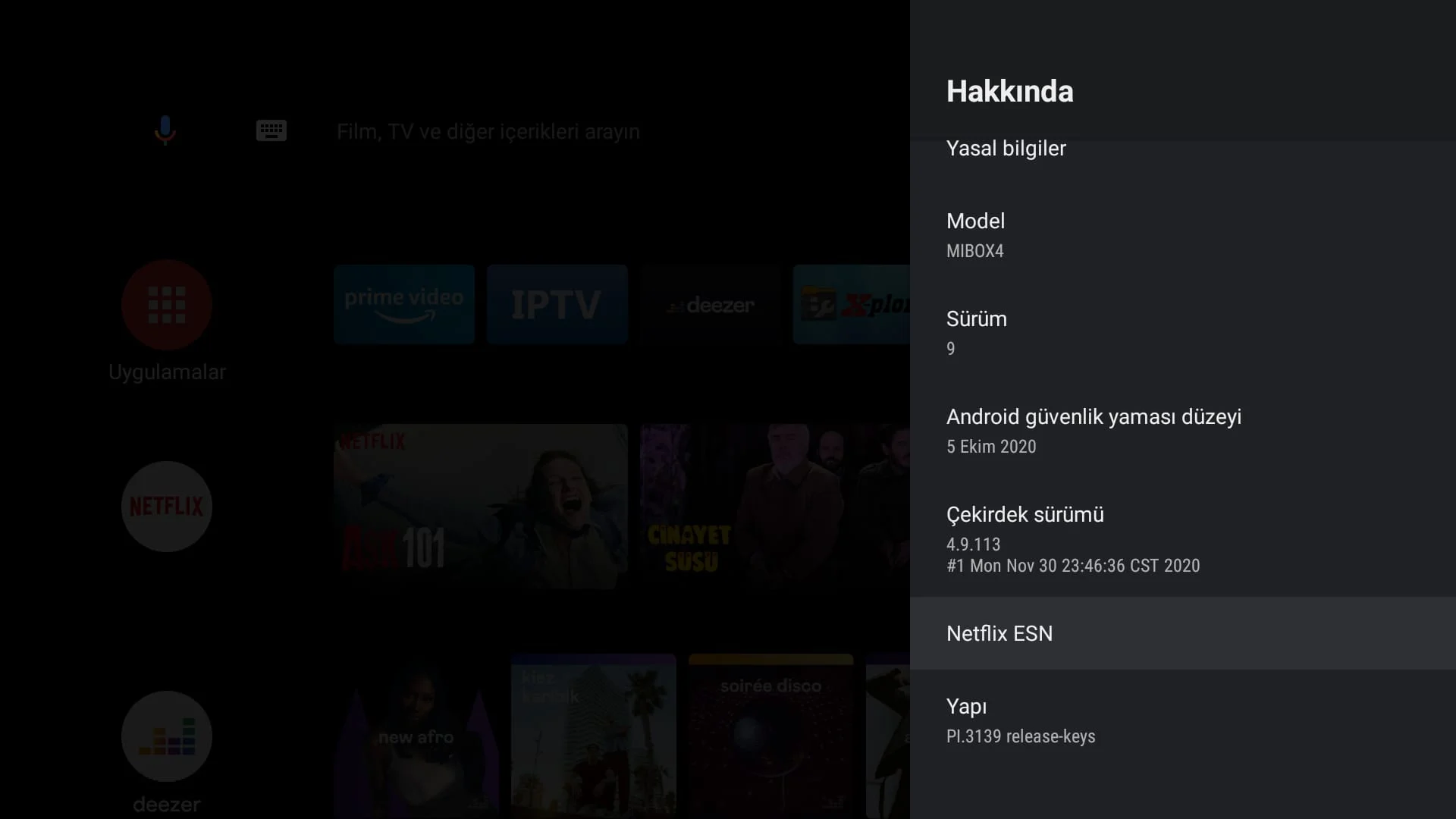
Cihazınızı açtığınızda, sistem ayarları için size bir uyarı sunabilir. Bu indirmeleri yüklemek için, TV ekranınızda beliren sınırlamaları takip edin.
Uygulamaları yükleyin
Xiaomi Mi Box S, Google Play Store’dan uygulama indirebilmenizi sağlar. Google Play Store uygulamasına erişmek için, TV ekranınızda beliren korumaları izleyin. Uygulama mağazasından çeşitli uygulamaları indirerek, Mi Box S yaşamında keyifli bir TV deneyimi yaşamıyorsunuz.
Sonuç olarak, Xiaomi Mi Box S’nin kurulumları oldukça kolay. Cihazınızı TV’ye bağlama, Wi-Fi’ye bağlanma, yüklemeyi yükleme ve Google Play Store’dan uygulamaları indirerek kullanmaya başlayabilirsiniz.
Mi Box S kurulum
HDMI kablosunun her iki parçasını da üzerine takın. Kablonun sıkıştırma koruması görüntü koruması.
Uzaktan kumandayı kullanmadan önce, pilin yeterli konumunda olduğundan emin olun. Pilin kullanım süresini uzatmak için uzaktan kumandayı kullandığınızda kapatın veya pilini çıkarın.
Xiaomi Mi Box S’nin performansı, internet bağlantınıza bağlıdır. İnternet bağlantınızın hızlı ve yaygın olması, uygulama yükleme sürelerini azaltma ve video kaçırmalarında kesintileri dışarıda.
Xiaomi Mi Box S’nin harici depolama seçenekleri vardır. USB bellekler veya harici sabit diskler gibi harici depolama aygıtlarını cihaza bağlayarak, video, müzik ve diğer medya dosyalarınızı saklayabilir ve oynatabilirsiniz.
Xiaomi Mi Box S’nin ses ayarlarına erişerek, ses korumasını veya çıkışını değiştirebilirsiniz. Bu ayarlar arasında ses seviyesi, ses tipi (stereo, 5.1 surround ses vb.) ve ses gecikmesi bulunur.
Xiaomi Mi Box S, Google Asistan’ı bitirdi. Uzaktan kumandadaki mikrofon düğmesine basarak, sesli komutlar kullanarak arama yapabilir, TV programlarına göz atabilir veya ev otomasyonu cihazlarınızı kontrol edebilirsiniz.
Xiaomi Mi Box S, Chromecast özelliklerine sahiptir. Cihazınızı televizyona bağladıktan sonra, telefon akıllı veya tablet uygulamalarınızı Mi Box S cihazına yansıtarak TV oynatabilirsiniz.
Umarım bu ek bilgiler, Xiaomi Mi Box S kurulum hakkında daha fazla bilgi sahibi olmanıza yardımcı olur.
Xiaomi Mi Box S’nin özellikleri
Xiaomi Mi Box S, Android TV işlemci sistemli bir medya oynatıcıdır. Bu cihaz, televizyonunuzun HDMI bağlantı noktasına bağlanarak yüksek kaliteli video ve ses içeriklerini oynatmanıza olanak sağlar. Ayrıca Google Asistan, Chromecast özelliği ve bir dizi diğer akıllı özellikler sunar.
İşletim Sistemi ve Donanım Özellikleri:
- Xiaomi Mi Box S, Android TV 8.1 işletim sistemi ile birlikte gelir.
- 64-bit dört çekirdekli Cortex-A53 işlemci
- Mali-450 grafik işlemci
- 2 GB DDR3 RAM
- 8 GB dahili depolama alanı bulunur.
- Ayrıca cihaz depolama alanı microSD kartla genişletilebilir.
- Wi-Fi bağlantısı için 802.11a/b/g/n/ac
- Bluetooth 4.2 desteği de bulunur.
Video ve Ses Özellikleri Xiaomi Mi Box S, 4K HDR (Yüksek Dinamik Aralık) video oynatma desteği sunar. HDR, daha yüksek kontrast oranı, daha derin siyahlar ve daha parlak beyazlar ile daha gerçekçi bir görüntü elde etmek için yardımcı olur. Dolby Digital Plus ve DTS ses desteği, daha yüksek ses kalitesi sağlar.
Uygulama ve Oyun Özellikleri Xiaomi Mi Box S, Google Play Store’a erişim sağlar ve birçok uygulama ve oyunu yerleştirilir. Bu uygulamalar arasında Netflix, Amazon Prime Video, YouTube, Hulu, Disney+, HBO Go, Spotify ve daha birçokları yer alır. Ayrıca, Google Play Oyunlar’ın desteği sayesinde, oyun oynamak da mümkündür.
Google Asistan ve Chromecast Özellikleri Xiaomi Mi Box S, Google Asistan’ı değiştirdi. Uzaktan kumandadaki mikrofon düğmesine basarak, sesli komutlar kullanarak arama yapabilir, TV programlarına göz atabilir veya ev otomasyonu cihazlarınızı kontrol edebilirsiniz. Ayrıca, Xiaomi Mi Box S, Chromecast özelliğine de sahiptir. Cihazınızı televizyona bağladıktan sonra, telefon akıllı veya tablet uygulamalarınızı Mi Box S cihazına yansıtarak TV oynatabilirsiniz.
Kullanıcı Arayüzü ve Uzaktan Kumanda Xiaomi Mi Box S’nin kullanıcı arayüzü, Android TV işletim sistemi tarafından desteklenir. Arayüz, uygulama simgeleri, menüler, seçenekler ve diğer navigasyon öğelerini içerir. Uzaktan kumanda, ses kontrolü için bir mikrofon kumandası, Google Asistan’ı çalıştırıyorum.
Uzman Desteği ile Hızlı Çözüm
Kurulum sırasında teknik bir sorunla karşılaştığınızda ya da bağlantı ayarlarında yardıma ihtiyaç duyduğunuzda endişelenmeyin. 11858 Teknoloji Destek Hattı üzerinden alanında uzman ekibimizden birebir destek alabilirsiniz. Mi Box S ve diğer akıllı cihazlar konusunda 7/24 hizmet veren profesyonel ekibimiz, sorununuzu hızla çözüme kavuşturmak için hazır bekliyor. Dakikalar içinde cihazınıza güvenli bir şekilde uzaktan bağlanarak, kurulum sürecini sizinle birlikte tamamlayabiliriz.
Mi Box S kurulumunu başarıyla tamamladıktan sonra bazen Netflix gibi popüler uygulamalarda beklenmedik sorunlarla karşılaşabilirsiniz. Özellikle 4K içerikler izlerken uygulama açılmama, donma veya görüntü kalitesi sorunları yaşanabilir. Bu durumda paniklemeden önce bilmeniz gereken çözüm yolları var. Eğer kurulum sonrası Netflix uygulamasında herhangi bir sorun yaşıyorsanız, detaylı troubleshooting adımları ve etkili çözüm yolları için Xiaomi Mi box s 4k netflix açılmıyor makalemizi mutlaka inceleyin. Bu içerikte Netflix’in çalışmamasına neden olan yaygın faktörler ve bunları çözme yöntemleri hakkında kapsamlı bilgiler bulacaksınız.
7. Son Paragraf
Xiaomi Mi Box S, hem ekonomik fiyatı hem de sunduğu gelişmiş özelliklerle ev eğlence sisteminizi köklü bir şekilde yenileyecek. Kurulum sürecindeki basit adımları takip ederek cihazınızı dakikalar içinde hazır hale getirebilir, binlerce uygulama ve 4K HDR içeriklerle dolu bir dünyaya adım atabilirsiniz. Google Asistan desteği ve Chromecast özelliği sayesinde sesli komutlarla kontrol edebileceğiniz, telefon ve tabletinizden içerik aktarabileceğiniz akıllı bir medya merkezi elde edeceksiniz. Mi Box S kullanım deneyimlerinizi, kurulum sırasında karşılaştığınız durumları veya cihazın performansı hakkındaki görüşlerinizi yorumlarda bizimle paylaşın. Deneyimleriniz, bu cihazı almayı düşünen diğer okuyucularımız için son derece değerli olacaktır.