TeknoDestek Müşteri Hizmetleri
  • Haberler
    HaberlerDaha Fazla Göster
    Sessiz İçerik Nedir Nasıl Yapılır
    Sessiz İçerik Nedir
    6 dk. okuma
    Spotify SongDNA Nedir
    4 dk. okuma
    Apple Creator Studio Nasıl Kullanılır
    6 dk. okuma
    Mikro İçerik Nedir Nasıl Yapılır
    Mikro İçerik Nedir
    6 dk. okuma
    Türkiye’de Araçlarda Multimedya Ekranı Kullanımı Yasakları
    6 dk. okuma
  • Bilgisayar
    BilgisayarDaha Fazla Göster
    WordPress bakım modunda takılı kalması için FTP istemcisinde .maintenance dosyasının kök dizindeki görüntüsü
    WordPress Bakım Modunda Takılı Kalması Sorunu ve Çözümü
    7 dk. okuma
    WordPress Site Teknik Sorunlar Yaşıyor
    WordPress Site Teknik Sorunlar Yaşıyor Hatası Çözümü
    5 dk. okuma
    SSH Bağlantı Reddedildi Hatası Çözümü
    6 dk. okuma
    WordPress Planlı Bakım
    WordPress Planlı Bakım Nedeniyle Kısa Süreliğine Kullanılamayacak Hatası ve Çözümü
    7 dk. okuma
    Windows 11 Başlat Menüsünden Web Aramaları Kapatma
    5 dk. okuma
  • Mobil
    MobilDaha Fazla Göster
    Navigasyon Yönlendirici Değiştirme
    Google Haritalarda Navigasyon Yönlendirici Değiştirme
    3 dk. okuma
    Apple CarPlay'da uygulamaların yerini değiştirme
    Apple CarPlay’da Uygulamaların Yerini Değiştirme
    4 dk. okuma
    Android Auto Nedir, Nasıl Kullanılır
    4 dk. okuma
    Android 5G Ayarı Nasıl Yapılır
    4 dk. okuma
    iPhone 5G Ayarı Nasıl Yapılır
    4 dk. okuma
  • Sosyal Medya
    Sosyal MedyaDaha Fazla Göster
    YouTube Video Başlığı Nasıl Yazılmalı Yolları Neler
    YouTube Video Başlığı Nasıl Yazılmalı
    6 dk. okuma
    Tiktok Sorun Bildirme Ekranı Nerede
    5 dk. okuma
    X uygulamasında gündeme girme için hashtag ve etkileşim ekranı
    X Uygulamasında Gündeme Nasıl Girilir
    5 dk. okuma
    TikTok İçerik Yorgunluğu Nedir
    6 dk. okuma
    Sosyal Medyada Marka Dili Nasıl Oluşturulur Yolları Neler
    Sosyal Medyada Marka Dili Nasıl Oluşturulur
    6 dk. okuma
  • İnceleme
    İncelemeDaha Fazla Göster
    MacBook Neo Piyasayı Sarsmaya Geliyor
    5 dk. okuma
    Instax Mini Evo Cinema
    4 dk. okuma
    Samsung Galaxy Book 6 Ultra
    Samsung Galaxy Book 6 Ultra İnceleme
    8 dk. okuma
    Bütçe Dostu Mac Seçenekleri
    Bütçe Dostu Mac MacBook Neo vs Mac Mini
    7 dk. okuma
    Xiaomi Mi Taşınabilir Şarjlı Kompresör İnceleme
    10 dk. okuma
  • İletişim
YouTube
  • Facebook
26 Nis 2026, Pazar
TeknoDestek Müşteri HizmetleriTeknoDestek Müşteri Hizmetleri
Yazı BoyutuAa
  • Haberler
  • Mobil
  • Sosyal Medya
  • Bilgisayar
  • İnceleme
  • İnternet ve Ağ
  • Ev Elektroniği
  • İletişim
Search
  • Haberler
    • Cihaz Duyuruları
    • Teknoloji
    • Uygulama Gelişmeleri
  • Bilgisayar
    • Linux
    • macOS
    • Windows
  • İnceleme
    • Bilgisayar
    • Ev Elektroniği
    • Tablet
    • Tavsiyeler & Karşılaştırmalar
    • Telefon
  • Mobil
    • Android
    • Giyilebilir Cihazlar
    • HarmonyOS
    • iPhone / iOS
  • Sosyal Medya
    • Facebook
    • Instagram
    • TikTok
    • Snapchat
    • Teams
    • Telegram
    • WhatsApp
    • X
  • İletişim
Bizi Takip Edin
Microsoft Edge Koleksiyonları Kullanma
Tarayıcılar

Microsoft Edge Koleksiyonları Kullanma

Banu ULUPINAR
Son güncelleme: 27 Mayıs 2025 14:50
Banu ULUPINAR
Paylaş
Paylaş

Microsoft Edge Koleksiyonlar ile bilgilerinizi düzenlersiniz. Kolayca içerik oluşturup ve her yerden erişirsiniz. Microsoft Edge, kullanıcıların web üzerindeki içeriklerini daha düzenli bir şekilde yönetmelerine olanak tanıyan güçlü bir tarayıcıdır. Özellikle Microsoft Edge Koleksiyonlar özelliği, kullanıcıların ilgi alanlarına göre içeriklerini gruplandırmalarını sağlar. Bu özellik, hem bilgisayar hem de mobil cihazlarda sorunsuz bir deneyim sunarak, kaydedilen bilgilerin her yerden erişilir olmasını garanti eder. Artık favori web sayfalarınızı, resimlerinizi ve bağlantılarınızı kolayca organize eder, bilgi karmaşasını ortadan kaldırırsınız. Microsoft Edge Koleksiyonlar ile bilgiye ulaşımınızı hızlandırın ve dijital yaşamınızı daha verimli hale getirin.

Microsoft Edge Koleksiyonlar Nedir?

Microsoft Edge, internet tarayıcıları arasında öne çıkan bir araçtır. Ancak, sadece bir tarayıcı olmanın ötesinde, Microsoft Edge Koleksiyonlar özelliği ile kullanıcıların web üzerindeki içeriklerini düzenlemelerine yardımcı olur. Bu özellik, kullanıcıların kaydettikleri içerikleri kategorilere ayırarak daha düzenli bir deneyim sunar. Peki, bu koleksiyonları nasıl oluşturur ve kullanırsınız?

İçindekiler
  • Microsoft Edge Koleksiyonlar Nedir?
  • Microsoft Edge Koleksiyonlar Nasıl Oluşturulur?
    • Bilgisayarda Microsoft Edge Koleksiyonları Oluşturma
      • Web Sayfalarını Koleksiyonunuza Ekleme
      • Mobil Cihazda Microsoft Edge Koleksiyonları Oluşturma
      • Koleksiyonlarınızı Kullanmanın Avantajları
      • Microsoft Edge Koleksiyonlar ile Bilgilerinizi Düzenleyin
- 11858 Teknoloji Destek Hattı -

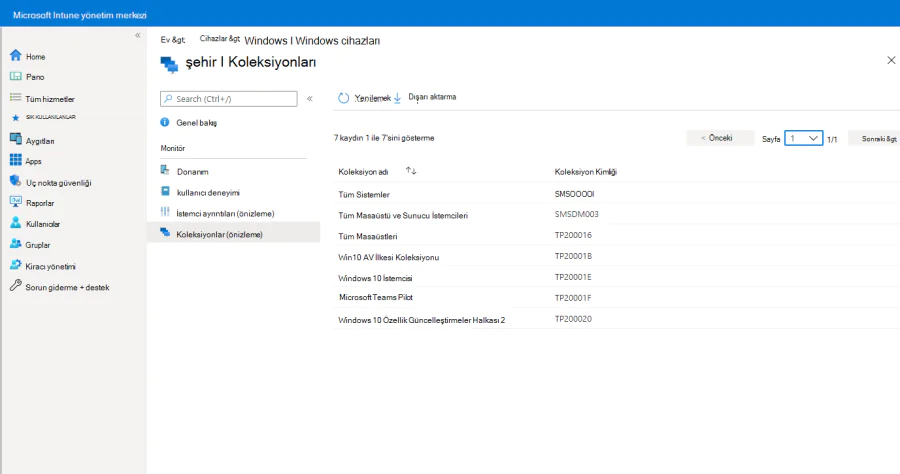
Microsoft Edge Koleksiyonlar, kullanıcıların web üzerindeki içeriklerini daha düzenli bir şekilde saklamalarına olanak tanıyan pratik bir özelliktir. Bu özellik, kullanıcıların ilgi alanlarına göre web sayfalarını, resimleri ve notları gruplandırmalarını sağlar. Hem bilgisayar hem de mobil cihazlarda erişilebilen koleksiyonlar, senkronizasyon sayesinde her yerden ulaşılır. Böylece, araştırmalarınızı, alışveriş listelerinizi veya seyahat planlarınızı kolayca organize eder, ihtiyaç duyduğunuz bilgilere hızlıca ulaşırsınız. Microsoft Edge Koleksiyonlar, dijital yaşamınızı daha verimli hale getirirken, bilgi yönetimini de oldukça basit bir hale getirir.
Microsoft Edge Koleksiyonları Kullanma

Microsoft Edge Koleksiyonlar Nasıl Oluşturulur?

Koleksiyonlar, hem bilgisayar hem de mobil cihazlarda kolayca oluşturulur. Microsoft Edge, tüm cihazlar arasında senkronize çalışarak, kaydettiğiniz içeriklere her yerden erişim sağlar. Adım adım nasıl koleksiyon oluşturabileceğinizi inceleyelim:

Bilgisayarda Microsoft Edge Koleksiyonları Oluşturma

  • Microsoft Edge penceresinin sağ üst köşesindeki iki dosya simgesi ile artı işaretine tıklayın. Eğer bu butonu bulamazsanız, üç nokta menüsünden de erişirsiniz.

  • Yeni koleksiyon başlat seçeneğini seçin. Eğer bu özelliği ilk kez kullanıyorsanız, Microsoft Edge size bir tur atar. İleri butonuna tıklayarak devam edin.

  • Yeni koleksiyon alanına koleksiyonunuzun adını yazın. Artık kendi koleksiyonunuzu oluşturdunuz!

Web Sayfalarını Koleksiyonunuza Ekleme

  • Eklemek istediğiniz web sayfasını açın.

  • Yine sağ üst köşedeki koleksiyonlar butonuna tıklayın.

  • Güncellemek istediğiniz koleksiyonu seçin.

  • Mevcut sayfayı ekle seçeneğine tıklayın. Koleksiyonunuz anında güncellenecek.

Microsoft Edge Koleksiyonları Kullanma

Mobil Cihazda Microsoft Edge Koleksiyonları Oluşturma

Mobil cihazlarda da koleksiyon oluşturmak oldukça basit. Adımları inceleyelim:

  • Microsoft Edge penceresinin alt kısmındaki hamburger ikonuna tıklayın.

  • Sağda Koleksiyonlar seçeneğini bulmak için kaydırın.

  • Sağ üst köşedeki artı simgesine tıklayın.

  • Koleksiyonunuza bir isim verin ve Tamam veya Oluştur seçeneğine tıklayın.

  • Kaydetmek istediğiniz web sayfasına gidin ve hamburger menüsünden Koleksiyonlar seçeneğini açın.

  • Mevcut sayfayı koleksiyona ekle seçeneğine tıklayın ve güncellemek istediğiniz koleksiyonu seçin.

Koleksiyonlarınızı Kullanmanın Avantajları

  • Tüm içeriklerinizi kategorilere ayırarak daha düzenli bir deneyim yaşarsınız.

  • Bilgisayar ve mobil cihazlar arasında senkronize çalışarak, her yerden erişim sağlar.

  • Web sayfalarını, resimleri ve bağlantıları kolayca koleksiyonlarınıza eklersiniz.
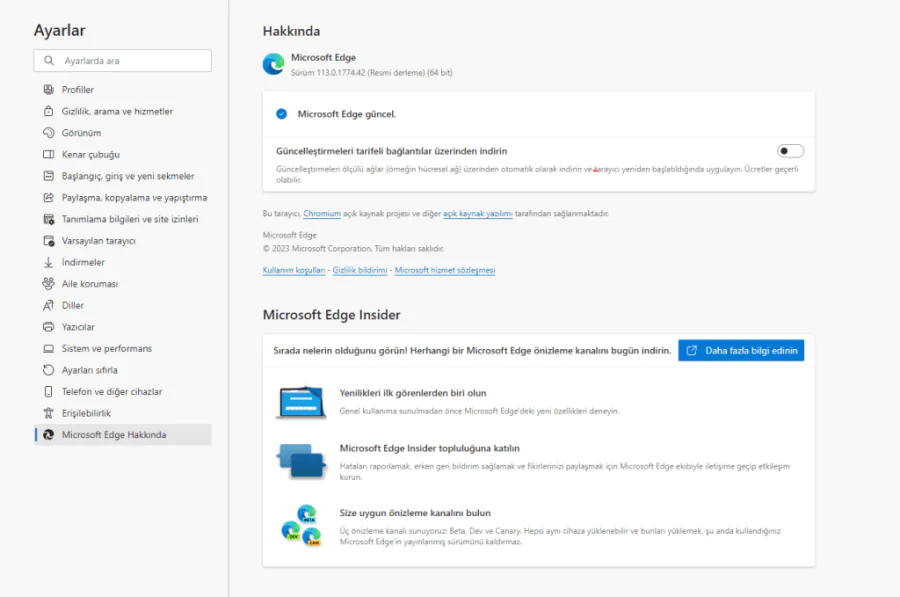
Microsoft Edge Koleksiyonları Kullanma

Microsoft Edge Koleksiyonlar ile Bilgilerinizi Düzenleyin

Microsoft Edge Koleksiyonlar, internet üzerindeki bilgilerinizi düzenlemenin en pratik yoludur. Artık favori web sayfalarınızı, resimlerinizi ve bağlantılarınızı kolayca kategorize eder, her yerden erişirsiniz. Bu özellik sayesinde, bilgi karmaşasını ortadan kaldırarak daha verimli bir internet deneyimi yaşarsınız. Hemen başlayın ve kendi koleksiyonlarınızı oluşturun.

- 11858 Teknoloji Destek Hattı -

Microsoft Edge kullanıcıları, tarayıcı deneyimlerini optimize etmek için çeşitli sorunlarla karşılaşır. Özellikle bağlantı sorunları, internet tarayıcısının performansını olumsuz etkiler. Bu tür sorunlarla başa çıkmak için, Microsoft Edge Koleksiyonlar özelliğini kullanarak içeriklerinizi düzenli bir şekilde saklamak önemlidir. Ancak, bağlantı sorunlarıyla ilgili daha fazla bilgi almak ve bu sorunları çözmek için etkili yöntemler öğrenmek isterseniz, Microsoft Edge Bağlantı Sorunlarını Düzeltmenin 4 Yolu başlıklı makalemizi inceleyebilirsiniz. Bu makalede, bağlantı problemlerini nasıl giderebileceğinizi adım adım öğrenirsiniz.

Microsoft Edge Koleksiyonlar özelliği, internet üzerindeki içeriklerinizi düzenlemenin ve yönetmenin en etkili yollarından biridir. Bu özellik sayesinde, ilginizi çeken web sayfalarını, resimleri ve bağlantıları kolayca kategorize eder, her yerden erişim sağlayarak bilgiye ulaşımınızı hızlandırırsınız. Bilgisayar ve mobil cihazlar arasında senkronize çalışan bu sistem, dijital yaşamınızı daha verimli hale getirir. Unutmayın, düzenli bir bilgi akışı, hem kişisel hem de profesyonel yaşamınızda size büyük avantajlar sunar. Microsoft Edge Koleksiyonlar ile bilgi karmaşasını ortadan kaldırın ve dijital dünyada daha organize bir deneyim yaşayın. Şimdi, kendi koleksiyonlarınızı oluşturarak bu avantajlardan yararlanmaya başlayın.

ETİKETLER:edge tarayıcısıiçerik düzenlemekoleksiyonlarnasıl yapılır
Bu Makaleyi Paylaş
Facebook WhatsApp WhatsApp Threads Bağlantıyı Kopyala Yazdır
Paylaş
Yorum yapılmamış

Bir yanıt yazın Yanıtı iptal et

E-posta adresiniz yayınlanmayacak. Gerekli alanlar * ile işaretlenmişlerdir

Bağlantı Kuralım

21KBeğen
19.6KTakip Et
7.3KAbone Ol
192Takip Et

Popüler Gönderiler

AirTies Air 4960 Modem Kurulum

Uğurcan ÜN
Uğurcan ÜN
3 dk. okuma
11 Görüntüleme
Sessiz İçerik Nedir Nasıl Yapılır

Sessiz İçerik Nedir

İsmail YILDIZ
İsmail YILDIZ
6 dk. okuma
13 Görüntüleme
YouTube Video Başlığı Nasıl Yazılmalı Yolları Neler

YouTube Video Başlığı Nasıl Yazılmalı

İsmail YILDIZ
İsmail YILDIZ
6 dk. okuma
10 Görüntüleme

Lyra 3 Pro ile Şarkı Nasıl Oluşturulur

Uğurcan ÜN
Uğurcan ÜN
4 dk. okuma
24 Görüntüleme

You Might Also Like

'Android' Telefonlarda Dil Ayarı Nasıl 'Türkçe' Yapılır? (Resimli Anlatım)
Android

‘Android’ Telefonlarda Dil Ayarı Nasıl ‘Türkçe’ Yapılır? (Resimli Anlatım)

1 dk. okuma
ZTE ZXHN H3600 Modem Kurulumu
Modem Kurulumu

ZTE ZXHN H3600 Modem Kurulumu Ayarları

8 dk. okuma
Windows

Windows 10 indirme kaç gb ve kurulum işlemleri

3 dk. okuma
Nikon Kamera Otomatik Netleme Sorunu
Ev Elektroniği

Nikon Kamera Otomatik Netleme Sorunu

5 dk. okuma

Size her gün en son haberleri ve sorun çözümlerini getiriyoruz!

TeknoDestek Müşteri Hizmetleri
Facebook-f Instagram Tiktok Twitter Youtube Linkedin Whatsapp Phone-alt Rss

İş Ortaklarımız

TeknoDestek Müşteri Hizmetleri
© 2013 - 2026 TeknoDestek Müşteri Hizmetleri • Tüm hakları saklıdır • Bu sitedeki tüm içerikler (metin, görsel, video, logo, tasarım vb.) 5846 sayılı Fikir ve Sanat Eserleri Kanunu (FSEK) kapsamında korunmaktadır • İzinsiz kopyalanması, çoğaltılması, yayınlanması veya herhangi bir şekilde kullanılması yasaktır • İhlal tespitinde; FSEK Madde 71-73 uyarınca yasal süreç başlatma, maddi/manevi tazminat talep etme ve cezai işlem için başvurma hakkımız saklıdır • TeknoDestek, TeknoS@R'un bir kuruluşudur • Tema Düzenleyen: Fatih ATEŞ
Sorun Hala Çözülmedi mi?
Aradığın çözümü bulamadıysan, 11858 Teknoloji Destek Hattımız sana yardımcı olabilir. 2011’den beri Türkiye’nin en tecrübeli teknoloji destek ekiplerinden biri olarak, bilgisayar, telefon, tablet, modem, akıllı TV ve sosyal medya sorunlarında 7/24 profesyonel destek veriyoruz. Uzman ekibimizle hemen görüşmek ister misin?

    📞 11858’i Şimdi Ara

    Görüşme öncesi dakika ücreti sesli olarak bilgilendirilir
    Welcome Back!

    Sign in to your account

    Kullanıcı Adı veya E-posta Adresi
    Şifre

    Şifrenizi mi unuttunuz?