TeknoDestek Müşteri Hizmetleri
  • Haberler
    HaberlerDaha Fazla Göster
    Sessiz İçerik Nedir Nasıl Yapılır
    Sessiz İçerik Nedir
    6 dk. okuma
    Spotify SongDNA Nedir
    4 dk. okuma
    Apple Creator Studio Nasıl Kullanılır
    6 dk. okuma
    Mikro İçerik Nedir Nasıl Yapılır
    Mikro İçerik Nedir
    6 dk. okuma
    Türkiye’de Araçlarda Multimedya Ekranı Kullanımı Yasakları
    6 dk. okuma
  • Bilgisayar
    BilgisayarDaha Fazla Göster
    WordPress bakım modunda takılı kalması için FTP istemcisinde .maintenance dosyasının kök dizindeki görüntüsü
    WordPress Bakım Modunda Takılı Kalması Sorunu ve Çözümü
    7 dk. okuma
    WordPress Site Teknik Sorunlar Yaşıyor
    WordPress Site Teknik Sorunlar Yaşıyor Hatası Çözümü
    5 dk. okuma
    SSH Bağlantı Reddedildi Hatası Çözümü
    6 dk. okuma
    WordPress Planlı Bakım
    WordPress Planlı Bakım Nedeniyle Kısa Süreliğine Kullanılamayacak Hatası ve Çözümü
    7 dk. okuma
    Windows 11 Başlat Menüsünden Web Aramaları Kapatma
    5 dk. okuma
  • Mobil
    MobilDaha Fazla Göster
    Navigasyon Yönlendirici Değiştirme
    Google Haritalarda Navigasyon Yönlendirici Değiştirme
    3 dk. okuma
    Apple CarPlay'da uygulamaların yerini değiştirme
    Apple CarPlay’da Uygulamaların Yerini Değiştirme
    4 dk. okuma
    Android Auto Nedir, Nasıl Kullanılır
    4 dk. okuma
    Android 5G Ayarı Nasıl Yapılır
    4 dk. okuma
    iPhone 5G Ayarı Nasıl Yapılır
    4 dk. okuma
  • Sosyal Medya
    Sosyal MedyaDaha Fazla Göster
    YouTube Video Başlığı Nasıl Yazılmalı Yolları Neler
    YouTube Video Başlığı Nasıl Yazılmalı
    6 dk. okuma
    Tiktok Sorun Bildirme Ekranı Nerede
    5 dk. okuma
    X uygulamasında gündeme girme için hashtag ve etkileşim ekranı
    X Uygulamasında Gündeme Nasıl Girilir
    5 dk. okuma
    TikTok İçerik Yorgunluğu Nedir
    6 dk. okuma
    Sosyal Medyada Marka Dili Nasıl Oluşturulur Yolları Neler
    Sosyal Medyada Marka Dili Nasıl Oluşturulur
    6 dk. okuma
  • İnceleme
    İncelemeDaha Fazla Göster
    MacBook Neo Piyasayı Sarsmaya Geliyor
    5 dk. okuma
    Instax Mini Evo Cinema
    4 dk. okuma
    Samsung Galaxy Book 6 Ultra
    Samsung Galaxy Book 6 Ultra İnceleme
    8 dk. okuma
    Bütçe Dostu Mac Seçenekleri
    Bütçe Dostu Mac MacBook Neo vs Mac Mini
    7 dk. okuma
    Xiaomi Mi Taşınabilir Şarjlı Kompresör İnceleme
    10 dk. okuma
  • İletişim
YouTube
  • Facebook
26 Nis 2026, Pazar
TeknoDestek Müşteri HizmetleriTeknoDestek Müşteri Hizmetleri
Yazı BoyutuAa
  • Haberler
  • Mobil
  • Sosyal Medya
  • Bilgisayar
  • İnceleme
  • İnternet ve Ağ
  • Ev Elektroniği
  • İletişim
Search
  • Haberler
    • Cihaz Duyuruları
    • Teknoloji
    • Uygulama Gelişmeleri
  • Bilgisayar
    • Linux
    • macOS
    • Windows
  • İnceleme
    • Bilgisayar
    • Ev Elektroniği
    • Tablet
    • Tavsiyeler & Karşılaştırmalar
    • Telefon
  • Mobil
    • Android
    • Giyilebilir Cihazlar
    • HarmonyOS
    • iPhone / iOS
  • Sosyal Medya
    • Facebook
    • Instagram
    • TikTok
    • Snapchat
    • Teams
    • Telegram
    • WhatsApp
    • X
  • İletişim
Bizi Takip Edin
Windows

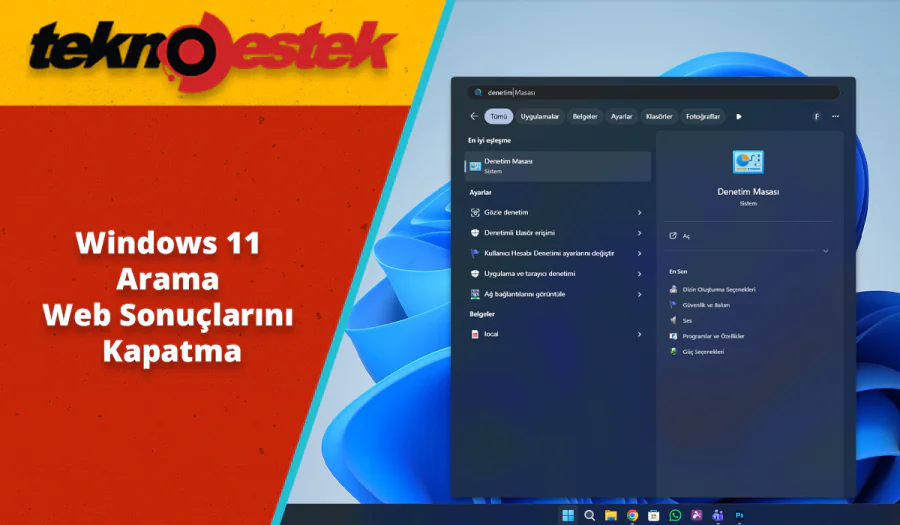
Windows 11 Arama Web Sonuçlarını Kapatma

Fatih ATEŞ
Son güncelleme: 18 Aralık 2025 10:28
Fatih ATEŞ - Teknik Destek Uzmanı
Paylaş
Paylaş

Windows 11 arama web sonuçlarını arama deneyiminizi yavaşlatabilir. Kayıt Defteri ve diğer yöntemlerle bu sonuçları nasıl kapatacağınızı adım adım anlattık.

Windows 11 Başlat Menüsü Web Sonuçları arama deneyimini yavaşlatıyorsa, kayıt defteri ve grup ilkesi yöntemleriyle bu özelliği adım adım kapatın. 4 farklı çözüm yoluyla yerel aramaya odaklanın ve Bing önerilerini ortadan kaldırın.

İçindekiler
  • Windows 11 Başlat Menüsü Web Sonuçlarını Devre Dışı Bırakma
    • Kayıt Defteri Düzenleyicisi ile Kesin Çözüm
    • Windows 11 Pro Kullanıcıları İçin Grup İlkesi Yöntemi
    • Üçüncü Parti Araçlarla Pratik Çözüm
    • Web Sonuçlarını Geri Yükleme ve Filtreleme
- 11858 Teknoloji Destek Hattı -

Windows 11’de başlat menüsünün arama özelliği, yerel dosyaları hızlıca bulmak için tasarlanmış olsa da, entegre edilen web sonuçları bazen iş akışını yavaşlatabiliyor. Bing üzerinden gelen öneriler veya alakasız içeriklerin çıkması, özellikle hızlı erişim isteyen kullanıcılar için rahatsız edici olabilir. Bu durum, sistem kaynaklarını gereksiz yere tükettiği gibi, odaklanmayı da zorlaştırıyor.

Bu yazıda, web sonuçlarının neden sorun yarattığını ve bunları nasıl kapatabileceğinizi detaylıca açıklayacağız. Kayıt defteri düzenlemesi, grup ilkesi ayarları veya üçüncü parti araçlar gibi yöntemlerle, başlat menüsünü sadece bilgisayarınızdaki dosyalara odaklayarak daha verimli bir deneyim elde etmenizi sağlayacağız. Böylece, teknolojiyi günlük hayatınıza entegre etmek yerine, onu basitleştirebilirsiniz.

Windows 11 Başlat Menüsü Web Sonuçlarını Devre Dışı Bırakma

Windows 11 ile gelen modern arama deneyimi, dosya indeksleme ve otomatik tamamlama gibi özelliklerle oldukça güçlü bir yapı sunuyor. Ancak Microsoft’un bu deneyimin içine entegre ettiği internet tabanlı öneriler, bazen iş akışını sekteye uğratabiliyor. Bir sistem dosyasını veya yerel bir belgeyi ararken karşınıza Bing üzerinden çekilen magazin haberlerinin veya alakasız web sayfalarının çıkması odaklanmayı zorlaştırabilir.

Kullanıcılar genellikle bilgisayarlarında sadece kendi dosyalarını görmek ister. Özellikle sade ve hızlı bir arayüz arayanlar için Windows 11 arama web sonuçlarını devre dışı bırakılması gereken özelliklerin başında geliyor. Bu kalabalığı ortadan kaldırmak ve başlat menüsünü asıl amacına, yani bilgisayarınızı yönetmeye odaklamak istiyorsanız aşağıdaki yöntemleri uygulayabilirsiniz.

Kayıt Defteri Düzenleyicisi ile Kesin Çözüm
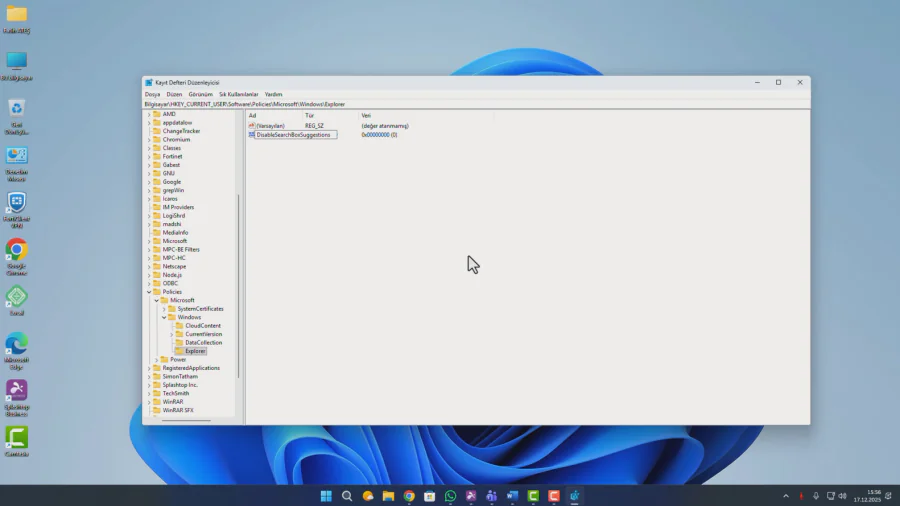
Windows 11 Arama Web Sonuçlarını Kapatma

Windows 11’in Home veya Pro sürümünü kullanmanız fark etmeksizin, Kayıt Defteri (Registry) üzerinden yapılan işlem en garanti sonuç veren yöntemdir. Bu yöntem, Windows 11 başlat aramasında web sonuçlarını kapatmak için sistem ayarlarını kökten değiştirmenizi sağlar.

  1. Öncelikle klavyenizden Windows + R tuşlarına basarak Çalıştır penceresini açın. Buraya regedit yazıp onaylayın.
  2. Açılan pencerede sol taraftaki dizin ağacını kullanarak şu yolu izleyin: HKEY_CURRENT_USERSOFTWAREPoliciesMicrosoftWindows
  3. Sol tarafta Windows klasörü seçiliyken sağ taraftaki boş alana sağ tıklayın. Yeni menüsünden Anahtar seçeneğini işaretleyin ve oluşturduğunuz bu yeni klasöre Explorer adını verin. (Eğer Explorer adında bir klasör zaten varsa bu adımı atlayabilirsiniz).
  4. Şimdi sol taraftan yeni oluşturduğunuz Explorer klasörünü seçin. Sağ taraftaki boş alana tekrar sağ tıklayın, Yeni ve ardından DWORD (32-bit) Değeri seçeneğine tıklayın. Bu yeni değerin ismini DisableSearchBoxSuggestions olarak belirleyin.
  5. Oluşturduğunuz bu değere çift tıklayın ve Değer verisi kutucuğuna 1 yazıp Tamam butonuna basın. İşlemler bittikten sonra Kayıt Defterini kapatıp bilgisayarınızı yeniden başlatın. Açılışta web sonuçlarının kaybolduğunu göreceksiniz.

Windows 11 Pro Kullanıcıları İçin Grup İlkesi Yöntemi
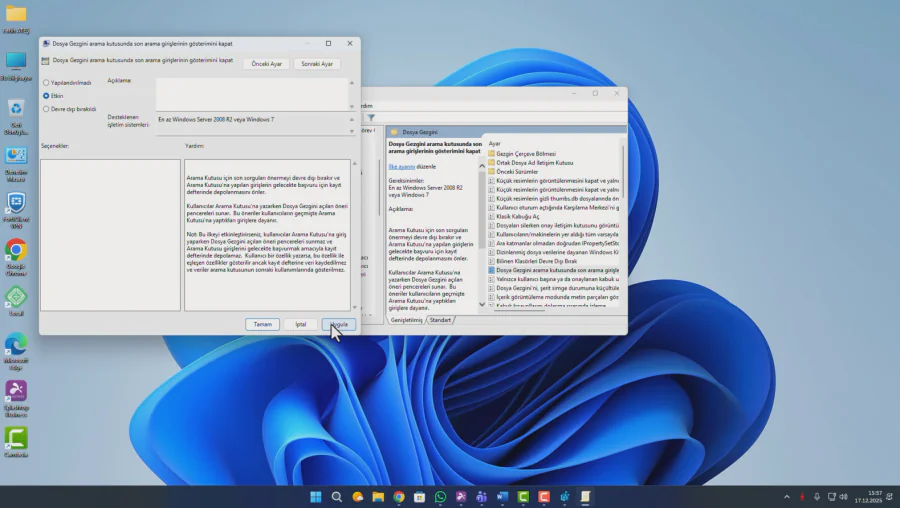
Windows 11 Arama Web Sonuçlarını Kapatma

- 11858 Teknoloji Destek Hattı -

Eğer Windows 11 Pro veya daha üst bir sürüm kullanıyorsanız, Kayıt Defteri ile uğraşmadan Yerel Grup İlkesi Düzenleyicisi üzerinden de bu ayarı yapabilirsiniz. Windows 11 başlat menüsünde web sonuçlarını açıp kapatan ayarların tam yolu bu menüde biraz daha derinlerde saklıdır.

  1. Windows + R tuşlarına basın, gpedit.msc yazın ve Enter tuşuna basın. Sol menüden sırasıyla şu yolu takip edin: Kullanıcı Yapılandırması > Yönetim Şablonları > Windows Bileşenleri > Dosya Gezgini
  2. Sağ taraftaki listede Dosya Gezgini arama kutusunda son arama girişlerinin görüntülenmesini kapat (Turn off display of recent search entries…) ayarını bulun ve çift tıklayın. Açılan pencerede Etkin seçeneğini işaretleyip onaylayın. Bilgisayarınızı yeniden başlattığınızda ayarlar geçerli olacaktır.

Üçüncü Parti Araçlarla Pratik Çözüm

Sistem dosyalarıyla manuel olarak oynamak sizi tedirgin ediyorsa, bu işlemi otomatize eden araçlar da mevcut. Windows 11 başlat menüsündeki web sonuçlarını kapatmak için hangi üçüncü parti araçlar önerilir diye merak edenler için Winaero Tweaker popüler bir seçenektir.

Uygulamayı indirip kurduktan sonra sol menüden Desktop and Taskbar başlığını bulun. Bu başlık altındaki Disable Web Search seçeneğine tıklayın. Sağ tarafta beliren Disable web search in the taskbar and Cortana kutucuğunu işaretlemeniz yeterli olacaktır. Bu işlem arka planda gerekli ayarları sizin yerinize yapar.

Web Sonuçlarını Geri Yükleme ve Filtreleme

Fikrinizi değiştirirseniz yaptığınız işlemleri geri almak oldukça kolaydır. Kayıt Defteri yöntemini kullandıysanız, oluşturduğunuz DisableSearchBoxSuggestions değerini silmeniz veya değer verisini 0 yapmanız yeterlidir. Grup İlkesi kullananlar ise değiştirdikleri ayarı Yapılandırılmadı konumuna getirmelidir.

Eğer Windows 11 başlat aramasında web sonuçlarını gizleyebilirim ama tamamen kapatmak istemiyorum diyorsanız, içerik filtreleme özelliğini kullanabilirsiniz. Bu sayede web sonuçları görünmeye devam eder ancak hassas içerikler engellenir.

Bunun için Ayarlar > Gizlilik ve güvenlik > Arama izinleri yolunu izleyin. Güvenli Arama başlığı altında bulunan Katı seçeneğini işaretleyerek filtrelemeyi aktif hale getirebilirsiniz.

- 11858 Teknoloji Destek Hattı -

Teknoloji bazen karmaşıklaşabilir ve her sistemde farklı tepkiler verebilir. Eğer adımları uygularken takıldığınız bir yer olursa veya farklı bir sistemsel sorun yaşarsanız, 11858 Teknoloji Destek Hattı üzerinden uzman ekiplerle görüşerek sorunuza anında çözüm bulabilirsiniz.

Başlat menüsünü sadece arama sonuçları için değil, görsel ve işlevsel olarak da değiştirmek mümkün. Arayüzü daha kişisel bir hale getirmek için Windows 11 başlat menüsü özelleştirme konusundaki detaylara göz atarak menüyü tamamen kendi kullanım alışkanlıklarınıza göre düzenleyebilirsiniz.

Windows 11 arama web sonuçlarını dervre dışı bırakmak için bahsettiğimiz yöntemlerle arama kutunuz artık çok daha sade, hızlı ve amaca yönelik çalışacaktır. Konuyla ilgili eklemek istedikleriniz varsa yorumlarda belirtebilirsiniz.


ETİKETLER:arama ayarlarıkayıt defterinasıl yapılırwindows 11
Bu Makaleyi Paylaş
Facebook WhatsApp WhatsApp Threads Bağlantıyı Kopyala Yazdır
Paylaş
YazarFatih ATEŞ
Teknik Destek Uzmanı
Takip Et
İster iPhone'undaki, ister Android cihazındaki veya Windows'taki ayarlar arasında geziniyor olsun, Fatih her zaman teknolojiye düşkün olmuştur. Teknolojiye, Windows'a ve güç düğmesi olan her şeye tutkuyla bağlı olarak, zamanının çoğunu yeni beceriler geliştirmek ve teknoloji dünyası hakkında daha fazla şey öğrenmek için harcadı. Öğrendiklerini de sizlerle paylaşıyor.
Yorum yapılmamış

Bir yanıt yazın Yanıtı iptal et

E-posta adresiniz yayınlanmayacak. Gerekli alanlar * ile işaretlenmişlerdir

Bağlantı Kuralım

21KBeğen
19.6KTakip Et
7.3KAbone Ol
192Takip Et

Popüler Gönderiler

AirTies Air 4960 Modem Kurulum

Uğurcan ÜN
Uğurcan ÜN
3 dk. okuma
14 Görüntüleme
Sessiz İçerik Nedir Nasıl Yapılır

Sessiz İçerik Nedir

İsmail YILDIZ
İsmail YILDIZ
6 dk. okuma
15 Görüntüleme
YouTube Video Başlığı Nasıl Yazılmalı Yolları Neler

YouTube Video Başlığı Nasıl Yazılmalı

İsmail YILDIZ
İsmail YILDIZ
6 dk. okuma
13 Görüntüleme

Lyra 3 Pro ile Şarkı Nasıl Oluşturulur

Uğurcan ÜN
Uğurcan ÜN
4 dk. okuma
26 Görüntüleme

You Might Also Like

Linux Pardus Kurulumu Nasıl Yapılır? (Resimli Anlatım)
Linux

Linux Pardus Kurulumu Nasıl Yapılır? (Resimli Anlatım)

3 dk. okuma
Laptop Fan Sesi Sorunu
Bilgisayar

Laptop Fan Sesi Sorunu İçin Çözüm

2 dk. okuma
talkback türkçe aktivasyon ayarlarında metin konuşma dili ve erişilebilirlik ekranı görünümü
Android

Talkback Tamamen Türkçe Olarak Nasıl Aktif Edilir?

1 dk. okuma
Opera tarayıcısında VPN bağlantı sorunu yaşayan bir kullanıcıyı temsil eden görsel
Tarayıcılar

Opera VPN Bağlanmıyor Sorunu

5 dk. okuma

Size her gün en son haberleri ve sorun çözümlerini getiriyoruz!

TeknoDestek Müşteri Hizmetleri
Facebook-f Instagram Tiktok Twitter Youtube Linkedin Whatsapp Phone-alt Rss

İş Ortaklarımız

TeknoDestek Müşteri Hizmetleri
© 2013 - 2026 TeknoDestek Müşteri Hizmetleri • Tüm hakları saklıdır • Bu sitedeki tüm içerikler (metin, görsel, video, logo, tasarım vb.) 5846 sayılı Fikir ve Sanat Eserleri Kanunu (FSEK) kapsamında korunmaktadır • İzinsiz kopyalanması, çoğaltılması, yayınlanması veya herhangi bir şekilde kullanılması yasaktır • İhlal tespitinde; FSEK Madde 71-73 uyarınca yasal süreç başlatma, maddi/manevi tazminat talep etme ve cezai işlem için başvurma hakkımız saklıdır • TeknoDestek, TeknoS@R'un bir kuruluşudur • Tema Düzenleyen: Fatih ATEŞ
Sorun Hala Çözülmedi mi?
Aradığın çözümü bulamadıysan, 11858 Teknoloji Destek Hattımız sana yardımcı olabilir. 2011’den beri Türkiye’nin en tecrübeli teknoloji destek ekiplerinden biri olarak, bilgisayar, telefon, tablet, modem, akıllı TV ve sosyal medya sorunlarında 7/24 profesyonel destek veriyoruz. Uzman ekibimizle hemen görüşmek ister misin?

    📞 11858’i Şimdi Ara

    Görüşme öncesi dakika ücreti sesli olarak bilgilendirilir
    Welcome Back!

    Sign in to your account

    Kullanıcı Adı veya E-posta Adresi
    Şifre

    Şifrenizi mi unuttunuz?