TeknoDestek Müşteri Hizmetleri
  • Haberler
    HaberlerDaha Fazla Göster
    Sessiz İçerik Nedir Nasıl Yapılır
    Sessiz İçerik Nedir
    6 dk. okuma
    Spotify SongDNA Nedir
    4 dk. okuma
    Apple Creator Studio Nasıl Kullanılır
    6 dk. okuma
    Mikro İçerik Nedir Nasıl Yapılır
    Mikro İçerik Nedir
    6 dk. okuma
    Türkiye’de Araçlarda Multimedya Ekranı Kullanımı Yasakları
    6 dk. okuma
  • Bilgisayar
    BilgisayarDaha Fazla Göster
    WordPress bakım modunda takılı kalması için FTP istemcisinde .maintenance dosyasının kök dizindeki görüntüsü
    WordPress Bakım Modunda Takılı Kalması Sorunu ve Çözümü
    7 dk. okuma
    WordPress Site Teknik Sorunlar Yaşıyor
    WordPress Site Teknik Sorunlar Yaşıyor Hatası Çözümü
    5 dk. okuma
    SSH Bağlantı Reddedildi Hatası Çözümü
    6 dk. okuma
    WordPress Planlı Bakım
    WordPress Planlı Bakım Nedeniyle Kısa Süreliğine Kullanılamayacak Hatası ve Çözümü
    7 dk. okuma
    Windows 11 Başlat Menüsünden Web Aramaları Kapatma
    5 dk. okuma
  • Mobil
    MobilDaha Fazla Göster
    Navigasyon Yönlendirici Değiştirme
    Google Haritalarda Navigasyon Yönlendirici Değiştirme
    3 dk. okuma
    Apple CarPlay'da uygulamaların yerini değiştirme
    Apple CarPlay’da Uygulamaların Yerini Değiştirme
    4 dk. okuma
    Android Auto Nedir, Nasıl Kullanılır
    4 dk. okuma
    Android 5G Ayarı Nasıl Yapılır
    4 dk. okuma
    iPhone 5G Ayarı Nasıl Yapılır
    4 dk. okuma
  • Sosyal Medya
    Sosyal MedyaDaha Fazla Göster
    YouTube Video Başlığı Nasıl Yazılmalı Yolları Neler
    YouTube Video Başlığı Nasıl Yazılmalı
    6 dk. okuma
    Tiktok Sorun Bildirme Ekranı Nerede
    5 dk. okuma
    X uygulamasında gündeme girme için hashtag ve etkileşim ekranı
    X Uygulamasında Gündeme Nasıl Girilir
    5 dk. okuma
    TikTok İçerik Yorgunluğu Nedir
    6 dk. okuma
    Sosyal Medyada Marka Dili Nasıl Oluşturulur Yolları Neler
    Sosyal Medyada Marka Dili Nasıl Oluşturulur
    6 dk. okuma
  • İnceleme
    İncelemeDaha Fazla Göster
    MacBook Neo Piyasayı Sarsmaya Geliyor
    5 dk. okuma
    Instax Mini Evo Cinema
    4 dk. okuma
    Samsung Galaxy Book 6 Ultra
    Samsung Galaxy Book 6 Ultra İnceleme
    8 dk. okuma
    Bütçe Dostu Mac Seçenekleri
    Bütçe Dostu Mac MacBook Neo vs Mac Mini
    7 dk. okuma
    Xiaomi Mi Taşınabilir Şarjlı Kompresör İnceleme
    10 dk. okuma
  • İletişim
YouTube
  • Facebook
26 Nis 2026, Pazar
TeknoDestek Müşteri HizmetleriTeknoDestek Müşteri Hizmetleri
Yazı BoyutuAa
  • Haberler
  • Mobil
  • Sosyal Medya
  • Bilgisayar
  • İnceleme
  • İnternet ve Ağ
  • Ev Elektroniği
  • İletişim
Search
  • Haberler
    • Cihaz Duyuruları
    • Teknoloji
    • Uygulama Gelişmeleri
  • Bilgisayar
    • Linux
    • macOS
    • Windows
  • İnceleme
    • Bilgisayar
    • Ev Elektroniği
    • Tablet
    • Tavsiyeler & Karşılaştırmalar
    • Telefon
  • Mobil
    • Android
    • Giyilebilir Cihazlar
    • HarmonyOS
    • iPhone / iOS
  • Sosyal Medya
    • Facebook
    • Instagram
    • TikTok
    • Snapchat
    • Teams
    • Telegram
    • WhatsApp
    • X
  • İletişim
Bizi Takip Edin
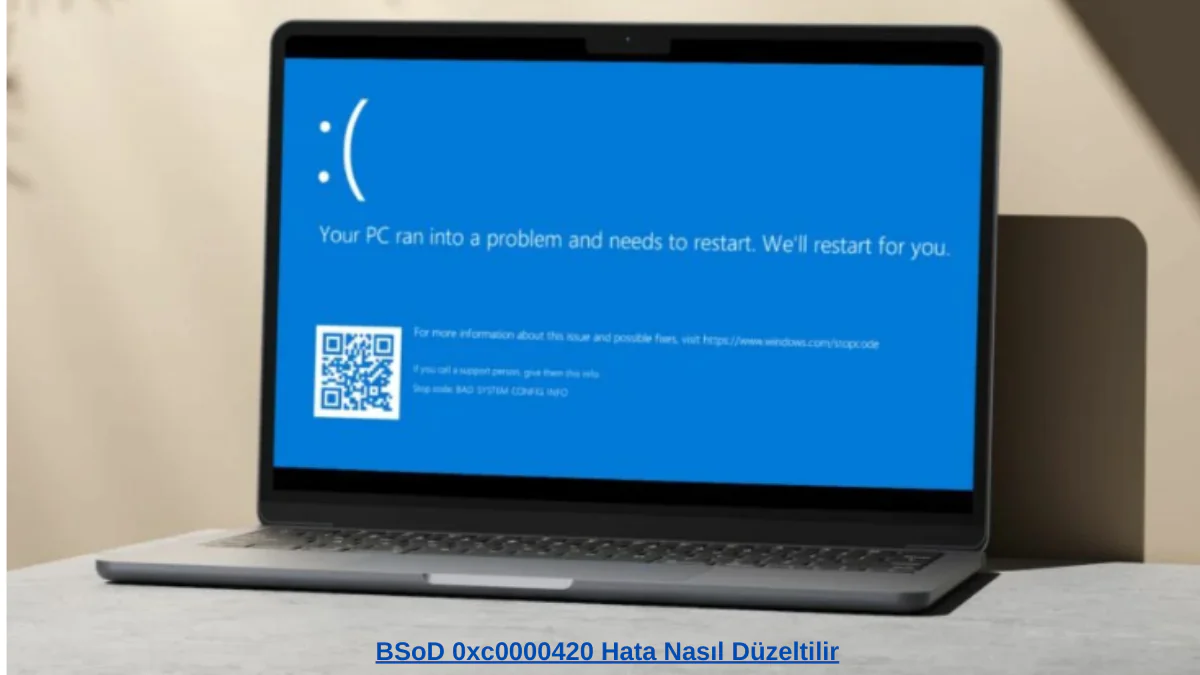
BSoD 0xc0000420 Hata 5 Adımda düzeltme
Windows

BSoD 0xc0000420 Hata Nasıl Düzeltilir

Ahmet YAŞAR
Son güncelleme: 5 Şubat 2024 21:39
Ahmet YAŞAR
Paylaş
Paylaş

Windows’taki BSoD 0xc0000420 hata kodu, bilinmeyen bir yazılım istisnasını belirten bir BSoD türüdür. Bu hata, bir uygulamayı çalıştırmayı denediğinizde ancak açmak yerine sisteminiz çöktüğünde ortaya çıkar.

BSoD hatasının kesin nedeni değişiklik gösterebilir ancak bozuk veya uyumsuz yazılımların yanı sıra bellek bozulması veya sürücü sorunları gibi sorunlarla da ilgili olabilir.

İçindekiler
  • 0xc0000420 hatasını nasıl düzeltirim?
    • 1.      Sorunlu uygulamayı kaldırın
    • 2. DISM ve SFC taramalarını çalıştırın
    • 3. Virüs taraması yapın
    • 4. Temiz önyükleme gerçekleştirin
    • 5. Sistem Geri Yükleme işlemini gerçekleştirin
- 11858 Teknoloji Destek Hattı -

0xc0000420 hatasını nasıl düzeltirim?

Düzeltme işlemlerini 5 adımda size göstermekteyiz. İşlem detaylarını kontrol etmeniz yeterli olacaktır.

1.      Sorunlu uygulamayı kaldırın

1.Görev Çubuğundaki Başlat Menüsü simgesine basın ve Ayarlar’a tıklayın.
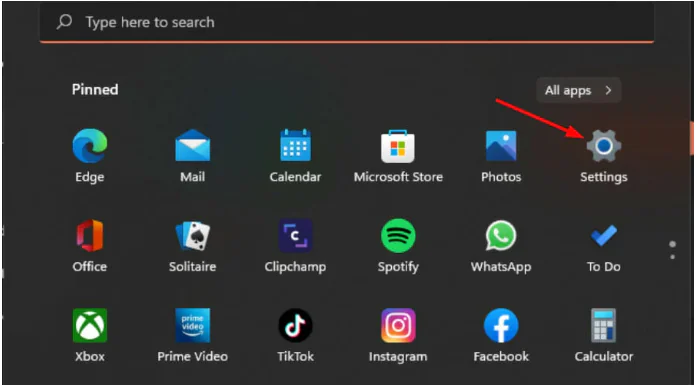
BSoD 0xc0000420 Hata Sorun Giderme Adımları

2.Sol bölmedeki Uygulamalar’a tıklayın, ardından sağ bölmedeki Uygulamalar ve özellikler’i seçin.
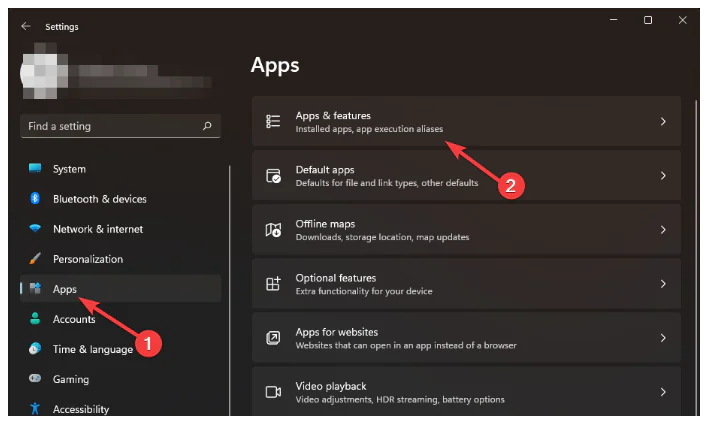
Adım Adım BSoD 0xc0000420 Hata Çözme

Söz konusu uygulamayı arayın, üç elipsi tıklayın ve Kaldır’ı seçin.

Kaldırma işleminden sonra, tüm yazılım bileşenlerinden tamamen kurtulmak için yazılım artıklarını temizleyin. Hala buradayken, bilgisayarınızın RAM ve sabit disk gibi donanım bileşenlerinin düzgün çalıştığından emin olun.

- 11858 Teknoloji Destek Hattı -

Arızalı donanım aynı zamanda sistem çökmelerine de neden olabilir. Bellek testi gibi donanım testlerini gerçekleştirmek için yerleşik tanılama araçlarını veya üçüncü taraf yazılımları kullanın. Sorun devam ederse sisteminizin yeni yazılımla uyumlu olduğundan emin olmak için işletim sistemi ve sürücü güncellemelerini kontrol edin.

2. DISM ve SFC taramalarını çalıştırın

1.Başlat Menüsü simgesine basın, arama çubuğuna   cmd yazın ve Yönetici olarak çalıştır’ı tıklayın.
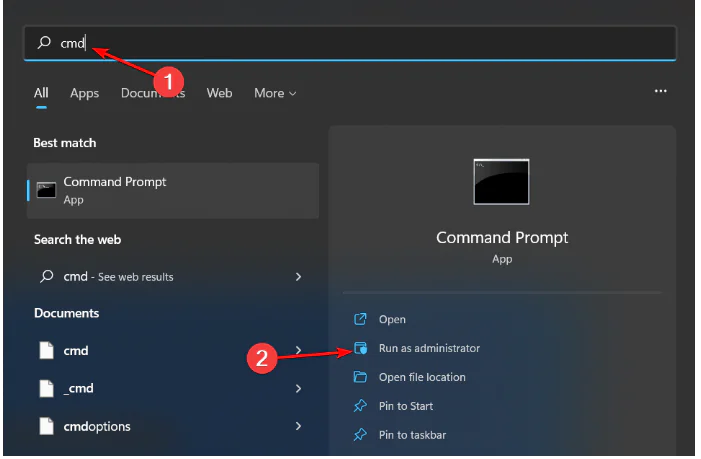
Çözüm BSoD 0xc0000420 Hata

2.Aşağıdaki komutları yazın ve Enter her birinin ardından tuşuna basın: DISM.exe /Online /Cleanup-Image /Restorehealth sfc /scannow

3. Virüs taraması yapın

1.tuşuna basın Windows, Windows Güvenliği’ni arayın ve Aç’ı tıklayın.

2.Virüs ve tehdit koruması’nı seçin.
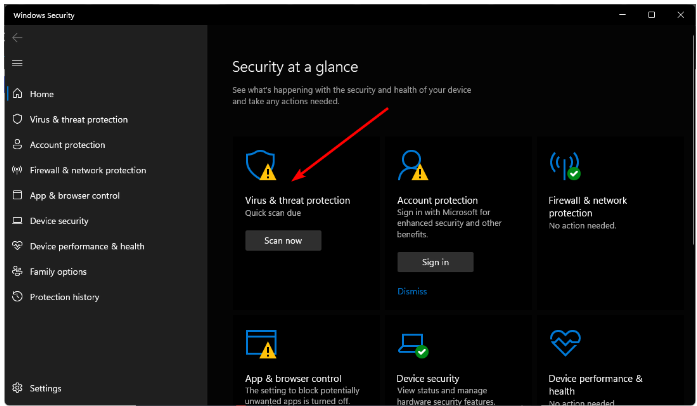
- 11858 Teknoloji Destek Hattı -

BSoD 0xc0000420 Hata Çözüm Aşamaları

3.Ardından Mevcut tehditler altında Hızlı tarama’ya basın.

4.Herhangi bir tehdit bulamazsanız Hızlı taramanın hemen altındaki Tarama seçeneklerine tıklayarak tam tarama gerçekleştirmeye devam edin.

5.Bilgisayarınızda derin bir tarama gerçekleştirmek için Tam tarama’yı ve ardından Şimdi tara’yı tıklayın.

6.İşlemin bitmesini bekleyin ve sisteminizi yeniden başlatın.

0xc0000420 hatası bozuk bir kurulumdan kaynaklandığından, kötü amaçlı yazılımın bilgisayarınıza gizlice girip girmediğinden asla emin olamazsınız. Emin olmak için kapsamlı bir tarama yapın.

Ayrıca kendilerini kamufle eden ve Windows’un yerleşik güvenlik aracını atlayanları yakalamak için güvenilir bir antivirüs programı çalıştırabilirsiniz. Örneğin, ESET Internet Security, sisteminizde derinlemesine bir tarama yapmanıza ve sorununuza neden olabilecek kötü amaçlı yazılımları tanımlamanıza olanak tanır; bunu kolayca kaldırabilir ve ardından gerçek zamanlı tarama ve koruma özellikleriyle bilgisayarınızı güvende tutabilirsiniz.

4. Temiz önyükleme gerçekleştirin

1.Tuşa basın Windows, msconfig yazın ve Sistem Yapılandırmasını açın.

2.Hizmetler sekmesine geçin ve Tüm Microsoft hizmetlerini gizle seçeneğini seçin.

3.Tümünü devre dışı bırak düğmesine tıklayın ve ardından değişiklikleri kaydetmek için Uygula düğmesine basın.
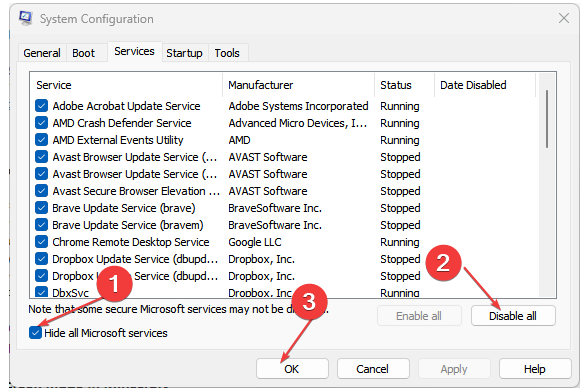
0xc0000420 Hata Sorunu Çözme Adımları

4.Geri dönün ve Başlangıç ​​sekmesine tıklayın, Görev Yöneticisini Aç’ı seçin ve ardından Tamam’a tıklayın.

5.Görev Yöneticisinin Başlangıç ​​sekmesinde, tüm Etkin başlangıç ​​öğelerini devre dışı bırakın.

6.Görev Yöneticisini kapatın ve bilgisayarınızı yeniden başlatın.

5. Sistem Geri Yükleme işlemini gerçekleştirin

1.Windows tuşuna basın, Denetim Masası yazın ve Aç’ı tıklayın.

2.Görüntüleme ölçütü olarak Büyük simgeler’i seçin ve Kurtarma’ya tıklayın.

3.Sistem Geri Yüklemeyi Aç öğesine tıklayın.

4.Farklı bir geri yükleme noktası seç’i seçin ve İleri’ye tıklayın.

5.Şimdi geri yükleme noktasını seçin ve İleri’ye tıklayın.

6.Önceki ayarları geri yüklemek için Son’a tıklayın; Windows yeniden başlatılacaktır.

Sistem geri yükleme için ilgili siteden detayları kontrol edebilirsiniz.

Sistem geri yükleme işlemlerinde sorun yaşanılmakta ise sıfırlama ve formatlama işlemleri yapılabilir.

Format işlemi için  en az 8 yada 16 GB Flash bellek ile Windows 11 iso dosya kurulumunu web sitesinden indirme yaparak işlemlerinize devam edebilirsiniz.

Çoğu kullanıcı, sorunun yeni yazılım veya sürücüler yüklendikten sonra başladığını bildirdiğinden, Sistem Geri Yükleme, son değişiklikleri geri alabilir ve sistem kararlılığının geri kazanılmasına yardımcı olabilir.

Sağladığımız tüm çözümler 0xc0000420 hatasını çözmek için harika başlangıç ​​noktaları olsa da kesin bir çözüm garanti etmez. Öte yandan otomatik bir BSoD düzeltici, bu ve 0x00000023 hatası gibi diğer hataların zahmetsizce düzeltilmesini garanti edebilir.

İlişkili makaleler;

  • Windows Hata Kodu 0xc0000001 Nasıl Onarılır
  • Windows Hata Kodu 0x80070057 Çözümü
ETİKETLER:bsod hatasıhata düzeltmenasıl yapılırwindows hata
Bu Makaleyi Paylaş
Facebook WhatsApp WhatsApp Threads Bağlantıyı Kopyala Yazdır
Paylaş
Yorum yapılmamış

Bir yanıt yazın Yanıtı iptal et

E-posta adresiniz yayınlanmayacak. Gerekli alanlar * ile işaretlenmişlerdir

Bağlantı Kuralım

21KBeğen
19.6KTakip Et
7.3KAbone Ol
192Takip Et

Popüler Gönderiler

AirTies Air 4960 Modem Kurulum

Uğurcan ÜN
Uğurcan ÜN
3 dk. okuma
11 Görüntüleme
Sessiz İçerik Nedir Nasıl Yapılır

Sessiz İçerik Nedir

İsmail YILDIZ
İsmail YILDIZ
6 dk. okuma
13 Görüntüleme
YouTube Video Başlığı Nasıl Yazılmalı Yolları Neler

YouTube Video Başlığı Nasıl Yazılmalı

İsmail YILDIZ
İsmail YILDIZ
6 dk. okuma
10 Görüntüleme

Lyra 3 Pro ile Şarkı Nasıl Oluşturulur

Uğurcan ÜN
Uğurcan ÜN
4 dk. okuma
24 Görüntüleme

You Might Also Like

Pegasus Fiyat Dondurma Nedir ve Pegasus Fiyat Dondurma Nasıl Yapılır
Teknoloji

Pegasus Fiyat Dondurma Nedir Nasıl Yapılır

3 dk. okuma
LogiLDA.dll: Nedir ve Nasıl Düzeltilir
Windows

LogiLDA.dll Nedir ve Nasıl Düzeltilir

6 dk. okuma
X

X Twitter çalışmıyor

4 dk. okuma
Teams

Microsoft Teams aktivite durumunuz nasıl değiştirilir?

4 dk. okuma

Size her gün en son haberleri ve sorun çözümlerini getiriyoruz!

TeknoDestek Müşteri Hizmetleri
Facebook-f Instagram Tiktok Twitter Youtube Linkedin Whatsapp Phone-alt Rss

İş Ortaklarımız

TeknoDestek Müşteri Hizmetleri
© 2013 - 2026 TeknoDestek Müşteri Hizmetleri • Tüm hakları saklıdır • Bu sitedeki tüm içerikler (metin, görsel, video, logo, tasarım vb.) 5846 sayılı Fikir ve Sanat Eserleri Kanunu (FSEK) kapsamında korunmaktadır • İzinsiz kopyalanması, çoğaltılması, yayınlanması veya herhangi bir şekilde kullanılması yasaktır • İhlal tespitinde; FSEK Madde 71-73 uyarınca yasal süreç başlatma, maddi/manevi tazminat talep etme ve cezai işlem için başvurma hakkımız saklıdır • TeknoDestek, TeknoS@R'un bir kuruluşudur • Tema Düzenleyen: Fatih ATEŞ
Sorun Hala Çözülmedi mi?
Aradığın çözümü bulamadıysan, 11858 Teknoloji Destek Hattımız sana yardımcı olabilir. 2011’den beri Türkiye’nin en tecrübeli teknoloji destek ekiplerinden biri olarak, bilgisayar, telefon, tablet, modem, akıllı TV ve sosyal medya sorunlarında 7/24 profesyonel destek veriyoruz. Uzman ekibimizle hemen görüşmek ister misin?

    📞 11858’i Şimdi Ara

    Görüşme öncesi dakika ücreti sesli olarak bilgilendirilir
    Welcome Back!

    Sign in to your account

    Kullanıcı Adı veya E-posta Adresi
    Şifre

    Şifrenizi mi unuttunuz?