TeknoDestek Müşteri Hizmetleri
  • Haberler
    HaberlerDaha Fazla Göster
    Sessiz İçerik Nedir Nasıl Yapılır
    Sessiz İçerik Nedir
    6 dk. okuma
    Spotify SongDNA Nedir
    4 dk. okuma
    Apple Creator Studio Nasıl Kullanılır
    6 dk. okuma
    Mikro İçerik Nedir Nasıl Yapılır
    Mikro İçerik Nedir
    6 dk. okuma
    Türkiye’de Araçlarda Multimedya Ekranı Kullanımı Yasakları
    6 dk. okuma
  • Bilgisayar
    BilgisayarDaha Fazla Göster
    WordPress bakım modunda takılı kalması için FTP istemcisinde .maintenance dosyasının kök dizindeki görüntüsü
    WordPress Bakım Modunda Takılı Kalması Sorunu ve Çözümü
    7 dk. okuma
    WordPress Site Teknik Sorunlar Yaşıyor
    WordPress Site Teknik Sorunlar Yaşıyor Hatası Çözümü
    5 dk. okuma
    SSH Bağlantı Reddedildi Hatası Çözümü
    6 dk. okuma
    WordPress Planlı Bakım
    WordPress Planlı Bakım Nedeniyle Kısa Süreliğine Kullanılamayacak Hatası ve Çözümü
    7 dk. okuma
    Windows 11 Başlat Menüsünden Web Aramaları Kapatma
    5 dk. okuma
  • Mobil
    MobilDaha Fazla Göster
    Navigasyon Yönlendirici Değiştirme
    Google Haritalarda Navigasyon Yönlendirici Değiştirme
    3 dk. okuma
    Apple CarPlay'da uygulamaların yerini değiştirme
    Apple CarPlay’da Uygulamaların Yerini Değiştirme
    4 dk. okuma
    Android Auto Nedir, Nasıl Kullanılır
    4 dk. okuma
    Android 5G Ayarı Nasıl Yapılır
    4 dk. okuma
    iPhone 5G Ayarı Nasıl Yapılır
    4 dk. okuma
  • Sosyal Medya
    Sosyal MedyaDaha Fazla Göster
    YouTube Video Başlığı Nasıl Yazılmalı Yolları Neler
    YouTube Video Başlığı Nasıl Yazılmalı
    6 dk. okuma
    Tiktok Sorun Bildirme Ekranı Nerede
    5 dk. okuma
    X uygulamasında gündeme girme için hashtag ve etkileşim ekranı
    X Uygulamasında Gündeme Nasıl Girilir
    5 dk. okuma
    TikTok İçerik Yorgunluğu Nedir
    6 dk. okuma
    Sosyal Medyada Marka Dili Nasıl Oluşturulur Yolları Neler
    Sosyal Medyada Marka Dili Nasıl Oluşturulur
    6 dk. okuma
  • İnceleme
    İncelemeDaha Fazla Göster
    MacBook Neo Piyasayı Sarsmaya Geliyor
    5 dk. okuma
    Instax Mini Evo Cinema
    4 dk. okuma
    Samsung Galaxy Book 6 Ultra
    Samsung Galaxy Book 6 Ultra İnceleme
    8 dk. okuma
    Bütçe Dostu Mac Seçenekleri
    Bütçe Dostu Mac MacBook Neo vs Mac Mini
    7 dk. okuma
    Xiaomi Mi Taşınabilir Şarjlı Kompresör İnceleme
    10 dk. okuma
  • İletişim
YouTube
  • Facebook
26 Nis 2026, Pazar
TeknoDestek Müşteri HizmetleriTeknoDestek Müşteri Hizmetleri
Yazı BoyutuAa
  • Haberler
  • Mobil
  • Sosyal Medya
  • Bilgisayar
  • İnceleme
  • İnternet ve Ağ
  • Ev Elektroniği
  • İletişim
Search
  • Haberler
    • Cihaz Duyuruları
    • Teknoloji
    • Uygulama Gelişmeleri
  • Bilgisayar
    • Linux
    • macOS
    • Windows
  • İnceleme
    • Bilgisayar
    • Ev Elektroniği
    • Tablet
    • Tavsiyeler & Karşılaştırmalar
    • Telefon
  • Mobil
    • Android
    • Giyilebilir Cihazlar
    • HarmonyOS
    • iPhone / iOS
  • Sosyal Medya
    • Facebook
    • Instagram
    • TikTok
    • Snapchat
    • Teams
    • Telegram
    • WhatsApp
    • X
  • İletişim
Bizi Takip Edin
Windows Hata Kodu 0xc0000001 Nasıl Onarılır
Windows

Windows Hata Kodu 0xc0000001 Nasıl Onarılır

Kübra GÜLDÖKMEZ
Son güncelleme: 22 Nisan 2026 10:20
Kübra GÜLDÖKMEZ
Paylaş
Paylaş

Windows Hata Kodu 0xc0000001 Nasıl Onarılır sorusunun yanıtı burada. Dosya bozulmaları ve disk hataları için uygulayabileceğiniz etkili yöntemleri öğrenin.

Bilgisayarınızı açmaya çalıştığınızda masaüstüne ulaşamamak sinir bozucu olabilir. Özellikle Windows Hata Kodu 0xc0000001 karşınıza çıktığında, sisteminiz kritik bir sorun yaşıyor demektir. Bu hata hem işlerinizi aksatır hem de verilerinize erişiminizi engelleyebilir.

İçindekiler
  • Windows Hata Kodu 0xc0000001 Nasıl Onarılır
    • Diskinizi Hatalar İçin Kontrol Edin
    • Bozuk veya Eksik Sistem Dosyalarını Kontrol Edin
      • Temiz Önyükleme Windows 11
      • Sistem Geri Yüklemeyi Kullanın
      • Bilgisayarınızı Sıfırlayın
- 11858 Teknoloji Destek Hattı -

Peki bu hata neden oluşur ve hangi yöntemlerle çözülebilir? Bu içerikte disk tarama araçlarından sistem dosya kontrollerine, temiz önyüklemeden sistem geri yüklemeye kadar adım adım uygulanabilecek çözümleri bulacaksınız. Böylece bilgisayarınızı tekrar sorunsuz bir şekilde kullanabilirsiniz.

Windows Hata Kodu 0xc0000001 Nasıl Onarılır

Bilgisayarınızda oturum açmaya çalışırken 0xc0000001 hata koduyla karşılaşıyorsanız, ilk sorun giderme adımlarından biri, Windows Kurtarma Ortamından Başlangıç ​​Onarma’yı denemektir.

Bu hata sizi PC’nize kilitler ve masaüstünde oturum açmanızı engeller. Sorunun nedenleri bozuk veya eksik sistem dosyaları, bozuk disk sektörleri veya bozuk uygulama ve hizmetlerden kaynaklanıyor olabilir.

Windows 11‘de Başlangıç ​​Onarma işlemini tamamlamak için:

  • Shift tuşunu basılı tutun ve Windows 11’i yeniden başlatın.
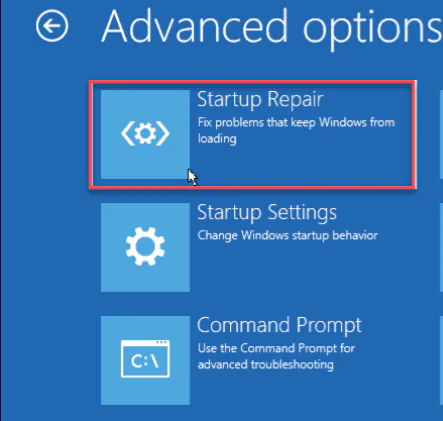
  • Mavi kurtarma ortamı başladığında, Sorun Gider > Gelişmiş Seçenekler’e gidin ve Başlangıç ​​Onarma seçeneğini seçin.
Windows Hata Kodu 0xc0000001 Nasıl Onarılır
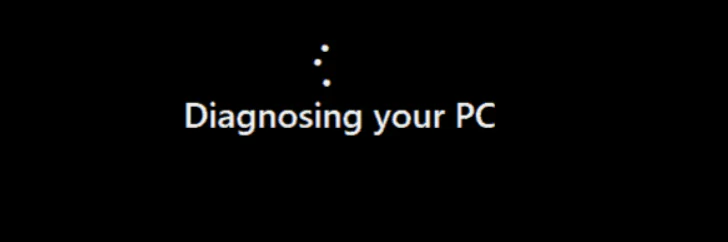
  • Windows yeniden başlatılacak ve başlatma sorunlarını tanılayıp onarırken ilerlemeyi göreceksiniz.
Windows Hata Kodu 0xc0000001 Nasıl Onarılır

  • Onarım işlemi tamamlandıktan sonra, hesabınıza giriş yapmayı deneyin ve masaüstüne, diğer uygulamalarınıza ve verilerinize erişin.

Diskinizi Hatalar İçin Kontrol Edin

Bozuk sabit disk sektörleri, 0xc0000001 hata koduna neden olabilir ve oturum açmanızı engelleyebilir. Sorunu çözmek için, bozuk disk sektörlerini taramak ve düzeltmek için ChkDsk yardımcı programını çalıştırabilirsiniz.

ChkDsk’yi çalıştırmak için:

- 11858 Teknoloji Destek Hattı -
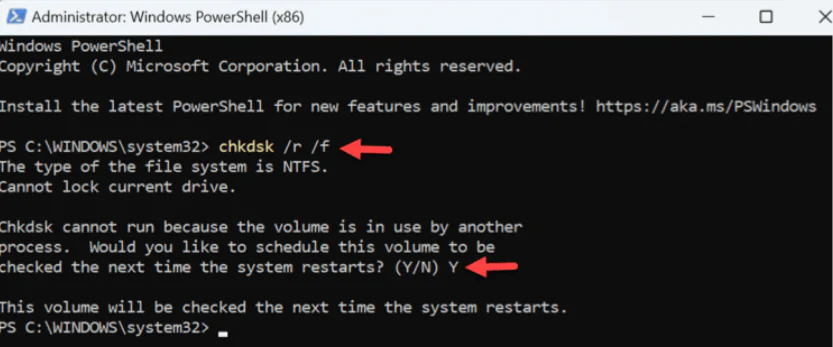
  • PowerShell’i Yönetici olarak başlatın.
  • Terminal başladığında, aşağıdaki komutu yazın ve Enter tuşuna basın.

chkdsk /r /f

  • Y yazıp PC’nizi yeniden başlattığınız yerde yeni bir bilgi istemi görünecektir.
Windows Hata Kodu 0xc0000001 Nasıl Onarılır

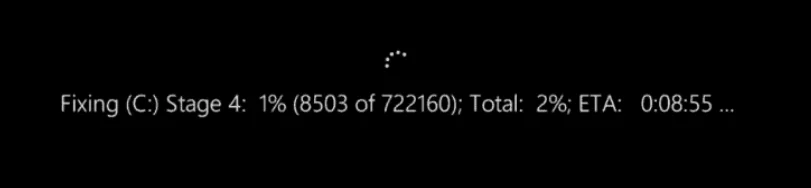
  • Bilgisayarınızı yeniden başlattığınızda Check Disk Utility, diskteki bozuk sektörleri tarar ve düzeltir. Kontrol çalışırken, ilerlemesini ekranın alt kısmından izleyebilirsiniz.
Windows Hata Kodu 0xc0000001 Nasıl Onarılır

Taramayı tamamladıktan sonra, sisteminize tekrar giriş yapmayı deneyin ve hatanın gidip gitmediğine bakın.

Bozuk veya Eksik Sistem Dosyalarını Kontrol Edin

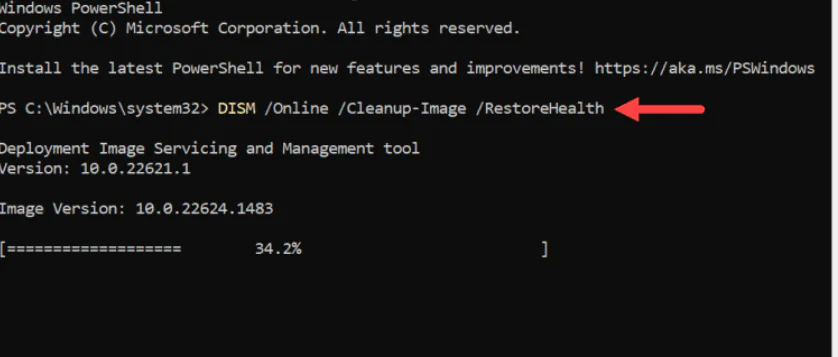
İşletim sisteminizde bozuk veya eksik sistem dosyaları varsa, 0xc0000001 hata koduna neden olabilir. Bu sorunu çözmek için PC’nizde SFC ve DISM taramaları çalıştırabilirsiniz.
Windows Hata Kodu 0xc0000001 Nasıl Onarılır

- 11858 Teknoloji Destek Hattı -

Taramaların tamamlanmasının biraz zaman alabileceğini unutmayın ve tamamlandıktan sonra bilgisayarınızı yeniden başlatın ve hatasız oturum açıp açamayacağınıza bakın.

Temiz Önyükleme Windows 11

BSOD hatasının bir başka olası nedeni, başlatma sırasında çalışan bozuk bir uygulama veya hizmettir. Sorunlu uygulamayı veya hizmeti daraltmak için Windows 11’de temiz önyükleme gerçekleştirebilirsiniz.
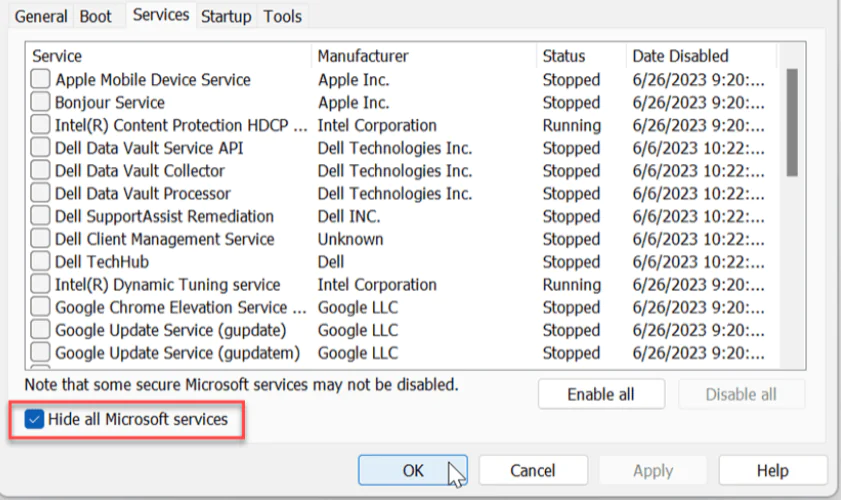
Windows Hata Kodu 0xc0000001 Nasıl Onarılır

Temiz önyükleme yaptıktan sonra, sorun artık orada değilse, sorun gidermeye nereden başlayacağınız konusunda iyi bir referans noktanız olur.
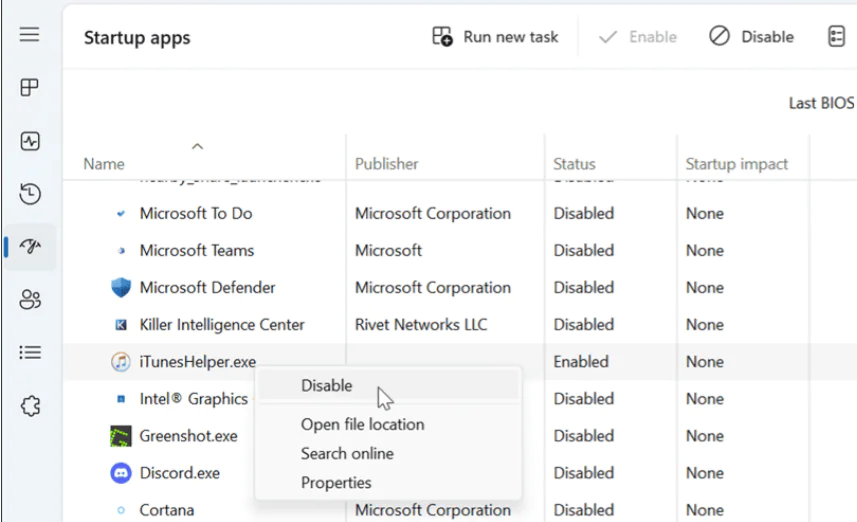
Windows Hata Kodu 0xc0000001 Nasıl Onarılır

Sorun giderme sıkıcı olabilir, ancak temiz önyükleme işe yararsa, soruna neden olanla karşılaşana kadar her seferinde bir uygulamayı veya hizmeti etkinleştirmeye başlayabilirsiniz.

Sistem Geri Yüklemeyi Kullanın

Yukarıdaki seçenekler hatayı çözmezse, en iyi seçeneğiniz Sistem Geri Yükleme’yi kullanarak bir Geri Yükleme Noktası kullanarak kurtarmaktır. Bu, hatanın PC’nizi etkilemediği bir zamanda sisteminizi daha önceki bir çalışma durumuna döndürmenizi sağlayacaktır.

Masaüstünüze ulaşamıyorsanız, Güvenli Mod’a önyükleme yapabilir ve oradan Sistem Geri Yükleme’yi kullanabilirsiniz.
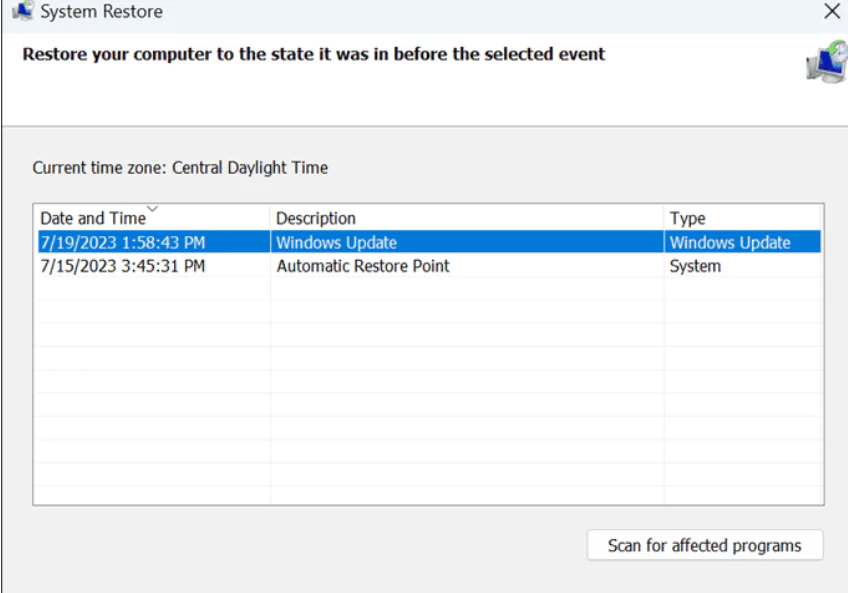
Windows Hata Kodu 0xc0000001 Nasıl Onarılır

Bilgisayarınızı Sıfırlayın

Sistem Geri Yükleme’yi kullanamıyorsanız veya geri dönebileceğiniz bir geri yükleme noktanız yoksa, Windows 11 PC’nizi sıfırlamanız gerekir. Bilgisayarınızı sıfırlamak, kişisel dosyalarınızı korumanıza izin verir, ancak uygulamaları kaldırır ve Windows’u yeniden yükler.
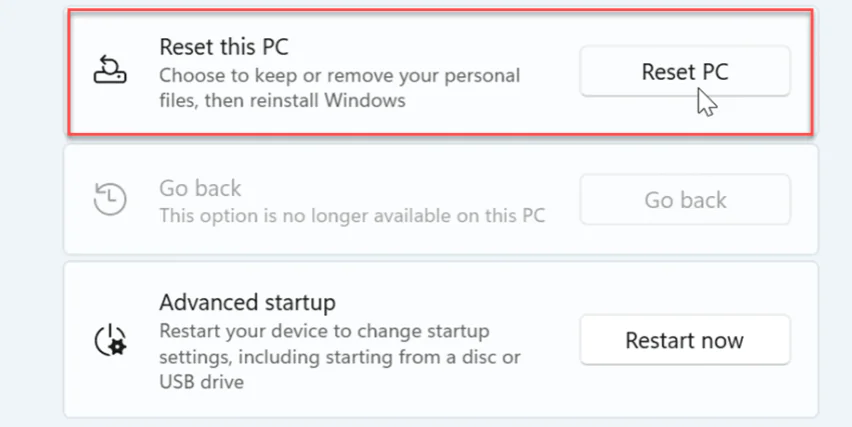
Windows Hata Kodu çözümü

Eğer tüm bu adımları denemenize rağmen hata devam ederse, profesyonel destek almanız gerekebilir. 11858 Teknoloji Destek Hattı, bilgisayar arızaları, Windows hataları ve veri erişim sorunlarında 7/24 uzman kadrosuyla hizmet sunar. Güvenli bağlantı yöntemleriyle cihazınıza müdahale edilir ve en hızlı şekilde çözüm sağlanır.

Windows kullanırken sadece hata kodlarıyla değil, farklı yazılım ve güvenlik ihtiyaçlarıyla da karşılaşabilirsiniz. Özellikle hesap güvenliği söz konusu olduğunda ek doğrulama yöntemleri büyük önem taşır. Bu noktada Windows PC’de Google Authenticator nasıl kullanılır içeriği size yol gösterebilir. İki faktörlü kimlik doğrulama ile hesabınızı çok daha güvenli hale getirerek, bilgisayarınızı ve kişisel bilgilerinizi koruyabilirsiniz.

Sonuç olarak, Windows 0xc0000001 hata kodu genellikle sistem dosyaları, disk hataları veya bozuk yazılımlardan kaynaklanır ve çoğu durumda adım adım yapılacak kontrollerle çözülebilir. Siz de bu çözümleri deneyerek yaşadığınız tecrübeleri paylaşabilir, ek yöntemleriniz varsa yorumlarda belirtebilirsiniz. Böylece aynı sorunla karşılaşan diğer kullanıcılara da yardımcı olabilirsiniz.

ETİKETLER:disk hatasınasıl yapılıroturum açmasistem onarma
Bu Makaleyi Paylaş
Facebook WhatsApp WhatsApp Threads Bağlantıyı Kopyala Yazdır
Paylaş
Yorum yapılmamış

Bir yanıt yazın Yanıtı iptal et

E-posta adresiniz yayınlanmayacak. Gerekli alanlar * ile işaretlenmişlerdir

Bağlantı Kuralım

21KBeğen
19.6KTakip Et
7.3KAbone Ol
192Takip Et

Popüler Gönderiler

AirTies Air 4960 Modem Kurulum

Uğurcan ÜN
Uğurcan ÜN
3 dk. okuma
11 Görüntüleme
Sessiz İçerik Nedir Nasıl Yapılır

Sessiz İçerik Nedir

İsmail YILDIZ
İsmail YILDIZ
6 dk. okuma
14 Görüntüleme
YouTube Video Başlığı Nasıl Yazılmalı Yolları Neler

YouTube Video Başlığı Nasıl Yazılmalı

İsmail YILDIZ
İsmail YILDIZ
6 dk. okuma
10 Görüntüleme

Lyra 3 Pro ile Şarkı Nasıl Oluşturulur

Uğurcan ÜN
Uğurcan ÜN
4 dk. okuma
24 Görüntüleme

You Might Also Like

Android

Android En İyi 5 Arama Kaydı Uygulaması

3 dk. okuma
Tik Tok Takipçi gizlemenin faydaları nelerdir?
TikTokSosyal Medya

TikTok Takipçi Gizleme Nasıl Yapılır

5 dk. okuma
Windows

Dokunmatik Yüzeyde Dört Parmak Hareketini Değiştir?

2 dk. okuma
Twitter'da tweet Dizileri Nasıl Oluşturulur?
X

Twitter’da Tweet Dizileri Oluşturma

5 dk. okuma

Size her gün en son haberleri ve sorun çözümlerini getiriyoruz!

TeknoDestek Müşteri Hizmetleri
Facebook-f Instagram Tiktok Twitter Youtube Linkedin Whatsapp Phone-alt Rss

İş Ortaklarımız

TeknoDestek Müşteri Hizmetleri
© 2013 - 2026 TeknoDestek Müşteri Hizmetleri • Tüm hakları saklıdır • Bu sitedeki tüm içerikler (metin, görsel, video, logo, tasarım vb.) 5846 sayılı Fikir ve Sanat Eserleri Kanunu (FSEK) kapsamında korunmaktadır • İzinsiz kopyalanması, çoğaltılması, yayınlanması veya herhangi bir şekilde kullanılması yasaktır • İhlal tespitinde; FSEK Madde 71-73 uyarınca yasal süreç başlatma, maddi/manevi tazminat talep etme ve cezai işlem için başvurma hakkımız saklıdır • TeknoDestek, TeknoS@R'un bir kuruluşudur • Tema Düzenleyen: Fatih ATEŞ
Sorun Hala Çözülmedi mi?
Aradığın çözümü bulamadıysan, 11858 Teknoloji Destek Hattımız sana yardımcı olabilir. 2011’den beri Türkiye’nin en tecrübeli teknoloji destek ekiplerinden biri olarak, bilgisayar, telefon, tablet, modem, akıllı TV ve sosyal medya sorunlarında 7/24 profesyonel destek veriyoruz. Uzman ekibimizle hemen görüşmek ister misin?

    📞 11858’i Şimdi Ara

    Görüşme öncesi dakika ücreti sesli olarak bilgilendirilir
    Welcome Back!

    Sign in to your account

    Kullanıcı Adı veya E-posta Adresi
    Şifre

    Şifrenizi mi unuttunuz?