TeknoDestek Müşteri Hizmetleri
  • Haberler
    HaberlerDaha Fazla Göster
    Sessiz İçerik Nedir Nasıl Yapılır
    Sessiz İçerik Nedir
    6 dk. okuma
    Spotify SongDNA Nedir
    4 dk. okuma
    Apple Creator Studio Nasıl Kullanılır
    6 dk. okuma
    Mikro İçerik Nedir Nasıl Yapılır
    Mikro İçerik Nedir
    6 dk. okuma
    Türkiye’de Araçlarda Multimedya Ekranı Kullanımı Yasakları
    6 dk. okuma
  • Bilgisayar
    BilgisayarDaha Fazla Göster
    WordPress bakım modunda takılı kalması için FTP istemcisinde .maintenance dosyasının kök dizindeki görüntüsü
    WordPress Bakım Modunda Takılı Kalması Sorunu ve Çözümü
    7 dk. okuma
    WordPress Site Teknik Sorunlar Yaşıyor
    WordPress Site Teknik Sorunlar Yaşıyor Hatası Çözümü
    5 dk. okuma
    SSH Bağlantı Reddedildi Hatası Çözümü
    6 dk. okuma
    WordPress Planlı Bakım
    WordPress Planlı Bakım Nedeniyle Kısa Süreliğine Kullanılamayacak Hatası ve Çözümü
    7 dk. okuma
    Windows 11 Başlat Menüsünden Web Aramaları Kapatma
    5 dk. okuma
  • Mobil
    MobilDaha Fazla Göster
    Navigasyon Yönlendirici Değiştirme
    Google Haritalarda Navigasyon Yönlendirici Değiştirme
    3 dk. okuma
    Apple CarPlay'da uygulamaların yerini değiştirme
    Apple CarPlay’da Uygulamaların Yerini Değiştirme
    4 dk. okuma
    Android Auto Nedir, Nasıl Kullanılır
    4 dk. okuma
    Android 5G Ayarı Nasıl Yapılır
    4 dk. okuma
    iPhone 5G Ayarı Nasıl Yapılır
    4 dk. okuma
  • Sosyal Medya
    Sosyal MedyaDaha Fazla Göster
    YouTube Video Başlığı Nasıl Yazılmalı Yolları Neler
    YouTube Video Başlığı Nasıl Yazılmalı
    6 dk. okuma
    Tiktok Sorun Bildirme Ekranı Nerede
    5 dk. okuma
    X uygulamasında gündeme girme için hashtag ve etkileşim ekranı
    X Uygulamasında Gündeme Nasıl Girilir
    5 dk. okuma
    TikTok İçerik Yorgunluğu Nedir
    6 dk. okuma
    Sosyal Medyada Marka Dili Nasıl Oluşturulur Yolları Neler
    Sosyal Medyada Marka Dili Nasıl Oluşturulur
    6 dk. okuma
  • İnceleme
    İncelemeDaha Fazla Göster
    MacBook Neo Piyasayı Sarsmaya Geliyor
    5 dk. okuma
    Instax Mini Evo Cinema
    4 dk. okuma
    Samsung Galaxy Book 6 Ultra
    Samsung Galaxy Book 6 Ultra İnceleme
    8 dk. okuma
    Bütçe Dostu Mac Seçenekleri
    Bütçe Dostu Mac MacBook Neo vs Mac Mini
    7 dk. okuma
    Xiaomi Mi Taşınabilir Şarjlı Kompresör İnceleme
    10 dk. okuma
  • İletişim
YouTube
  • Facebook
26 Nis 2026, Pazar
TeknoDestek Müşteri HizmetleriTeknoDestek Müşteri Hizmetleri
Yazı BoyutuAa
  • Haberler
  • Mobil
  • Sosyal Medya
  • Bilgisayar
  • İnceleme
  • İnternet ve Ağ
  • Ev Elektroniği
  • İletişim
Search
  • Haberler
    • Cihaz Duyuruları
    • Teknoloji
    • Uygulama Gelişmeleri
  • Bilgisayar
    • Linux
    • macOS
    • Windows
  • İnceleme
    • Bilgisayar
    • Ev Elektroniği
    • Tablet
    • Tavsiyeler & Karşılaştırmalar
    • Telefon
  • Mobil
    • Android
    • Giyilebilir Cihazlar
    • HarmonyOS
    • iPhone / iOS
  • Sosyal Medya
    • Facebook
    • Instagram
    • TikTok
    • Snapchat
    • Teams
    • Telegram
    • WhatsApp
    • X
  • İletişim
Bizi Takip Edin
Windows

Windows 11 de Kaydırma Yönü Nasıl Değiştirilir

Kübra GÜLDÖKMEZ
Son güncelleme: 8 Temmuz 2023 13:36
Kübra GÜLDÖKMEZ
Paylaş
Paylaş

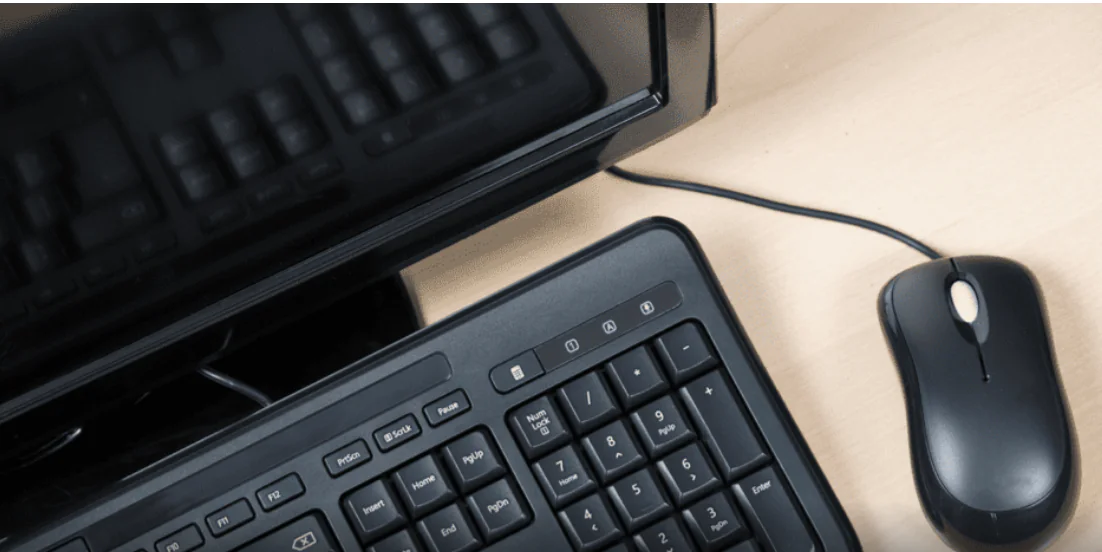
Windows 11 de kaydırma yönü nasıl değiştirilir, aşağıda ki adımları takip edelim.

Parmaklarınızı kaydırdığınızda dokunmatik yüzeyinizi veya farenizi kullanarak yukarı veya aşağı kaydırmak mı istiyorsunuz? Windows 11, her iki cihaz için de doğal ve geleneksel kaydırma yönleri arasında seçim yapmanızı sağlar.

İçindekiler
  • Neden Windows 11’de Kaydırma Yönünü Değiştirmelisiniz?
    • Windows 11’de Dokunmatik Yüzey Kaydırma Yönü Nasıl Değiştirilir
      • Windows 11’de Fare Kaydırma Yönü Nasıl Değiştirilir
      • Windows Kayıt Defterinde Kaydırma Yönünü Değiştirme
- 11858 Teknoloji Destek Hattı -

Neden Windows 11’de Kaydırma Yönünü Değiştirmelisiniz?

Kaydırma yönü, dokunmatik yüzey veya fare tekerleği kullanırken ekranınızdaki içeriğin nasıl hareket ettiğini belirler. Varsayılan olarak, Windows 11 geleneksel kaydırmayı kullanır, yani dokunmatik yüzeyde yukarı kaydırmak veya fare tekerleğini kendinizden uzaklaştırmak içeriğin yukarı taşınmasını sağlar. Bu, fiziksel bir kaydırma çubuğunun nasıl çalıştığını taklit eder.

Ancak, bazı kullanıcılar tam tersi olan doğal kaydırmayı tercih ediyor. Dokunmatik yüzeyde yukarı kaydırmak veya fare tekerleğini kendinizden uzaklaştırmak, içeriğin aşağı doğru hareket etmesini sağlar.

Doğal kaydırma, Mac’lerde ve iPhone’larda daha yaygın olduğundan, bu aygıtlara alışkınsanız bunu daha sezgisel bulabilirsiniz. Windows 11 cihazınızda hem dokunmatik yüzey hem de dokunmatik ekran kullanıyorsanız, daha doğal hissedebilirsiniz.

Windows 11’de Dokunmatik Yüzey Kaydırma Yönü Nasıl Değiştirilir

Windows 11 PC’de dokunmatik yüzeyler için kaydırma yönünü hızlı bir şekilde değiştirebilirsiniz. Örneğin, bir dizüstü bilgisayarda yerleşik dokunmatik yüzeyi kullanıyorsanız bunu yapmak isteyebilirsiniz.

Windows 11’de dokunmatik yüzey kaydırma yönünüzü değiştirmek için:

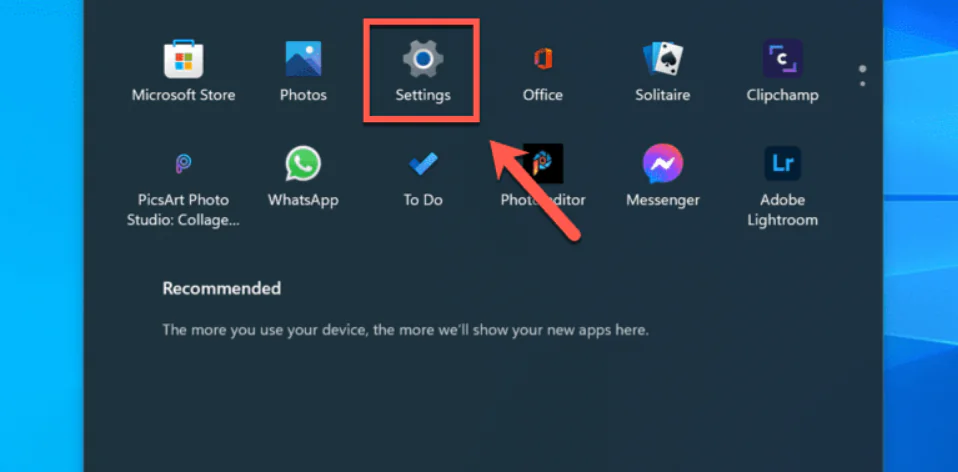
  • Başlat menüsünü açın ve Ayarlar’ı tıklayın (veya Ayarlar uygulamasını açmak için Windows tuşu + I tuşlarına basın ).
Windows 11 de Kaydırma Yönü Nasıl Değiştirilir

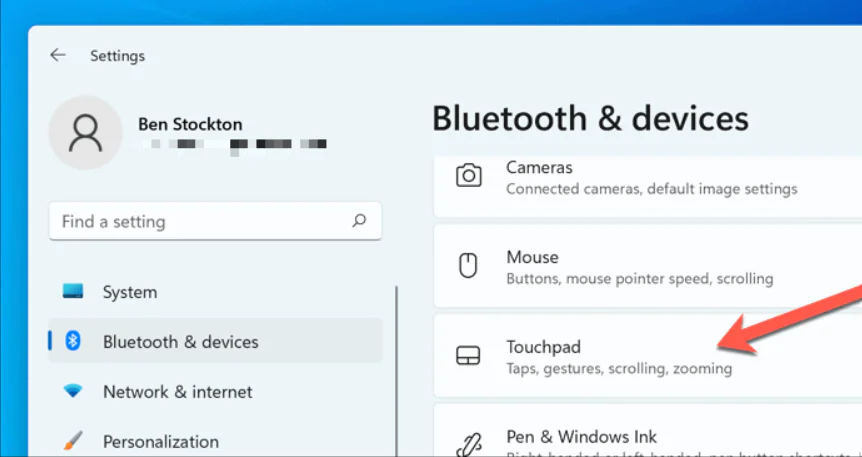
  • Ayarlar’da Bluetooth ve cihazlar > Dokunmatik yüzey’e gidin.
Windows 11 de Kaydırma Yönü Nedir

- 11858 Teknoloji Destek Hattı -
  • Hareketler ve etkileşim bölümüne gidin ve ardından Kaydır ve yakınlaştır ‘a basın.
  • Kaydırma yönü açılır menüsünden, doğal bir kaydırma işlevine geçmek için Aşağı hareket aşağı kaydırır’ı seçin.
  • Alternatif olarak, geleneksel kaydırmaya geri dönmek için Aşağı hareket yukarı kaydırır’ı seçin.
  • İşiniz bittiğinde, Ayarlar uygulamasını kapatın.

Bu noktada, yeni dokunmatik yüzey kaydırma yönünüz çalışmalıdır. Olmazsa, değişikliklerin etkili olması için bilgisayarınızı yeniden başlatın.

Windows 11’de Fare Kaydırma Yönü Nasıl Değiştirilir

Fare için kaydırma yönünü değiştirmek, bir dokunmatik yüzey için değiştirmek kadar kolay değildir, çünkü Windows 11, Ayarlar uygulamasında aynı seçeneklere sahip değildir. Ancak, fare modelinize ve yazılımınıza bağlı olarak işinize yarayabilecek bazı geçici çözümler vardır.

Farenizin kendi yazılımı varsa ( Logitech Options veya Razer Synapse gibi ), kaydırma yönünü tersine çevirme seçeneğine sahip olup olmadığını kontrol edin. Önce bu yazılımı üreticinin web sitesinden indirip yüklemeniz gerekebilir ve daha fazla bilgi için cihazınızın el kitabına bakmanızda fayda var.

Farenizin kendi yazılımı yoksa (veya içinde kaydırma yönünü değiştirme yeteneği yoksa), X-Mouse Button Control (XMBC) veya WizMouse gibi üçüncü taraf bir araç kullanmayı deneyebilirsiniz. Bu araçlar, kaydırma yönünü tersine çevirmek de dahil olmak üzere fare davranışınızın çeşitli yönlerini özelleştirmenizi sağlar.

Bu yöntemlerden hiçbiri işinize yaramazsa, Windows kayıt defterini el ile düzenlemeyi deneyebilirsiniz. Bu, sistem ayarlarını saklayan gizli bir veritabanındaki bazı değerleri değiştirmeyi içeren gelişmiş bir tekniktir. Bunu yaparken dikkatli olun, çünkü bir hata yapmak PC’nizde sorunlara neden olabilir. Devam etmeden önce kayıt defterinizi yedeklediğinizden emin olun.

Windows Kayıt Defterinde Kaydırma Yönünü Değiştirme

Windows Kayıt Defterini kullanarak farenizin kaydırma yönünü değiştirmek isterseniz bunu yapabilirsiniz; ancak önce Kayıt Defterinizi yedeklediğinizden emin olun.

- 11858 Teknoloji Destek Hattı -

Windows 11’de Windows Kayıt Defterini kullanarak fare kaydırma yönünü değiştirmek için:

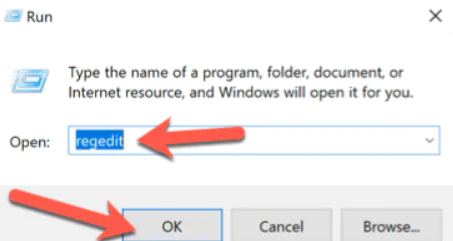
  • Çalıştır iletişim kutusunu açmak için Windows tuşu + R tuşlarına basın.
  • Çalıştır’a regedit.exe yazın ve Enter’a basın.
Windows 11 de Kaydırma Yönü Nasıl Değiştirilir

  • HKEY_LOCAL_MACHINESYSTEMCurrentControlSetEnumHID klasörüne gidin.
  • VID_ ile başlayan ve ardından dört basamak gelen klasörleri arayın (örneğin VID_046D ). Bunlar, bilgisayarınıza bağlı farklı cihazları tanımlayan satıcı kimlikleridir.
  • İçinde FlipFlopWheel değeri olan bir Device Parameters alt klasörü içeren bir klasör bulana kadar her klasörü genişletin. Bu değer, farenizin doğal mı yoksa geleneksel kaydırma mı kullanacağını kontrol eder.
  • FlipFlopWheel değerine çift tıklayın ve verilerini 0’dan ( geleneksel) 1’e (doğal) veya istediğinize bağlı olarak tam tersini değiştirin.
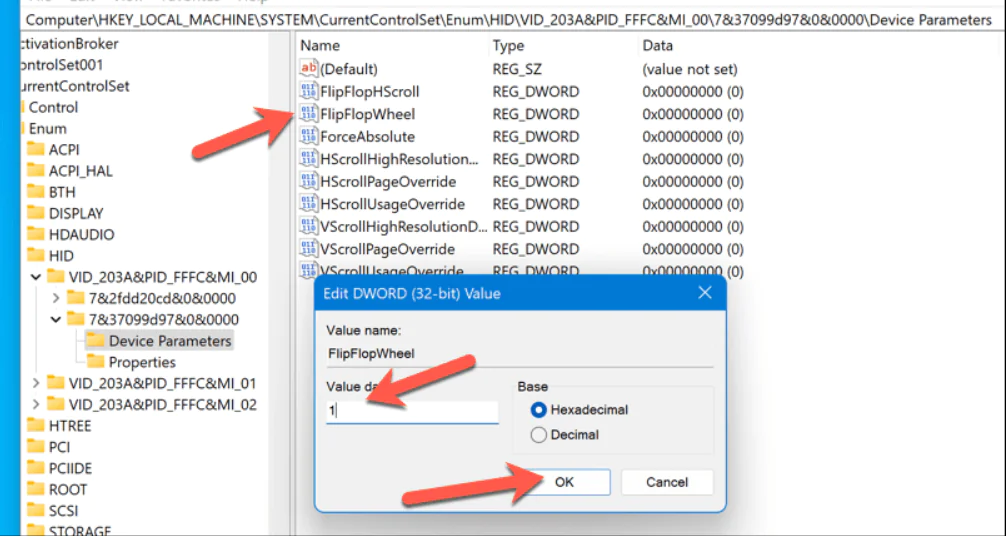
  • HID klasöründe FlipFlopWheel değeri içeren diğer tüm klasörler için bu işlemi tekrarlayın.
  • İşiniz bittiğinde, Kayıt Defteri düzenleyicisinden çıkın ve değişikliklerin etkili olması için bilgisayarınızı yeniden başlatın.

Yukarıdaki adımları kullanarak, Windows 11 PC’nizde doğal veya geleneksel fare ve dokunmatik yüzey kaydırma arasında hızla geçiş yapabilirsiniz. Bu, farenizi istediğiniz gibi kullanmanıza izin verir, ancak deneyebileceğiniz başka şeyler de vardır.

Örneğin, solaksanız Windows’ta da farenizi solak olacak şekilde ayarlamak isteyebilirsiniz. Windows 11’de fare duyarlılığı ayarlarınızı gereksinimlerinize uyacak şekilde de değiştirebilirsiniz. Bu, Windows PC’nizde sürükle ve bırak işlemi durursa size yardımcı olabilir.

Dokunmatik yüzeyinizi daha fazla kullanmak ister misiniz? Belirli eylemleri gerçekleştirmek için Windows 11 dokunmatik yüzey hareketlerini özelleştirebilirsiniz.

Windows 11 de kaydırma Yönü nasıl değiştirilir, makalemiz umarım yararlı olmuştur.

ETİKETLER:fare ayarıkaydırma yönünasıl yapılırwindows 11
Bu Makaleyi Paylaş
Facebook WhatsApp WhatsApp Threads Bağlantıyı Kopyala Yazdır
Paylaş
Yorum yapılmamış

Bir yanıt yazın Yanıtı iptal et

E-posta adresiniz yayınlanmayacak. Gerekli alanlar * ile işaretlenmişlerdir

Bağlantı Kuralım

21KBeğen
19.6KTakip Et
7.3KAbone Ol
192Takip Et

Popüler Gönderiler

AirTies Air 4960 Modem Kurulum

Uğurcan ÜN
Uğurcan ÜN
3 dk. okuma
14 Görüntüleme
Sessiz İçerik Nedir Nasıl Yapılır

Sessiz İçerik Nedir

İsmail YILDIZ
İsmail YILDIZ
6 dk. okuma
15 Görüntüleme
YouTube Video Başlığı Nasıl Yazılmalı Yolları Neler

YouTube Video Başlığı Nasıl Yazılmalı

İsmail YILDIZ
İsmail YILDIZ
6 dk. okuma
14 Görüntüleme

Lyra 3 Pro ile Şarkı Nasıl Oluşturulur

Uğurcan ÜN
Uğurcan ÜN
4 dk. okuma
26 Görüntüleme

You Might Also Like

Kurtarma Ortamı Bulunamadı Hatası Çözümü
Windows

Windows 11 Kurtarma Ortamı Bulunamadı

6 dk. okuma
Macbook M1 Güncelleştirme Hatası
macOS

Macbook M1 Güncelleştirme Hatası

4 dk. okuma
Epson L3256 yazıcı kurulumu nasıl yapılır
Yazıcı & Tarayıcı

Epson L3256 Yazıcı Kurulumu

3 dk. okuma
TV de Yapay Zeka Teknolojisi Kullanımı
Akıllı TV

TV de Yapay Zeka Teknolojisi Kullanımı

5 dk. okuma

Size her gün en son haberleri ve sorun çözümlerini getiriyoruz!

TeknoDestek Müşteri Hizmetleri
Facebook-f Instagram Tiktok Twitter Youtube Linkedin Whatsapp Phone-alt Rss

İş Ortaklarımız

TeknoDestek Müşteri Hizmetleri
© 2013 - 2026 TeknoDestek Müşteri Hizmetleri • Tüm hakları saklıdır • Bu sitedeki tüm içerikler (metin, görsel, video, logo, tasarım vb.) 5846 sayılı Fikir ve Sanat Eserleri Kanunu (FSEK) kapsamında korunmaktadır • İzinsiz kopyalanması, çoğaltılması, yayınlanması veya herhangi bir şekilde kullanılması yasaktır • İhlal tespitinde; FSEK Madde 71-73 uyarınca yasal süreç başlatma, maddi/manevi tazminat talep etme ve cezai işlem için başvurma hakkımız saklıdır • TeknoDestek, TeknoS@R'un bir kuruluşudur • Tema Düzenleyen: Fatih ATEŞ
Sorun Hala Çözülmedi mi?
Aradığın çözümü bulamadıysan, 11858 Teknoloji Destek Hattımız sana yardımcı olabilir. 2011’den beri Türkiye’nin en tecrübeli teknoloji destek ekiplerinden biri olarak, bilgisayar, telefon, tablet, modem, akıllı TV ve sosyal medya sorunlarında 7/24 profesyonel destek veriyoruz. Uzman ekibimizle hemen görüşmek ister misin?

    📞 11858’i Şimdi Ara

    Görüşme öncesi dakika ücreti sesli olarak bilgilendirilir
    Welcome Back!

    Sign in to your account

    Kullanıcı Adı veya E-posta Adresi
    Şifre

    Şifrenizi mi unuttunuz?