TeknoDestek Müşteri Hizmetleri
  • Haberler
    HaberlerDaha Fazla Göster
    Sessiz İçerik Nedir Nasıl Yapılır
    Sessiz İçerik Nedir
    6 dk. okuma
    Spotify SongDNA Nedir
    4 dk. okuma
    Apple Creator Studio Nasıl Kullanılır
    6 dk. okuma
    Mikro İçerik Nedir Nasıl Yapılır
    Mikro İçerik Nedir
    6 dk. okuma
    Türkiye’de Araçlarda Multimedya Ekranı Kullanımı Yasakları
    6 dk. okuma
  • Bilgisayar
    BilgisayarDaha Fazla Göster
    WordPress bakım modunda takılı kalması için FTP istemcisinde .maintenance dosyasının kök dizindeki görüntüsü
    WordPress Bakım Modunda Takılı Kalması Sorunu ve Çözümü
    7 dk. okuma
    WordPress Site Teknik Sorunlar Yaşıyor
    WordPress Site Teknik Sorunlar Yaşıyor Hatası Çözümü
    5 dk. okuma
    SSH Bağlantı Reddedildi Hatası Çözümü
    6 dk. okuma
    WordPress Planlı Bakım
    WordPress Planlı Bakım Nedeniyle Kısa Süreliğine Kullanılamayacak Hatası ve Çözümü
    7 dk. okuma
    Windows 11 Başlat Menüsünden Web Aramaları Kapatma
    5 dk. okuma
  • Mobil
    MobilDaha Fazla Göster
    Navigasyon Yönlendirici Değiştirme
    Google Haritalarda Navigasyon Yönlendirici Değiştirme
    3 dk. okuma
    Apple CarPlay'da uygulamaların yerini değiştirme
    Apple CarPlay’da Uygulamaların Yerini Değiştirme
    4 dk. okuma
    Android Auto Nedir, Nasıl Kullanılır
    4 dk. okuma
    Android 5G Ayarı Nasıl Yapılır
    4 dk. okuma
    iPhone 5G Ayarı Nasıl Yapılır
    4 dk. okuma
  • Sosyal Medya
    Sosyal MedyaDaha Fazla Göster
    YouTube Video Başlığı Nasıl Yazılmalı Yolları Neler
    YouTube Video Başlığı Nasıl Yazılmalı
    6 dk. okuma
    Tiktok Sorun Bildirme Ekranı Nerede
    5 dk. okuma
    X uygulamasında gündeme girme için hashtag ve etkileşim ekranı
    X Uygulamasında Gündeme Nasıl Girilir
    5 dk. okuma
    TikTok İçerik Yorgunluğu Nedir
    6 dk. okuma
    Sosyal Medyada Marka Dili Nasıl Oluşturulur Yolları Neler
    Sosyal Medyada Marka Dili Nasıl Oluşturulur
    6 dk. okuma
  • İnceleme
    İncelemeDaha Fazla Göster
    MacBook Neo Piyasayı Sarsmaya Geliyor
    5 dk. okuma
    Instax Mini Evo Cinema
    4 dk. okuma
    Samsung Galaxy Book 6 Ultra
    Samsung Galaxy Book 6 Ultra İnceleme
    8 dk. okuma
    Bütçe Dostu Mac Seçenekleri
    Bütçe Dostu Mac MacBook Neo vs Mac Mini
    7 dk. okuma
    Xiaomi Mi Taşınabilir Şarjlı Kompresör İnceleme
    10 dk. okuma
  • İletişim
YouTube
  • Facebook
26 Nis 2026, Pazar
TeknoDestek Müşteri HizmetleriTeknoDestek Müşteri Hizmetleri
Yazı BoyutuAa
  • Haberler
  • Mobil
  • Sosyal Medya
  • Bilgisayar
  • İnceleme
  • İnternet ve Ağ
  • Ev Elektroniği
  • İletişim
Search
  • Haberler
    • Cihaz Duyuruları
    • Teknoloji
    • Uygulama Gelişmeleri
  • Bilgisayar
    • Linux
    • macOS
    • Windows
  • İnceleme
    • Bilgisayar
    • Ev Elektroniği
    • Tablet
    • Tavsiyeler & Karşılaştırmalar
    • Telefon
  • Mobil
    • Android
    • Giyilebilir Cihazlar
    • HarmonyOS
    • iPhone / iOS
  • Sosyal Medya
    • Facebook
    • Instagram
    • TikTok
    • Snapchat
    • Teams
    • Telegram
    • WhatsApp
    • X
  • İletişim
Bizi Takip Edin
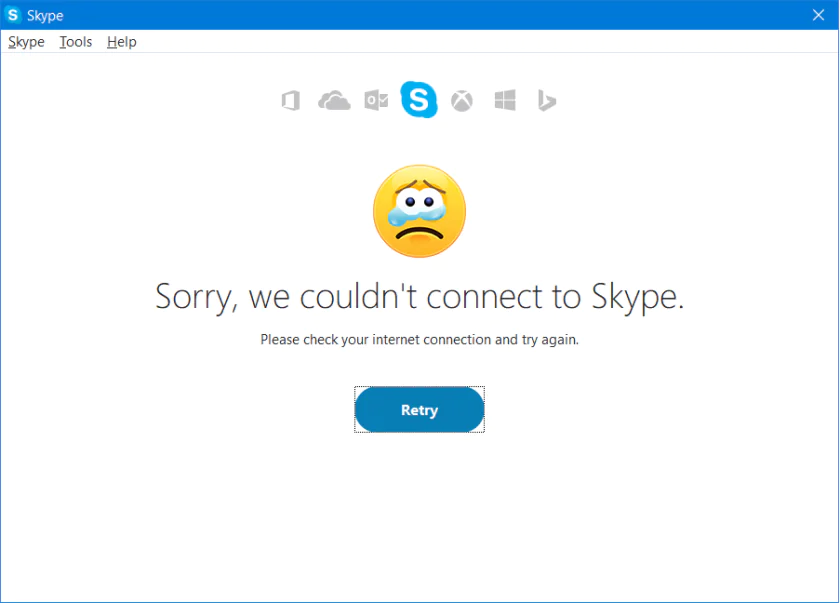
Bilgisayar ekranında Skype logosu ve bir hata simgesi.
Sosyal Medya

Skype Oturum Açma Hatası 

Elanur OKTAY
Son güncelleme: 5 Mart 2024 19:06
Elanur OKTAY
Paylaş
Paylaş

Skype, dünya genelinde milyonlarca kullanıcıya hizmet veren popüler bir iletişim aracıdır. Ancak, zaman zaman kullanıcılar Skype oturum açma hatasıyla karşılaşabilirler. Bu hatanın çözümü için adımlar atarak, Skype deneyiminizi sorunsuz hale getirebilirsiniz.

Ayrıca okuyun: Skype Windows’ ta Açılmıyorsa Ne Yapmalı

Skype Oturum Açma Hatası Nedenleri

Skype oturum açma hatasıyla karşılaştığınızda, öncelikle sorunun kaynağını belirlemeniz önemlidir. Bu, çözüm sürecini hızlandırır ve size zaman kazandırır. Genellikle, oturum açma hatası birkaç farklı nedenden kaynaklanabilir:
Bilgisayar ekranında Skype logosu ve bir hata simgesi.

  • İnternet Bağlantısı Sorunu: Zayıf veya kesintili internet bağlantısı Skype’ın oturum açmasını engelleyebilir.
  • Kullanıcı Adı ve Şifre Hataları: Yanlış kullanıcı adı veya şifre girişi de oturum açma hatasına neden olabilir.
  • Güncellemelerin Eksikliği: Skype’ın güncel olmaması, oturum açma sorunlarına yol açabilir.

Skype Oturum Açma Hatası Çözüm Adımları

Skype oturum açma hatasını çözmek için aşağıdaki adımları takip edebilirsiniz:
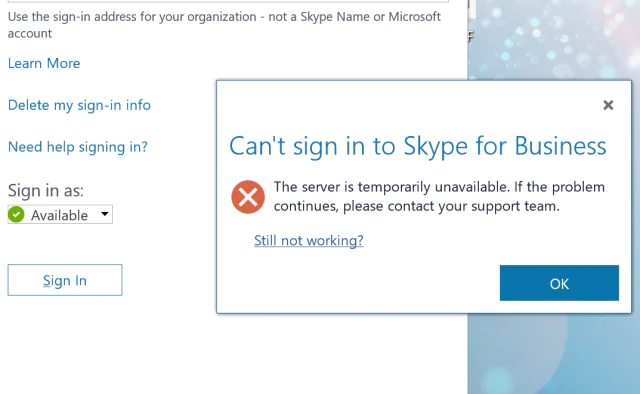
Bir bilgisayar ekranında Skype logosu ve bir çözüm simgesi.

İnternet bağlantısını kontrol etme

İlk olarak, internet bağlantınızı kontrol edin. Bağlantınızın güçlü ve stabil olması önemlidir. Modeminizi ve yönlendiricinizi yeniden başlatarak olası bağlantı sorunlarını çözebilirsiniz.

Kullanıcı adı ve şifreyi doğrulama

Kullanıcı adınızı ve şifrenizi doğru bir şekilde girdiğinizden emin olun. Büyük-küçük harf uyumuna dikkat edin ve gereksiz boşluk karakterleri kullanmaktan kaçının. Eğer şifrenizi unuttuysanız, “Şifremi Unuttum” seçeneğini kullanarak şifrenizi sıfırlayabilirsiniz.

Skype’ı güncelleme

Skype’ın güncel olup olmadığını kontrol edin. Eğer güncelleme mevcutsa, Skype’ı güncelleyerek olası yazılımsal hataları gidermiş olursunuz. Güncelleme işlemi genellikle otomatik olarak gerçekleşir, ancak manuel olarak da kontrol edebilirsiniz.

Güvenlik duvarı ve antivirüs ayarlarını kontrol etme

Bazı güvenlik duvarı ve antivirüs programları Skype’ın doğru bir şekilde çalışmasını engelleyebilir. Bu nedenle, bu programların ayarlarını kontrol ederek Skype’ın engellenip engellenmediğini gözden geçirin. Gerekirse, Skype’ı güvenlik duvarınızın veya antivirüs programınızın izin listesine ekleyin.

Alternatif oturum açma yöntemlerini deneme

Eğer hala oturum açma hatası alıyorsanız, farklı bir oturum açma yöntemi deneyebilirsiniz. Örneğin, Microsoft hesabınızla oturum açmayı deneyebilir veya Microsoft’un sunduğu alternatif oturum açma seçeneklerini kullanabilirsiniz.

Oturum Açma Sorunlarından Kaçınma İpuçları

Skype oturum açma hatasıyla karşılaşmayı önlemek için aşağıdaki ipuçlarını dikkate alabilirsiniz:

  • Güçlü Şifre Kullanımı: Skype hesabınız için güçlü bir şifre belirleyin ve düzenli aralıklarla şifrenizi güncelleyin. Güçlü bir şifre, hesabınızın güvenliğini artırır ve yetkisiz erişimi önler.
  • Düzenli Güncellemeleri Kontrol Etme: Skype’ın ve işletim sisteminizin düzenli güncellemelerini kontrol edin ve gerektiğinde güncelleyin. Güncellemeler, yazılım hatalarını ve güvenlik açıklarını düzeltir, böylece sorunsuz bir kullanım sağlar.
  • Güvenlik Duvarı ve Antivirüs Yazılımı Ayarlarını Gözden Geçirme: Güvenlik duvarı ve antivirüs yazılımınızın Skype’a erişimini engellememesi için ayarlarını kontrol edin. Gerekirse, Skype’ı güvenlik yazılımınızın güvenilir uygulamalar listesine ekleyin.
  • Bağlantı Sorunlarını Çözme: Eğer internet bağlantınızda sorun yaşıyorsanız, sağlam bir bağlantı sağlamak için modem ve yönlendiricinizi yeniden başlatın veya farklı bir ağ kullanmayı deneyin.
  • Destek Kanallarını Kullanma: Eğer Skype oturum açma sorunlarınız devam ederse, Skype’ın resmi destek kanallarını kullanarak yardım alabilirsiniz. Skype’ın web sitesi, topluluk forumları ve destek ekipleri sorunlarınıza çözüm bulmanıza yardımcı olabilir.

Alternatif Oturum Açma Yöntemleri

Skype oturum açma hatasıyla karşılaştığınızda, bazı durumlarda alternatif oturum açma yöntemlerini denemek sorunu çözebilir. İşte bazı alternatifler:

  • Microsoft Hesabıyla Oturum Açma: Eğer Skype hesabınızı bir Microsoft hesabıyla ilişkilendirdiyseniz, Microsoft hesabınızla oturum açmayı deneyebilirsiniz. Skype, Microsoft hesabınızı otomatik olarak tanır ve giriş yapmanıza olanak tanır.
  • Facebook veya Diğer Sosyal Medya Hesaplarıyla Oturum Açma: Skype, bazı sosyal medya platformlarıyla entegre olmuştur. Bu nedenle, Facebook veya diğer sosyal medya hesaplarınızı kullanarak Skype’a oturum açmayı deneyebilirsiniz. Bu seçenek, hızlı ve pratik bir çözüm sunabilir.
  • E-posta Adresi ve Telefon Numarası ile Oturum Açma: Skype’a e-posta adresiniz veya telefon numaranız aracılığıyla da oturum açabilirsiniz. Eğer daha önce bu bilgilerle Skype hesabı oluşturduysanız, bu seçenekleri deneyerek giriş yapabilirsiniz.

Yardım ve Destek Alma

Eğer yukarıdaki adımları takip etmenize rağmen hala Skype oturum açma hatası alıyorsanız, endişelenmeyin. Skype, kullanıcılarına çeşitli destek seçenekleri sunar. Aşağıdaki adımları takip ederek yardım alabilirsiniz:

  1. Skype Destek Sayfası: Skype’ın resmi web sitesinde yer alan destek sayfasını ziyaret ederek, sık sorulan soruları inceleyebilir ve sorununuzu çözebilirsiniz.
  2. Topluluk Forumları: Skype’ın topluluk forumlarını kullanarak diğer kullanıcılarla iletişime geçebilir ve tecrübelerini paylaşabilirsiniz. Bu forumlarda genellikle çözüm önerileri bulabilirsiniz.
  3. Canlı Destek: Skype, canlı destek hizmeti sunarak kullanıcıların sorunlarına anında çözüm bulmalarına yardımcı olur. Canlı destek hizmetini kullanarak uzman bir temsilciyle iletişime geçebilirsiniz.

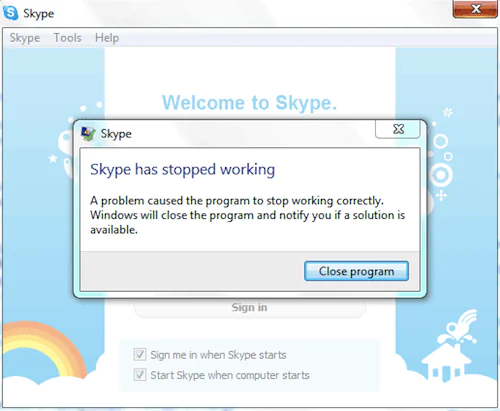
Ayrıca okuyun: Skype Çalışmayı Durdurdu Hatası

ETİKETLER:nasıl yapılıroturum açmaskype hatasısorun çözümü
Bu Makaleyi Paylaş
Facebook WhatsApp WhatsApp Threads Bağlantıyı Kopyala Yazdır
Paylaş
Yorum yapılmamış

Bir yanıt yazın Yanıtı iptal et

E-posta adresiniz yayınlanmayacak. Gerekli alanlar * ile işaretlenmişlerdir

Bağlantı Kuralım

21KBeğen
19.6KTakip Et
7.3KAbone Ol
192Takip Et

Popüler Gönderiler

AirTies Air 4960 Modem Kurulum

Uğurcan ÜN
Uğurcan ÜN
3 dk. okuma
11 Görüntüleme
Sessiz İçerik Nedir Nasıl Yapılır

Sessiz İçerik Nedir

İsmail YILDIZ
İsmail YILDIZ
6 dk. okuma
13 Görüntüleme
YouTube Video Başlığı Nasıl Yazılmalı Yolları Neler

YouTube Video Başlığı Nasıl Yazılmalı

İsmail YILDIZ
İsmail YILDIZ
6 dk. okuma
10 Görüntüleme

Lyra 3 Pro ile Şarkı Nasıl Oluşturulur

Uğurcan ÜN
Uğurcan ÜN
4 dk. okuma
24 Görüntüleme

You Might Also Like

Ubuntu da Sürücülerin Kurulumu
Linux

Ubuntu da Sürücülerin Kurulumu

6 dk. okuma
Ev Elektroniği

Uzaktan Kumandanızın Sağlamlığını Kendiniz Kontrol Edin

1 dk. okuma
WhatsApp

WhatsApp Metin Biçimlendirme Nasıl Yapılır?

6 dk. okuma
Valorant Bölge Değiştirme Süreci
Bilgisayar Oyunları

Valorant Bölge Değiştirme Nasıl Yapılır

4 dk. okuma

Size her gün en son haberleri ve sorun çözümlerini getiriyoruz!

TeknoDestek Müşteri Hizmetleri
Facebook-f Instagram Tiktok Twitter Youtube Linkedin Whatsapp Phone-alt Rss

İş Ortaklarımız

TeknoDestek Müşteri Hizmetleri
© 2013 - 2026 TeknoDestek Müşteri Hizmetleri • Tüm hakları saklıdır • Bu sitedeki tüm içerikler (metin, görsel, video, logo, tasarım vb.) 5846 sayılı Fikir ve Sanat Eserleri Kanunu (FSEK) kapsamında korunmaktadır • İzinsiz kopyalanması, çoğaltılması, yayınlanması veya herhangi bir şekilde kullanılması yasaktır • İhlal tespitinde; FSEK Madde 71-73 uyarınca yasal süreç başlatma, maddi/manevi tazminat talep etme ve cezai işlem için başvurma hakkımız saklıdır • TeknoDestek, TeknoS@R'un bir kuruluşudur • Tema Düzenleyen: Fatih ATEŞ
Sorun Hala Çözülmedi mi?
Aradığın çözümü bulamadıysan, 11858 Teknoloji Destek Hattımız sana yardımcı olabilir. 2011’den beri Türkiye’nin en tecrübeli teknoloji destek ekiplerinden biri olarak, bilgisayar, telefon, tablet, modem, akıllı TV ve sosyal medya sorunlarında 7/24 profesyonel destek veriyoruz. Uzman ekibimizle hemen görüşmek ister misin?

    📞 11858’i Şimdi Ara

    Görüşme öncesi dakika ücreti sesli olarak bilgilendirilir
    Welcome Back!

    Sign in to your account

    Kullanıcı Adı veya E-posta Adresi
    Şifre

    Şifrenizi mi unuttunuz?