TeknoDestek Müşteri Hizmetleri
  • Haberler
    HaberlerDaha Fazla Göster
    PlayStation Plus Haziran ayı ücretsiz oyunlarında Grounded ve Darktide karakterleri birlikte görünüyor
    PlayStation Plus Haziran Ayı Ücretsiz Oyunlar
    5 dk. okuma
    WhatsApp Kullanamayacak Android Modelleri listesinde eski Samsung ve LG telefonlar görüntüleniyor
    Eylül Ayı İtibariyle WhatsApp Kullanamayacak Android Modelleri
    4 dk. okuma
    Apple CarPlay ChatGPT Desteği Geldi
    Apple CarPlay ChatGPT Desteği Geldi
    5 dk. okuma
    Yenilenmiş Akıllı Telefonlara İade Hakkı kapsamında mağazada telefon inceleyen kullanıcı görüntüsü
    Yenilenmiş Akıllı Telefonlara İade Hakkı Getirildi
    7 dk. okuma
    Zerger App nedir? Nasıl kullanılır?
    Zerger App Nedir? Nasıl Kullanılır?
    7 dk. okuma
  • Bilgisayar
    BilgisayarDaha Fazla Göster
    Macbook neo performans
    MacBook Neo Performans Yükseltme
    5 dk. okuma
    Bilgisayar Kapalıyken Işıkları Neden Yanar ve Nasıl Kapatılır
    Bilgisayar Kapalıyken Işıkları Neden Yanar ve Nasıl Kapatılır
    7 dk. okuma
    OneDrive Çift Görünme Sorunu Nasıl Çözülür?
    OneDrive Çift Görünme Sorunu Nasıl Çözülür
    4 dk. okuma
    Bilgisayar güç düğmesi ayarları ekranında uyku ve kapatma seçenekleri görüntüleniyor
    Bilgisayar Güç Düğmesi Ayarları Nasıl Değiştirilir
    7 dk. okuma
    OneDrive Yükleme Hızı Neden Yavaş?
    OneDrive Yükleme Hızı Neden Yavaş
    5 dk. okuma
  • Mobil
    MobilDaha Fazla Göster
    8000 mAh bataryalı telefonlar, parlak enerji bloğuyla fütüristik kapakta gösteriliyor.
    8000 mAh Bataryalı Telefonlar Geliyor: Şarj Sorunu Bitiyor mu
    6 dk. okuma
    HyperOS 3 Bildirim Sesi Sorunu Çözümü
    HyperOS 3 Bildirim Sesi Sorunu Çözümü
    5 dk. okuma
    HyperOS 3 Özellikleri ve Öne Çıkan Yenilikler
    HyperOS 3 Özellikleri ve Öne Çıkan Yenilikler
    8 dk. okuma
    HyperOS 3 performans sorunları yaşayan bir telefonda bellek uzatma ve pil ayarları menüsü.
    HyperOS 3 Performans Sorunları ve Çözüm Yolları
    7 dk. okuma
    HyperOS 3 kamera sorunu yaşayan bir telefonda açık olan kamera ayarları ve depolama ekranı.
    HyperOS 3 Kamera Sorunu ve Çözüm Yolları
    8 dk. okuma
  • Sosyal Medya
    Sosyal MedyaDaha Fazla Göster
    Dikkat Çekici YouTube Küçük Resimleri Nasıl Oluşturulur
    Dikkat Çekici YouTube Küçük Resimleri Nasıl Oluşturulur
    7 dk. okuma
    WhatsApp Katı Hesap Ayarı
    WhatsApp Katı Hesap Ayarı Nasıl Açılır
    3 dk. okuma
    TikTok Sıfır İzlenme Sorunu
    TikTok Sıfır İzlenme Sorunu Çözümü
    7 dk. okuma
    LinkedIn Post Saatleri Neye Göre Belirlenir Yolları Neler
    LinkedIn Post Saatleri Neye Göre Belirlenir
    7 dk. okuma
    istatislikler üzerinden Reels paylaşma
    Instagram İstatistikler Üzerinden Reels Paylaşma Nasıl Yapılır
    4 dk. okuma
  • İnceleme
    İncelemeDaha Fazla Göster
    Yapay zekalı bilgisayar ekranında NPU ve AI özellikleri görüntüleniyor
    Yapay Zekalı Bilgisayar (AI PC) Nedir
    9 dk. okuma
    Çift Monitör Kurulumu Nasıl Yapılır
    Çift Monitör Kurulumu Nasıl Yapılır
    5 dk. okuma
    Tcl S55h Soundbar Telefon Bağlantısı Nasıl Yapılır Yolları Neler
    Tcl S55h Soundbar Telefon Bağlantısı Nasıl Yapılır
    6 dk. okuma
    Tcl S55h Soundbar Televizyon Bağlantısı Nasıl Yapılır Yolları Neler
    Tcl S55h Soundbar Televizyon Bağlantısı Nasıl Yapılır
    6 dk. okuma
    Radar ve Kontrol Noktalarını Görme
    Otoyollarda Radar ve Kontrol Noktalarını Görme
    4 dk. okuma
  • İletişim
YouTube
Takip Et
  • Müşteri Hizmetleri
  • Modem Kurulumu
  • Windows 11
  • Yapay Zeka
  • Akıllı Telefon
  • Robot Süpürge
11 Haz 2026, Perşembe
TeknoDestek Müşteri HizmetleriTeknoDestek Müşteri Hizmetleri
Yazı BoyutuAa
  • Haberler
  • Mobil
  • Sosyal Medya
  • Bilgisayar
  • İnceleme
  • İnternet ve Ağ
  • Ev Elektroniği
  • İletişim
Site içi Arama
  • Haberler
    • Cihaz Duyuruları
    • Teknoloji
    • Uygulama Gelişmeleri
  • Bilgisayar
    • Linux
    • macOS
    • Windows
  • İnceleme
    • Bilgisayar
    • Ev Elektroniği
    • Tablet
    • Tavsiyeler & Karşılaştırmalar
    • Telefon
  • Mobil
    • Android
    • Giyilebilir Cihazlar
    • HarmonyOS
    • iPhone / iOS
  • Sosyal Medya
    • Facebook
    • Instagram
    • TikTok
    • Snapchat
    • Teams
    • Telegram
    • WhatsApp
    • X
  • İletişim
Bizi Takip Edin
msftconnecttest redirect hatasını nasıl düzeltirim?
Windows

Windows 11 Msftconnecttest Redirect Hatası Çözümü

Fatih ATEŞ
Son güncelleme: 27 Ağustos 2025 14:54
Fatih ATEŞ - Teknik Destek Uzmanı
3.1K Görüntüleme
Paylaş
6 dk. okuma
Paylaş

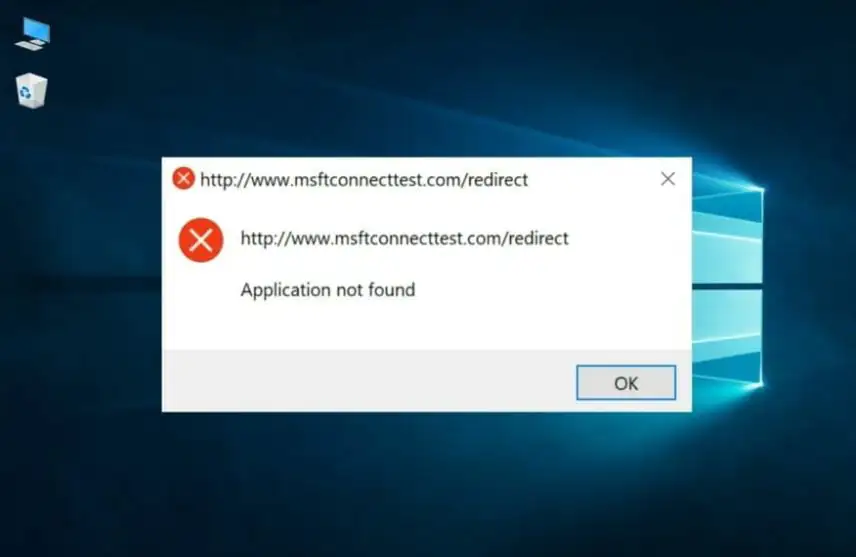
Tarayıcınızda herhangi bir sayfaya göz atamayacağınız için msftconnecttest redirect hatası son derece can sıkıcıdır.

Bu soruna bağlantı sorunları, yanlış HTTP/HTTPS yapılandırması ve hatta kötü amaçlı yazılım saldırısı neden olabilir. Bir COVID-19 bilgi web sitesine yönlendirilirseniz önerilen uygulamayı yüklemeyin.

İçindekiler
    • msftconnecttest yeniden yönlendirme hatası nasıl görünür?
  • msftconnecttest redirect hatasını nasıl düzeltirim?
    • 1. Ağı sıfırlayın
    • 2. Bağlantı testini devre dışı bırakın
    • 3. HTTP/HTTP yapılandırmasını değiştirin
    • 4. Tarayıcınızı sıfırlayın
    • Msftconnecttest hatası bir virüsten mi kaynaklanıyor?
    • msftconnecttest redirect hatası önlemek için ne yapabilirim?
- 11858 Teknoloji Destek Hattı -
11858 Teknoloji Destek Hattı ile 7/24 telefonla teknik destek ve uzaktan destek alın 11858 Teknoloji Destek Hattı ile 7/24 telefonla teknik destek ve uzaktan destek alma

Windows 11, 2021 yılında piyasaya sürülmesine rağmen, işletim sisteminin hala birçok sorunu var. Bu sorunlardan biri ağ bağlantısıyla ilgilidir.

Okurlarımızın çoğu, msftconnecttest.com/redirect adresinin İnternet’e bağlanmalarını kısıtladığını bildirdi.

msftconnecttest yeniden yönlendirme hatası nasıl görünür?

Msftconnecttest yeniden yönlendirme hatası, çoğunlukla cihazınızı Ethernet kablosuyla bağladığınızda ortaya çıkar. Wi-Fi ve kişisel erişim noktaları bağlantılarında bu sorunları yaşamayacaksınız.

Ancak bazen yalnızca kablosuz ağa güvenemezsiniz ve belki de bu seçeneğiniz bile yoktur, bu nedenle bu sorunu çözmek zorunludur.

Ancak, bu sorunun iki olası ana nedeni vardır:
Windows 11 Msftconnecttest Redirect Hatası Çözümü
  • Bağlantı sorunları – Bir uygulama İnternet’e bağlandığında, sistem en iyi ağı seçmek için bir test gerçekleştirir. Bu başarısız olursa, bağlantıyı kuramazsınız ve hata mesajını alırsınız.
  • HTTP/HTTPS yapılandırması – Sorun, HTTP veya HTTPS protokolleri için varsayılan bir uygulama olmaması gerçeğinden kaynaklanır ve bu da bu hatayı üretir; bunun için varsayılan bir tarayıcıya ihtiyacınız olacak
  • Kötü amaçlı yazılım veya virüs bulaşması – Bir saldırgan DNS ayarlarınızı değiştirdikten sonra, COVID-19 bilgi yazılımı görünümünde bir kötü amaçlı yazılım uygulaması yüklemenizi ister; kurma

Bununla birlikte, msftconnecttest redirect hatası bir kez ve kalıcı olarak nasıl düzeltebileceğimizi görelim.

msftconnecttest redirect hatasını nasıl düzeltirim?

1. Ağı sıfırlayın

  1. Başlat menüsünü açın ve Ayarlar uygulamasını seçin.
  2. Ağ ve İnternet’e gidin.
  3. Duruma tıklayın, aşağı kaydırın ve Ağ Sıfırlama‘yı seçin.
  4. Gelen Ağ Sıfırlama ekranında Şimdi Sıfırlayı seçin. Değişiklikleri onaylamak için Evet’i tıklayın, ancak PC’nizin de yeniden başlatılacağını unutmayın, bu nedenle gerekirse tüm çalışmaları kaydedin.
  5. Yeniden başlattıktan sonra, hatayı hala görüp görmediğinizi kontrol edin.

2. Bağlantı testini devre dışı bırakın

  1. Çalıştır iletişim kutusunu açmak için Windows+ R tuşlarına basın.
  2. regedit yazın ve Enter tuşuna basın.
  3. Aşağıdaki Kayıt Defteri öğesine gidin:HKEY_LOCAL_MACHINESYSTEMCurrentControlSetServicesNlaSvcParametersInternet
  4. Sağ bölmeye gidin ve EnableActiveProbing girişini arayın.
  5. Üzerine çift tıklayın ve girin 0 yılında Değer Veri  seçeneğine tıklamanız Tamam kaydetmek için düğmeyi.
  6. Pencereleri kapatın ve değişikliklerin sorunu çözüp çözmediğini kontrol edin.

3. HTTP/HTTP yapılandırmasını değiştirin

  1. Başlat butonuna basıp Ayarları tıklayın.
  2. Sol bölmeye gidin ve Uygulamalar’a tıklayın.
  3. Seç Varsayılan Uygulamalar ve tıklayın protokolü tarafından varsayılan uygulamaları seçme altındadır Sıfırlama düğmesi.
  4. HTTP için kullanılabilen bir Varsayılan Seç seçeneğini arayın. Örneğimizde, zaten varsayılan bir uygulama kurulumumuz vardı, ancak gri kareyi görüyorsanız, bir uygulama kurun.
  5. Sisteminizde kurulu olan tarayıcıların bir listesini göreceksiniz. Tarayıcınızı seçin ve HTTP için Varsayılan Bir Tarayıcı Seç’i  tıklayın.
  6. Kullanılabilir seçenekler listesinden tarayıcınızı tekrar seçin.
  7. Son olarak, yeni ayarları uygulamak için sisteminizi yeniden başlatın.

4. Tarayıcınızı sıfırlayın

  1. Google Chrome’da sağ üst köşedeki üç nokta düğmesini tıklayın ve Ayarlar’ı seçin.
  2. Genişletmek için Gelişmiş seçeneğini belirleyin, ardından Sıfırla ve temizle seçeneğini belirleyin.
  3. Ayarları orijinal varsayılanlarına geri yükle’yi tıklayın.
  4. Ayarları sıfırla’yı seçerek seçeneği onaylayın.

Msftconnecttest hatası bir virüsten mi kaynaklanıyor?

Microsoft Connect Test dizesiyle http://www.msftconnecttest.com/connecttest.txt web sitesine yönlendirilirseniz, bir saldırının kurbanı olursunuz.

- 11858 Teknoloji Destek Hattı -
11858 Teknoloji Destek Hattı ile 7/24 telefonla teknik destek ve uzaktan destek alın 11858 Teknoloji Destek Hattı ile 7/24 telefonla teknik destek ve uzaktan destek alma

Olan şu ki, meşru olan Microsoft IP adresi 13.107.4.52’ye bağlanmak yerine, kötü niyetli DNS sunucusu sizi saldırganın kontrolünde olan başka bir IP’ye, 176.113.81.159’a yönlendiriyor.

Acil Durum – COVID-19 Informator veya COVID-19 Inform adlı sahte bir uygulama almanız istenecektir. Söylemek gereksiz, bunu yapmamalısın.

Bu kötü amaçlı yazılım uygulaması, otomatik doldurma bilgileri ve tüm hesaplarınızla ilgili oturum açma kimlik bilgileri dahil olmak üzere tarayıcınızdan birçok bilgiyi çalmaya başlayacak ve bunları saldırgan için bir sunucuya yükleyecektir.

msftconnecttest redirect hatası önlemek için ne yapabilirim?

Her şeyden önce, hiçbir koşulda yanlış yapanın uygulamasını indirip yüklemeyin. Yönlendirildikten sonra her şeyi durdurun ve yönlendiricinize bağlanın.

İçeri girdikten sonra, saldırgan tarafından değiştirilen DNS yapılandırmasını ISS’niz tarafından sağlanan verilerle değiştirmeniz gerekecektir.

Her yönlendiricinin farklı bir DNS yapılandırması vardır, bu nedenle size bu sorun için doğrudan bir çözüm veremiyoruz. Ancak şöyle bir örnek verebiliriz:

- 11858 Teknoloji Destek Hattı -
11858 Teknoloji Destek Hattı ile 7/24 telefonla teknik destek ve uzaktan destek alın 11858 Teknoloji Destek Hattı ile 7/24 telefonla teknik destek ve uzaktan destek alma
  1. IP adresini veya web adresini kullanarak yönlendiricinizde oturum açın.
  2. LAN ayarlarınızda DNS ayarlarını arayın. 109.234.35.230 ve 94.103.82.249 IP adreslerini bulursanız, DNS sunucusunu otomatik yapılandırmaya değiştirin veya ISS’niz tarafından sağlananlarla değiştirin.
  3. Ayarları kaydedin ve çıkın.

Şimdi, yönlendiricinizden doğru yapılandırmayı almak için bilgisayarı yeniden başlatın veya yeniden başlatın. Ayrıca, yönlendirici parolasını değiştirin ve mümkünse uzaktan yönetimini kontrol edin ve devre dışı bırakın.

Uygulamayı indirip yüklediyseniz, kötü amaçlı yazılım ve virüs taraması yapın ve tehdidi ortadan kaldırdıktan sonra hesaplarınızdaki tüm şifrelerinizi değiştirin.

Eğer yukarıdaki çözümler sorununuzu gidermezse veya teknik konularda profesyonel destek almak istiyorsanız, 11858 Teknoloji Destek Hattı‘nı arayabilirsiniz. 2011 yılından bu yana milyonlarca kullanıcıya hizmet veren deneyimli ekip, ağ bağlantısı sorunlarından DNS yapılandırmasına kadar tüm teknik problemlerinizde size yardımcı olacaktır. Uzman ekibimiz, güvenli uzaktan bağlantı yazılımları kullanarak sorununuzu hızlıca teşhis edip çözüm sunabilir.

Msftconnecttest redirect hatası gibi ağ sorunlarını çözerken, bazen IP adresinizi kontrol etmeniz gerekebilir. Özellikle DNS ayarlarını değiştirirken veya ağ yapılandırmanızı kontrol ederken, mevcut IP adresinizi bilmek oldukça önemlidir. Bu durumda Komut İsteminde IP Adresi Nasıl Bulunur makalemiz size yardımcı olacaktır. Bu makale, Windows komut satırı araçlarını kullanarak IP adresinizi öğrenmenin yanı sıra, ağ bağlantınızın durumunu kontrol etmek için kullanabileceğiniz çeşitli komutları da detaylı şekilde anlatmaktadır.

Msftconnecttest redirect hatası başta korkutucu görünse de, doğru yaklaşımla kolayca çözülebilir bir sorundur. Bu makalede anlattığımız yöntemlerle sorununuzu giderebilir ve gelecekte benzer problemlerle karşılaşmanızı önleyebilirsiniz. Unutmayın ki, özellikle COVID-19 bilgi uygulaması gibi şüpheli yazılım indirme talepleriyle karşılaştığınızda son derece dikkatli olmanız gerekir. Düzenli sistem güncellemeleri yaparak ve güvenilir antivirüs yazılımları kullanarak kendinizi bu tür tehditlerden koruyabilirsiniz. Eğer bu çözümler konusunda deneyiminiz varsa veya farklı bir yöntemle sorunu çözdüyseniz, yorum bölümünde diğer okuyucularla paylaşmaktan çekinmeyin.


ETİKETLER:dnsnasıl yapılırvirüs korumawindows 11
Bu Makaleyi Paylaş
Facebook WhatsApp WhatsApp Threads Bağlantıyı Kopyala Yazdır
Paylaş
YazarFatih ATEŞ
Teknik Destek Uzmanı
Takip Et
İster iPhone'undaki, ister Android cihazındaki veya Windows'taki ayarlar arasında geziniyor olsun, Fatih ATEŞ her zaman teknolojiye düşkün olmuştur. Teknolojiye, Windows'a ve güç düğmesi olan her şeye tutkuyla bağlı olarak, zamanının çoğunu yeni beceriler geliştirmek ve teknoloji dünyası hakkında daha fazla şey öğrenmek için harcadı. Öğrendiklerini de sizlerle paylaşıyor.
Yorum yapılmamış

Bir yanıt yazın Yanıtı iptal et

Yorum yapabilmek için oturum açmalısınız.

Bağlantı Kuralım

21KBeğen
19.6KTakip Et
7.3KAbone Ol
192Takip Et

Popüler Gönderiler

Dikkat Çekici YouTube Küçük Resimleri Nasıl Oluşturulur

Dikkat Çekici YouTube Küçük Resimleri Nasıl Oluşturulur

Adem SOYLU
Adem SOYLU
7 dk. okuma
5 Görüntüleme
WhatsApp Katı Hesap Ayarı

WhatsApp Katı Hesap Ayarı Nasıl Açılır

Senanur FINDIKÇI
Senanur FINDIKÇI
3 dk. okuma
5 Görüntüleme
8000 mAh bataryalı telefonlar, parlak enerji bloğuyla fütüristik kapakta gösteriliyor.

8000 mAh Bataryalı Telefonlar Geliyor: Şarj Sorunu Bitiyor mu

Hatice TATLISU
Hatice TATLISU
6 dk. okuma
6 Görüntüleme
TikTok Sıfır İzlenme Sorunu

TikTok Sıfır İzlenme Sorunu Çözümü

Mustafa DURUR
Mustafa DURUR
7 dk. okuma
4 Görüntüleme
//

We influence 20 million users and is the number one business and technology news network on the planet

You Might Also Like

TP-Link TD-W8961ND Modem Kurulumu
Modem Kurulumu

TP-Link TD-W8961ND Modem Kurulumu ve Kablosuz Ayarlar

6 dk. okuma
Instagram’da Taslak Makarasını Silme
Instagram

Instagram’da Taslak Makarasını Silme

2 dk. okuma
Windows 10’dan Bloatware Nasıl kaldırılır
Windows

Windows 10’dan Bloatware Nasıl kaldırılır

2 dk. okuma
Bilgisayar Virüsleri Korunma Yöntemleri
Antivirüs & Güvenlik

Bilgisayar Virüsleri Korunma Yöntemleri

5 dk. okuma

Size her gün en son haberleri ve sorun çözümlerini getiriyoruz!

TeknoDestek Müşteri Hizmetleri
Facebook-f Instagram Tiktok Twitter Youtube Linkedin Whatsapp Rss

İş Ortaklarımız

TeknoDestek Müşteri Hizmetleri
© 2013 - 2026 TeknoDestek Müşteri Hizmetleri • Tüm hakları saklıdır • Bu sitedeki tüm içerikler (metin, görsel, video, logo, tasarım vb.) 5846 sayılı Fikir ve Sanat Eserleri Kanunu (FSEK) kapsamında korunmaktadır • İzinsiz kopyalanması, çoğaltılması, yayınlanması veya herhangi bir şekilde kullanılması yasaktır • İhlal tespitinde; FSEK Madde 71-73 uyarınca yasal süreç başlatma, maddi/manevi tazminat talep etme ve cezai işlem için başvurma hakkımız saklıdır • TeknoDestek, TeknoS@R'un bir kuruluşudur • Tema Düzenleyen: Fatih ATEŞ
Sorun Hala Çözülmedi mi?
Aradığın çözümü bulamadıysan, 11858 Teknoloji Destek Hattımız sana yardımcı olabilir. 2011’den beri Türkiye’nin en tecrübeli teknoloji destek ekiplerinden biri olarak, bilgisayar, telefon, tablet, modem, akıllı TV ve sosyal medya sorunlarında 7/24 profesyonel destek veriyoruz. Uzman ekibimizle hemen görüşmek ister misin?
📞 11858’i Şimdi Ara
Görüşme öncesi dakika ücreti sesli olarak bilgilendirilir
Welcome Back!

Sign in to your account

Kullanıcı Adı veya E-posta Adresi
Şifre

Şifrenizi mi unuttunuz?