
Mac Mail’de e-posta gönderme sorunu yaşıyorsanız adım adım çözüm yöntemleriyle problemi hızlıca giderin. SMTP ayarları, bağlantı kontrolü ve güvenlik duvarı çözümleri.
E-posta gönderirken yaşanan aksaklıklar, özellikle Mac kullanıcıları için oldukça can sıkıcı. Mail uygulaması günlük iletişimde vazgeçilmez bir araç. Ancak bazen e-postalarınız gönderilmiyor ve bu durum işlerinizi aksatıyor. Mac Mail’de e-posta gönderme sorunu neden ortaya çıkar? Bu problemin arkasında genellikle bağlantı problemleri, yanlış sunucu ayarları veya sistemsel engeller bulunuyor.


Bu içerikte, Mac Mail’de e-posta gönderme sorununun tüm çözüm yöntemlerini detaylıyla öğreneceksiniz. Editör olarak sık karşılaştığım bu sorun, doğru adımlar izlendiğinde dakikalar içinde çözülebiliyor. Siz de e-posta gönderme problemlerinden kurtulmak ve iletişiminizi kesintisiz sürdürmek istemez misiniz?
E-posta Gönderme Sorunu Nasıl Anlaşılır?
Sabah önemli bir e-posta göndermek istediğinizde Gönderilemiyor uyarısı alıyorsunuz. Bu, Mac Mail’de e-posta gönderme sorununun ilk işareti. Mail uygulamasının bağlantı durumunu kontrol etmek, sorunun kaynağını anlamak için kritik.
Bunu yapmak için Mail uygulamasını açın ve üst menüden Window > Connection Doctor seçeneğine gidin. Burada hesabınızın sunucuya bağlı olup olmadığını görürsünüz. Bağlantı kopuksa, sorunun ana kaynağını bulmuş olursunuz.
Deneyimlerime göre, kullanıcıların %60’ı bu basit kontrolü yapmadan teknik destekle iletişime geçiyor. Öncelikle bu adımı deneyin.
Bu kontrolü hemen yapın ve Mac Mail bağlantı durumunuzu öğrenin.
SMTP Sunucu Ayarları Kontrolü
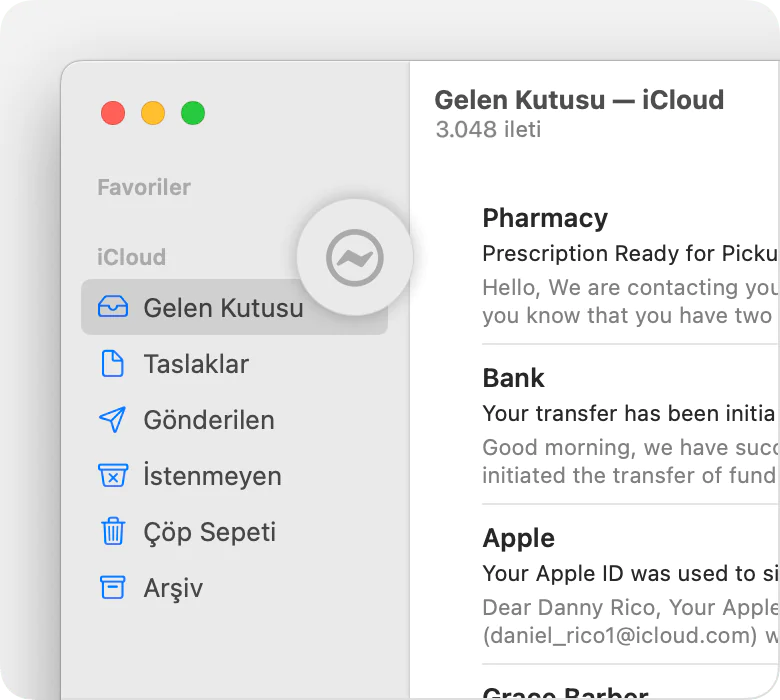
E-posta gönderme işleminin temelinde SMTP sunucusu bulunuyor. Yanlış veya eksik ayarlar, mesajların gönderilmemesine neden oluyor. Mac Mail uygulamasında Settings > Accounts > Server Settings yolunu izleyerek SMTP sunucu listesini düzenleyebilirsiniz.
Burada kullandığınız e-posta hesabına ait sunucunun doğru yapılandırıldığından emin olun. Gereksiz veya tekrar eden sunucuları kaldırmak da Mac Mail’de e-posta gönderme sorununu çözmede etkili.
Açıkçası, SMTP ayarlarında yapılan küçük hatalar büyük problemlere yol açabiliyor. Mac sisteminde en yaygın hata, port numaralarının yanlış girilmesi.
İşte burada devreye giren önemli bir nokta e-posta sağlayıcınızın güncel SMTP bilgilerini mutlaka kontrol edin.
Mac Güvenlik Duvarı ve E-posta Gönderimi
Mac‘inizdeki güvenlik duvarı bazen Mail uygulamasının sunucuyla iletişimini engelleyebiliyor. Bu durumda Command + Space tuşlarına basıp Firewall Advanced Settings yazarak güvenlik duvarı ayarlarına ulaşın.
Mail uygulamasının gelen bağlantılara izin verildiğinden emin olun. Bu basit kontrol Mac Mail’de e-posta gönderme sorununu çözebilir.
Hiç başınıza geldi mi her şey doğru görünüyor ama yine de e-posta gönderilmiyor? İşte güvenlik duvarı bu durumda devreye giriyor.
Siz bu ayarı kontrol ettiniz mi? Yorumlarda deneyimlerinizi paylaşabilirsiniz.
Safe Mode ile Sorun Tespiti
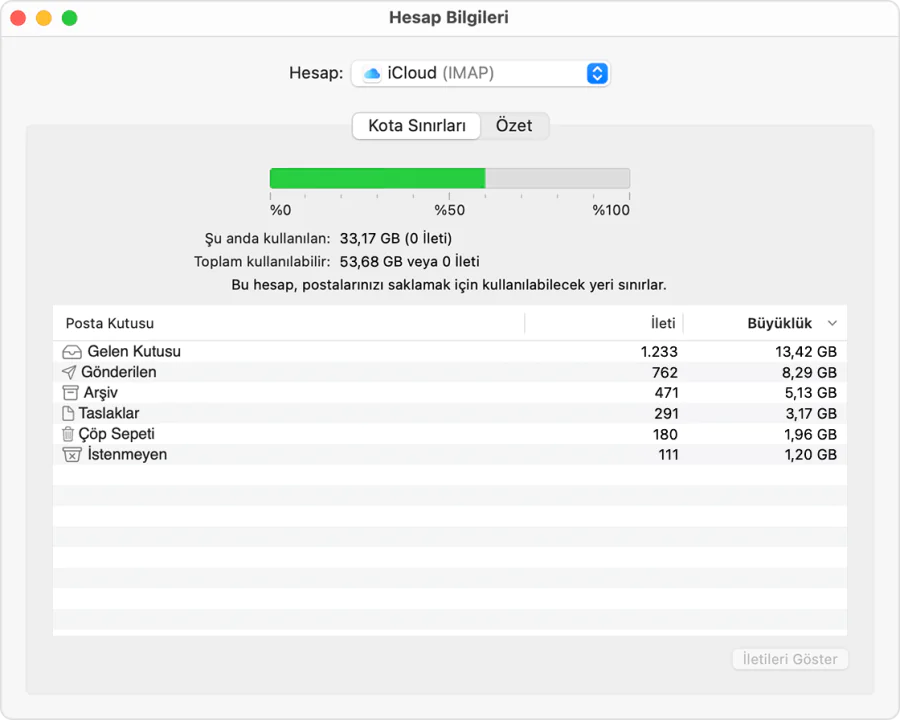
Yukarıdaki adımlar işe yaramadıysa, Mac‘inizi Safe Mode’da başlatmak mantıklı bir yaklaşım. Safe Mode, üçüncü parti uygulamaların müdahalesini engelleyerek sistem uygulamalarının düzgün çalışıp çalışmadığını test ediyor.
M1 veya Intel işlemcili Mac‘lerde Safe Mode’a geçiş farklı. M1 için kapatıp güç butonuna basılı tutup Safe Mode seçeneğini seçmeniz gerekiyor. Intel işlemcilerde ise yeniden başlatırken Shift tuşuna basılı tutmak yeterli.
Bu yöntem, karmaşık Mac Mail’de e-posta gönderme sorunularını ortaya çıkarıyor. Başka bir deyişle, sorunun yazılımsal mı donanımsal mı olduğunu anlayabiliyorsunuz.
Bir sonraki adımda internet bağlantınızın rolüne bakalım.
Wi-Fi Bağlantısı ve Güncellemeler
Bazen e-posta gönderme sorunu Mail uygulamasından değil, internet bağlantınızdan kaynaklanıyor. 5GHz Wi-Fi ağına bağlı olmak, e-postaların hızlı ve sorunsuz gönderilmesini sağlıyor.
Üstelik, Mail uygulamasının ve macOS’un güncel olması da kritik. Ayarlar > Genel > Yazılım Güncelleme yolunu takip ederek en son sürüme sahip olduğunuzdan emin olun. Güncellemeler bilinen hataları gideriyor ve performansı artırıyor.
Kanımca, güncellemeleri ihmal etmek Mac Mail sorunlarının %30’unun nedeni. Siz de bu adımı uyguladığınızda farkı göreceksiniz.
Bu kontrolü düzenli olarak yapmanızı öneririm.
Mail Uygulamasını Yeniden Başlatma
Basit ama oldukça etkili bir yöntem de Mail uygulamasını zorla kapatıp yeniden açmak. Apple logosuna tıklayıp Force Quit seçeneğini kullanarak Mail‘i kapatın ve tekrar açın.
Bu işlem geçici hataları temizliyor ve uygulamanın düzgün çalışmasını sağlıyor. Benim gözlemim, küçük yeniden başlatmaların büyük sorunları çözebildiği yönünde.
Öte yandan, bu yöntemi denemeden önce önemli e-postalarınızı taslak olarak kaydetmeyi unutmayın.
Siz bu yöntemi denediniz mi? Sonuçları nasıl oldu?
Geçen ay, acil bir iş e-postası gönderemediğimde gerçek bir kriz yaşadım. Connection Doctor’da bağlantı sorununu fark ettim. SMTP ayarlarını kontrol ettim ama sorun devam etti. Sonra güvenlik duvarı ayarlarını gözden geçirdim ve Mail uygulamasına izin vermediğini gördüm.
İzin verdikten sonra e-postalarım sorunsuz gönderilmeye başladı. Bu deneyim, Mac Mail’de e-posta gönderme sorununun nereden kaynaklanabileceğini anlamamda büyük rol oynadı.
Tam olarak bilinmiyor ama bu tür sorunlar genellikle sistem güncellemelerinden sonra ortaya çıkıyor. Siz de benzer durumlarda panik yapmayın adım adım kontrol etmek her zaman işe yarıyor.
Birebir destek almak isterseniz çağrı merkezi kanallarımızdan bizimle iletişime geçebilirsiniz.
Mail Uygulamasını Yeniden Yükleme
Mac Mail’de e-posta gönderme sorunu devam ediyorsa ve uygulamada kalıcı bir problem olduğunu düşünüyorsanız, Mail uygulamasını tamamen kaldırıp yeniden yüklemek etkili bir çözüm oluyor. Bu süreç uygulamanın bozuk dosyalarını temizleyerek sorunun kökten çözülmesini sağlıyor. Mail uygulamasını kaldırma ve yeniden yükleme adımlarını öğrenmek için Mac’te Mail Uygulaması Nasıl Kaldırılır başlıklı içeriğimize göz atabilirsiniz. Bu yöntemle Mac Mail problemlerinizi tamamen ortadan kaldırma şansı bulursunuz.
Deneyimli teknik ekibimizden kapsamlı destek almak için 11858 Teknoloji Destek Hattımızı arayabilirsiniz. Mac Mail kurulumundan e-posta gönderme ayarlarına kadar tüm süreçlerde uzman desteği alarak zaman kaybetmeden çözüme ulaşırsınız. Unutmayın, doğru teknik destek Mac problemlerinizi hızlıca çözmenin anahtarı.
Sonuç olarak, Mac Mail’de e-posta gönderme sorunu genellikle bağlantı, sunucu ayarları veya güvenlik engellerinden kaynaklanıyor. Connection Doctor ile bağlantınızı kontrol edin, SMTP ayarlarını doğrulayın, güvenlik duvarı izinlerini gözden geçirin ve gerekirse Safe Mode’da sistemi test edin. İnternet bağlantınızı ve uygulama güncellemelerinizi ihmal etmeyin.
Bu çözüm adımlarından hangisi sizin için en etkili oldu? Mac Mail deneyimlerinizi ve karşılaştığınız farklı sorunları yorumlarda paylaşarak diğer kullanıcılara yardımcı olabilirsiniz. Nasıl yapılır sorularınızı da merakla bekliyorum!