TeknoDestek Müşteri Hizmetleri
  • Haberler
    HaberlerDaha Fazla Göster
    PlayStation Plus Haziran ayı ücretsiz oyunlarında Grounded ve Darktide karakterleri birlikte görünüyor
    PlayStation Plus Haziran Ayı Ücretsiz Oyunlar
    5 dk. okuma
    WhatsApp Kullanamayacak Android Modelleri listesinde eski Samsung ve LG telefonlar görüntüleniyor
    Eylül Ayı İtibariyle WhatsApp Kullanamayacak Android Modelleri
    4 dk. okuma
    Apple CarPlay ChatGPT Desteği Geldi
    Apple CarPlay ChatGPT Desteği Geldi
    5 dk. okuma
    Yenilenmiş Akıllı Telefonlara İade Hakkı kapsamında mağazada telefon inceleyen kullanıcı görüntüsü
    Yenilenmiş Akıllı Telefonlara İade Hakkı Getirildi
    7 dk. okuma
    Zerger App nedir? Nasıl kullanılır?
    Zerger App Nedir? Nasıl Kullanılır?
    7 dk. okuma
  • Bilgisayar
    BilgisayarDaha Fazla Göster
    Macbook neo performans
    MacBook Neo Performans Yükseltme
    5 dk. okuma
    Bilgisayar Kapalıyken Işıkları Neden Yanar ve Nasıl Kapatılır
    Bilgisayar Kapalıyken Işıkları Neden Yanar ve Nasıl Kapatılır
    7 dk. okuma
    OneDrive Çift Görünme Sorunu Nasıl Çözülür?
    OneDrive Çift Görünme Sorunu Nasıl Çözülür
    4 dk. okuma
    Bilgisayar güç düğmesi ayarları ekranında uyku ve kapatma seçenekleri görüntüleniyor
    Bilgisayar Güç Düğmesi Ayarları Nasıl Değiştirilir
    7 dk. okuma
    OneDrive Yükleme Hızı Neden Yavaş?
    OneDrive Yükleme Hızı Neden Yavaş
    5 dk. okuma
  • Mobil
    MobilDaha Fazla Göster
    Kamera Çıkıntısı olmayan yeni telefon tasarımı düz arka yüzeyiyle futuristik biçimde sergileniyor.
    Kamera Çıkıntısını Yok Eden Yeni Telefon Tasarımları Geliyor
    8 dk. okuma
    8000 mAh bataryalı telefonlar, parlak enerji bloğuyla fütüristik kapakta gösteriliyor.
    8000 mAh Bataryalı Telefonlar Geliyor: Şarj Sorunu Bitiyor mu
    6 dk. okuma
    HyperOS 3 Bildirim Sesi Sorunu Çözümü
    HyperOS 3 Bildirim Sesi Sorunu Çözümü
    5 dk. okuma
    HyperOS 3 Özellikleri ve Öne Çıkan Yenilikler
    HyperOS 3 Özellikleri ve Öne Çıkan Yenilikler
    8 dk. okuma
    HyperOS 3 performans sorunları yaşayan bir telefonda bellek uzatma ve pil ayarları menüsü.
    HyperOS 3 Performans Sorunları ve Çözüm Yolları
    7 dk. okuma
  • Sosyal Medya
    Sosyal MedyaDaha Fazla Göster
    Dikkat Çekici YouTube Küçük Resimleri Nasıl Oluşturulur
    Dikkat Çekici YouTube Küçük Resimleri Nasıl Oluşturulur
    7 dk. okuma
    WhatsApp Katı Hesap Ayarı
    WhatsApp Katı Hesap Ayarı Nasıl Açılır
    3 dk. okuma
    TikTok Sıfır İzlenme Sorunu
    TikTok Sıfır İzlenme Sorunu Çözümü
    7 dk. okuma
    LinkedIn Post Saatleri Neye Göre Belirlenir Yolları Neler
    LinkedIn Post Saatleri Neye Göre Belirlenir
    7 dk. okuma
    istatislikler üzerinden Reels paylaşma
    Instagram İstatistikler Üzerinden Reels Paylaşma Nasıl Yapılır
    4 dk. okuma
  • İnceleme
    İncelemeDaha Fazla Göster
    Yapay zekalı bilgisayar ekranında NPU ve AI özellikleri görüntüleniyor
    Yapay Zekalı Bilgisayar (AI PC) Nedir
    9 dk. okuma
    Çift Monitör Kurulumu Nasıl Yapılır
    Çift Monitör Kurulumu Nasıl Yapılır
    5 dk. okuma
    Tcl S55h Soundbar Telefon Bağlantısı Nasıl Yapılır Yolları Neler
    Tcl S55h Soundbar Telefon Bağlantısı Nasıl Yapılır
    6 dk. okuma
    Tcl S55h Soundbar Televizyon Bağlantısı Nasıl Yapılır Yolları Neler
    Tcl S55h Soundbar Televizyon Bağlantısı Nasıl Yapılır
    6 dk. okuma
    Radar ve Kontrol Noktalarını Görme
    Otoyollarda Radar ve Kontrol Noktalarını Görme
    4 dk. okuma
  • İletişim
YouTube
Takip Et
  • Müşteri Hizmetleri
  • Modem Kurulumu
  • Windows 11
  • Yapay Zeka
  • Akıllı Telefon
  • Robot Süpürge
11 Haz 2026, Perşembe
TeknoDestek Müşteri HizmetleriTeknoDestek Müşteri Hizmetleri
Yazı BoyutuAa
  • Haberler
  • Mobil
  • Sosyal Medya
  • Bilgisayar
  • İnceleme
  • İnternet ve Ağ
  • Ev Elektroniği
  • İletişim
Site içi Arama
  • Haberler
    • Cihaz Duyuruları
    • Teknoloji
    • Uygulama Gelişmeleri
  • Bilgisayar
    • Linux
    • macOS
    • Windows
  • İnceleme
    • Bilgisayar
    • Ev Elektroniği
    • Tablet
    • Tavsiyeler & Karşılaştırmalar
    • Telefon
  • Mobil
    • Android
    • Giyilebilir Cihazlar
    • HarmonyOS
    • iPhone / iOS
  • Sosyal Medya
    • Facebook
    • Instagram
    • TikTok
    • Snapchat
    • Teams
    • Telegram
    • WhatsApp
    • X
  • İletişim
Bizi Takip Edin
ZyXEL WRE2206 Repeater Kurulumu
Modem Kurulumu

ZyXEL WRE2206 Repeater Kurulumu

Mustafa AKDEMİR
Son güncelleme: 21 Nisan 2026 11:53
Mustafa AKDEMİR
6.2K Görüntüleme
Paylaş
5 dk. okuma
Paylaş

Bu yazımızda ZyXEL WRE2206 repeater kurulumu işlemini nasıl yapabileceğinizi detaylı olarak anlatacağız.

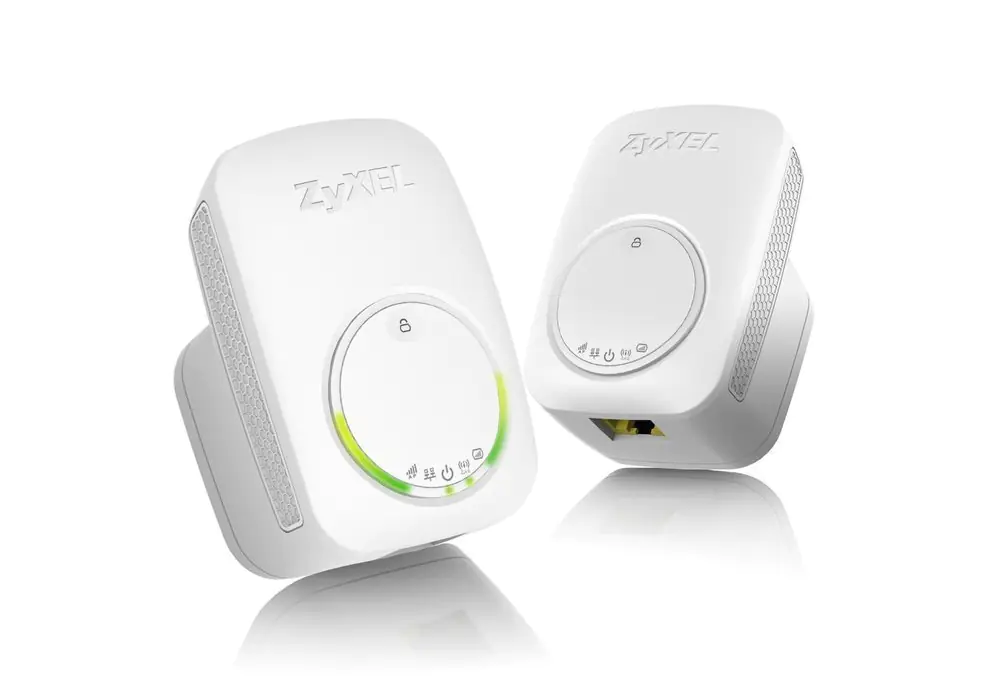
ZyXEL’in WRE2206 (N) modeli, hem erişim noktası (Access Point – AP) hem de kablosuz istemci olarak kullanılabilen bir evrensel tekrarlayıcı (Universal Repeater) cihazdır. WRE2206 (N), kablosuz istemcilerinden (bilgisayar, tablet, telefon, vs), erişim noktasına (router, modem, vs) iletişimi kablosuz olarak aktarır.

İçindekiler
  • ZyXEL WRE2206 Repeater Kurulumu
  • WRE2206 Kurulumu
- 11858 Teknoloji Destek Hattı -
11858 Teknoloji Destek Hattı ile 7/24 telefonla teknik destek ve uzaktan destek alın 11858 Teknoloji Destek Hattı ile 7/24 telefonla teknik destek ve uzaktan destek alma

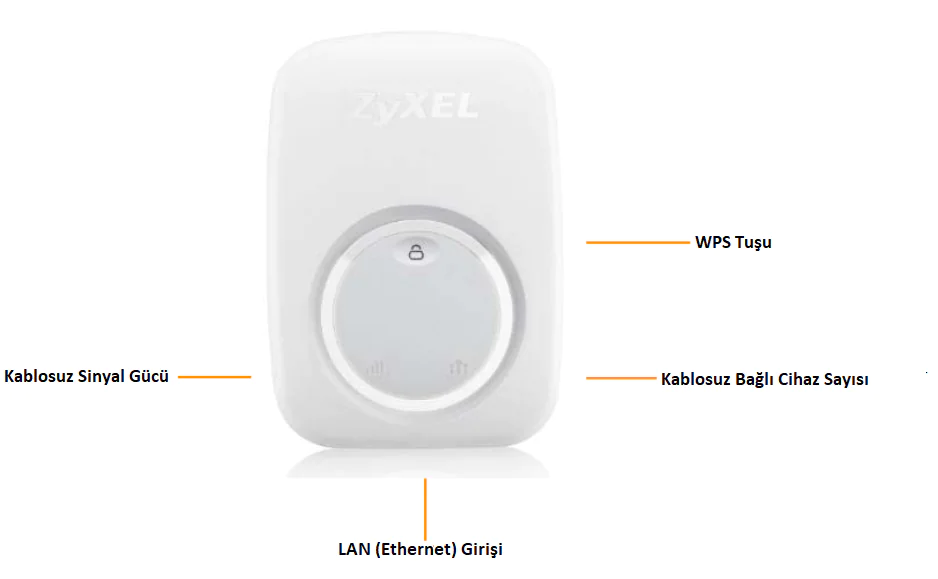
Cihazın ön kısmında WPS butonu, kablosuz sinyal gücü led ışığı, kablosuz olarak cihaz bağlı istemci sayısı göstergesi bulunuyor. Cihazın alt kısmında ise 1 adet LAN (Ethernet) portu bulunuyor.
ZyXEL WRE2206 Repeater KurulumuZyXEL WRE2206 Repeater Kurulumu

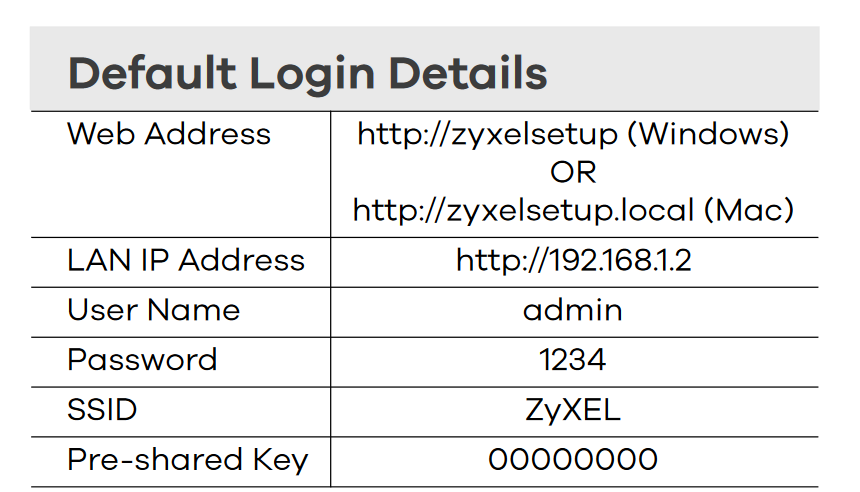
ZyXEL WRE2206 Repeater kurulumuna başlamak için öncelikle cihazı bir prize takın. Daha sonra bir bilgisayardan kablosuz ya da kablosuz olarak cihaz bağlanın. Bilgisayarınız yok ise, bir tablet ya da bir telefondan kablosuz olarak cihaza bağlanın. Cihazın fabrika ayarlarındaki varsayılan kablosuz ağ şifre si 8 tane 0’dır (00000000).

  • Yukarıdaki adımları tamamladıktan sonra, cihaz bağlandığınız istemciden bir web tarayıcı (MS Edge, Safari, Chrome, vs) açın. Adres satırına http://zyxelsetup.local yazın ya da 192.168.1.2 yazın ve Enter’e basın.
ZyXEL WRE2206 Repeater Kurulumu

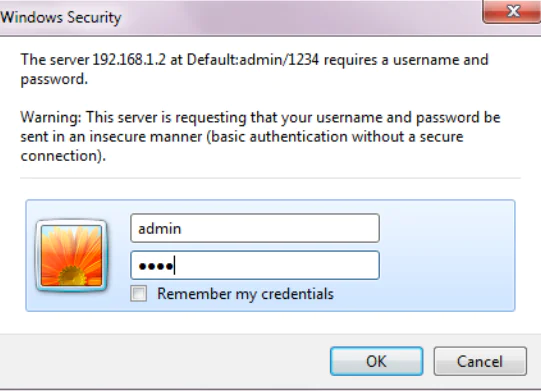
  • Cihaz arayüzüne giriş sayfası açılacak. Açılan bu sayfada kullanıcı adı ve şifre kutucuklarına admin ve 1234 yazdıktan sonra Enter’a basın. Cihaz arayüzü açılmaz ise, WPS tuşuna, WPS ışığı yanıp sönmeye başlayıncaya kadar basılı turun ve cihazı resetleyin.
ZyXEL WRE2206 Repeater Kurulumu

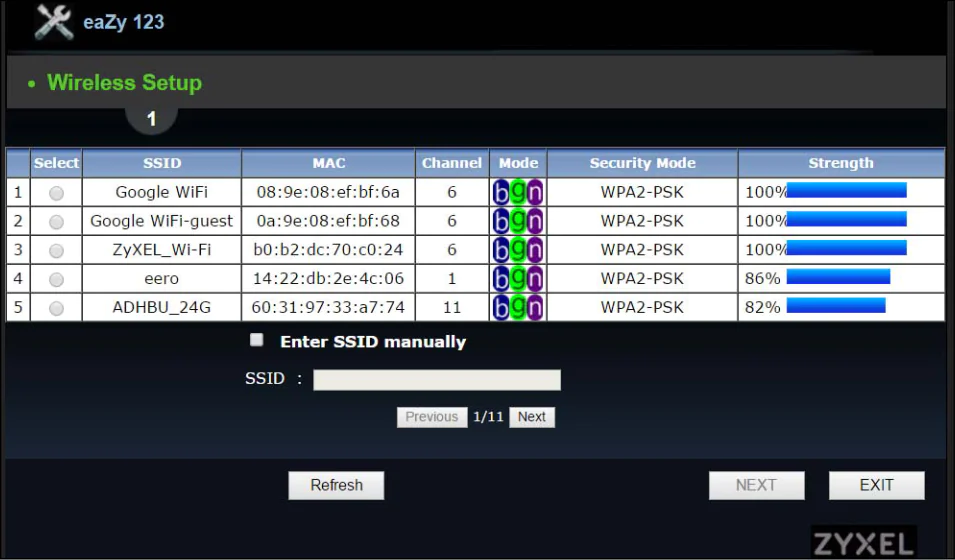
  • Doğrudan kurulum sihirbazı sayfasına yönlendirileceksiniz. Kurulum sihirbazı sayfası gelmez ise, modem arayüz ana sayfasında eaZy123 menüsüne tıklayın. Kurulum sihirbazı menüsüne tıkladığınızda karşınıza, bağlanabileceğiniz kablosuz ağların bir listesi gelir. Bu listeden kendi modeminize ait kablosuz ağ ismini bulun ve seçin; daha sonra İLERİ (NEXT) butonuna tıklayın.
ZyXEL WRE2206 Repeater Kurulumu

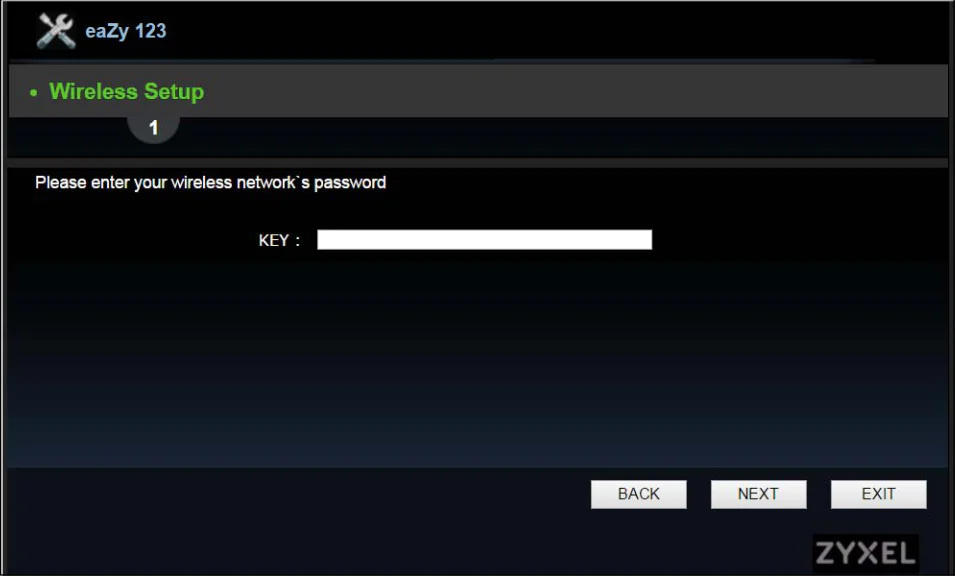
  • Bir sonraki sayfada modeminizin kablosuz ağ şifresini girin ve ardından İLERİ (NEXT) butonuna tıklayın.
ZyXEL WRE2206 Repeater Kurulumu

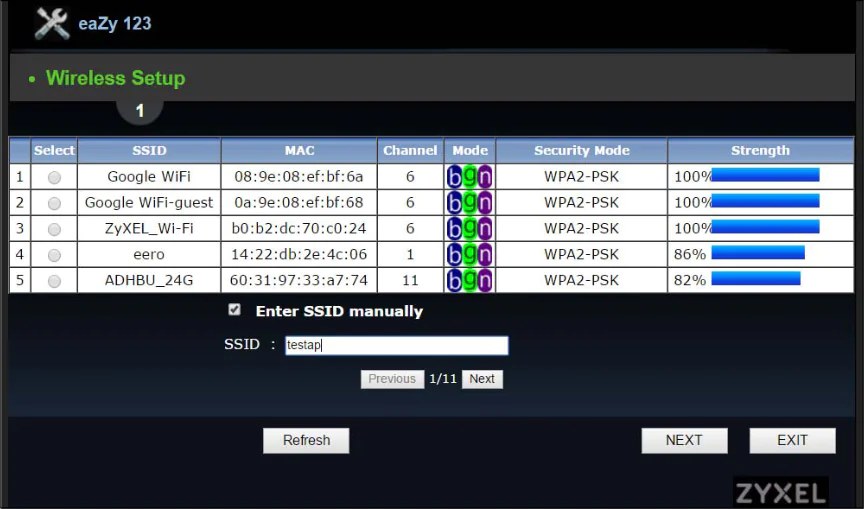
  • Modeminizin kablosuz ağ ismi listede çıkmadıysa ya da kablosuz ağ isminizi gizlediyseniz; manuel olarak (el ile) kablosuz ağ isminizi girebilirsiniz.
ZyXEL WRE2206 Repeater Kurulumu

- 11858 Teknoloji Destek Hattı -
11858 Teknoloji Destek Hattı ile 7/24 telefonla teknik destek ve uzaktan destek alın 11858 Teknoloji Destek Hattı ile 7/24 telefonla teknik destek ve uzaktan destek alma
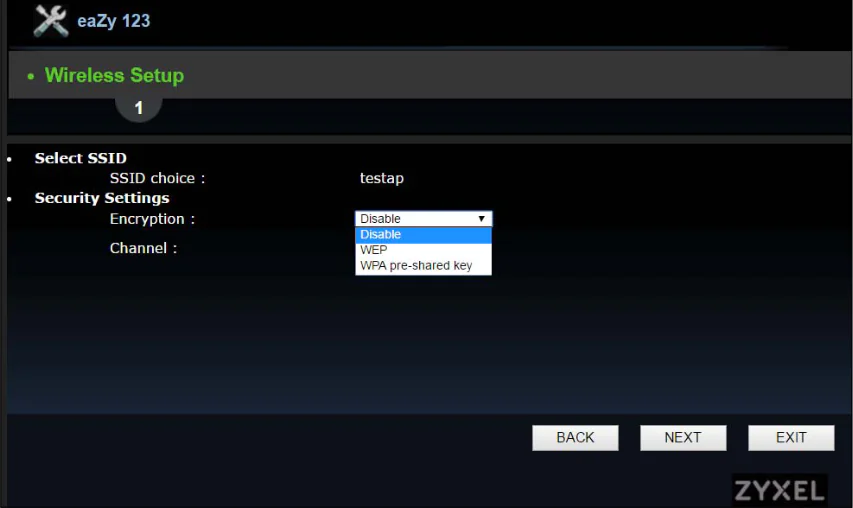
  • Gelen bir sonraki sayfada, modeminizin kablosuz güvenlik ayarlarını seçin ve İLERİ (NEXT) butonuna tıklayın.
ZyXEL WRE2206 Repeater Kurulumu

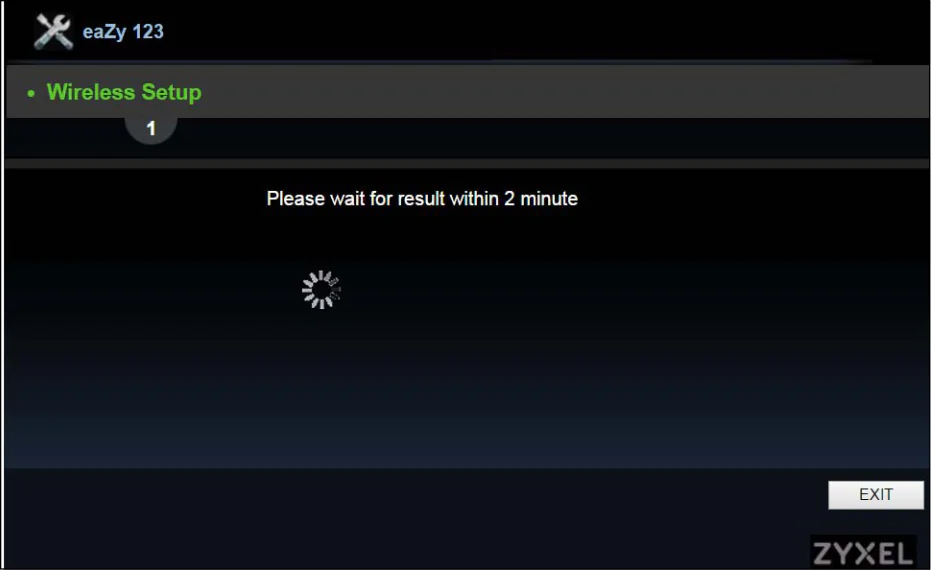
  • Bir sonraki ekranda, ZyXEL WRE2206 cihazınız modeme bağlanırken bekleyin.
ZyXEL WRE2206 Repeater Kurulumu

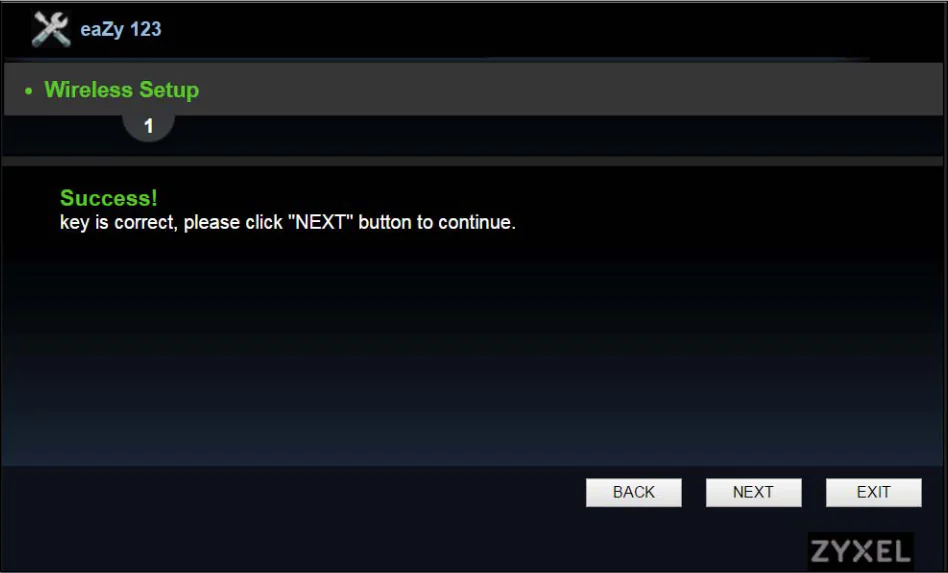
  • Modeminize başarılı bir şekilde bağlandıktan sonra İLERİ (NEXT) butonuna tıklayın.
ZyXEL WRE2206 Repeater Kurulumu

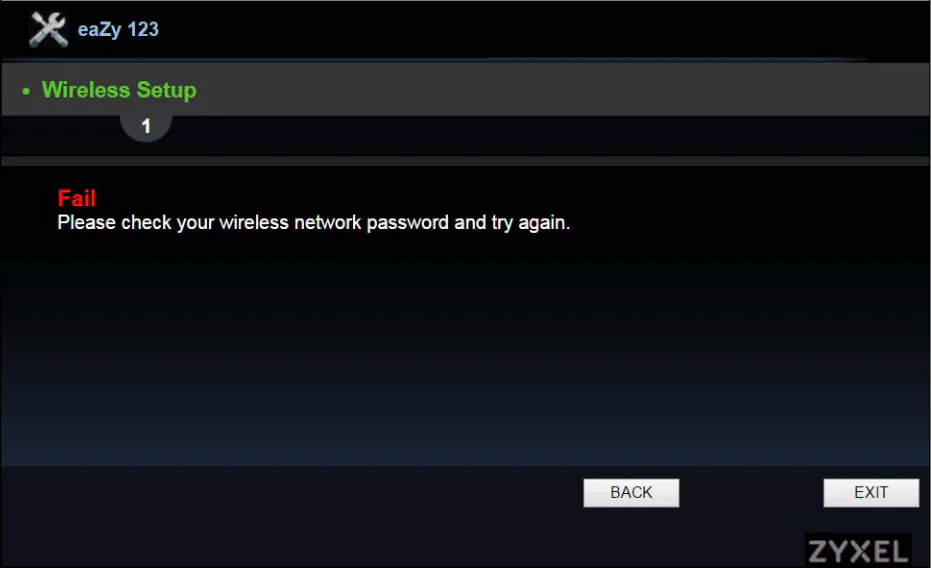
  • Kablosuz ağ şifrenizi yanlış girdiyseniz, GERİ (BACK) butonu ile geri giderek, ilgili sayfada şifrenizi tekrar girin.
ZyXEL WRE2206 Repeater Kurulumu

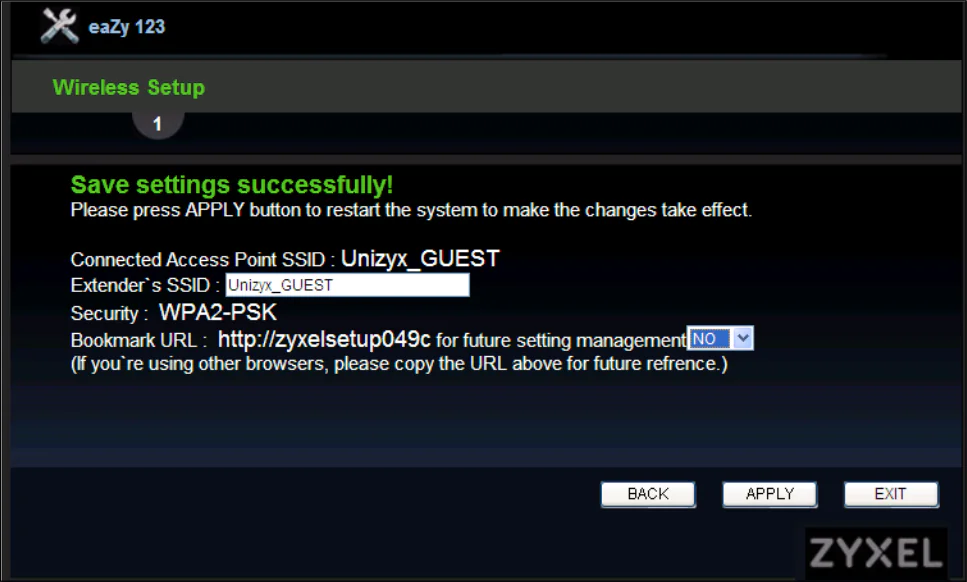
  • Son sayfada, ZyXEL WRE2206 cihazınızın kablosuz ağ adını değiştirebilirsiniz (Cihazınız modeme bağlandığında, modemin kablosuz ağ adı ve şifresi ile kablosuz ağ yayını yapar).
ZyXEL WRE2206 Repeater Kurulumu

WRE2206 Kurulumu

Sihirbaz menüsü dışında, Ağ (Network) menüsünü kullanarak da kurulum yapabilirsiniz.

- 11858 Teknoloji Destek Hattı -
11858 Teknoloji Destek Hattı ile 7/24 telefonla teknik destek ve uzaktan destek alın 11858 Teknoloji Destek Hattı ile 7/24 telefonla teknik destek ve uzaktan destek alma
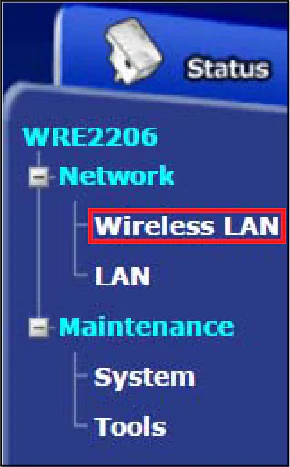
  • Modem ana sayfasında sol taraftaki Ağ (Network) menüsüne tıklayın. Açılan alt menü listesinde Kablosuz Yerel Ağ (Wireless LAN) menüsüne tıklayın.
ZyXEL WRE2206 Repeater Kurulumu

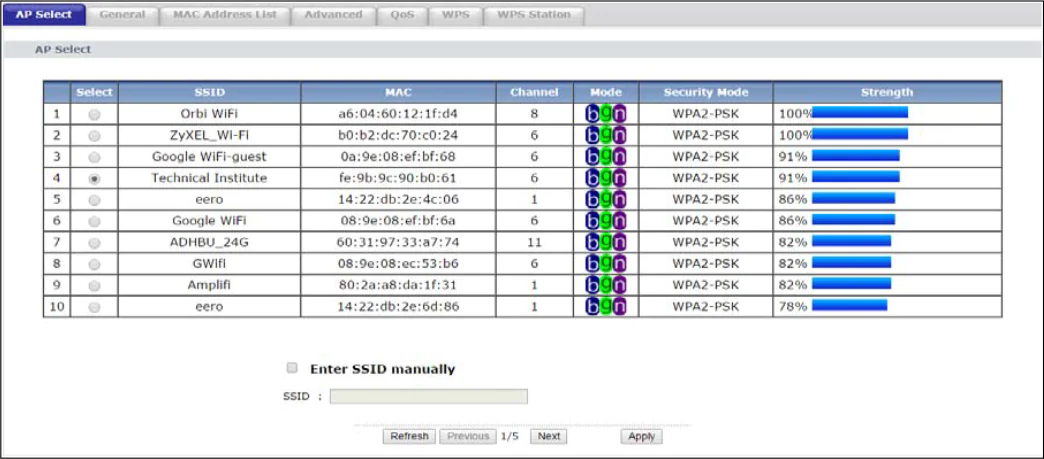
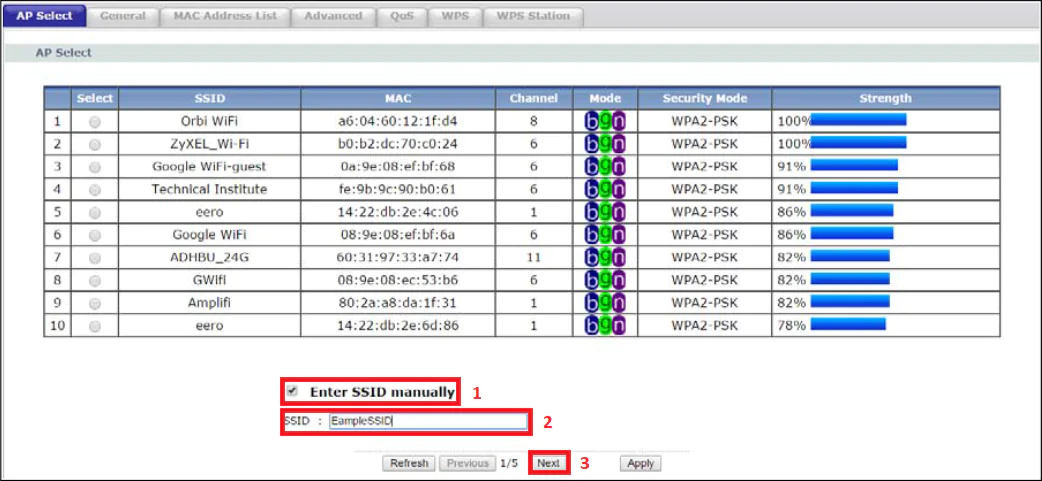
  • Açılan sayfada Erişim Noktası (AP) Seç (Select AP) sekmesine tıklayın. Bağlanabileceğiniz kablosuz ağların bir listesi ekrana gelecek. Bu listeden modeminizin kablosuz ağ ismini bulun, seçin ve daha sonra İleri (Next) butonuna tıklayın.
ZyXEL WRE2206 Repeater Kurulumu

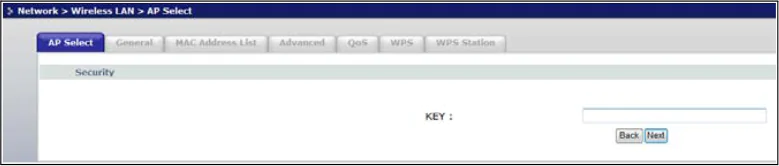
  • Bir sonraki sayfada modeminizin kablosuz ağ şifresini girin ve İleri (Next) butonuna tıklayın.
ZyXEL WRE2206 Repeater Kurulumu

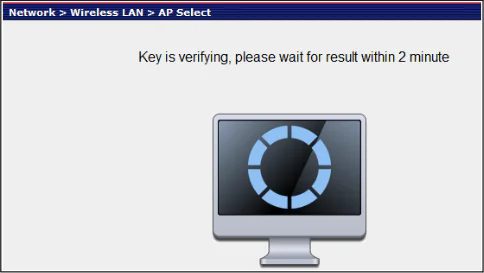
  • WRE2206 cihazınız modeminize bağlanırken bekleyin.
ZyXEL WRE2206 Repeater Kurulumu

  • Bağlantı başarılı bir şekilde sağlandıktan sonra İLERİ (NEXT) butonuna tıklayın.

ZyXEL WRE2206 Repeater Kurulumu

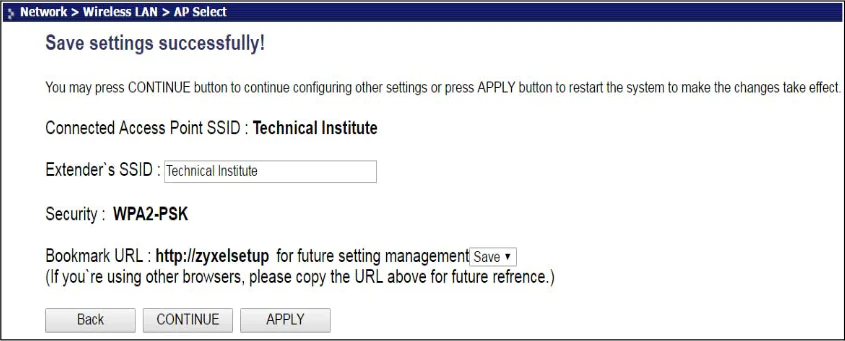
  • Bir sonraki sayfada isterseniz cihazınızın kablosuz ağ ismini değiştirebilirsiniz (WRE2206, modeminizin kablosuz ağ ismi ve şifresi ile kablosuz ağ yayını yapar).
ZyXEL WRE2206 Repeater Kurulumu

  • Kablosuz ağ isminiz listede çıkmıyorsa ya da modeminizin kablosuz ağ ismini gizli yaptıysanız; manuel olarak da modeminize bağlanabilirsiniz.
ZyXEL WRE2206 Repeater Kurulumu

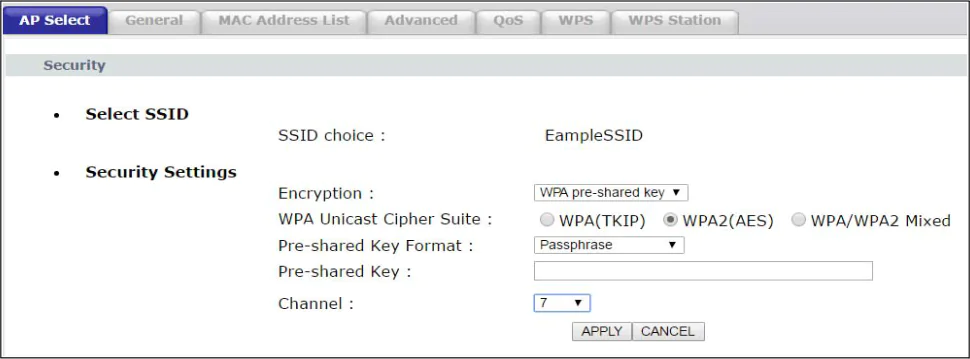
  • Bir sonraki sayfada modeminizin kablosuz güvenlik ayarlarını seçin. Daha sonra kablosuz ağ şifresini girin. Ardından UYGULA (APPLY) butonuna tıklayın.
ZyXEL WRE2206 Repeater Kurulumu

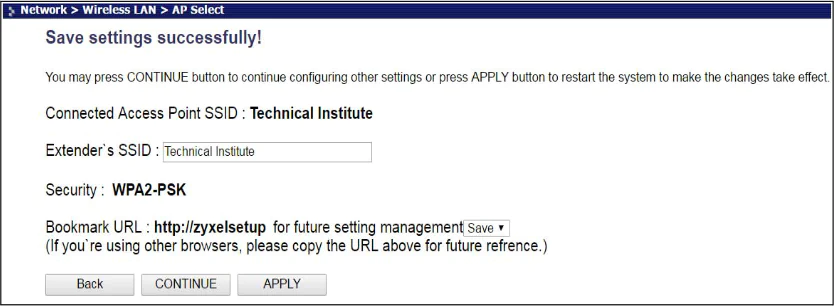
  • Gelen ekranda isterseniz kablosuz ağ isminizi değiştirebilirsiniz. (WRE2206, bağlandığınız modemin kablosuz ağ ismi ile yayın yapar).
ZyXEL WRE2206 Repeater Kurulumu

Hepsi bu kadar. Artık ZyXEL WRE2206 cihazınıza kablolu ya da kablosuz olarak bağlanıp, internetinizi kullanmaya başlayabilirsiniz.

Kurulum sırasında takıldığınız bir nokta olursa veya farklı bir ağ sorunu yaşıyorsanız, profesyonel destek almak her zaman en güvenli seçenektir. 11858 Teknoloji Destek Hattı, alanında uzman ekibiyle 7/24 size yardımcı olmaya hazır. Uzaktan bağlantı ile sorununuzu anında teşhis edip çözebilirler, böylece zaman kaybetmeden kesintisiz internete kavuşabilirsiniz.

ZyXEL cihazlarının kullanımı ve kurulumu hakkında daha fazla bilgi edinmek isterseniz, sitemizdeki Zyxel VMG8324-B10A router ayarları konulu içeriğimizi inceleyebilirsiniz. Bu rehber, benzer bir arayüze sahip olan routerınızın ayarlarını optimize etmenize yardımcı olacaktır.

Umarız bu rehber, ZyXEL WRE2206 repeater kurulumunu sorunsuz bir şekilde tamamlamanıza yardımcı olmuştur. Kurulum sonrasında evinizdeki internet deneyiminizin ne kadar iyileştiğini görmek bizi de mutlu eder. Yaşadığınız deneyimi veya aklınıza takılan başka soruları aşağıdaki yorumlar kısmında bizimle ve diğer okuyucularla paylaşmaktan çekinmeyin.

ETİKETLER:nasıl yapılırwifi güçlendiricizyxel modem kurulumuzyxel repeater
Bu Makaleyi Paylaş
Facebook WhatsApp WhatsApp Threads Bağlantıyı Kopyala Yazdır
Paylaş
Yorum yapılmamış

Bir yanıt yazın Yanıtı iptal et

Yorum yapabilmek için oturum açmalısınız.

Bağlantı Kuralım

21KBeğen
19.6KTakip Et
7.3KAbone Ol
192Takip Et

Popüler Gönderiler

Kamera Çıkıntısı olmayan yeni telefon tasarımı düz arka yüzeyiyle futuristik biçimde sergileniyor.

Kamera Çıkıntısını Yok Eden Yeni Telefon Tasarımları Geliyor

Hatice TATLISU
Hatice TATLISU
8 dk. okuma
1 Görüntüleme
Dikkat Çekici YouTube Küçük Resimleri Nasıl Oluşturulur

Dikkat Çekici YouTube Küçük Resimleri Nasıl Oluşturulur

Adem SOYLU
Adem SOYLU
7 dk. okuma
6 Görüntüleme
WhatsApp Katı Hesap Ayarı

WhatsApp Katı Hesap Ayarı Nasıl Açılır

Senanur FINDIKÇI
Senanur FINDIKÇI
3 dk. okuma
5 Görüntüleme
8000 mAh bataryalı telefonlar, parlak enerji bloğuyla fütüristik kapakta gösteriliyor.

8000 mAh Bataryalı Telefonlar Geliyor: Şarj Sorunu Bitiyor mu

Hatice TATLISU
Hatice TATLISU
6 dk. okuma
6 Görüntüleme
//

We influence 20 million users and is the number one business and technology news network on the planet

You Might Also Like

Dizüstü Bilgisayarı Monitöre Bağlama
Bilgisayar

Dizüstü Bilgisayarı Monitöre Bağlama

2 dk. okuma
AirTies RT-102' Modem Kurulumu (Resimli Anlatım)
Modem Kurulumu

AirTies RT-102 Modem Kurulumu (Resimli Anlatım)

1 dk. okuma
TL-WA701ND/TL-WA801ND/TL-WA901ND(Yeni) Client Mod
Router Kurulumu

TL-WA701ND/TL-WA801ND/TL-WA901ND(Yeni) Client Mod

3 dk. okuma
Depolama Sorunu
Yardımcı Araçlar

Depolama Alanı Hatasına Neden Olan Etkenler

5 dk. okuma

Size her gün en son haberleri ve sorun çözümlerini getiriyoruz!

TeknoDestek Müşteri Hizmetleri
Facebook-f Instagram Tiktok Twitter Youtube Linkedin Whatsapp Rss

İş Ortaklarımız

TeknoDestek Müşteri Hizmetleri
© 2013 - 2026 TeknoDestek Müşteri Hizmetleri • Tüm hakları saklıdır • Bu sitedeki tüm içerikler (metin, görsel, video, logo, tasarım vb.) 5846 sayılı Fikir ve Sanat Eserleri Kanunu (FSEK) kapsamında korunmaktadır • İzinsiz kopyalanması, çoğaltılması, yayınlanması veya herhangi bir şekilde kullanılması yasaktır • İhlal tespitinde; FSEK Madde 71-73 uyarınca yasal süreç başlatma, maddi/manevi tazminat talep etme ve cezai işlem için başvurma hakkımız saklıdır • TeknoDestek, TeknoS@R'un bir kuruluşudur • Tema Düzenleyen: Fatih ATEŞ
Sorun Hala Çözülmedi mi?
Aradığın çözümü bulamadıysan, 11858 Teknoloji Destek Hattımız sana yardımcı olabilir. 2011’den beri Türkiye’nin en tecrübeli teknoloji destek ekiplerinden biri olarak, bilgisayar, telefon, tablet, modem, akıllı TV ve sosyal medya sorunlarında 7/24 profesyonel destek veriyoruz. Uzman ekibimizle hemen görüşmek ister misin?
📞 11858’i Şimdi Ara
Görüşme öncesi dakika ücreti sesli olarak bilgilendirilir
Welcome Back!

Sign in to your account

Kullanıcı Adı veya E-posta Adresi
Şifre

Şifrenizi mi unuttunuz?