TeknoDestek Müşteri Hizmetleri
  • Haberler
    HaberlerDaha Fazla Göster
    Sessiz İçerik Nedir Nasıl Yapılır
    Sessiz İçerik Nedir
    6 dk. okuma
    Spotify SongDNA Nedir
    4 dk. okuma
    Apple Creator Studio Nasıl Kullanılır
    6 dk. okuma
    Mikro İçerik Nedir Nasıl Yapılır
    Mikro İçerik Nedir
    6 dk. okuma
    Türkiye’de Araçlarda Multimedya Ekranı Kullanımı Yasakları
    6 dk. okuma
  • Bilgisayar
    BilgisayarDaha Fazla Göster
    WordPress bakım modunda takılı kalması için FTP istemcisinde .maintenance dosyasının kök dizindeki görüntüsü
    WordPress Bakım Modunda Takılı Kalması Sorunu ve Çözümü
    7 dk. okuma
    WordPress Site Teknik Sorunlar Yaşıyor
    WordPress Site Teknik Sorunlar Yaşıyor Hatası Çözümü
    5 dk. okuma
    SSH Bağlantı Reddedildi Hatası Çözümü
    6 dk. okuma
    WordPress Planlı Bakım
    WordPress Planlı Bakım Nedeniyle Kısa Süreliğine Kullanılamayacak Hatası ve Çözümü
    7 dk. okuma
    Windows 11 Başlat Menüsünden Web Aramaları Kapatma
    5 dk. okuma
  • Mobil
    MobilDaha Fazla Göster
    Navigasyon Yönlendirici Değiştirme
    Google Haritalarda Navigasyon Yönlendirici Değiştirme
    3 dk. okuma
    Apple CarPlay'da uygulamaların yerini değiştirme
    Apple CarPlay’da Uygulamaların Yerini Değiştirme
    4 dk. okuma
    Android Auto Nedir, Nasıl Kullanılır
    4 dk. okuma
    Android 5G Ayarı Nasıl Yapılır
    4 dk. okuma
    iPhone 5G Ayarı Nasıl Yapılır
    4 dk. okuma
  • Sosyal Medya
    Sosyal MedyaDaha Fazla Göster
    YouTube Video Başlığı Nasıl Yazılmalı Yolları Neler
    YouTube Video Başlığı Nasıl Yazılmalı
    6 dk. okuma
    Tiktok Sorun Bildirme Ekranı Nerede
    5 dk. okuma
    X uygulamasında gündeme girme için hashtag ve etkileşim ekranı
    X Uygulamasında Gündeme Nasıl Girilir
    5 dk. okuma
    TikTok İçerik Yorgunluğu Nedir
    6 dk. okuma
    Sosyal Medyada Marka Dili Nasıl Oluşturulur Yolları Neler
    Sosyal Medyada Marka Dili Nasıl Oluşturulur
    6 dk. okuma
  • İnceleme
    İncelemeDaha Fazla Göster
    MacBook Neo Piyasayı Sarsmaya Geliyor
    5 dk. okuma
    Instax Mini Evo Cinema
    4 dk. okuma
    Samsung Galaxy Book 6 Ultra
    Samsung Galaxy Book 6 Ultra İnceleme
    8 dk. okuma
    Bütçe Dostu Mac Seçenekleri
    Bütçe Dostu Mac MacBook Neo vs Mac Mini
    7 dk. okuma
    Xiaomi Mi Taşınabilir Şarjlı Kompresör İnceleme
    10 dk. okuma
  • İletişim
YouTube
  • Facebook
26 Nis 2026, Pazar
TeknoDestek Müşteri HizmetleriTeknoDestek Müşteri Hizmetleri
Yazı BoyutuAa
  • Haberler
  • Mobil
  • Sosyal Medya
  • Bilgisayar
  • İnceleme
  • İnternet ve Ağ
  • Ev Elektroniği
  • İletişim
Search
  • Haberler
    • Cihaz Duyuruları
    • Teknoloji
    • Uygulama Gelişmeleri
  • Bilgisayar
    • Linux
    • macOS
    • Windows
  • İnceleme
    • Bilgisayar
    • Ev Elektroniği
    • Tablet
    • Tavsiyeler & Karşılaştırmalar
    • Telefon
  • Mobil
    • Android
    • Giyilebilir Cihazlar
    • HarmonyOS
    • iPhone / iOS
  • Sosyal Medya
    • Facebook
    • Instagram
    • TikTok
    • Snapchat
    • Teams
    • Telegram
    • WhatsApp
    • X
  • İletişim
Bizi Takip Edin
Excel’de QR Oluşturma Adımları
Ofis Uygulamaları

Excel’de QR Oluşturma

Senanur FINDIKÇI
Son güncelleme: 25 Eylül 2025 00:04
Senanur FINDIKÇI
Paylaş
Paylaş

Excel’de QR oluşturma özelliği son dönemlerin popüler konusu oldu. Günümüzde QR kodlar, bilgi paylaşımını hızlı ve kolay hale getiren en önemli araçlar arasında yerini almayı başardı. Biz kullanıcılar olarak tablolarımızda  QR kod ekleyerek, verileri kolaylıkla zaman kaybı olmadan erişilebilir yapabiliriz.

Şimdi Excel’de QR kod oluşturma adımları hakkında uygulamamız gereken adımları aşağıdaki yazımızda öğrenelim. Ne yalan söylemeliyim bu özellik benim oldukça dikkatimi çekti. Bende bu özelliği araştırdım ve denedim. Önce bu konu hakkında gerekli bilgileri öğrenelim sonrasında ise uygulamada QR oluşturma adımlarını uygulayalım.

İçindekiler
  • Excel’de QR Oluşturma Adımları
    • Excel’de QR Kod Oluştururken Dikkat Edilmesi Gereken Durumlar
    • Excel’de QR Kod Oluşturmanın Önemi Nedir ?
- 11858 Teknoloji Destek Hattı -

Excel’de QR Oluşturma Adımları

  1. İlk olarak bilgisayarınızdan Excel programını açın.
  2. Bir sonraki adımda Giriş sekmesine tıklayın. Excel
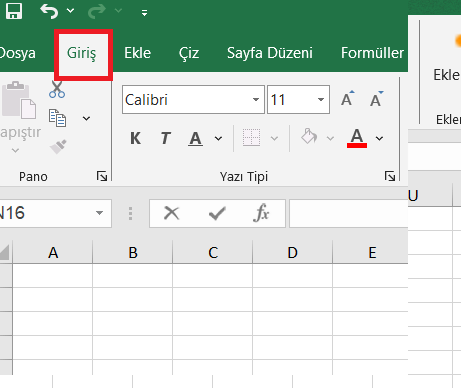
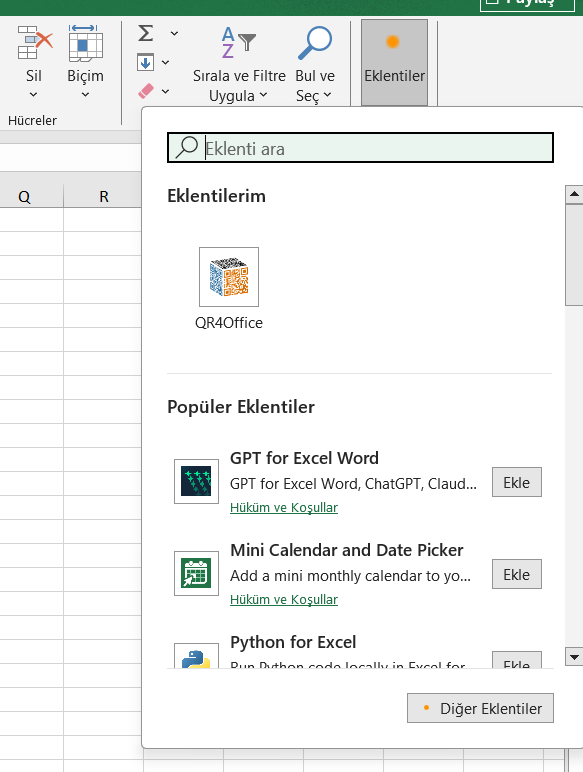
  3. Hemen ardından açılan pencereden Eklentiler menüsüne dokunun.
  4. Karşımıza küçük bir pencere açılacaktır. Bu pencerede eklenti ara bölümüne QR yazarak aratalım.
  5. Alt kısma QR kodu gelecektir üzerine tıklayın. Excel’de QR Oluşturma
  6. Hemen ardından bu pencerede Https alanını seçerek uzantısını ekleyelim. Excel’de QR Oluşturma
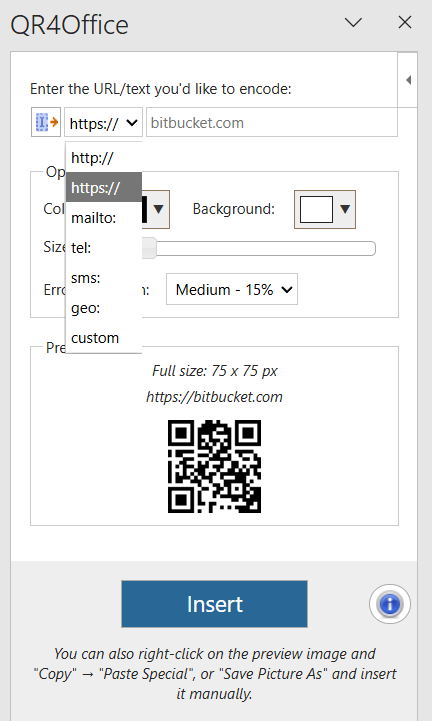
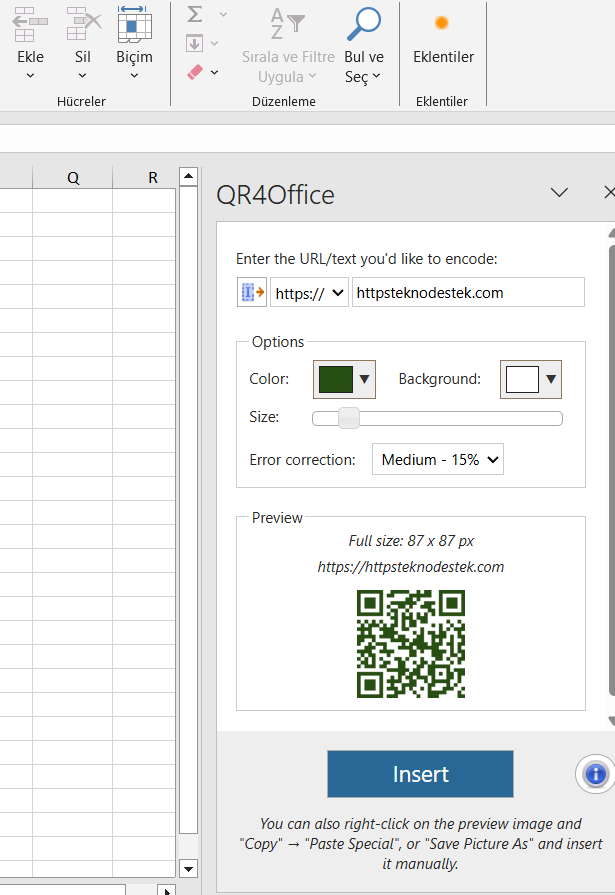
  7. Bir sonraki adımda eklediğiniz QR kodunun büyüklüğü ve rengini ayarlayalım.
  8. Son adımda ise Insert butonuna tıklayın. Excel’de QR Oluşturma
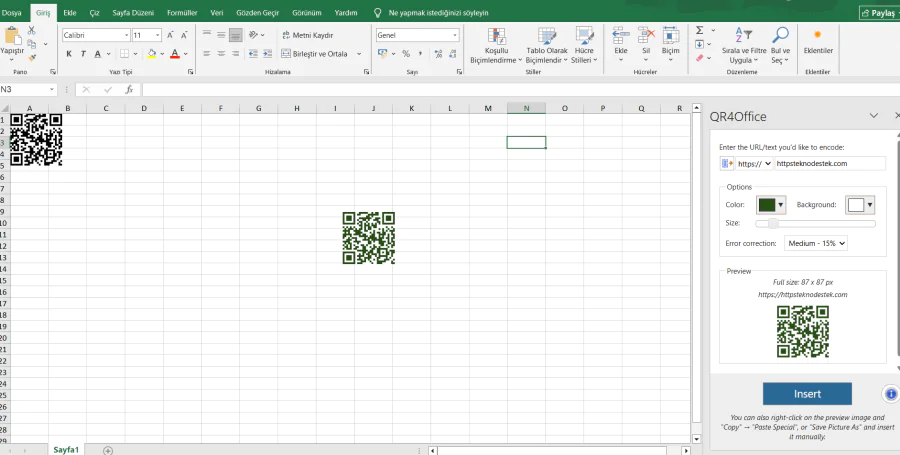
Tüm bu adımların sonrasında artık Excel dosyanıza QR kodunu eklemiş olacaksınız. Adımlar oldukça basit ve anlaşılır. Ben bu özelliği oldukça faydalı buldum. Bize fayda sağlayacağını düşünüyorum. Şimdi sizlerde bu adımları takip ederek Excel belgelerinize ekleyebilirsiniz. Fakat eklemeden önce bu özellik için dikkat etmeniz gereken birkaç önerim olacak. Bunları aşağıdan inceleyebilirsiniz.
Excel QR kodu

Excel’de QR Kod Oluştururken Dikkat Edilmesi Gereken Durumlar

  1. QR kodun okunabilirliği açısından yeterli boyutta ve yeterli çözünürlükte olmasına özen gösterelim.
  2. Dinamik veriler için formülleri veya makrolar kullanarak bu alanda otomatik güncellemesini yapın.
  3. Güvenilir aynı zamanda güncel API veya eklentiler tercih etmeniz gerekir.
  4. Oluşturduğunuz QR kodlarını mutlaka test ederek kullanın.

Excel’de QR Kod Oluşturmanın Önemi Nedir ?

Bu uygulama iş ve eğitim dünyasında veri yönetimi açısından en çok kullanılan uygulamadır. Aynı zamanda veri analizi için en çok tercih edilen programlardan biri olarak hayatımızda yerini aldı. QR kodlar ise, metin, URL ve iletişim bilgileri gibi verileri hızlıca okutulabilir hale getirmek için kullanılır. Excel’de QR kod oluşturmak, ve kullanmak özellikle ürün takibi, pazarlama gibi kampanyalar da biz kullanıcılara kolaylık sağlar. Açık söylemem gerekirse bence güzel bir eklenti olmuş.

Bence  platformda QR kod oluşturma, iş süreçlerinizi hızlandırmak ve verilerinizi daha erişilebilir bir biçimde kullanmak için etkili bir yöntem olarak görünüyor. Üçüncü parti eklentiler, Google Chart API ve VBA gibi farklı yöntemleri ihtiyacınıza uygun QR kodlarını kolayca oluşturabileceğiz. Açık söylemem gerekirse özelliği ilk duyduğumda bu kadar faydalı olabileceğini düşünmemiştim. Bu özellik sayesinde artık tablolarınızda modern bir görünüm kazandırabiliriz. Aynı zamanda pratik çözümler sunarak verimliliğinizi artırabiliriniz.

Fakat, bununla beraber  karmaşık tablolar ve çok sayıda veri içeren dosyalarınız varsa bu durumda zaman zaman sorun yaşayabilirsiniz. Bu gibi durumlarda bazı sayfaları gizleyerek çalışma alanınızı daha düzenli hale getirmek mümkündür. Eğer sizlerde Excel dosyanızda sayfaları nasıl gizleyeceğinizi öğrenmek istiyorsanız sizin için iyi bir haberim var.  Uygulamada çalışma sayfalarınızı daha verimli kullanabileceksiniz. Bunun için Excel Sayfası Nasıl Gizlenir makalemizi incelemek faydalı olacaktır. Bence gayet faydalı bir yazı oldu.

Yukarıda sizler için Excel’de QR Oluşturma Adımları hakkında detaylı bilgi aldık. Umarım yazımız sizin ve arkadaşlarınız için faydalı olmuştur. Uygulama hakkında bilinmeyen ama bizim için çok faydalı olabilecek diğer özellikleri için sayfamızı ziyaret edebilir ve tüm detaylara ulaşabilirsiniz.

ETİKETLER:excelnasıl yapılırofis uygulamasıqr kod oluşturma
Bu Makaleyi Paylaş
Facebook WhatsApp WhatsApp Threads Bağlantıyı Kopyala Yazdır
Paylaş
Yorum yapılmamış

Bir yanıt yazın Yanıtı iptal et

E-posta adresiniz yayınlanmayacak. Gerekli alanlar * ile işaretlenmişlerdir

Bağlantı Kuralım

21KBeğen
19.6KTakip Et
7.3KAbone Ol
192Takip Et

Popüler Gönderiler

AirTies Air 4960 Modem Kurulum

Uğurcan ÜN
Uğurcan ÜN
3 dk. okuma
11 Görüntüleme
Sessiz İçerik Nedir Nasıl Yapılır

Sessiz İçerik Nedir

İsmail YILDIZ
İsmail YILDIZ
6 dk. okuma
13 Görüntüleme
YouTube Video Başlığı Nasıl Yazılmalı Yolları Neler

YouTube Video Başlığı Nasıl Yazılmalı

İsmail YILDIZ
İsmail YILDIZ
6 dk. okuma
10 Görüntüleme

Lyra 3 Pro ile Şarkı Nasıl Oluşturulur

Uğurcan ÜN
Uğurcan ÜN
4 dk. okuma
24 Görüntüleme

You Might Also Like

Android System Webview Güncelleme
Android

Android System Webview Uygulama Çökme Sorunu Çözümü

3 dk. okuma
Antivirüs & Güvenlik

En İyi Mac ve İos Anti Virüs Yazılımları Nelerdir?Detaylı Anlatım.

16 dk. okuma
iRobot Roomba i7 Robot Süpürge Kurulumu
Robot Süpürge

iRobot Roomba i7 Robot Süpürge Kurulumu

3 dk. okuma
Bilgisayar

PC veya Mac’inizde Ekran Nasıl Kaydedilir

2 dk. okuma

Size her gün en son haberleri ve sorun çözümlerini getiriyoruz!

TeknoDestek Müşteri Hizmetleri
Facebook-f Instagram Tiktok Twitter Youtube Linkedin Whatsapp Phone-alt Rss

İş Ortaklarımız

TeknoDestek Müşteri Hizmetleri
© 2013 - 2026 TeknoDestek Müşteri Hizmetleri • Tüm hakları saklıdır • Bu sitedeki tüm içerikler (metin, görsel, video, logo, tasarım vb.) 5846 sayılı Fikir ve Sanat Eserleri Kanunu (FSEK) kapsamında korunmaktadır • İzinsiz kopyalanması, çoğaltılması, yayınlanması veya herhangi bir şekilde kullanılması yasaktır • İhlal tespitinde; FSEK Madde 71-73 uyarınca yasal süreç başlatma, maddi/manevi tazminat talep etme ve cezai işlem için başvurma hakkımız saklıdır • TeknoDestek, TeknoS@R'un bir kuruluşudur • Tema Düzenleyen: Fatih ATEŞ
Sorun Hala Çözülmedi mi?
Aradığın çözümü bulamadıysan, 11858 Teknoloji Destek Hattımız sana yardımcı olabilir. 2011’den beri Türkiye’nin en tecrübeli teknoloji destek ekiplerinden biri olarak, bilgisayar, telefon, tablet, modem, akıllı TV ve sosyal medya sorunlarında 7/24 profesyonel destek veriyoruz. Uzman ekibimizle hemen görüşmek ister misin?

    📞 11858’i Şimdi Ara

    Görüşme öncesi dakika ücreti sesli olarak bilgilendirilir
    Welcome Back!

    Sign in to your account

    Kullanıcı Adı veya E-posta Adresi
    Şifre

    Şifrenizi mi unuttunuz?