
TeknoDestek Müşteri Hizmetleri
  • Haberler
    HaberlerDaha Fazla Göster
    Sessiz İçerik Nedir Nasıl Yapılır
    Sessiz İçerik Nedir
    6 dk. okuma
    Spotify SongDNA Nedir
    4 dk. okuma
    Apple Creator Studio Nasıl Kullanılır
    6 dk. okuma
    Mikro İçerik Nedir Nasıl Yapılır
    Mikro İçerik Nedir
    6 dk. okuma
    Türkiye’de Araçlarda Multimedya Ekranı Kullanımı Yasakları
    6 dk. okuma
  • Bilgisayar
    BilgisayarDaha Fazla Göster
    WordPress bakım modunda takılı kalması için FTP istemcisinde .maintenance dosyasının kök dizindeki görüntüsü
    WordPress Bakım Modunda Takılı Kalması Sorunu ve Çözümü
    7 dk. okuma
    WordPress Site Teknik Sorunlar Yaşıyor
    WordPress Site Teknik Sorunlar Yaşıyor Hatası Çözümü
    5 dk. okuma
    SSH Bağlantı Reddedildi Hatası Çözümü
    6 dk. okuma
    WordPress Planlı Bakım
    WordPress Planlı Bakım Nedeniyle Kısa Süreliğine Kullanılamayacak Hatası ve Çözümü
    7 dk. okuma
    Windows 11 Başlat Menüsünden Web Aramaları Kapatma
    5 dk. okuma
  • Mobil
    MobilDaha Fazla Göster
    Navigasyon Yönlendirici Değiştirme
    Google Haritalarda Navigasyon Yönlendirici Değiştirme
    3 dk. okuma
    Apple CarPlay'da uygulamaların yerini değiştirme
    Apple CarPlay’da Uygulamaların Yerini Değiştirme
    4 dk. okuma
    Android Auto Nedir, Nasıl Kullanılır
    4 dk. okuma
    Android 5G Ayarı Nasıl Yapılır
    4 dk. okuma
    iPhone 5G Ayarı Nasıl Yapılır
    4 dk. okuma
  • Sosyal Medya
    Sosyal MedyaDaha Fazla Göster
    YouTube Video Başlığı Nasıl Yazılmalı Yolları Neler
    YouTube Video Başlığı Nasıl Yazılmalı
    6 dk. okuma
    Tiktok Sorun Bildirme Ekranı Nerede
    5 dk. okuma
    X uygulamasında gündeme girme için hashtag ve etkileşim ekranı
    X Uygulamasında Gündeme Nasıl Girilir
    5 dk. okuma
    TikTok İçerik Yorgunluğu Nedir
    6 dk. okuma
    Sosyal Medyada Marka Dili Nasıl Oluşturulur Yolları Neler
    Sosyal Medyada Marka Dili Nasıl Oluşturulur
    6 dk. okuma
  • İnceleme
    İncelemeDaha Fazla Göster
    MacBook Neo Piyasayı Sarsmaya Geliyor
    5 dk. okuma
    Instax Mini Evo Cinema
    4 dk. okuma
    Samsung Galaxy Book 6 Ultra
    Samsung Galaxy Book 6 Ultra İnceleme
    8 dk. okuma
    Bütçe Dostu Mac Seçenekleri
    Bütçe Dostu Mac MacBook Neo vs Mac Mini
    7 dk. okuma
    Xiaomi Mi Taşınabilir Şarjlı Kompresör İnceleme
    10 dk. okuma
  • İletişim
YouTube
  • Facebook
26 Nis 2026, Pazar
TeknoDestek Müşteri HizmetleriTeknoDestek Müşteri Hizmetleri
Yazı BoyutuAa
  • Haberler
  • Mobil
  • Sosyal Medya
  • Bilgisayar
  • İnceleme
  • İnternet ve Ağ
  • Ev Elektroniği
  • İletişim
Search
  • Haberler
    • Cihaz Duyuruları
    • Teknoloji
    • Uygulama Gelişmeleri
  • Bilgisayar
    • Linux
    • macOS
    • Windows
  • İnceleme
    • Bilgisayar
    • Ev Elektroniği
    • Tablet
    • Tavsiyeler & Karşılaştırmalar
    • Telefon
  • Mobil
    • Android
    • Giyilebilir Cihazlar
    • HarmonyOS
    • iPhone / iOS
  • Sosyal Medya
    • Facebook
    • Instagram
    • TikTok
    • Snapchat
    • Teams
    • Telegram
    • WhatsApp
    • X
  • İletişim
Bizi Takip Edin
Windows 10'da İnternet Kullanımını Takip Etme ve Sınırlama (Resimli Anlatım)
Windows

Windows 10’da İnternet Kullanımını Takip Etme ve Sınırlama (Resimli Anlatım)

Son güncelleme: 20 Temmuz 2017 22:04
Tekno Destek
Paylaş
Paylaş

Siz değerli okuyucularımıza bu makalemizde Windows 10’da internet kullanımını takip etme ve sınırlandırma konusunu ve bu işlemlerin nasıl yapılabileceğini anlatmaya çalışacağız. Bu işlemi Ethernet (Kablolu) bağlantı için açıklamaya çalışacağız; Wi-Fi ve mobil bağlantılar için de uygulanabilir.
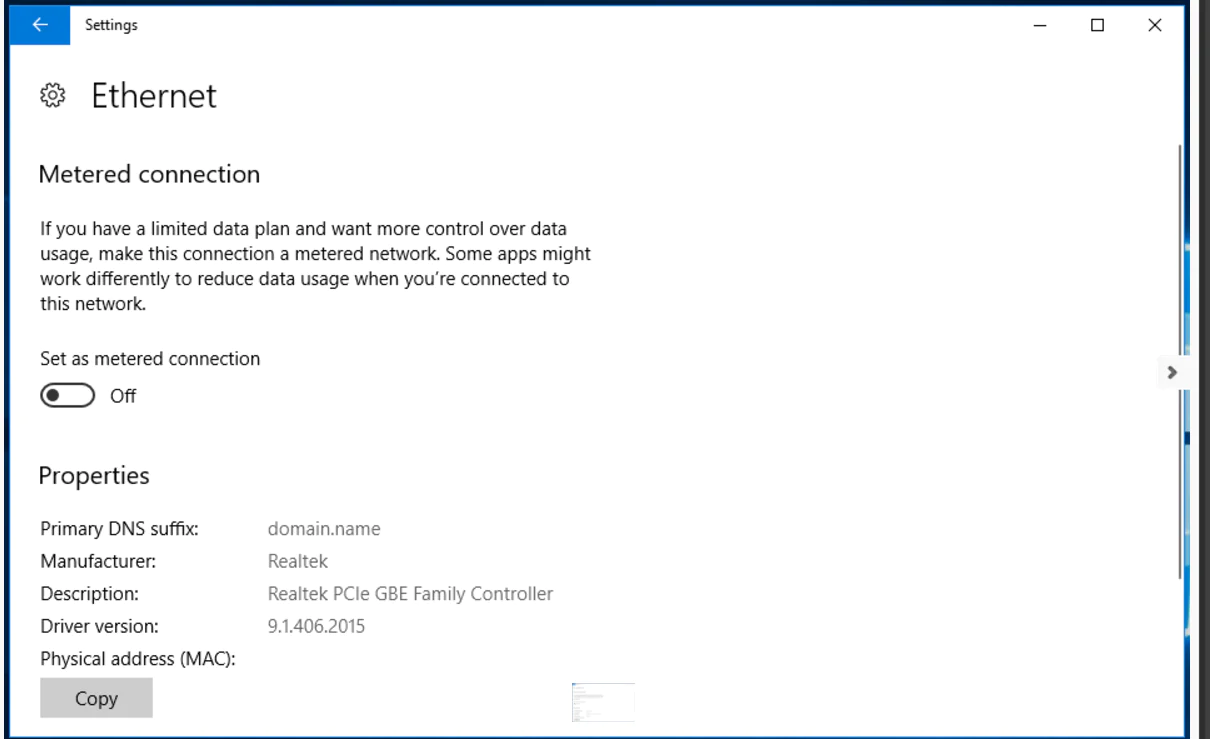
‘Windows10’da ‘Ethernet (Kablolu)’ bağlantıda, band genişliğinin ve internet kotasının rastgele kullanımını önleyebilmek için aşağıdaki adımları uygulayabilirsiniz:
1. ‘Windows 10’da sırasıyla ‘Ayarlar’ → ‘Ağ ve İnternet’ menülerine tıklayalım.
2. Açılan pencerede sol taraftaki menülerden ‘Ethernet’ menüsüne tıklayalım.
3. Açılan sayfada ‘Ethernet (Kablolu)’ bağlantınızın adını tıklayalım.
4. Gelecek olan sayfada ise ‘Ölçülen bağlantı olarak ayarla (Set as metered connection)’ butonunu aktif konuma (On) getirelim.
Windows 10'da İnternet Kullanımını Takip Etme ve Sınırlama (Resimli Anlatım)
Bu işlemleri sağlayabilmek ‘Kayıt Defteri(Registry)’nde bazı düzenlemeler yapmamız lazım.
• Bunun için öncelikle arama simgesine (mercek simgesi) tıklayalım ve açılan kutucuğa ‘regedit’ yazalım ve yukarı doğru açılam menü listesinde ‘Registry (Kayıt Defteri)’ menüsüne tıklayalım.
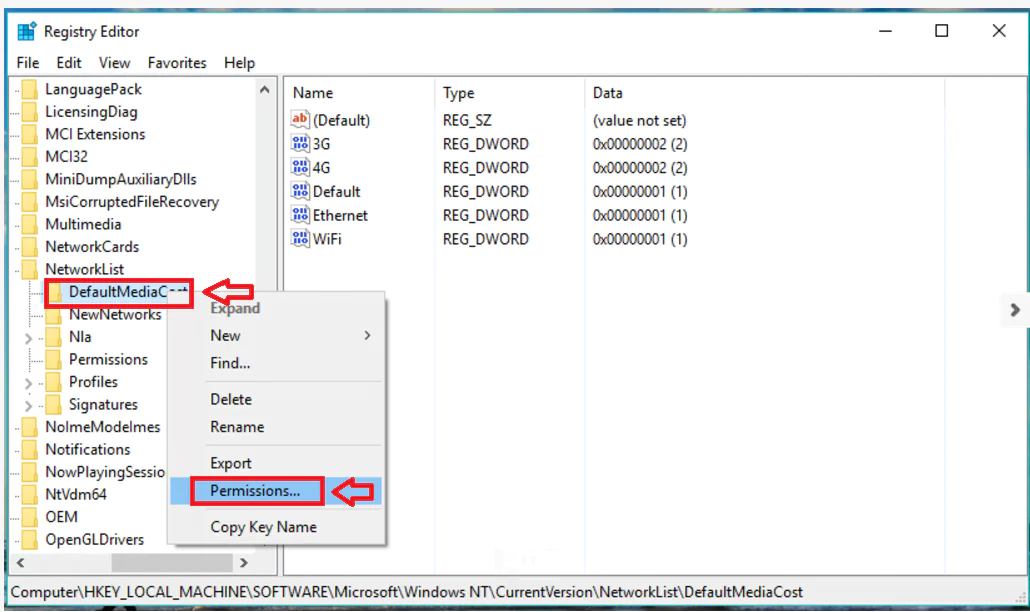
• ‘Kayıt Defteri(Registry)’ penceresi açılacak. Açılan pecerede soldaki menü listesinden sırasıyla ‘HKEY_LOCAL_MACHINE’ → ‘SOFTWARE’ → ‘Microsoft’ → ‘Windows NT’ → ‘CurrentVersion’ → ‘NetworkList’ → ‘DefaultMediaCost DefaultMediaCost’ menülerine tıklayalım.
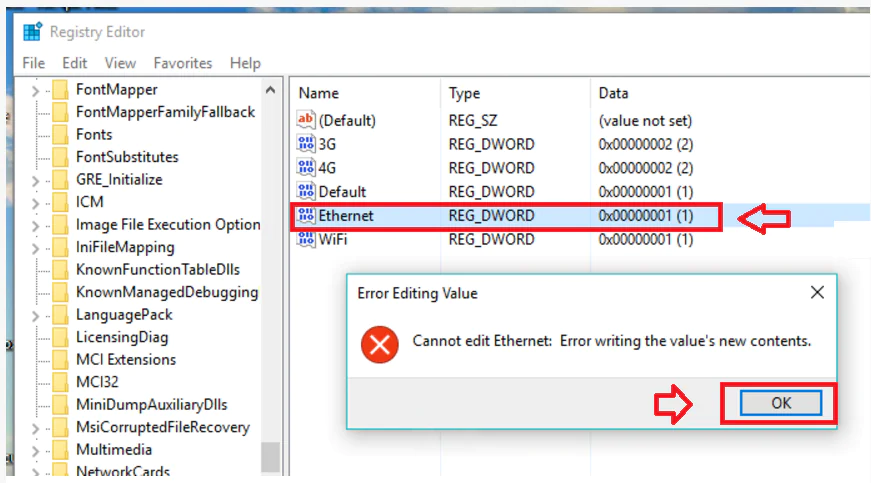
• Pencerenin sağ tarafında açılan sayfada birden çok kayıt defteri girdisi (değeri) göreceksiniz.
• ‘Ethernet’ değerinin ‘Onaltılık (hexadecimal) tabandaki 1 (yani ölçeklenmemiş olarak) değerini 2 olarak değiştirmeniz gerekecektir. Değeri düzenlemek için yetkiniz yok ise hata verecektir.
• Düzenleme yetkisini nasıl tanımlayabileceğinize bakalım.

- 11858 Teknoloji Destek Hattı -


• Öncelikle sol taraftaki listesinde ‘DefaultMediaCost’ menüsüne sağ tıkladıktan sonra, açılan menü listesinde ‘İzinler… (Permissions…)’ menüsüne tıklayalım.
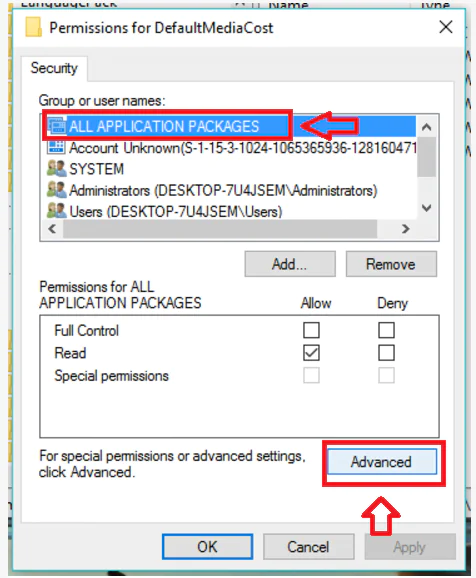
• Açılan pencerede ‘Güvenlik (Security)’ sekmesinde ‘Grup veya kullanıcı adları: (Group or user names:)’ yazısı altındaki kutucukta ‘TÜM UYGULAMA PAKETLERİ’ seçeneğini seçelim ve ardından ‘Gelişmiş (Advanced)’ butonuna tıklayalım.
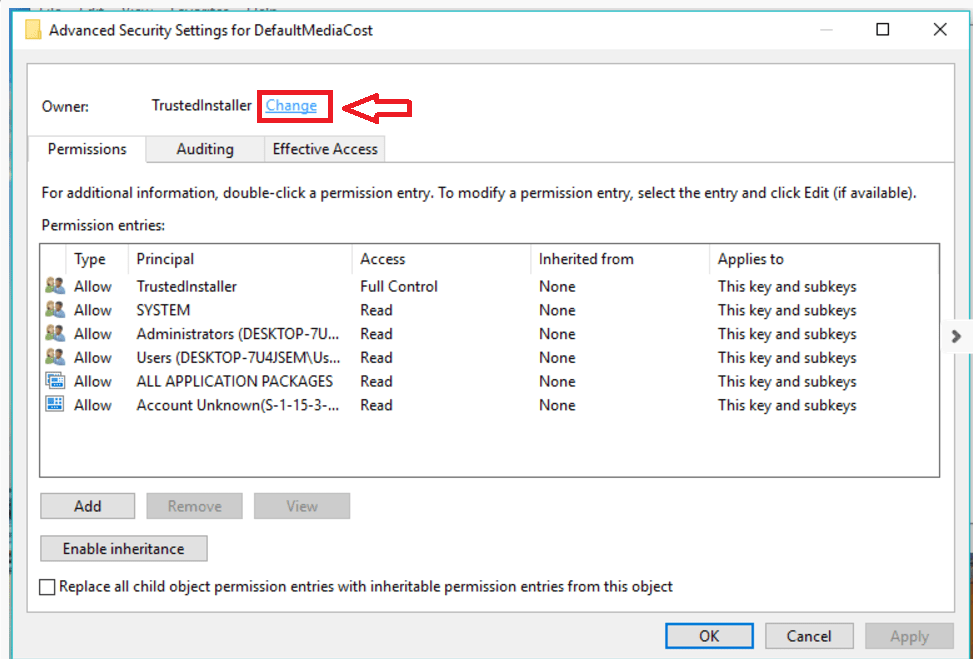
• ‘TrustedInstaller (GüvenilirYükleyici)’ yazısının yanında bulunan ‘Değiştir (Change)’ linkine (bağlantısına) tıklayalım
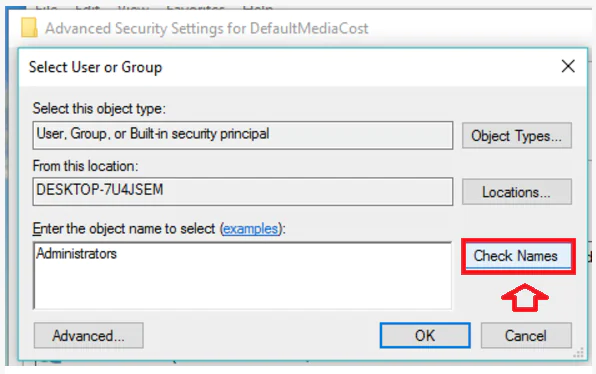
• Açılan ‘Kullanıcı veya Grup Seç (Select User or Group)’ başlıklı pencerede, ‘Seçmek için bir nesne ismi girin (Enter the object name to select)’ kutucuğunun yanındaki ‘İsimleri Kontrol Et (Check Names)’ butonuna tıklayalım.
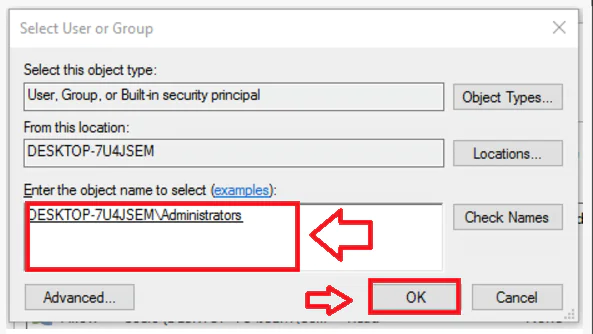
• ‘OK’ butonuna tıklayıp devam edelim.
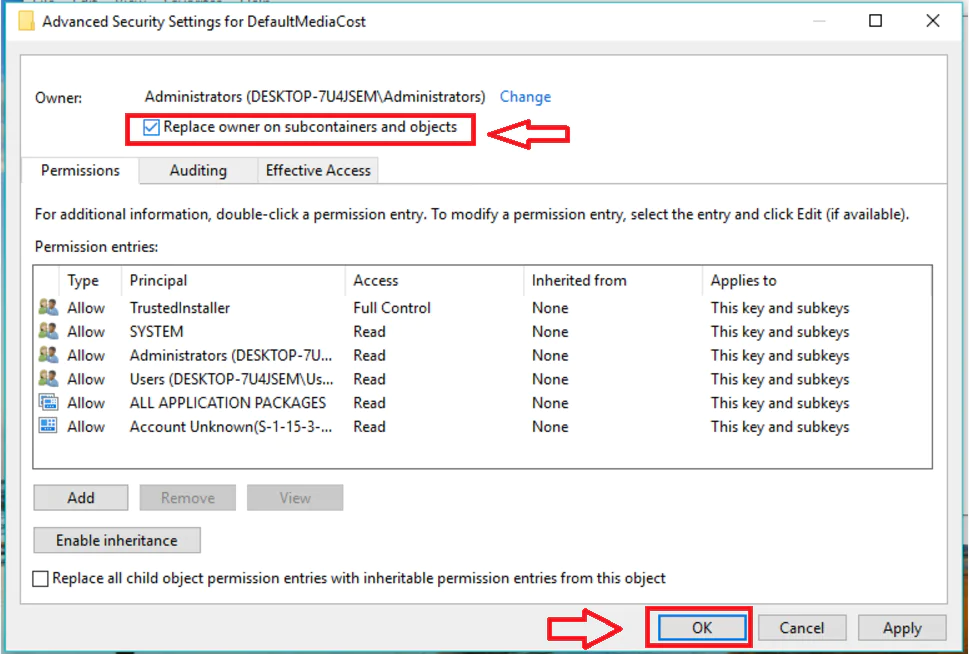
• Ve sonrasında açılan ‘DefaultMediaCost için Gelişmiş Güvenlik Ayarları’ penceresinde ‘Replace owner on subcontainers and objects’ kutucuğunu işaretleyelim ve ‘OK’ butonuna tıklayalım.
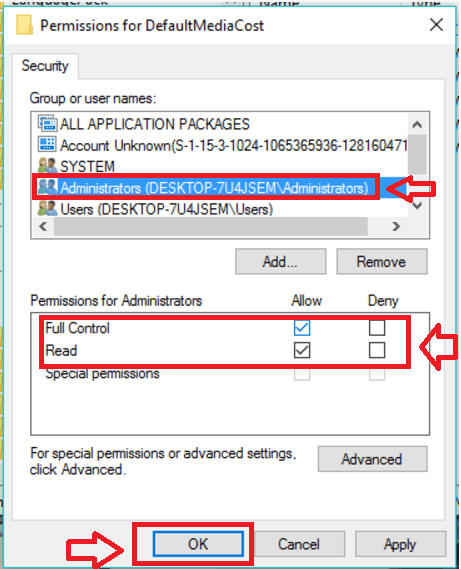
• Gelen pencerede ‘Grup veya kullanıcı isimleri’ başlığı altındaki kutucukta, yetki vereceğimiz kullanıcıyı seçtikten sonra devamındaki kutucukta ‘Tam Kontrol (Full Control)’ ve ‘Okuma (Read)’ yetkileri tanımlamak için ‘İzin Ver (Allow)’ sütunundaki kutucukları işaretliyoruz ve sonrasında ‘OK’ butonuna tıklıyoruz.
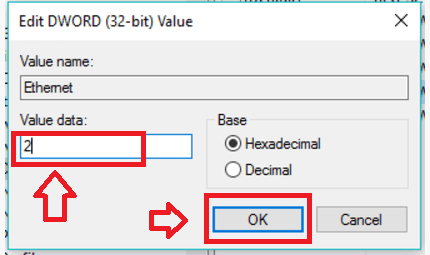
• Artık ‘Ethernet’ kayıt girdisini düzenliyebiliriz. ‘Ethernet’ kayıt girdisini çift tıklayalım ve açılan pencerede ‘Onaltılık(hexadecimal)’ tabanda, değerini ‘2’ olarak düzenleyelim ve ‘OK’ butonuna tıklayalım.
Daha sonra ‘Kayıt Defteri (Registry)’ pencersini kapatıyoruz ve bilgisayarı yeniden başlatıyoruz. Bu işlemi gerçekleştirdikten ‘Ethernet (Kablolu)’ bağlatı üzerinden internet erişiminizi takip edebilir ve internet data kullanımınızı ve band genişliği kullanımını kontrol edebilirsiniz.

ETİKETLER:bağlantı yönetimiinternet takibikota sınırlamasınasıl yapılırwindows 10
Bu Makaleyi Paylaş
Facebook WhatsApp WhatsApp Threads Bağlantıyı Kopyala Yazdır
Paylaş
Yorum yapılmamış

Bir yanıt yazın Yanıtı iptal et

E-posta adresiniz yayınlanmayacak. Gerekli alanlar * ile işaretlenmişlerdir

Bağlantı Kuralım

21KBeğen
19.6KTakip Et
7.3KAbone Ol
192Takip Et

Popüler Gönderiler

AirTies Air 4960 Modem Kurulum

Uğurcan ÜN
Uğurcan ÜN
3 dk. okuma
11 Görüntüleme
Sessiz İçerik Nedir Nasıl Yapılır

Sessiz İçerik Nedir

İsmail YILDIZ
İsmail YILDIZ
6 dk. okuma
13 Görüntüleme
YouTube Video Başlığı Nasıl Yazılmalı Yolları Neler

YouTube Video Başlığı Nasıl Yazılmalı

İsmail YILDIZ
İsmail YILDIZ
6 dk. okuma
10 Görüntüleme

Lyra 3 Pro ile Şarkı Nasıl Oluşturulur

Uğurcan ÜN
Uğurcan ÜN
4 dk. okuma
24 Görüntüleme

You Might Also Like

Windows 11'de Tarih ve Saat Gizleme
Windows

Windows 11 Görev Çubuğundan Saat Gizleme

3 dk. okuma
Android

Android Telefonlarda Wi-Fi Çekim Gücünü Artırmanın Etkili Yolları

4 dk. okuma
Android

Android’de Düzgün Çalışmayan Bir Ekranı Düzeltme Adımları

2 dk. okuma
WhatsApp

WhatsApp Yazı Tipi Nasıl Değiştirilir?

1 dk. okuma

Size her gün en son haberleri ve sorun çözümlerini getiriyoruz!

TeknoDestek Müşteri Hizmetleri
Facebook-f Instagram Tiktok Twitter Youtube Linkedin Whatsapp Phone-alt Rss

İş Ortaklarımız

TeknoDestek Müşteri Hizmetleri
© 2013 - 2026 TeknoDestek Müşteri Hizmetleri • Tüm hakları saklıdır • Bu sitedeki tüm içerikler (metin, görsel, video, logo, tasarım vb.) 5846 sayılı Fikir ve Sanat Eserleri Kanunu (FSEK) kapsamında korunmaktadır • İzinsiz kopyalanması, çoğaltılması, yayınlanması veya herhangi bir şekilde kullanılması yasaktır • İhlal tespitinde; FSEK Madde 71-73 uyarınca yasal süreç başlatma, maddi/manevi tazminat talep etme ve cezai işlem için başvurma hakkımız saklıdır • TeknoDestek, TeknoS@R'un bir kuruluşudur • Tema Düzenleyen: Fatih ATEŞ
Sorun Hala Çözülmedi mi?
Aradığın çözümü bulamadıysan, 11858 Teknoloji Destek Hattımız sana yardımcı olabilir. 2011’den beri Türkiye’nin en tecrübeli teknoloji destek ekiplerinden biri olarak, bilgisayar, telefon, tablet, modem, akıllı TV ve sosyal medya sorunlarında 7/24 profesyonel destek veriyoruz. Uzman ekibimizle hemen görüşmek ister misin?

    📞 11858’i Şimdi Ara

    Görüşme öncesi dakika ücreti sesli olarak bilgilendirilir
    Welcome Back!

    Sign in to your account

    Kullanıcı Adı veya E-posta Adresi
    Şifre

    Şifrenizi mi unuttunuz?