TeknoDestek Müşteri Hizmetleri
  • Haberler
    HaberlerDaha Fazla Göster
    Sessiz İçerik Nedir Nasıl Yapılır
    Sessiz İçerik Nedir
    6 dk. okuma
    Spotify SongDNA Nedir
    4 dk. okuma
    Apple Creator Studio Nasıl Kullanılır
    6 dk. okuma
    Mikro İçerik Nedir Nasıl Yapılır
    Mikro İçerik Nedir
    6 dk. okuma
    Türkiye’de Araçlarda Multimedya Ekranı Kullanımı Yasakları
    6 dk. okuma
  • Bilgisayar
    BilgisayarDaha Fazla Göster
    WordPress bakım modunda takılı kalması için FTP istemcisinde .maintenance dosyasının kök dizindeki görüntüsü
    WordPress Bakım Modunda Takılı Kalması Sorunu ve Çözümü
    7 dk. okuma
    WordPress Site Teknik Sorunlar Yaşıyor
    WordPress Site Teknik Sorunlar Yaşıyor Hatası Çözümü
    5 dk. okuma
    SSH Bağlantı Reddedildi Hatası Çözümü
    6 dk. okuma
    WordPress Planlı Bakım
    WordPress Planlı Bakım Nedeniyle Kısa Süreliğine Kullanılamayacak Hatası ve Çözümü
    7 dk. okuma
    Windows 11 Başlat Menüsünden Web Aramaları Kapatma
    5 dk. okuma
  • Mobil
    MobilDaha Fazla Göster
    Navigasyon Yönlendirici Değiştirme
    Google Haritalarda Navigasyon Yönlendirici Değiştirme
    3 dk. okuma
    Apple CarPlay'da uygulamaların yerini değiştirme
    Apple CarPlay’da Uygulamaların Yerini Değiştirme
    4 dk. okuma
    Android Auto Nedir, Nasıl Kullanılır
    4 dk. okuma
    Android 5G Ayarı Nasıl Yapılır
    4 dk. okuma
    iPhone 5G Ayarı Nasıl Yapılır
    4 dk. okuma
  • Sosyal Medya
    Sosyal MedyaDaha Fazla Göster
    YouTube Video Başlığı Nasıl Yazılmalı Yolları Neler
    YouTube Video Başlığı Nasıl Yazılmalı
    6 dk. okuma
    Tiktok Sorun Bildirme Ekranı Nerede
    5 dk. okuma
    X uygulamasında gündeme girme için hashtag ve etkileşim ekranı
    X Uygulamasında Gündeme Nasıl Girilir
    5 dk. okuma
    TikTok İçerik Yorgunluğu Nedir
    6 dk. okuma
    Sosyal Medyada Marka Dili Nasıl Oluşturulur Yolları Neler
    Sosyal Medyada Marka Dili Nasıl Oluşturulur
    6 dk. okuma
  • İnceleme
    İncelemeDaha Fazla Göster
    MacBook Neo Piyasayı Sarsmaya Geliyor
    5 dk. okuma
    Instax Mini Evo Cinema
    4 dk. okuma
    Samsung Galaxy Book 6 Ultra
    Samsung Galaxy Book 6 Ultra İnceleme
    8 dk. okuma
    Bütçe Dostu Mac Seçenekleri
    Bütçe Dostu Mac MacBook Neo vs Mac Mini
    7 dk. okuma
    Xiaomi Mi Taşınabilir Şarjlı Kompresör İnceleme
    10 dk. okuma
  • İletişim
YouTube
  • Facebook
26 Nis 2026, Pazar
TeknoDestek Müşteri HizmetleriTeknoDestek Müşteri Hizmetleri
Yazı BoyutuAa
  • Haberler
  • Mobil
  • Sosyal Medya
  • Bilgisayar
  • İnceleme
  • İnternet ve Ağ
  • Ev Elektroniği
  • İletişim
Search
  • Haberler
    • Cihaz Duyuruları
    • Teknoloji
    • Uygulama Gelişmeleri
  • Bilgisayar
    • Linux
    • macOS
    • Windows
  • İnceleme
    • Bilgisayar
    • Ev Elektroniği
    • Tablet
    • Tavsiyeler & Karşılaştırmalar
    • Telefon
  • Mobil
    • Android
    • Giyilebilir Cihazlar
    • HarmonyOS
    • iPhone / iOS
  • Sosyal Medya
    • Facebook
    • Instagram
    • TikTok
    • Snapchat
    • Teams
    • Telegram
    • WhatsApp
    • X
  • İletişim
Bizi Takip Edin
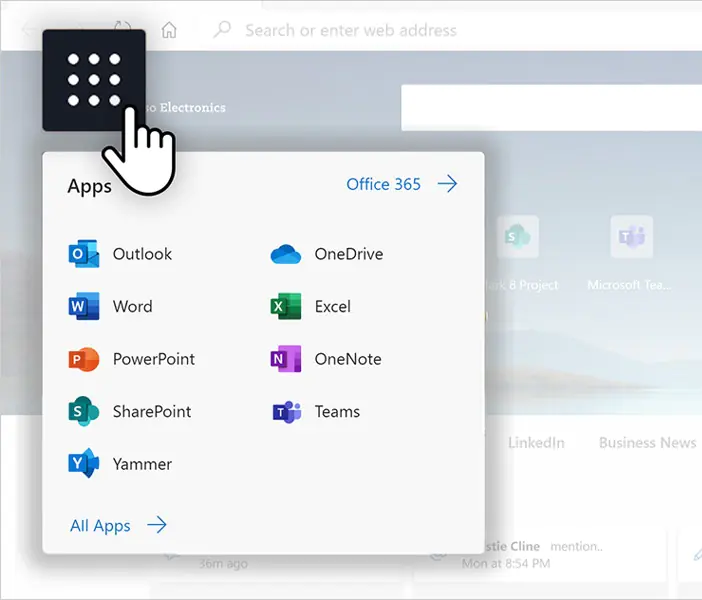
Microsoft Edge Nasıl Kişiselleştirilir
Tarayıcılar

Microsoft Edge Nasıl Kişiselleştirilir

Banu ULUPINAR
Son güncelleme: 30 Nisan 2025 13:35
Banu ULUPINAR
Paylaş
Paylaş

Bu makalede, Microsoft Edge nasıl kişiselleştirilir adım adım öğreneceksiniz. Microsoft Edge, kullanıcıların internet deneyimlerini özelleştirmelerine olanak tanıyan güçlü bir web tarayıcısıdır. Tarayıcının sunduğu kişiselleştirme seçenekleri sayesinde, her kullanıcı kendi ilgi alanlarına ve ihtiyaçlarına uygun bir deneyim yaratır. Haber akışınızı düzenlemekten sık kullandığınız bağlantıları eklemeye, AI temaları ile tarayıcınıza yenilik katmaya kadar birçok pratik yöntemle, Edge’inizi daha verimli ve keyifli hale getirirsiniz. Hazırsanız, Microsoft Edge’inizi kişiselleştirmenin yollarını keşfetmeye başlayalım!

Microsoft Edge nasıl kişiselleştirilir? Bu rehberde, Microsoft Edge tarayıcınızı ilgi alanlarınıza göre nasıl özelleştirebileceğinizi, haber akışınızı nasıl düzenleyeceğinizi ve AI temalarıyla tarayıcınıza nasıl yenilik katacağınızı öğrenin.

İçindekiler
  • Microsoft Edge Nasıl Kişiselleştirilir?
    • 1. Microsoft Edge Haber Akışını Kişiselleştirme
      • Yeni Bir Sekme Açın
      • “Kişiselleştir” Butonuna Tıklayın
      • İlgi Alanlarınızı Seçin
      • Belirli Yayıncıları Engelleyin
      • İçerik Ayarlarını Gözden Geçirin
    • 2. Hızlı Bağlantılar Ekleyerek Kişiselleştirme
      • Sayfa Ayarlarına Gidin
      • Hızlı Bağlantı Seçeneklerini Belirleyin
      • Bağlantıların Açılma Şeklini Ayarlayın
      • Bağlantıları Düzenleyin
      • Yeni Bağlantılar Ekleyin
    • 3. AI Temaları ile Microsoft Edge’i Yenileyin
      • AI Tema Oluşturucuya Gidin
      • Tema Oluşturun
      • Temayı Oluşturun
      • Ana Tema Rengini Seçin
      • Onaylayın ve Uygulayın
- 11858 Teknoloji Destek Hattı -

Microsoft Edge Nasıl Kişiselleştirilir?

Microsoft Edge, kullanıcı dostu arayüzü ve güçlü özellikleri ile Windows PC’lerde en popüler ikinci web tarayıcısıdır. Tarayıcınızı kişiselleştirmek, hem daha verimli bir deneyim sunar hem de internette gezinirken daha fazla keyif almanızı sağlar. Peki, Microsoft Edge nasıl kişiselleştirilir?

1. Microsoft Edge Haber Akışını Kişiselleştirme

Microsoft Edge, varsayılan olarak çeşitli haber başlıkları, reklamlar ve ilginizi çekebilecek konularla dolu bir ana sayfa sunar. Ancak, bu içerikler bazen fazla dağınık görünür. Haber akışınızı nasıl özelleştirebileceğinize dair adımlar:

Yeni Bir Sekme Açın

Öncelikle, Microsoft Edge tarayıcınızı açın ve yeni bir sekme oluşturun. Bu, kişiselleştirme işleminin başlangıcıdır.

“Kişiselleştir” Butonuna Tıklayın

Yeni sekmede, haber akışının sağında bulunan Kişiselleştir butonuna tıklayın. Bu, ilgi alanlarınıza göre içerik seçmenizi sağlayacaktır.

Microsoft Edge Nasıl Kişiselleştirilir

İlgi Alanlarınızı Seçin

Açılan menüde, ilgi alanlarınızı belirleyin. Seçtiğiniz konular, Edge’in size sunacağı içerikleri şekillendirecektir. Seçimlerinizi yaptıktan sonra, onaylamak için tıklayın.

Belirli Yayıncıları Engelleyin

Eğer belirli haber kaynaklarını görmek istemiyorsanız, ana sayfada üç nokta simgesine tıklayarak Engelle seçeneğini kullanırsınız. Bu, daha az ilginizi çeken içeriklerin görünmesini sağlar.

- 11858 Teknoloji Destek Hattı -

İçerik Ayarlarını Gözden Geçirin

Daha fazla içerik seçeneği için Kişiselleştir menüsünden İçerik Ayarlarına gidin. Burada, haber akışınızdaki kartları ekler veya kaldırırsınız. Bu sayede, Microsoft Edge nasıl kişiselleştirilir sorusunun ilk adımını tamamlamış olursunuz.

2. Hızlı Bağlantılar Ekleyerek Kişiselleştirme

Haber akışının yanı sıra, yeni sekmelerde sık kullandığınız sayfalara hızlı bağlantılar eklersiniz. Bu özellik, sık ziyaret ettiğiniz web sitelerine kolay erişim sağlar.

Sayfa Ayarlarına Gidin

Yeni bir sekme açın ve sağ üst köşedeki Sayfa ayarları seçeneğine tıklayın.

Hızlı Bağlantı Seçeneklerini Belirleyin

Hızlı bağlantılar bölümünde, 1 sıra veya 2 sıra seçeneklerinden birini seçin. Microsoft Edge, sık ziyaret ettiğiniz web sitelerini otomatik olarak bu alana yerleştirecektir.

Microsoft Edge Nasıl Kişiselleştirilir

Bağlantıların Açılma Şeklini Ayarlayın

Bağlantıların yeni sekmede açılmasını istiyorsanız, bu seçeneği işaretleyin. Ayrıca, arama geçmişinize dayalı promosyonların görünmesini isteyip istemediğinizi de kontrol edin.

- 11858 Teknoloji Destek Hattı -

Bağlantıları Düzenleyin

Herhangi bir bağlantının yanındaki üç nokta simgesine tıklayarak Kaldır seçeneği ile bağlantıyı değiştirirsiniz. Bu, daha fazla alan oluşturmanıza yardımcı olur.

Yeni Bağlantılar Ekleyin

Bağlantılar bölümünün sonundaki artı simgesine tıklayarak yeni bir bağlantı eklersiniz. Bağlantının adını ve URL’sini girin, ardından Ekle butonuna tıklayın.

3. AI Temaları ile Microsoft Edge’i Yenileyin

Microsoft Edge, kullanıcıların tarayıcılarını daha ilgi çekici hale getirmeleri için çeşitli temalar sunar. Ancak, bu temalar zamanla sıkıcı hale gelir. Neyse ki, Microsoft’un AI tema oluşturucusu ile tarayıcınıza yenilik katarsınız.

AI Tema Oluşturucuya Gidin

Microsoft Edge AI tema oluşturucusunun web sitesine gidin.

Tema Oluşturun

Bir tema oluştur butonuna tıklayın. Burada, bir metin kutusuna istediğiniz bir konu yazarsınız.

Temayı Oluşturun

Temayı oluştur seçeneğine tıklayın. Beni şaşırt butonuna tıklayarak otomatik bir tema oluşturursunuz. İşlem tamamlanana kadar bekleyin.
Microsoft Edge Nasıl Kişiselleştirilir

Ana Tema Rengini Seçin

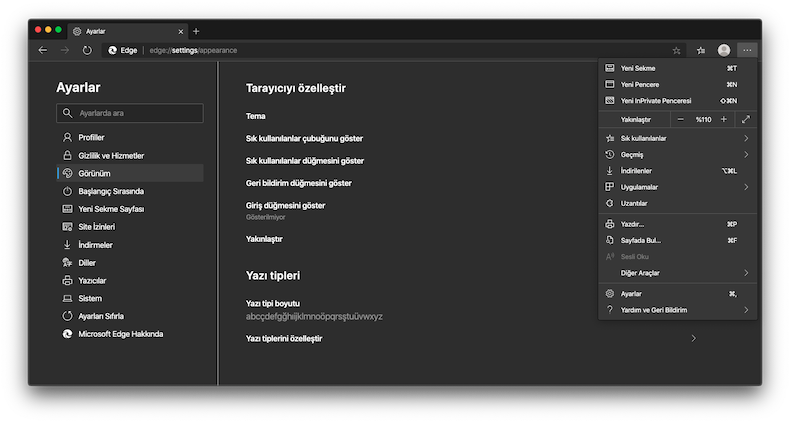
Oluşturduğunuz temanın ana rengini seçin. Renk paletinden bir renk seçer veya renk seçici aracını kullanırsınız. Ardından Temayı uygula butonuna tıklayın.

Onaylayın ve Uygulayın

Seçiminizi onaylamak için açılan pencerede Uygula butonuna tıklayın. Oluşturduğunuz tema, Edge’in Ayarlar menüsündeki “Temalar” bölümünde yer alacaktır.

Microsoft Edge tarayıcınızı kişiselleştirirken, bazen bağlantı sorunlarıyla karşılaşırsınız. Bu tür sorunlar, tarayıcınızın performansını etkiler ve internet deneyiminizi olumsuz yönde etkiler. Eğer Microsoft Edge bağlantı sorunları yaşıyorsanız, bu durumu düzeltmek için bazı adımlar atarsınız. Daha fazla bilgi için Microsoft Edge Bağlantı Sorunlarını Düzeltmenin 4 Yolu başlıklı makalemizi incelersiniz. Bu makalede, bağlantı sorunlarınızı çözmek için uygulayabileceğiniz etkili yöntemler yer almaktadır.

Microsoft Edge nasıl kişiselleştirilir sorusunun yanıtı, tarayıcınızı ilgi alanlarınıza göre özelleştirmekten geçiyor. Haber akışınızı düzenleyerek, sık kullandığınız bağlantıları ekleyerek ve AI temaları ile tarayıcınıza yenilik katarak, daha keyifli bir internet deneyimi yaşarsınız. Bu adımları takip ederek, Microsoft Edge’i tamamen kişisel bir hale getirir ve internette gezinirken daha fazla verimlilik sağlarsınız. Şimdi, tarayıcınızı kişiselleştirmeye başlayın ve internetteki deneyiminizi geliştirin!

ETİKETLER:ayar optimizasyonuedge tarayıcınasıl yapılırtarayıcı kişiselleştirme
Bu Makaleyi Paylaş
Facebook WhatsApp WhatsApp Threads Bağlantıyı Kopyala Yazdır
Paylaş
Yorum yapılmamış

Bir yanıt yazın Yanıtı iptal et

E-posta adresiniz yayınlanmayacak. Gerekli alanlar * ile işaretlenmişlerdir

Bağlantı Kuralım

21KBeğen
19.6KTakip Et
7.3KAbone Ol
192Takip Et

Popüler Gönderiler

AirTies Air 4960 Modem Kurulum

Uğurcan ÜN
Uğurcan ÜN
3 dk. okuma
11 Görüntüleme
Sessiz İçerik Nedir Nasıl Yapılır

Sessiz İçerik Nedir

İsmail YILDIZ
İsmail YILDIZ
6 dk. okuma
13 Görüntüleme
YouTube Video Başlığı Nasıl Yazılmalı Yolları Neler

YouTube Video Başlığı Nasıl Yazılmalı

İsmail YILDIZ
İsmail YILDIZ
6 dk. okuma
10 Görüntüleme

Lyra 3 Pro ile Şarkı Nasıl Oluşturulur

Uğurcan ÜN
Uğurcan ÜN
4 dk. okuma
24 Görüntüleme

You Might Also Like

Yüklenmiş uygulamaları kaldırma
Yardımcı Araçlar

Win10 yüklenmiş uygulamaları kaldırma

4 dk. okuma
Steam Profil Resmi Nasıl Değiştirilir
Bilgisayar Oyunları

Steam Profil Resmi Nasıl Değiştirilir

2 dk. okuma
Sosyal Medya

Google Benim İşletmem Profilinizde Çalışma Saatlerinizi Geçici Olarak Kapalı Ayarlama İşlemi Nasıl Yapılır ?

2 dk. okuma
Snapchatte Yönetmen Modu Nasıl Kullanılır
Snapchat

Snapchat’te Yönetmen Modu Nasıl Kullanılır

5 dk. okuma

Size her gün en son haberleri ve sorun çözümlerini getiriyoruz!

TeknoDestek Müşteri Hizmetleri
Facebook-f Instagram Tiktok Twitter Youtube Linkedin Whatsapp Phone-alt Rss

İş Ortaklarımız

TeknoDestek Müşteri Hizmetleri
© 2013 - 2026 TeknoDestek Müşteri Hizmetleri • Tüm hakları saklıdır • Bu sitedeki tüm içerikler (metin, görsel, video, logo, tasarım vb.) 5846 sayılı Fikir ve Sanat Eserleri Kanunu (FSEK) kapsamında korunmaktadır • İzinsiz kopyalanması, çoğaltılması, yayınlanması veya herhangi bir şekilde kullanılması yasaktır • İhlal tespitinde; FSEK Madde 71-73 uyarınca yasal süreç başlatma, maddi/manevi tazminat talep etme ve cezai işlem için başvurma hakkımız saklıdır • TeknoDestek, TeknoS@R'un bir kuruluşudur • Tema Düzenleyen: Fatih ATEŞ
Sorun Hala Çözülmedi mi?
Aradığın çözümü bulamadıysan, 11858 Teknoloji Destek Hattımız sana yardımcı olabilir. 2011’den beri Türkiye’nin en tecrübeli teknoloji destek ekiplerinden biri olarak, bilgisayar, telefon, tablet, modem, akıllı TV ve sosyal medya sorunlarında 7/24 profesyonel destek veriyoruz. Uzman ekibimizle hemen görüşmek ister misin?

    📞 11858’i Şimdi Ara

    Görüşme öncesi dakika ücreti sesli olarak bilgilendirilir
    Welcome Back!

    Sign in to your account

    Kullanıcı Adı veya E-posta Adresi
    Şifre

    Şifrenizi mi unuttunuz?