TeknoDestek Müşteri Hizmetleri
  • Haberler
    HaberlerDaha Fazla Göster
    Sessiz İçerik Nedir Nasıl Yapılır
    Sessiz İçerik Nedir
    6 dk. okuma
    Spotify SongDNA Nedir
    4 dk. okuma
    Apple Creator Studio Nasıl Kullanılır
    6 dk. okuma
    Mikro İçerik Nedir Nasıl Yapılır
    Mikro İçerik Nedir
    6 dk. okuma
    Türkiye’de Araçlarda Multimedya Ekranı Kullanımı Yasakları
    6 dk. okuma
  • Bilgisayar
    BilgisayarDaha Fazla Göster
    WordPress bakım modunda takılı kalması için FTP istemcisinde .maintenance dosyasının kök dizindeki görüntüsü
    WordPress Bakım Modunda Takılı Kalması Sorunu ve Çözümü
    7 dk. okuma
    WordPress Site Teknik Sorunlar Yaşıyor
    WordPress Site Teknik Sorunlar Yaşıyor Hatası Çözümü
    5 dk. okuma
    SSH Bağlantı Reddedildi Hatası Çözümü
    6 dk. okuma
    WordPress Planlı Bakım
    WordPress Planlı Bakım Nedeniyle Kısa Süreliğine Kullanılamayacak Hatası ve Çözümü
    7 dk. okuma
    Windows 11 Başlat Menüsünden Web Aramaları Kapatma
    5 dk. okuma
  • Mobil
    MobilDaha Fazla Göster
    Navigasyon Yönlendirici Değiştirme
    Google Haritalarda Navigasyon Yönlendirici Değiştirme
    3 dk. okuma
    Apple CarPlay'da uygulamaların yerini değiştirme
    Apple CarPlay’da Uygulamaların Yerini Değiştirme
    4 dk. okuma
    Android Auto Nedir, Nasıl Kullanılır
    4 dk. okuma
    Android 5G Ayarı Nasıl Yapılır
    4 dk. okuma
    iPhone 5G Ayarı Nasıl Yapılır
    4 dk. okuma
  • Sosyal Medya
    Sosyal MedyaDaha Fazla Göster
    YouTube Video Başlığı Nasıl Yazılmalı Yolları Neler
    YouTube Video Başlığı Nasıl Yazılmalı
    6 dk. okuma
    Tiktok Sorun Bildirme Ekranı Nerede
    5 dk. okuma
    X uygulamasında gündeme girme için hashtag ve etkileşim ekranı
    X Uygulamasında Gündeme Nasıl Girilir
    5 dk. okuma
    TikTok İçerik Yorgunluğu Nedir
    6 dk. okuma
    Sosyal Medyada Marka Dili Nasıl Oluşturulur Yolları Neler
    Sosyal Medyada Marka Dili Nasıl Oluşturulur
    6 dk. okuma
  • İnceleme
    İncelemeDaha Fazla Göster
    MacBook Neo Piyasayı Sarsmaya Geliyor
    5 dk. okuma
    Instax Mini Evo Cinema
    4 dk. okuma
    Samsung Galaxy Book 6 Ultra
    Samsung Galaxy Book 6 Ultra İnceleme
    8 dk. okuma
    Bütçe Dostu Mac Seçenekleri
    Bütçe Dostu Mac MacBook Neo vs Mac Mini
    7 dk. okuma
    Xiaomi Mi Taşınabilir Şarjlı Kompresör İnceleme
    10 dk. okuma
  • İletişim
YouTube
  • Facebook
26 Nis 2026, Pazar
TeknoDestek Müşteri HizmetleriTeknoDestek Müşteri Hizmetleri
Yazı BoyutuAa
  • Haberler
  • Mobil
  • Sosyal Medya
  • Bilgisayar
  • İnceleme
  • İnternet ve Ağ
  • Ev Elektroniği
  • İletişim
Search
  • Haberler
    • Cihaz Duyuruları
    • Teknoloji
    • Uygulama Gelişmeleri
  • Bilgisayar
    • Linux
    • macOS
    • Windows
  • İnceleme
    • Bilgisayar
    • Ev Elektroniği
    • Tablet
    • Tavsiyeler & Karşılaştırmalar
    • Telefon
  • Mobil
    • Android
    • Giyilebilir Cihazlar
    • HarmonyOS
    • iPhone / iOS
  • Sosyal Medya
    • Facebook
    • Instagram
    • TikTok
    • Snapchat
    • Teams
    • Telegram
    • WhatsApp
    • X
  • İletişim
Bizi Takip Edin
Gmail'in E-posta Alamama sorunu
Ofis Uygulamaları

Gmail’in E-posta Alamama Sorununu Düzeltme

Kübra GÜLDÖKMEZ
Son güncelleme: 1 Mayıs 2024 21:37
Kübra GÜLDÖKMEZ
Paylaş
Paylaş

Gmail’in e-posta alamama sorununu düzeltme: Müşteri hizmetleriyle telefonda konuşuyorsunuz, hayati bir bilgi hakkında bilgilendirilmediğinizi söylüyorsunuz ve onlar da spam klasörünüzü kontrol edip etmediğinizi soruyor. Bunu yapmadığınızı fark ettiğinizde soğuk terlere boğulursunuz ve tabii ki e-posta oradadır çünkü önemsiz filtreniz düzgün çalışmamıştır. Utançtan ayak parmaklarının kıvrıldığını hissedersin ve telefonu utançla kapatırsın.

E-posta harika olabilir, ancak e-postalarınız düzgün bir şekilde ulaşmadığında, bu gerçek bir acı olabilir. Gmail’in e-posta almamasıyla ilgili sorun yaşıyorsanız deneyebileceğiniz şeyler aşağıda açıklanmıştır.

İçindekiler
  • Kendinize Bir E-posta Gönderin
  • İnternet Bağlantınızı Kontrol Edin
  • Google’ın Sunucularını Kontrol Edin
  • Yeterli Depolama Alanına Sahip Olduğunuzdan Emin Olun
  • Gmail Uygulamasını Güncelleyin
  • Posta Uygulamanızı Yeniden Kurun
  • Farklı Bir Tarayıcı Deneyin
  • Gmail’den Çıkış Yapın
    • Masaüstünde Gmail’den Nasıl Çıkış Yapılır?
- 11858 Teknoloji Destek Hattı -

Kendinize Bir E-posta Gönderin

Gmail’in e-posta almamasıyla ilgili sorun yaşadığınızda iki olası senaryo vardır. Birincisi, hiçbir e-postanın ulaşmamasıdır. İkincisi, bazı e-postalar iletiliyor ancak diğerleri bunu başaramıyor.

Gmail hesabınızdan kendinize e-posta göndererek hangi senaryoyu yaşadığınızı hızlı bir şekilde belirleyebilirsiniz. Bu gerçekleşirse sorun yalnızca belirli e-postalardadır. Ancak e-postayı kendinizden almazsanız, büyük olasılıkla hiçbir e-posta size ulaşmıyor demektir. Durum böyleyse öncelikle bu listenin ilk yarısındaki düzeltmelerden bazılarını denemelisiniz.

İnternet Bağlantınızı Kontrol Edin

Gmail hesabınıza e-posta alamamanızın en basit nedenlerinden biri internet bağlantınızda sorun olmasıdır. Gmail, e-postalarınızı Gmail sunucularından almak için internet bağlantısı gerektirir. Bağlantınız kesilirse hiçbir e-posta alamazsınız.

İnternet bağlantınızı test etmenin hızlı bir yolu hızlı bir web araması yapmaktır. Çalışıyorsa internetiniz muhtemelen iyidir. Web araması yapamıyorsanız ağ bağlantınızı kontrol etmeniz gerekir.

Google’ın Sunucularını Kontrol Edin

Ağ bağlantınız iyiyse sorun karşı tarafta olabilir. Google’ın sunucuları kapalıysa, sunucular tekrar çalışır duruma gelene kadar herhangi bir e-posta alamazsınız.

Bildirilen herhangi bir sorun olup olmadığını görmek amacıyla Gmail sunucularının mevcut durumunu kontrol etmek için downdetector.com gibi bir siteyi kullanabilirsiniz.

Yeterli Depolama Alanına Sahip Olduğunuzdan Emin Olun

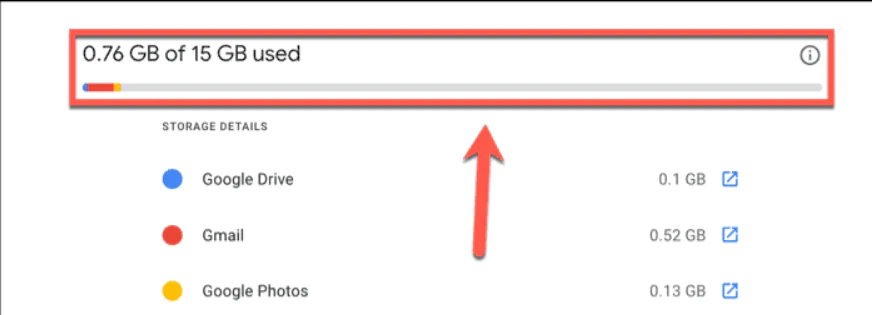
Varsayılan olarak, bir Google hesabıyla 15 GB ücretsiz depolama alanına sahip olursunuz. Ancak bu depolama alanı Google Fotoğraflar, Drive ve Gmail dahil olmak üzere Google ürünleri arasında paylaşılır. Depolama alanınız doluysa artık yeni e-posta alamayabilirsiniz. Limitinize yaklaşıp yaklaşmadığınızı görmek için mevcut Google depolama alanınızı kontrol edebilirsiniz. Öyleyse, yer açmak için e-postalarınızın bir kısmını Gmail’den silmeniz veya Google Drive veya Google Fotoğraflar gibi diğer Google uygulamalarından içerik silmeniz gerekebilir.

- 11858 Teknoloji Destek Hattı -
  • Gmail hesabınızda oturum açın.
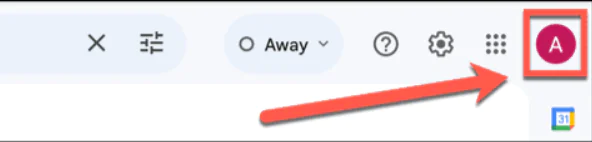
  • Ekranın sağ üst köşesindeki Profil simgesini tıklayın.
Gmail'in E-posta Almamasını Düzeltme

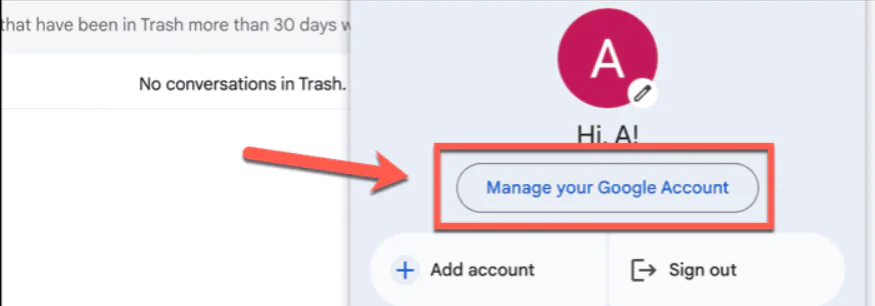
  • Google Hesabınızı Yönetin’i tıklayın.

  • Soldaki menüde Ödeme ve Abonelikler’i seçin.
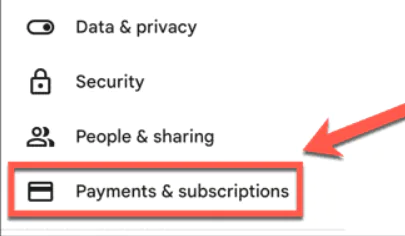
  • Hesap Depolama alanına ilerleyin ve Depolamayı Yönet seçeneğine tıklayın.
  • Mevcut kullanımınızı görebilirsiniz.

  • Maksimum değere yakınsa Gmail, Google Drive veya Google Fotoğraflar’dan bazı içerikleri kaldırmayı deneyin.

Gmail Uygulamasını Güncelleyin

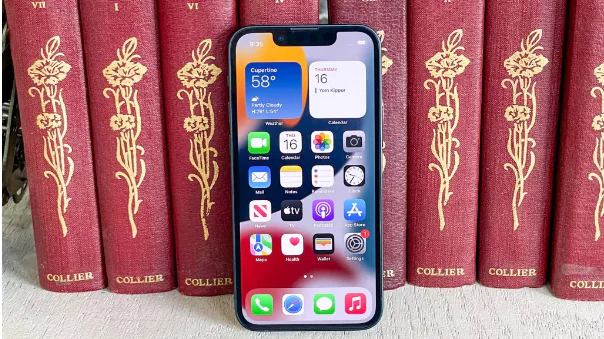
Telefonunuzda Gmail uygulamasını kullanıyorsanız uygulamanın güncel olmaması, yeni e-posta almanızı engelliyor olabilir. Bunun sorunu çözüp çözmediğini görmek için uygulamayı güncellemeyi deneyin.

  • Telefonunuzda uygulama mağazasını açın.
  • Gmail uygulamasını arayın.
  • Arama sonuçlarından Gmail uygulamasını seçin.
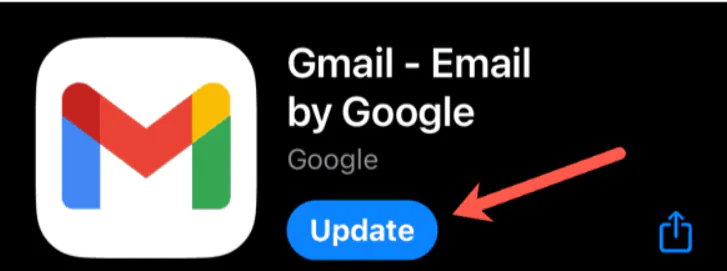
  • Uygulama düğmesinde Güncelle yazıyorsa, uygulamanın en son sürümüne güncellemek için buna dokunun.
- 11858 Teknoloji Destek Hattı -
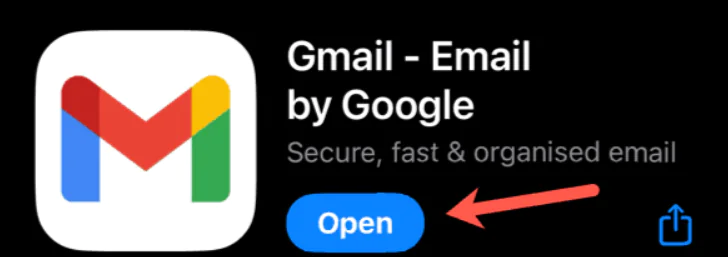
  • Düğmede Aç yazıyorsa uygulama zaten günceldir.
Posta Uygulamanızı Yeniden Kurun

Gmail’inize erişmek için farklı bir posta uygulaması kullanıyorsanız, bunun nedeni doğru şekilde kurulmamış olabilir. Posta uygulamanızdaki mevcut ayarları kontrol edebilir veya bunların ne olması gerektiğinden emin değilseniz, Gmail hesabınızı posta uygulamanızdan silebilir ve ardından posta hesabınızı kurmayı yeniden deneyebilirsiniz. Bunu yapmanın yöntemleri kullandığınız posta uygulamasına bağlı olacaktır; Bir Gmail hesabını nasıl kaldıracağınızı ve yeniden bağlayacağınızı öğrenmek için tercih ettiğiniz posta uygulamasının özel talimatlarına bakın.

Farklı Bir Tarayıcı Deneyin

Gmail’e bir tarayıcıdan erişiyorsanız sorun kullandığınız tarayıcıdan kaynaklanıyor olabilir. Farklı bir tarayıcı kullanarak Gmail’de oturum açmayı deneyin. Gmail yeni tarayıcıyı kullanarak beklendiği gibi çalışıyorsa sorun büyük olasılıkla orijinal tarayıcıdan kaynaklanıyordur. Bunun sorunu çözüp çözmediğini görmek için önbelleği ve çerezleri temizlemeyi veya yüklü uzantıları devre dışı bırakmayı deneyebilirsiniz.

Gmail’den Çıkış Yapın

Bu bir teknik klişedir, ancak Gmail’in e-posta almamasıyla ilgili sorunlarınızı çözmek için yapmanız gereken tek şey, Gmail hesabınızdan çıkıp tekrar oturum açmak olabilir. Bu, bazı şeyleri sıfırlamak ve Gmail’inizin beklediğiniz gibi çalışmasını sağlamak için yeterli olabilir.

Masaüstünde Gmail’den Nasıl Çıkış Yapılır?

Gmail’i masaüstü bilgisayarda kullanıyorsanız aşağıdaki talimatları izleyerek oturumunuzu kapatabilirsiniz.

  • Gmail hesabınızda oturum açın.
  • Ekranın sağ üst köşesindeki Profil simgenizi tıklayın.
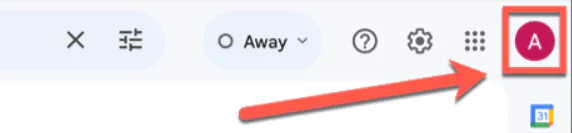
  • Oturumu Kapat’ı tıklayın.
  • Oturumu kapattıktan sonra Tekrar Oturum Aç’a tıklayın ve kimlik bilgilerinizle oturum açın.
  • Gmail’in artık beklendiği gibi çalışıp çalışmadığını görün.

ETİKETLER:e-posta alamamagmail sorun çözümünasıl yapılırspam klasörü
Bu Makaleyi Paylaş
Facebook WhatsApp WhatsApp Threads Bağlantıyı Kopyala Yazdır
Paylaş
Yorum yapılmamış

Bir yanıt yazın Yanıtı iptal et

E-posta adresiniz yayınlanmayacak. Gerekli alanlar * ile işaretlenmişlerdir

Bağlantı Kuralım

21KBeğen
19.6KTakip Et
7.3KAbone Ol
192Takip Et

Popüler Gönderiler

AirTies Air 4960 Modem Kurulum

Uğurcan ÜN
Uğurcan ÜN
3 dk. okuma
14 Görüntüleme
Sessiz İçerik Nedir Nasıl Yapılır

Sessiz İçerik Nedir

İsmail YILDIZ
İsmail YILDIZ
6 dk. okuma
15 Görüntüleme
YouTube Video Başlığı Nasıl Yazılmalı Yolları Neler

YouTube Video Başlığı Nasıl Yazılmalı

İsmail YILDIZ
İsmail YILDIZ
6 dk. okuma
13 Görüntüleme

Lyra 3 Pro ile Şarkı Nasıl Oluşturulur

Uğurcan ÜN
Uğurcan ÜN
4 dk. okuma
26 Görüntüleme

You Might Also Like

Apple Klavye ve Fare Nasıl Kullanılır
Windows

Windows 10’da Apple Klavye ve Fare Nasıl Kullanılır

7 dk. okuma
Discord

Discord Sunucusu Oluşturma ve Rol Atama Nasıl Yapılır?

2 dk. okuma
Modem Kurulumu

Huawei HG520c’ Modem Kurulumu ve Kablosuz Ayarlar (Resimli Anlatım)

2 dk. okuma
netflix mi box açılmıyor
Akıllı TV

Xiaomi Mi Box S 4k Netflix Açılmıyor

4 dk. okuma

Size her gün en son haberleri ve sorun çözümlerini getiriyoruz!

TeknoDestek Müşteri Hizmetleri
Facebook-f Instagram Tiktok Twitter Youtube Linkedin Whatsapp Phone-alt Rss

İş Ortaklarımız

TeknoDestek Müşteri Hizmetleri
© 2013 - 2026 TeknoDestek Müşteri Hizmetleri • Tüm hakları saklıdır • Bu sitedeki tüm içerikler (metin, görsel, video, logo, tasarım vb.) 5846 sayılı Fikir ve Sanat Eserleri Kanunu (FSEK) kapsamında korunmaktadır • İzinsiz kopyalanması, çoğaltılması, yayınlanması veya herhangi bir şekilde kullanılması yasaktır • İhlal tespitinde; FSEK Madde 71-73 uyarınca yasal süreç başlatma, maddi/manevi tazminat talep etme ve cezai işlem için başvurma hakkımız saklıdır • TeknoDestek, TeknoS@R'un bir kuruluşudur • Tema Düzenleyen: Fatih ATEŞ
Sorun Hala Çözülmedi mi?
Aradığın çözümü bulamadıysan, 11858 Teknoloji Destek Hattımız sana yardımcı olabilir. 2011’den beri Türkiye’nin en tecrübeli teknoloji destek ekiplerinden biri olarak, bilgisayar, telefon, tablet, modem, akıllı TV ve sosyal medya sorunlarında 7/24 profesyonel destek veriyoruz. Uzman ekibimizle hemen görüşmek ister misin?

    📞 11858’i Şimdi Ara

    Görüşme öncesi dakika ücreti sesli olarak bilgilendirilir
    Welcome Back!

    Sign in to your account

    Kullanıcı Adı veya E-posta Adresi
    Şifre

    Şifrenizi mi unuttunuz?