
TeknoDestek Müşteri Hizmetleri
  • Haberler
    HaberlerDaha Fazla Göster
    Sessiz İçerik Nedir Nasıl Yapılır
    Sessiz İçerik Nedir
    6 dk. okuma
    Spotify SongDNA Nedir
    4 dk. okuma
    Apple Creator Studio Nasıl Kullanılır
    6 dk. okuma
    Mikro İçerik Nedir Nasıl Yapılır
    Mikro İçerik Nedir
    6 dk. okuma
    Türkiye’de Araçlarda Multimedya Ekranı Kullanımı Yasakları
    6 dk. okuma
  • Bilgisayar
    BilgisayarDaha Fazla Göster
    WordPress bakım modunda takılı kalması için FTP istemcisinde .maintenance dosyasının kök dizindeki görüntüsü
    WordPress Bakım Modunda Takılı Kalması Sorunu ve Çözümü
    7 dk. okuma
    WordPress Site Teknik Sorunlar Yaşıyor
    WordPress Site Teknik Sorunlar Yaşıyor Hatası Çözümü
    5 dk. okuma
    SSH Bağlantı Reddedildi Hatası Çözümü
    6 dk. okuma
    WordPress Planlı Bakım
    WordPress Planlı Bakım Nedeniyle Kısa Süreliğine Kullanılamayacak Hatası ve Çözümü
    7 dk. okuma
    Windows 11 Başlat Menüsünden Web Aramaları Kapatma
    5 dk. okuma
  • Mobil
    MobilDaha Fazla Göster
    Navigasyon Yönlendirici Değiştirme
    Google Haritalarda Navigasyon Yönlendirici Değiştirme
    3 dk. okuma
    Apple CarPlay'da uygulamaların yerini değiştirme
    Apple CarPlay’da Uygulamaların Yerini Değiştirme
    4 dk. okuma
    Android Auto Nedir, Nasıl Kullanılır
    4 dk. okuma
    Android 5G Ayarı Nasıl Yapılır
    4 dk. okuma
    iPhone 5G Ayarı Nasıl Yapılır
    4 dk. okuma
  • Sosyal Medya
    Sosyal MedyaDaha Fazla Göster
    YouTube Video Başlığı Nasıl Yazılmalı Yolları Neler
    YouTube Video Başlığı Nasıl Yazılmalı
    6 dk. okuma
    Tiktok Sorun Bildirme Ekranı Nerede
    5 dk. okuma
    X uygulamasında gündeme girme için hashtag ve etkileşim ekranı
    X Uygulamasında Gündeme Nasıl Girilir
    5 dk. okuma
    TikTok İçerik Yorgunluğu Nedir
    6 dk. okuma
    Sosyal Medyada Marka Dili Nasıl Oluşturulur Yolları Neler
    Sosyal Medyada Marka Dili Nasıl Oluşturulur
    6 dk. okuma
  • İnceleme
    İncelemeDaha Fazla Göster
    MacBook Neo Piyasayı Sarsmaya Geliyor
    5 dk. okuma
    Instax Mini Evo Cinema
    4 dk. okuma
    Samsung Galaxy Book 6 Ultra
    Samsung Galaxy Book 6 Ultra İnceleme
    8 dk. okuma
    Bütçe Dostu Mac Seçenekleri
    Bütçe Dostu Mac MacBook Neo vs Mac Mini
    7 dk. okuma
    Xiaomi Mi Taşınabilir Şarjlı Kompresör İnceleme
    10 dk. okuma
  • İletişim
YouTube
  • Facebook
26 Nis 2026, Pazar
TeknoDestek Müşteri HizmetleriTeknoDestek Müşteri Hizmetleri
Yazı BoyutuAa
  • Haberler
  • Mobil
  • Sosyal Medya
  • Bilgisayar
  • İnceleme
  • İnternet ve Ağ
  • Ev Elektroniği
  • İletişim
Search
  • Haberler
    • Cihaz Duyuruları
    • Teknoloji
    • Uygulama Gelişmeleri
  • Bilgisayar
    • Linux
    • macOS
    • Windows
  • İnceleme
    • Bilgisayar
    • Ev Elektroniği
    • Tablet
    • Tavsiyeler & Karşılaştırmalar
    • Telefon
  • Mobil
    • Android
    • Giyilebilir Cihazlar
    • HarmonyOS
    • iPhone / iOS
  • Sosyal Medya
    • Facebook
    • Instagram
    • TikTok
    • Snapchat
    • Teams
    • Telegram
    • WhatsApp
    • X
  • İletişim
Bizi Takip Edin
Yazılım ve Uygulamalar

Gmail Filtreleri İle Gelen Kutunuzu Düzenleyin

Hatice TATLISU
Son güncelleme: 12 Şubat 2024 15:41
Hatice TATLISU
Paylaş
Paylaş

Gelen mailler arasında aradığınızı bulmakta zorlanıyorsanız veya önemli mailleri gözden kaçırmak istemiyorsanız Gmail Filtreleri ile gelen kutunuzu kolayca düzenleyin.

Birçok kullanıcı iş ile ilgili gelen e-postalar veya diğer önemli bilgiler yerine, sadece yeni restoranlar, uçak teklifleri ürün reklamları vb. hakkında bilgi içeren bir e-posta grubu görmektir. İşte bu gibi durumlarda Gmail filtreleri devreye girer. Artık Gmail hesabınızda filtreler oluşturarak önemli bilgileri kaçırma korkusu yaşamazsınız.

İçindekiler
  • Gmail Filtreleri İle Gelen Kutunuzu Düzenleyin
    • Gmail Filtresi Oluşturma
    • Gmail Arama Operatörleri Nelerdir
    • Anahtar Kelimelere Göre E-postaları Filtreleme
    • Mail Konusu veya Göndericiye Göre Filtreleme
- 11858 Teknoloji Destek Hattı -

Gmail Filtreleri İle Gelen Kutunuzu Düzenleyin

Daha temiz bir e-posta kutusu, size daha az stres ve daha fazla bilgi sağlayabilir. Bu nedenle, Gmail filtrelerini kullanarak mükemmel şekilde düzenlenmiş bir Gmail hesabı oluşturmak için neden beklemelisiniz? Aşağıdaki bilgileri hızlıca okuyun ve Gmail filtreleriyle daha düzenli bir e-posta deneyimi için adım atmaya başlayın.

Gmail Filtresi Oluşturma

Gmail filtresi oluşturmak için aşağıdaki adımları izleyebilirsiniz:

Doğrudan E-posta Üzerinden:

  • E-posta kutunuzda bir e-postayı açın.
  • E-postanın üstünde, sağ üst köşede bulunan üç noktaya ( ⋮ ) tıklayın.
  • Açılan menüden “Bunun gibi mesajları filtrele” seçeneğini seçin.

Gmail Arama Seçeneklerinden:

  • Gmail arayüzünde, arama çubuğunun üstünde yatay çizgilere benzeyen simgeye tıklayın.
  • Açılan menüden “Arama seçeneklerini göster” seçeneğini seçin.
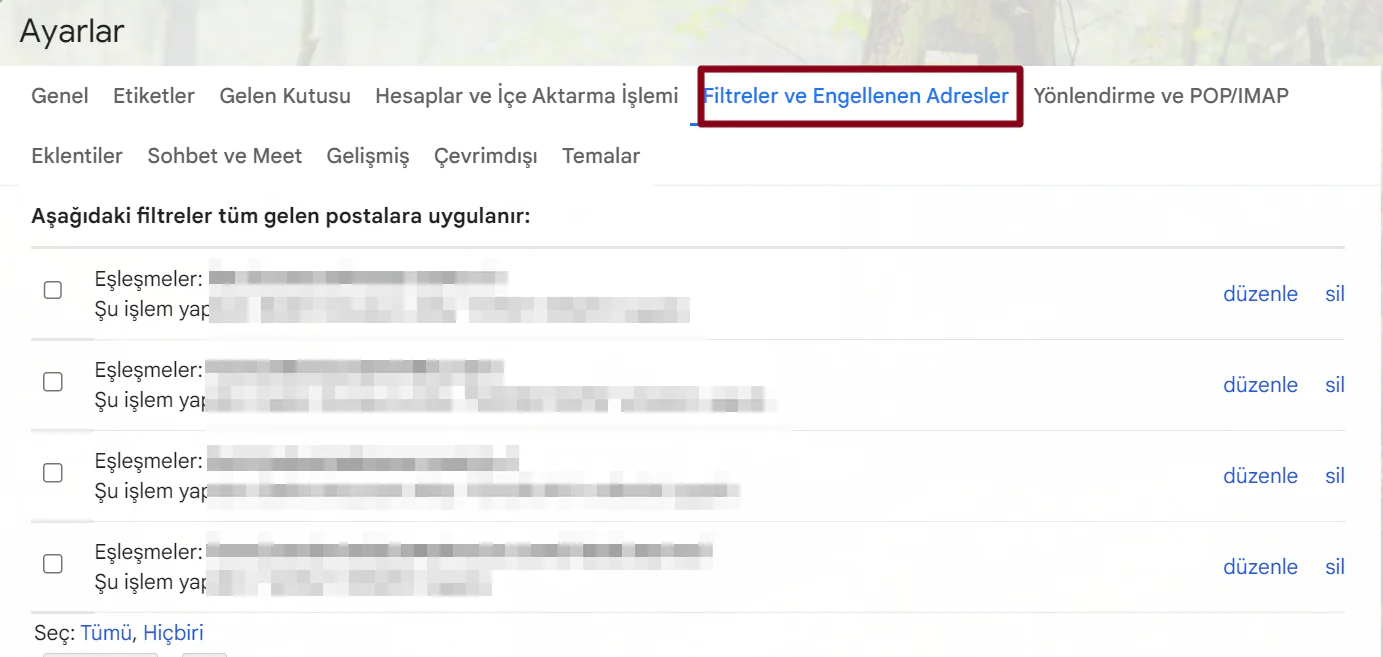
Gmail Ayarları Üzerinden:

  • Gmail arayüzünde, sağ üst köşede dişli çark simgesine tıklayın.
  • Açılan menüden “Tüm ayarları görüntüle” seçeneğini seçin.
  • Ayarlar sayfasında, “Filtreler ve Engellenen Adresler” bölümüne gidin.
  • Var olan filtreleriniz varsa, “Yeni filtre oluştur” seçeneğini tıklayın.

Her üç yöntemde de aynı filtre oluşturma formunu göreceksiniz. Ardından, filtre oluşturma formunda aşağıdaki arama kriterlerini belirleyebilirsiniz:

- 11858 Teknoloji Destek Hattı -

Kimden: Belirli bir e-posta adresinden gelen e-postaları filtreleyin.
Kime: Belirli bir e-posta adresine giden e-postaları filtreleyin.
Konu: Belirli bir konu satırını kullanan e-postaları filtreleyin.
Şu sözcükleri içerir: Belirli anahtar sözcükleri içeren e-postaları filtreleyin.
Yok: Belirli anahtar kelimeler içermeyen e-postaları filtreleyin.
Boyut: Belirli bir boyuttan daha büyük veya daha küçük olan e-postaları filtreleyin.
Ek var: Eklere sahip olan e-postaları filtreleyin.

Filtrenizi oluşturduktan sonra, bu filtreyle eşleşen e-postaları otomatik olarak ne yapması gerektiğini belirleyebilirsiniz. Örneğin, e-postaları arşivleyebilir, yıldız ekleyebilir, silme, spam olarak işaretleme vb. gibi seçenekler sunulmaktadır. Son olarak, “Filtre oluştur” seçeneğine tıklayarak filtre oluşturma işlemini tamamlayabilirsiniz.

Gmail Arama Operatörleri Nelerdir

Arama operatörleri, e-posta arama sonuçlarınızı daha doğru bir şekilde filtrelemek için kullanabileceğiniz kelimeler veya simgelerdir. Güçlü ve hassas Gmail filtreleri oluşturma söz konusu olduğunda arama operatörleri çok önemlidir.

En çok kullanılan Gmail Operatörleri

VEYA (OR): Bu operatör, Gmail’e belirtilen anahtar kelimelerin herhangi biriyle eşleşen e-postaları bulmasını sağlar.

Eksi işareti (-): Bu operatör, Gmail’e eksi işaretinden sonra belirtilen anahtar kelimeyi içeren e-postaları hariç tutmasını söyler.

- 11858 Teknoloji Destek Hattı -

Tırnak İşareti (” “): Anahtar sözcüklerin tırnak içine alınması, Gmail’e, belirtilen metnin tam eşleşmesini içeren e-postaları filtrelemesini sağlar.

Parantezler (()): Birden fazla anahtar kelimeyi parantez içine almak, Gmail’e bu terimleri birlikte gruplandırmasını söyler.

Yıldız İşareti (*): Bu operatör, Gmail’e belirli bir deseni içeren e-postaları bulmasını söyler.

Bu operatörlerden herhangi birini kullanarak Amazon makbuzları, kamu hizmeti faturaları gibi yinelenen e-postaları veya “Fwd:” zincir harfleri gibi belirli e-posta türlerini yönetmek için Gmail filtreleri oluşturabilirsiniz.

Anahtar Kelimelere Göre E-postaları Filtreleme

Belirli bir göndericiden gelen “alışveriş” kelimesini içeren tüm e-postaları engellemek için aşağıdaki adımları izleyebilirsiniz:

  • Arama Seçenekleri penceresini açın.
  • Gönderenin e-posta adresini girin.
  • “Kelimeler” kutusuna istediğiniz konuyla ilgili anahtar kelimeyi yazın. Örneğin; ”alışveriş”
  • E-postaları birden çok terime göre filtrelemek istiyorsanız, bunları “VEYA” yazarak ayırın.
  • Gmail, belirtilen terimlerden en az birini içeren e-postaları arayacaktır. Tüm terimleri içermesi gereken e-postalar için kelimeleri boşluklarla birleştirebilir veya “VE” kullanabilirsiniz.
  • Seçilen kriterlerle eşleşen tüm mevcut e-postaları bulmak için “Ara”yı tıklayın.
    İşiniz bittiğinde, “Filtre oluştur” a tıklayın ve kriterlerle eşleşen tüm e-postaları “Çöp Kutusu’na göndermek için “Sil” seçeneğini işaretleyin.
  • Alternatif olarak, bunları “Gelen kutusunu atla” seçeneğiyle arşivlemeyi tercih edebilirsiniz
  • Tekrar “Filtre oluştur” u seçin.
  • Filtrenizin oluşturduğu bir mesaj görmelisiniz. Artık girilen kelimeleri içeren tüm e-postalar, teslim edilir edilmez silinecek.
Mail Konusu veya Göndericiye Göre Filtreleme

Belirli bir konuyla ilgili veya belirli bir gönderenden gelen tüm e-postaları tek bir etikette sınıflandırmak için bir Gmail filtresi ayarlamak isteyebilirsiniz. Ancak Gmail, Arama Seçenekleri penceresindeki kriterleri VEYA operatörü yerine AND operatörünü kullanarak birleştirir. Dolayısıyla bu, herhangi bir kriteri karşılayan e-postaları bulmak yerine, belirtilen tüm kriterleri karşılayan e-postaları seçen bir filtreyle sonuçlanır.

  • Arama Seçenekleri penceresini açın.
  • Göndereni, önüne “from:” operatörüyle yazın. Süslü parantezleri veya OR operatörünü kullanarak birden fazla gönderen belirtebilirsiniz.
  • Subject: operatörünü kullanarak konu satırında aranacak bir anahtar kelime belirtebilirsiniz.
  • Filtrenin e-posta boyunca belirli kelimeleri aramasını istiyorsanız (yalnızca konu satırında olması gerekmez), göndereni belirttikten sonra bunları yazın. OR operatörüyle birden fazla anahtar kelimeyi birleştirdiğinizden emin olun.

Bir sonraki pencerede kriterlerle eşleşen e-postalara uygulanacak etiketi seçin. “İş” etiketini seçtim.

Sonraki makale; Gmail Arşive Nasıl Erişilir

ETİKETLER:e-posta düzenlemegelen kutusugmail filtrelerinasıl yapılır
Bu Makaleyi Paylaş
Facebook WhatsApp WhatsApp Threads Bağlantıyı Kopyala Yazdır
Paylaş
Yorum yapılmamış

Bir yanıt yazın Yanıtı iptal et

E-posta adresiniz yayınlanmayacak. Gerekli alanlar * ile işaretlenmişlerdir

Bağlantı Kuralım

21KBeğen
19.6KTakip Et
7.3KAbone Ol
192Takip Et

Popüler Gönderiler

AirTies Air 4960 Modem Kurulum

Uğurcan ÜN
Uğurcan ÜN
3 dk. okuma
11 Görüntüleme
Sessiz İçerik Nedir Nasıl Yapılır

Sessiz İçerik Nedir

İsmail YILDIZ
İsmail YILDIZ
6 dk. okuma
13 Görüntüleme
YouTube Video Başlığı Nasıl Yazılmalı Yolları Neler

YouTube Video Başlığı Nasıl Yazılmalı

İsmail YILDIZ
İsmail YILDIZ
6 dk. okuma
10 Görüntüleme

Lyra 3 Pro ile Şarkı Nasıl Oluşturulur

Uğurcan ÜN
Uğurcan ÜN
4 dk. okuma
24 Görüntüleme

You Might Also Like

Samsung Health Uygulamasının Adımları İzlememesi İçin 5 Yöntem
Android

Samsung Health Uygulamasının Adımları İzlememesi için 5 Yöntem

10 dk. okuma
Bilgisayarınız için En İyi Ebeveyn Denetimi Programı
Yardımcı Araçlar

PC için En İyi Ebeveyn Denetimi Programları

8 dk. okuma
Windows 0x800f0801 hata kodu nasıl düzeltilir?
Windows

Windows 11 0x800f0801 Hata Kodu Çözümü

7 dk. okuma
Sahte AirPods Nasıl Anlaşılır
Ev Elektroniği

Sahte AirPods Nasıl Anlaşılır

6 dk. okuma

Size her gün en son haberleri ve sorun çözümlerini getiriyoruz!

TeknoDestek Müşteri Hizmetleri
Facebook-f Instagram Tiktok Twitter Youtube Linkedin Whatsapp Phone-alt Rss

İş Ortaklarımız

TeknoDestek Müşteri Hizmetleri
© 2013 - 2026 TeknoDestek Müşteri Hizmetleri • Tüm hakları saklıdır • Bu sitedeki tüm içerikler (metin, görsel, video, logo, tasarım vb.) 5846 sayılı Fikir ve Sanat Eserleri Kanunu (FSEK) kapsamında korunmaktadır • İzinsiz kopyalanması, çoğaltılması, yayınlanması veya herhangi bir şekilde kullanılması yasaktır • İhlal tespitinde; FSEK Madde 71-73 uyarınca yasal süreç başlatma, maddi/manevi tazminat talep etme ve cezai işlem için başvurma hakkımız saklıdır • TeknoDestek, TeknoS@R'un bir kuruluşudur • Tema Düzenleyen: Fatih ATEŞ
Sorun Hala Çözülmedi mi?
Aradığın çözümü bulamadıysan, 11858 Teknoloji Destek Hattımız sana yardımcı olabilir. 2011’den beri Türkiye’nin en tecrübeli teknoloji destek ekiplerinden biri olarak, bilgisayar, telefon, tablet, modem, akıllı TV ve sosyal medya sorunlarında 7/24 profesyonel destek veriyoruz. Uzman ekibimizle hemen görüşmek ister misin?

    📞 11858’i Şimdi Ara

    Görüşme öncesi dakika ücreti sesli olarak bilgilendirilir
    Welcome Back!

    Sign in to your account

    Kullanıcı Adı veya E-posta Adresi
    Şifre

    Şifrenizi mi unuttunuz?