TeknoDestek Müşteri Hizmetleri
  • Haberler
    HaberlerDaha Fazla Göster
    Google Asistan kapanıyor sürecini ve akıllı telefon ekranında klasik logodan yeni nesil yapay zeka Gemini'ye geçişi temsil eden görsel.
    Google Asistan Kapanıyor: 4 Eylül’de Gemini Dönemi Başlıyor
    7 dk. okuma
    Motorola akıllı telefonlar tarihine damga vuran efsanevi modellerin bir arada sergilendiği bir koleksiyon görseli.
    Geçmişten Günümüze Efsanevi Motorola Akıllı Telefonlar
    8 dk. okuma
    Alternatif arama motorları logolarının yer aldığı, gizlilik odaklı arama sonuçlarını gösteren bilgisayar ekranı.
    Google’a Alternatif Arama Motorları: Brave, Startpage ve Mojeek
    7 dk. okuma
    KolibriOS: 1.4 MB’lık Dünyanın En Küçük İşletim Sistemi
    KolibriOS: 1.4 MB’lık Dünyanın En Küçük İşletim Sistemi
    8 dk. okuma
    Windows 11 Copilot PC insights özelliği ile bilgisayar donanım bilgilerinin sorgulandığı bir ekran görünümü.
    Windows 11 Copilot PC Insights Özelliği: Bilgisayar Arıza Tespiti
    7 dk. okuma
  • Bilgisayar
    BilgisayarDaha Fazla Göster
    Yeni Alınan Bilgisayar İnternetsiz Nasıl Kurulur
    Yeni Alınan Bilgisayar İnternetsiz Nasıl Kurulur
    5 dk. okuma
    Geçiş anahtarı hack saldırısına karşı Windows bilgisayarında donanım anahtarı kullanan bir kişi.
    Geçiş Anahtarı Hack Riski: Pass-ta-key Saldırısı
    8 dk. okuma
    Windows 11 ekran parlaklığı değişmiyor sorununa çözümü simgeleyen, aydınlık bir ortamda ekranı parlak ve net görünen modern bir dizüstü bilgisayar.
    Windows 11 Ekran Parlaklığı Değişmiyor: 5 Adımda Çözüm
    5 dk. okuma
    Chrome ve Edge’de HDR Video Sorunu
    Chrome ve Edge’de HDR Video Sorunu
    4 dk. okuma
    Yoğun CPU Kullanımında Fare Yoklama Hızı Düşüyor
    Yoğun CPU Kullanımında Fare Yoklama Hızı Düşüyor
    5 dk. okuma
  • Mobil
    MobilDaha Fazla Göster
    iPhone Pil Sağlığını Koruyan Yeni Ayarlar Neler
    iPhone Pil Sağlığını Koruyan Yeni Ayarlar
    6 dk. okuma
    Xiaomi Bağlantı Hız Durumunu Öğrenme
    Xiaomi Bağlantı Hız Durumunu Öğrenme
    3 dk. okuma
    iPhone 17 İngilizce Klavye Ekleme
    iPhone 17 İngilizce Klavye Ekleme
    4 dk. okuma
    Xiaomi Telefonda 5G Fatura Ayarı
    Xiaomi Telefonda 5G Fatura Ayarı Nasıl Yapılır
    3 dk. okuma
    Android Auto araba dışında kullanımını gösteren, atölye tezgahına sabitlenmiş eski bir telefon ekranı.
    Android Auto Araba Dışında Kullanmanın 4 Yolu
    7 dk. okuma
  • Sosyal Medya
    Sosyal MedyaDaha Fazla Göster
    WhatsApp Meta AI Gizli Sohbet Nasıl Kullanılır Yolları Neler
    WhatsApp Meta AI Gizli Sohbet Nasıl Kullanılır
    6 dk. okuma
    Snapchat Anlık İçerik Tüketimi Nedir Nasıl Kontrol Edilir
    Snapchat Anlık İçerik Tüketimi Nedir
    6 dk. okuma
    Tiktok Ve Instagram Aynı Video Yükleyememe Sorunu Nasıl Çözülür
    Tiktok Ve Instagram Aynı Video Yükleyememe Sorunu
    6 dk. okuma
    Vefat Eden Kişinin LinkedIn Hesabı Nasıl Kapatılır Yolları Neler
    Vefat Eden Kişinin LinkedIn Hesabı Nasıl Kapatılır
    5 dk. okuma
    Instagram Gece Kullanımı Nasıl Sınırlandırılır Yolları Neler
    Instagram Gece Kullanımı Nasıl Sınırlandırılır
    6 dk. okuma
  • İnceleme
    İncelemeDaha Fazla Göster
    Elektrik Kesintisinde İnternete Bağlı Kalmak
    Elektrik Kesintisinde İnternete Bağlı Kalmak
    11 dk. okuma
    Uçak kabinindeki yolcu masasında duran modern bir powerbank ve arka planda görünen bulanık gökyüzü manzaralı uçak penceresi.
    Uçakta Powerbank: 2026 Uçuş Kuralları ve mAh Sınırları
    7 dk. okuma
    Huawei FreeClip 2 S açık kulak kablosuz kulaklık ve şarj kutusu
    Huawei FreeClip 2 S: Açık Kulaklık Deneyiminde Yeni Nesil Tasarım
    15 dk. okuma
    Lenovo Lecoo Bellatoor GM103 oyuncu mouse modeli, ultra hafif tasarımı ve yüksek performanslı oyun özellikleriyle siyah arka plan üzerinde tanıtılıyor.
    Lenovo Oyuncu Mouse’u Lecoo Bellatoor GM103 Tanıtıldı
    7 dk. okuma
    2026 yılının en iyi akıllı saat modelleri arasında öne çıkan premium ve bütçe seçenekleri
    2026 Yılının En İyi Akıllı Saat Modelleri ve Karşılaştırması
    11 dk. okuma
  • İletişim
YouTube
Takip Et
  • Müşteri Hizmetleri
  • Modem Kurulumu
  • Windows 11
  • Yapay Zeka
  • Akıllı Telefon
  • Robot Süpürge
  • Uzak Bağlantı
10 Eyl 2026, Perşembe
TeknoDestek Müşteri HizmetleriTeknoDestek Müşteri Hizmetleri
Yazı BoyutuAa
  • Haberler
  • Mobil
  • Sosyal Medya
  • Bilgisayar
  • İnceleme
  • İnternet ve Ağ
  • Ev Elektroniği
  • Uzak Bağlantı Programları
  • İletişim
Site içi Arama
  • Haberler
    • Cihaz Duyuruları
    • Teknoloji
    • Uygulama Gelişmeleri
  • Bilgisayar
    • Linux
    • macOS
    • Windows
  • İnceleme
    • Bilgisayar
    • Ev Elektroniği
    • Tablet
    • Tavsiyeler & Karşılaştırmalar
    • Telefon
  • Mobil
    • Android
    • Giyilebilir Cihazlar
    • HarmonyOS
    • iPhone / iOS
  • Sosyal Medya
    • Facebook
    • Instagram
    • TikTok
    • Snapchat
    • Teams
    • Telegram
    • WhatsApp
    • X
  • Uzak Bağlantı Programları
  • İletişim
Bizi Takip Edin
Zyxel 11AX modem kurulum
Modem Kurulumu

Zyxel 11AX modem kurulum

Ahmet YAŞAR
Son güncelleme: 23 Ocak 2022 10:58
Ahmet YAŞAR - Teknoloji Asistanı
1.2K Görüntüleme
Paylaş
4 dk. okuma
Paylaş

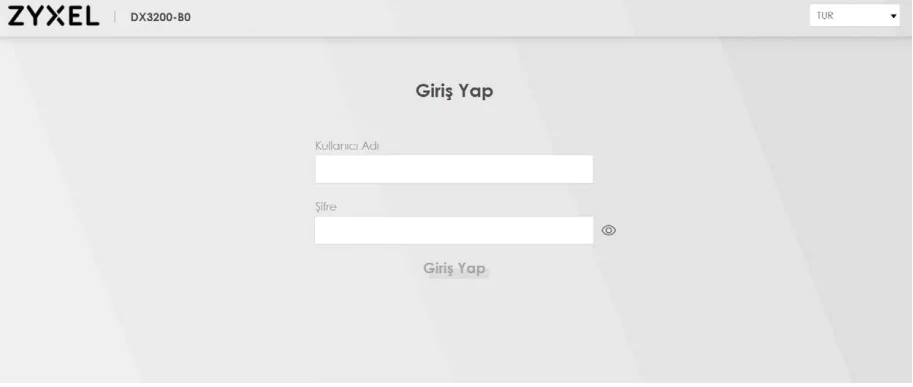
Zyxel 11AX modem kurulum işlemlerinde kullanmakta olduğunuz web tarayıcınızı açınız adres satırına 192.168.1.1 veya http://modem.local yazıp Enter yapınız.

2. Açılan ekranda kullanıcı adı kısmına “admin” parola kısmına

İçindekiler
  • IPTV ayarları hakkında
  • Zyxel 11AX Kablosuz ayarları nasıl yapılır?
  • Kablosuz kurulum hakkında
- 11858 Teknoloji Destek Hattı -
11858 Teknoloji Destek Hattı ile 7/24 telefonla teknik destek ve uzaktan destek alın 11858 Teknoloji Destek Hattı ile 7/24 telefonla teknik destek ve uzaktan destek alma

“turktelekom” yazınız.

3. Şifrenizi yazdıktan sonra “Giriş Yap” butonuna tıklayınız.

4. Açılan ekranda yeni şifre oluşturabilirsiniz.
Zyxel 11AX modem kurulum

Şifre Değiştir butonuna tıklayarak ayarlarınızı kaydediniz. Ayarlar kaydedildikten sonra modem sizi yönetim arayüzüne yönlendirecektir.

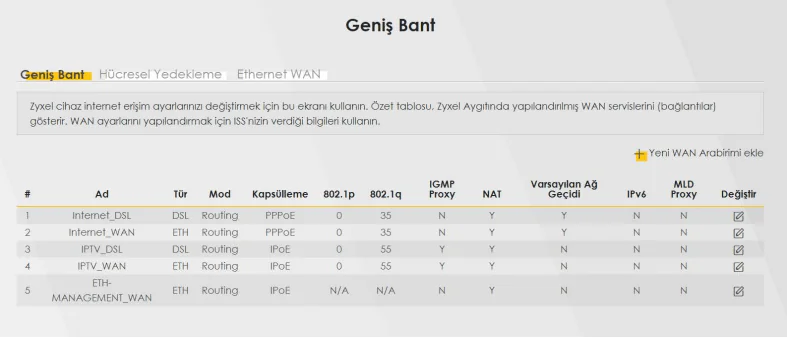
6. Yönetim arayüzü açıldığında sağ üst panelde yer alan Ağ Ayarları menüsünden

Geniş Bant linkine tıklayınız.
- 11858 Teknoloji Destek Hattı -
11858 Teknoloji Destek Hattı ile 7/24 telefonla teknik destek ve uzaktan destek alın 11858 Teknoloji Destek Hattı ile 7/24 telefonla teknik destek ve uzaktan destek alma

Zyxel 11AX modem kurulum

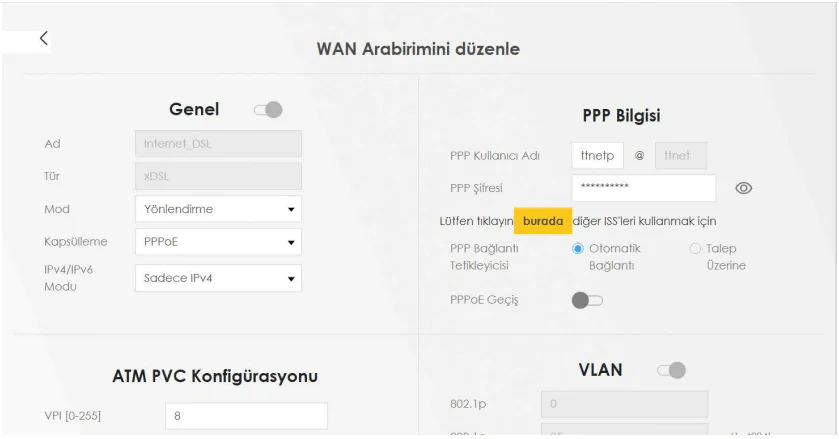
Fabrika ayarlarında kullanıcı adı iki bölüm ve @ttnet kısmı sabit olarak gelmektedir.

DSL kullanıcı adınız @ttnet ile bitiyorsa sol taraftaki alana DSL kullanıcı adınızın

@ttnet’ten önceki kısmını yazınız.
Zyxel 11AX modem kurulum

Elinizdeki belgede VDSL/ADSL kullanıcı adı kısmında ttnet’ten farklı bir serviste kullanıyor olabilir. Yukarıdaki ekran görüntüsünde olduğu gibi devam ediniz.

- 11858 Teknoloji Destek Hattı -
11858 Teknoloji Destek Hattı ile 7/24 telefonla teknik destek ve uzaktan destek alın 11858 Teknoloji Destek Hattı ile 7/24 telefonla teknik destek ve uzaktan destek alma

“TTNET dışında bir İnternet Servis Sağlayıcı ile kullanmak için tıklayınız.” kısmından elinizdeki kullanıcı adını şifresini giriniz. @ işaretini yazdığınızdan emin olun.

9. Uygula butonuna tıklayarak ayarlarınızı kaydediniz. Kısa bir süre sonra modeminiz servis sağlayıcınızdan iP adresi alacak İnternet ışığınız yeşil yanacaktır.

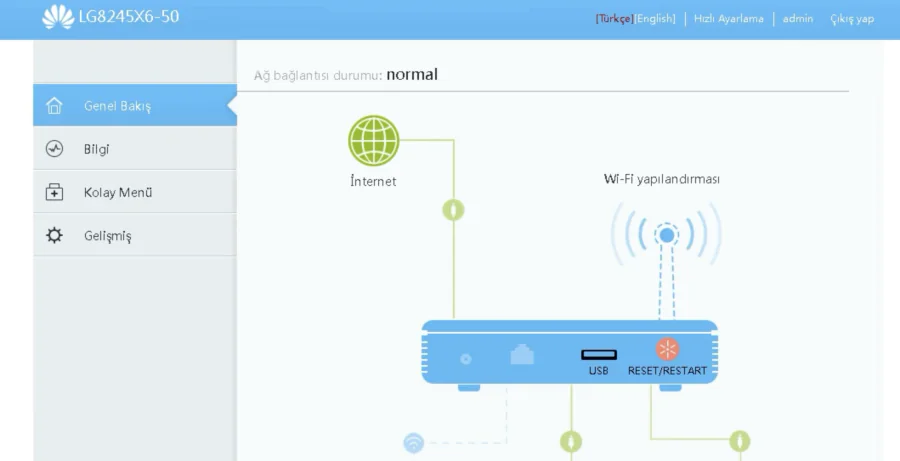
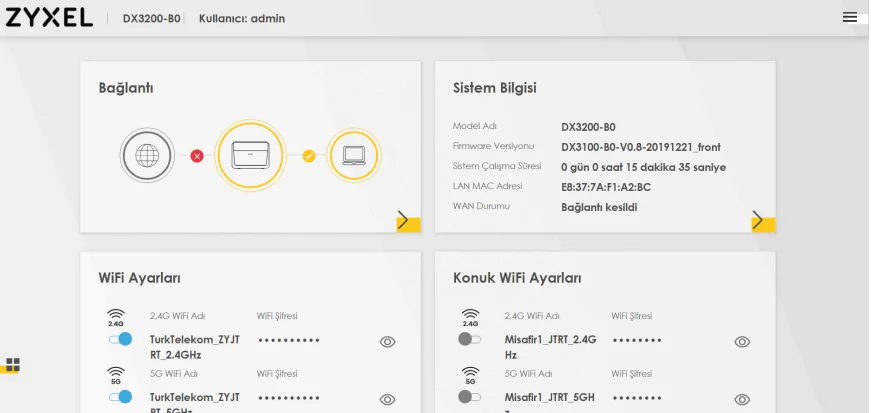
Aşağıdaki ekran modeminizin WEB arayüzünün genel görünüşünü göstermektedir. Bu ana ekrandan;
Zyxel 11AX modem kurulum

IPTV ayarları hakkında

Aşağıdaki tablo bu ekrandaki menülerde hangi işlemlerin yapılacağını kısaca anlatmaktadır.

IPTV bağlantısı için modeminizde herhangi bir ayar yapmanıza gerek yoktur.

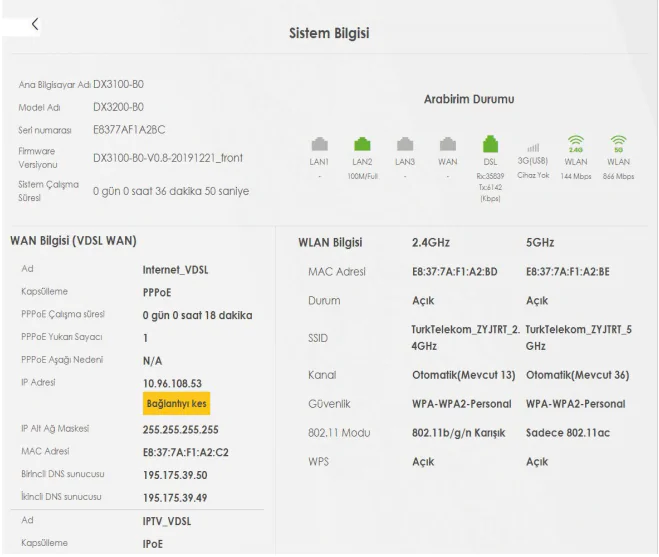
Elinizdeki STB cihazı ile yayın alabilmeniz için modemin 2. PVC üzerinden (2. Sanal devre) IP almış olması gerekmektedir. Bunu kontrol etmek için modemin anasayfasındaki “Sistem Bilgisine” tıklayın.

Sistem bilgisi sayfasında WAN bilgisi altında İnternet ve IPTV PVC’sinin bilgileri görülmektedir. IPTV için IP adresi görüyorsanız modeminiz IPTV PVC üzerinden yayın alabilecek demektir. Burada IP adresi görmenize rağmen IPTV yayını alamıyorsanız internet servis sağlayıcınızın çağrı merkezi (444 1 444) ile görüşmeniz gerekmektedir.
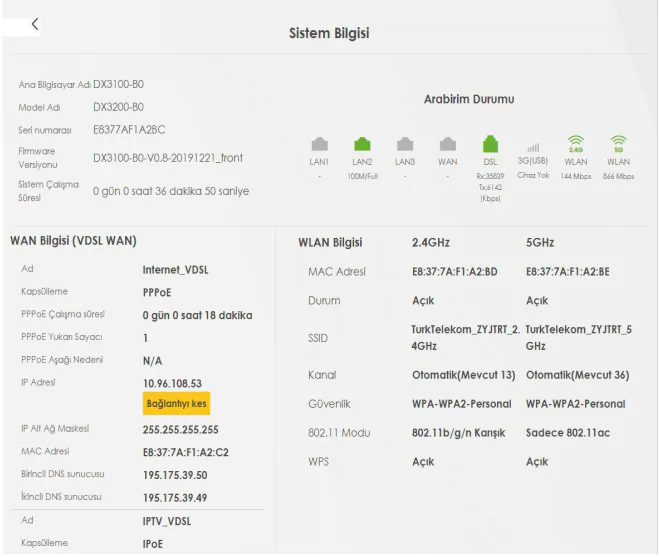
Zyxel 11AX modem kurulum

Zyxel 11AX Kablosuz ayarları nasıl yapılır?

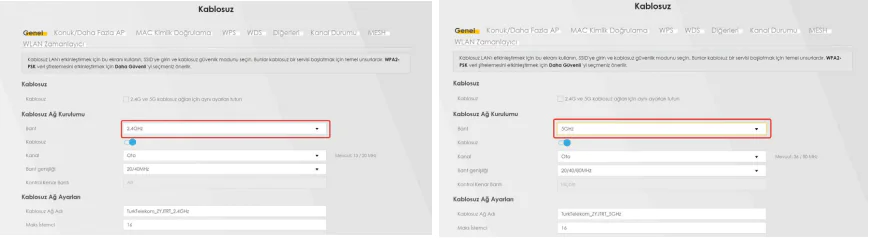
Zyxel 11AX modeminizin WEB arayüzünde ana menüde yan tarafta bulunan paneldeki “Ağ Ayarları” bölümünden “Kablosuz” linkine tıklayınız. “Kablosuz Ağ Kurulumu” kısmında değişilik yapacağınız “Bant” değeri olan 2.4Ghz veya 5Ghz seçiniz.
Zyxel 11AX modem kurulum

Modeminizin 2.4G ve 5G kablosuz ağ adları (SSID) ve kablosuz güvenlik şifresi fabrika ayarlarında yukarıdaki gibidir ve bu değerler her modem için farklıdır. Bu sayede kullanıcılar birbirlerinin şifresini tahmin edememektedir. Fabrika ayarlarındaki 2.4G ve 5G kablosuz ağ adları (SSID) ve kablosuz güvenlik şifresi (her iki bant için aynı) modeminizin kasasının altında yazmaktadır. Bu değerleri kullanarak modeminize güvenli bir şekilde bağlanabilirsiniz. “Güvenlik Modu” yüksek seviye olan “WPA/WPA2-PSK” olarak seçili gelmektedir.
Zyxel 11AX modem kurulum

Zyxel 11AX modeminizin 2.4G ve 5G kablosuz ağ adı (SSID) ve kablosuz güvenlik şifresi her modem için farklı olmasına rağmen kablosuz ağ adı (SSID) ve kablosuz güvenlik seviyesi/şifresi değerlerinizi kendi belirlediğiniz değerlerle değiştirebilirsiniz.

Güvenlik Modu kısmını WPA2-PSK veya client desteği olması koşuluyla daha yüksek düzey bir şifreleme seviyesi olan WPA3-SAE olarak seçebilirsiniz. Şifre kısmına en az 12 haneli kablosuz ağ şifrenizi yazınız, şifre oluştururken harf, rakam ve standart sembollerin birçoğunu kullanabilirsiniz. Fakat burada belirlediğiniz şifreyi bilgisayarınızla kablosuz olarak İnternete bağlanmak için kullanacaksınız. Ağ adı

(SSID) alanına, modeminizin kablosuz bağlantı ismini yazabilirsiniz. Kablosuz kart takılı bir bilgisayardan ortamdaki kablosuz bağlantı noktaları arandığında modeminiz bu alana yazacağınız isimle görünecektir.

Çünkü kablosuz güvenlik ayarlarını yan paneldeki WPS/WLAN butonu ile kolayca yapılandırabilirsiniz.

Kablosuz kurulum hakkında

1. Modeminizin açık olduğundan emin olunuz. WPS destekli kablosuz ağ kartı takılı olan bilgisayarınızı modeminizin yakınına yerleştiriniz.

2. Modeminiz arka yüzünde sağ veya yan taraftaki WPS butonuna 5 sn basılı tutunuz.

Ardından 120 sn içinde WPS uyumlu kablosuz ağ bağdaştırıcınızdaki WPS butonlarına basınız.

 Hangi cihaz üzerindeki WPS butonuna ilk önce bastığınız önemli değildir. Önemli olan cihazlardan birinde WPS’e basarak aktiflendiği süreden sonra 2 dakika içerisinde diğerinde de WPS’e basılmasıdır. Çünkü modemin ön panelindeki WPS ışığı modeminiz WPS destekli ağ kartı ile WPS bağlantısı oluştururken yeşil renkte yanıp söner.

3. Uygula butonuna tıklayarak ayarlarınızı kaydediniz.

ETİKETLER:modem kurulumunasıl yapılırşifre ayarızyxel 11ax
Bu Makaleyi Paylaş
Facebook WhatsApp WhatsApp Threads Bağlantıyı Kopyala Yazdır
Paylaş
Yorum yapılmamış

Bir yanıt yazın Yanıtı iptal et

E-posta adresiniz yayınlanmayacak. Gerekli alanlar * ile işaretlenmişlerdir


Bağlantı Kuralım

21KBeğen
19.6KTakip Et
7.3KAbone Ol
192Takip Et

Popüler Gönderiler

HTTP/2 web sitelerinde eşzamanlı veri aktarımıyla daha hızlı bağlantı ve yükleme sağlar.

HTTP/2 Nedir Nasıl Kullanılır

Hatice TATLISU
Hatice TATLISU
6 dk. okuma
1 Görüntüleme
Outlook şifre unuttum sorunu yaşayanlar için e-posta güvenliğini ve hesap kurtarmayı simgeleyen, üzerinde parlak bir kilit bulunan mavi dijital zarf.

Outlook Şifre Unuttum: 5 Adımda Hesap Kurtarma

Fatih ATEŞ
Fatih ATEŞ
4 dk. okuma
1 Görüntüleme
XAMPP HTTP 404 Hatası yanlış dosya yolu veya localhost ayarlarından kaynaklanabilir.

XAMPP HTTP 404 Hatası Çözümü

Hatice TATLISU
Hatice TATLISU
7 dk. okuma
1 Görüntüleme
WhatsApp Meta AI Gizli Sohbet Nasıl Kullanılır Yolları Neler

WhatsApp Meta AI Gizli Sohbet Nasıl Kullanılır

İsmail YILDIZ
İsmail YILDIZ
6 dk. okuma
1 Görüntüleme
//

We influence 20 million users and is the number one business and technology news network on the planet

You Might Also Like

Windows 10 Yazıcı (Printer) Paylaşımı (Resimli Anlatım)
Yazıcı & Tarayıcı

Windows 10 Yazıcı (Printer) Paylaşımı (Resimli Anlatım)

1 dk. okuma
Instagram’da Etkinlik Durumu Gösterilmiyor
Instagram

Instagram’da Etkinlik Durumu Gösterilmiyor

7 dk. okuma
Mac’te Windows Klavyesi Nasıl Kullanılır ?
macOS

Mac’te Windows Klavyesi Nasıl Kullanılır ?

3 dk. okuma
Instagram Keşfetim Açık mı ?
Instagram

Instagram Keşfetim Açık mı ?

3 dk. okuma

Size her gün en son haberleri ve sorun çözümlerini getiriyoruz!

TeknoDestek Müşteri Hizmetleri
Facebook-f Instagram Tiktok Twitter Youtube Linkedin Whatsapp Rss

İş Ortaklarımız

TeknoDestek Müşteri Hizmetleri
© 2013 - 2026 TeknoDestek Müşteri Hizmetleri • Tüm hakları saklıdır • Bu sitedeki tüm içerikler (metin, görsel, video, logo, tasarım vb.) 5846 sayılı Fikir ve Sanat Eserleri Kanunu (FSEK) kapsamında korunmaktadır • İzinsiz kopyalanması, çoğaltılması, yayınlanması veya herhangi bir şekilde kullanılması yasaktır • İhlal tespitinde; FSEK Madde 71-73 uyarınca yasal süreç başlatma, maddi/manevi tazminat talep etme ve cezai işlem için başvurma hakkımız saklıdır • TeknoDestek, TeknoS@R'un bir kuruluşudur • Tema Düzenleyen: Fatih ATEŞ
Sorun Hala Çözülmedi mi?
Aradığın çözümü bulamadıysan, 11858 Teknoloji Destek Hattımız sana yardımcı olabilir. 2011’den beri Türkiye’nin en tecrübeli teknoloji destek ekiplerinden biri olarak, bilgisayar, telefon, tablet, modem, akıllı TV ve sosyal medya sorunlarında 7/24 profesyonel destek veriyoruz. Uzman ekibimizle hemen görüşmek ister misin?
📞 11858’i Şimdi Ara
Görüşme öncesi dakika ücreti sesli olarak bilgilendirilir
Welcome Back!

Sign in to your account

Kullanıcı Adı veya E-posta Adresi
Şifre

Şifrenizi mi unuttunuz?